- Nutzen Sie den USB-Anschluss zur Erweiterung Lagerung vom Fernseher, ohne das Gerät wechseln zu müssen.
- Schließen Sie Peripheriegeräte wie Tastaturen, Mäuse oder Controller für ein besseres Benutzererlebnis an.
- Nutzen Sie den Port zur Installation Apps extern, Inhalte aufzeichnen und Firmware aktualisieren.
- Verwenden Sie den USB-Anschluss als Stromquelle, um kleine Geräte oder Dongles aufzuladen.

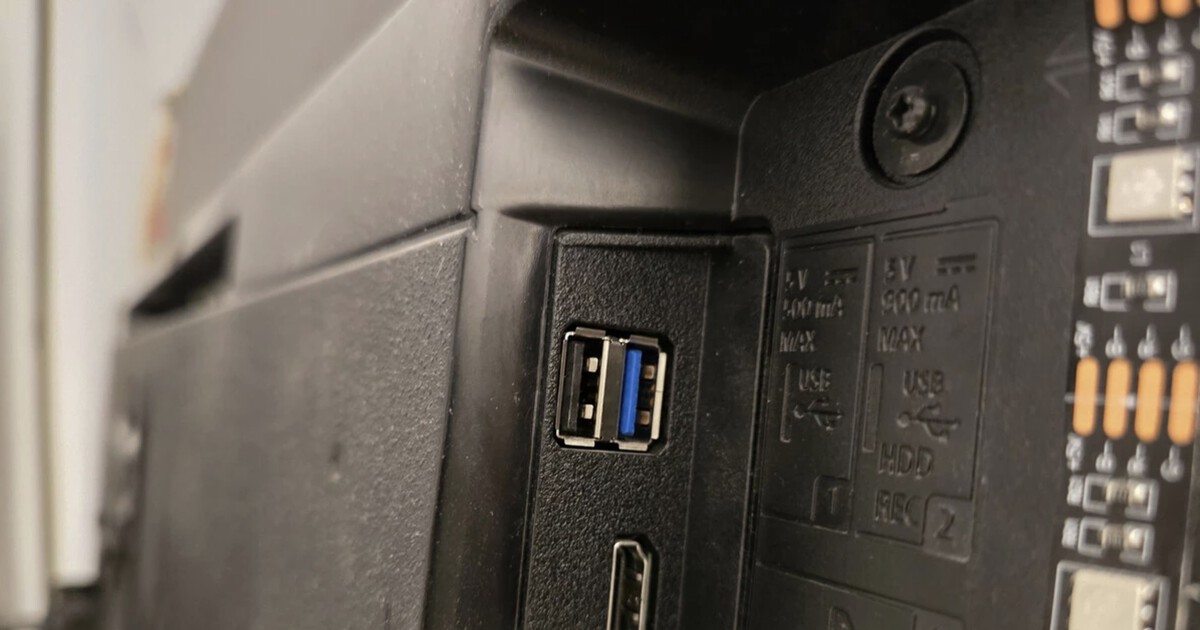
Android -Fernseher bieten eine Vielzahl von Funktionen, die das Nutzererlebnis deutlich verbessern können. Ein Element, das oft übersehen wird, aber zahlreiche Möglichkeiten birgt, ist der USB- Anschluss . Die meisten nutzen ihn zwar nur zum Abspielen von Inhalten von einem USB-Speichergerät, doch er bietet tatsächlich viele weitere, äußerst nützliche Anwendungsmöglichkeiten.
Von der Erweiterung der Speicherkapazität bis zum Anschluss von Peripheriegeräten wie Tastaturen oder Gamecontrollern – der USB-Anschluss eines Android- Smart- TVs ist ein vielseitiges Werkzeug. In diesem Artikel erklären wir Ihnen detailliert alle Möglichkeiten, wie Sie diesen Anschluss optimal nutzen können.
Erhöhen Sie den TV-Speicher
Einer der praktischsten Vorteile des USB-Anschlusses eines Android-TVs ist die Möglichkeit, den internen Speicher zu erweitern . Viele Fernseher mit diesem Betriebssystem verfügen über eine begrenzte Speicherkapazität, was die Installation neuer Apps oder das Herunterladen von Multimedia-Inhalten erschweren kann.
Um dies zu beheben, schließen Sie einfach einen USB-Stick oder eine externe Festplatte an und konfigurieren Sie es in den TV-Einstellungen als internen Speicher. Auf diese Weise erkennt das Gerät das Laufwerk als Teil seines Speichers und Sie können weitere Apps installieren, ohne sich Gedanken über den verfügbaren Speicherplatz machen zu müssen.
Spielen Sie Multimedia-Inhalte ab
Dies ist zweifellos die häufigste Verwendung der USB-Anschlüsse eines Android-Fernsehers . Durch Anschließen eines USB-Sticks oder einer externen Festplatte mit Filmen, Fernsehsendungen, Musik oder Fotos kann der Fernseher diese ohne Internetverbindung abspielen.
Hierfür verfügt das Android TV- System über native Mediaplayer, es ist aber auch möglich, spezialisierte Apps wie VLC oder Kodi zu installieren , die eine größere Kompatibilität mit verschiedenen Dateiformaten ermöglichen.
Brennen Sie Inhalte direkt auf einen USB
Eine weitere interessante Anwendung ist die Möglichkeit, Fernsehsendungen aufzuzeichnen und auf einem USB-Stick zu speichern. Einige Android-TV- Modelle ermöglichen es, Aufnahmen zu planen, um digitales terrestrisches Fernsehen (DVB-T) zu speichern und später anzusehen, ohne auf Streaming- Plattformen angewiesen zu sein.
Wichtig zu beachten ist, dass für diesen Zweck schnelle USB-Laufwerke mit ausreichend Speicherplatz, vorzugsweise mit USB 3.0 -Anschluss oder höher, empfohlen werden , um eine reibungslose Aufnahme ohne Unterbrechungen zu gewährleisten.
Installieren Sie Apps außerhalb des Play Store
Der offizielle Google Play Store bietet zwar eine große Auswahl an Apps, doch manchmal benötigen wir eine App, die dort nicht verfügbar ist . In solchen Fällen ermöglicht uns ein USB-Anschluss die einfache Installation von APK- Dateien.
Laden Sie dazu einfach die APK-Datei auf Ihren Computer herunter, übertragen Sie sie auf einen USB-Stick und verbinden Sie diesen mit Ihrem Fernseher. Mithilfe eines Dateimanagers finden Sie die Installationsdatei und können die Installation starten. Um Sicherheitsrisiken zu vermeiden, empfiehlt es sich jedoch, die Anwendung aus einer vertrauenswürdigen Quelle herunterzuladen.
Anschließen von Controllern und Peripheriegeräten
Über den USB-Anschluss eines Android-Fernsehers lassen sich auch Peripheriegeräte wie Tastatur und Maus anschließen, was die Bedienung von Apps und die Texteingabe erleichtert. Dies ist besonders praktisch bei der Nutzung von Webbrowsern auf dem Fernseher oder beim Eingeben langer Passwörter.
Darüber hinaus können kompatible Gamecontroller angeschlossen werden, was ideal ist, um Titel zu spielen, die im Android TV Store oder in Emulations-Apps verfügbar sind.

Aufladen kleiner Geräte
Viele Android- Fernseher verfügen über USB-Anschlüsse, die genügend Strom liefern, um kleine Geräte wie Mobiltelefone, kabellose Kopfhörer oder sogar Dongles wie Chromecast oder Fire TV Stick aufzuladen.
Beachten Sie jedoch, dass der Ladevorgang nicht so schnell erfolgt wie mit einem herkömmlichen Ladegerät, da diese Anschlüsse normalerweise eine begrenzte Leistungsabgabe bieten.
Aktualisieren Sie die TV-Firmware
In manchen Fällen aktualisieren sich Fernseher nicht automatisch über das Internet oder es kann zu Problemen beim Herunterladen von Updates kommen. In diesen Fällen kann das Update manuell über USB durchgeführt werden.
Dazu müssen Sie die neueste Firmware-Version von der Website des Herstellers herunterladen, auf einem USB-Stick speichern und diesen anschließend an den Fernseher anschließen. In den Einstellungen können Sie die Option zum Aktualisieren über USB auswählen. Der Fernseher installiert dann die neue Version der Software.
Der USB-Anschluss eines Android-Fernsehers ist weit mehr als nur eine Buchse zum Anschließen von USB-Speichergeräten. Dank seiner vielfältigen Einsatzmöglichkeiten kann er das Fernseherlebnis auf zahlreiche Arten verbessern, sei es durch Speichererweiterung, Installation von Apps, Aufnahme von Inhalten oder sogar als Stromquelle. Wenn Sie wissen, wie Sie diese Möglichkeiten optimal nutzen, wird Ihr Smart-TV noch vielseitiger und funktionaler.

Leidenschaftlicher Autor über die Welt der Bytes und der Technologie im Allgemeinen. Ich liebe es, mein Wissen durch Schreiben zu teilen, und genau das werde ich in diesem Blog tun und Ihnen die interessantesten Dinge über Gadgets, Software, Hardware, technologische Trends und mehr zeigen. Mein Ziel ist es, Ihnen dabei zu helfen, sich auf einfache und unterhaltsame Weise in der digitalen Welt zurechtzufinden.
Kommentare sind geschlossen.