- Der Fehlercode 0x80070103 wird üblicherweise durch doppelte oder inkompatible Treiber verursacht, die von [Name des Anbieters] angeboten werden. Windows Update.
- Der Fehler hat in der Regel keine Auswirkungen auf die Leistung; er kann ignoriert oder ausgeblendet werden, wenn das Gerät ordnungsgemäß funktioniert.
- Schlüssellösungen: Problemlöser Windows Aktualisierung, manuelle Installation, Komponentenreset/Reset und SFC/DISM.
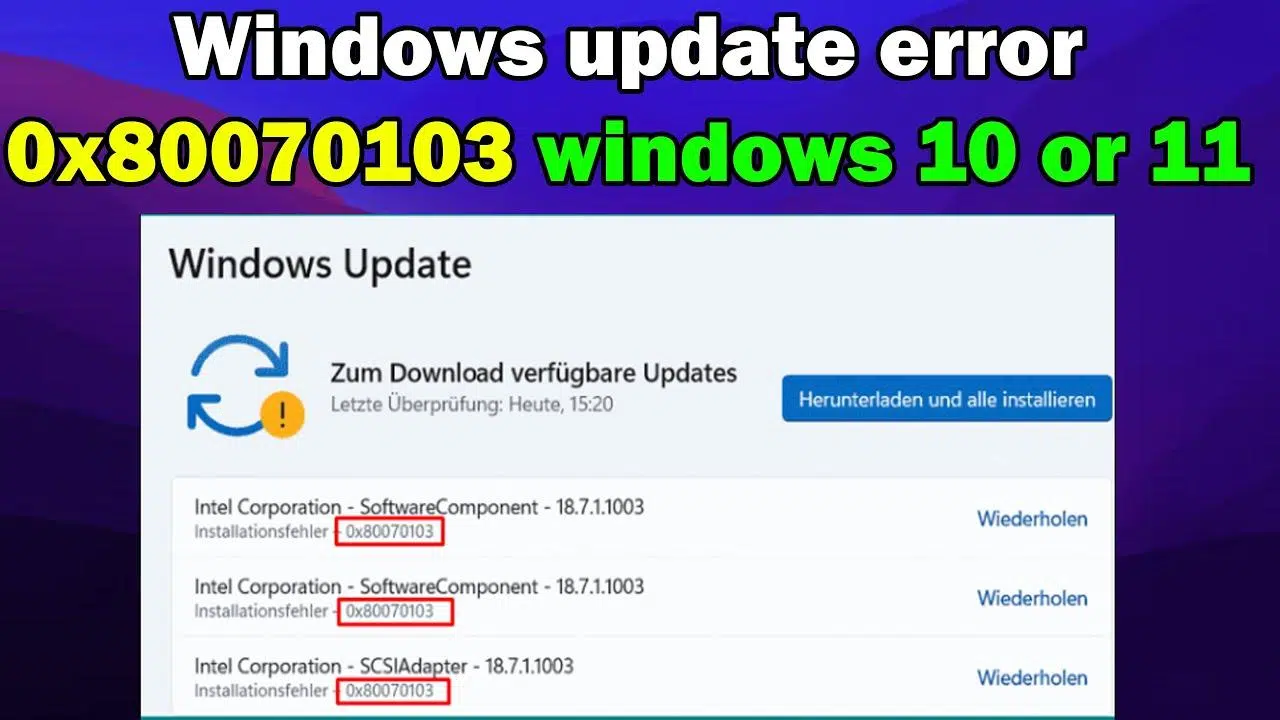
Wenn beim Aktualisieren Ihres PCs die Fehlermeldung „Installationsfehler 0x80070103“ erscheint, sind Sie nicht allein: Dieser Code tritt häufig auf, wenn Windows Update versucht, einen doppelten oder falschen Treiber zu installieren . Das ist zwar ärgerlich, beeinträchtigt die Systemstabilität aber in der Regel nicht. In der Praxis handelt es sich eher um eine Störung bestimmter Treiber als um einen schwerwiegenden Windows-Fehler.
Die gute Nachricht ist, dass es mehrere Lösungsmöglichkeiten gibt. Vom Anhalten und Fortsetzen des Updates über die manuelle Installation des Pakets bis hin zum Zurücksetzen der Windows Update-Komponenten reichen die Lösungen von einfach bis technisch anspruchsvoll und können je nach Bedarf angewendet werden. In bestimmten Fällen (z. B. bei Intel- oder HP-Treibern) ist es zudem völlig in Ordnung, das problematische Update auszublenden, sofern Ihr Computer einwandfrei funktioniert.
Was ist der Fehler 0x80070103 und wann tritt er auf?
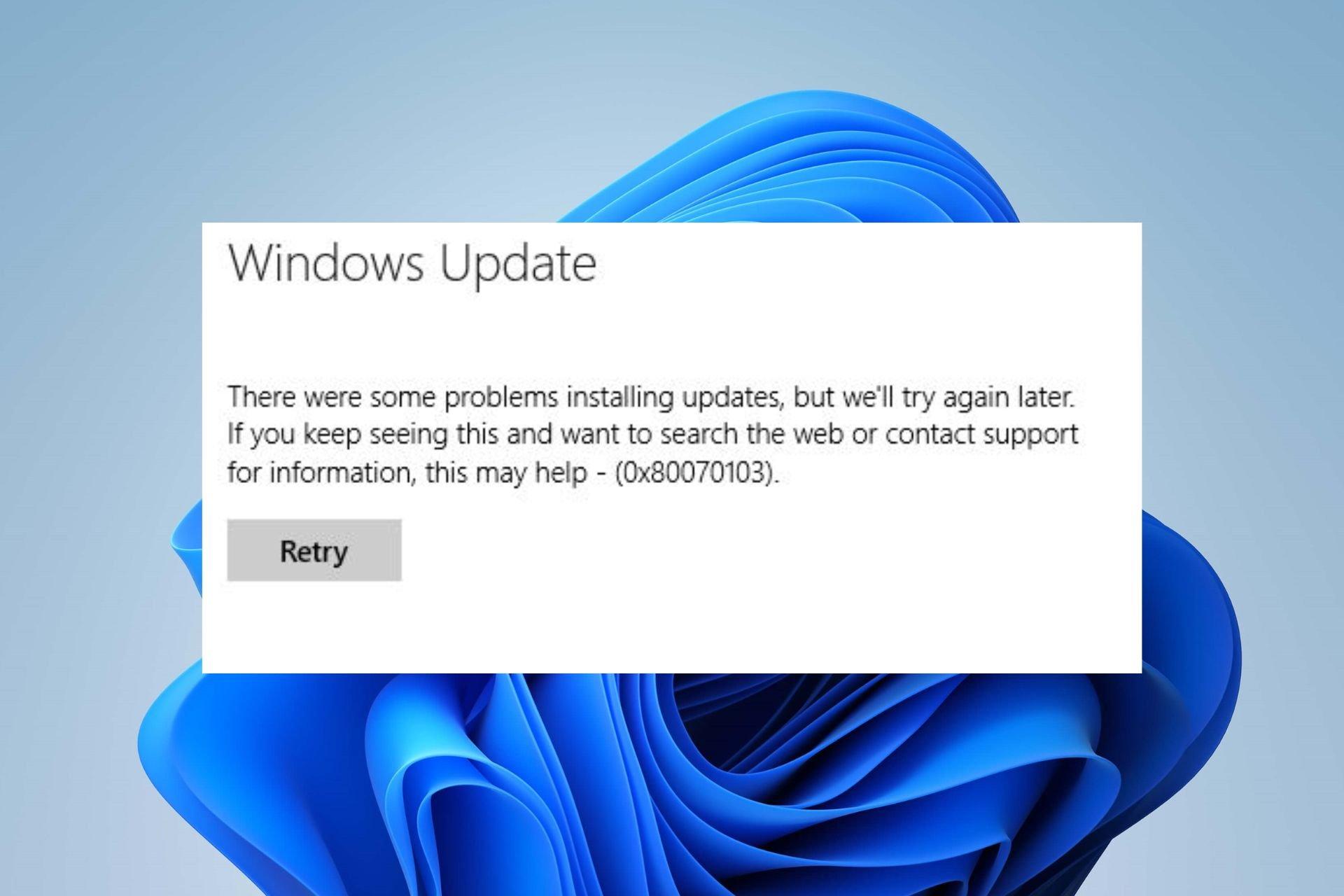
Der Fehlercode 0x80070103 tritt typischerweise während eines Windows-Updates auf , wenn versucht wird, einen bereits vorhandenen Treiber zu installieren oder wenn die installierte Treiberversion nicht mit der von Windows angebotenen Version übereinstimmt. Er kann auch bei fehlerhaften oder unvollständigen Updates auftreten, die im Windows-Update-Cache hängen bleiben.
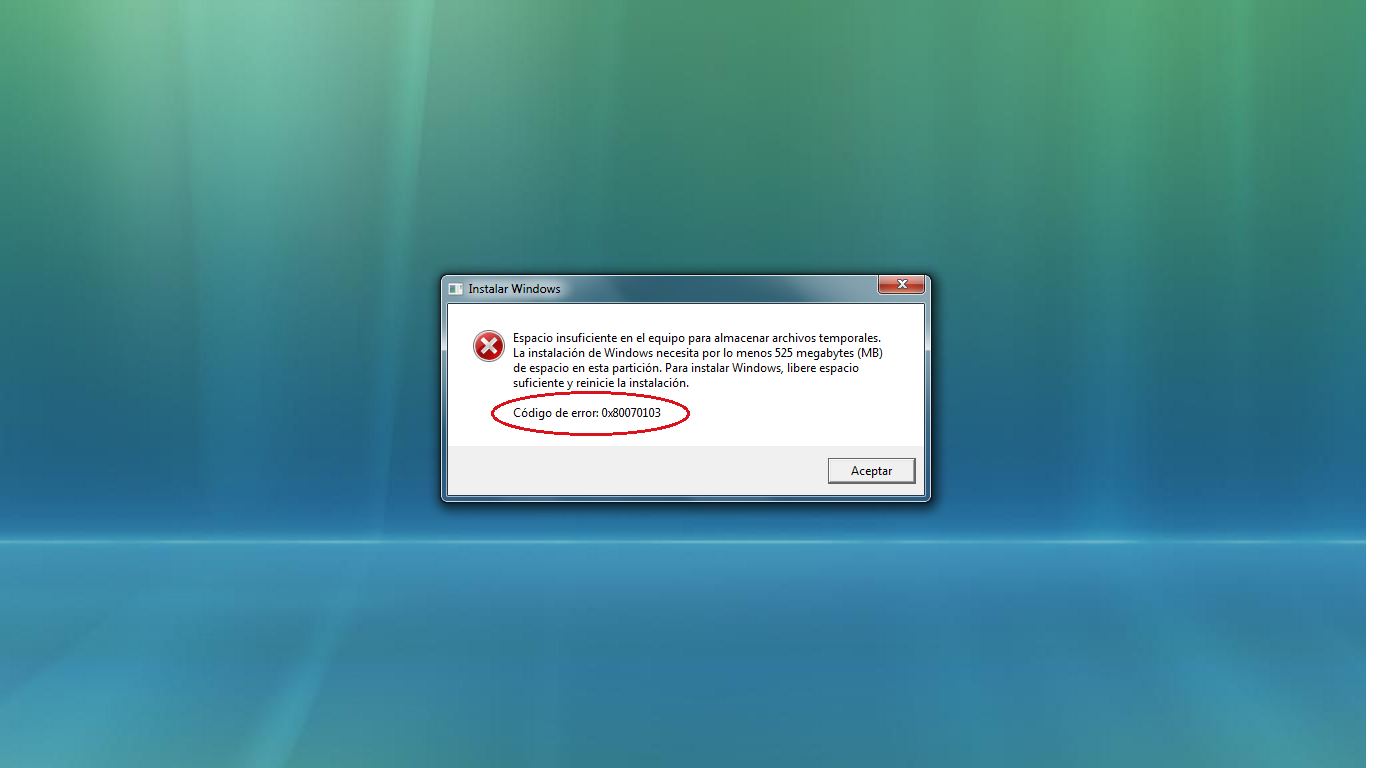
Unter Windows 10 und Windows 11 tritt dieses Problem üblicherweise im Zusammenhang mit Grafik- oder Hardwaretreibern auf (z. B. Intel-Erweiterungen, HP-Treiber, Bluetooth-Geräte usw.). Häufig versucht das System, eine andere Version als die bereits verwendete oder eine Variante zu installieren, die mit Ihrer spezifischen Konfiguration inkompatibel ist.
Auch wenn es zunächst beunruhigend wirken mag, beeinträchtigt dieser Fehler normalerweise nicht die Gesamtleistung oder Stabilität Ihres Computers . Wenn die anderen Updates problemlos installiert werden, können Sie Ihren PC normal weiter nutzen, während Sie das Problem mit dem fehlerhaften Treiber beheben.
Häufige Ursachen für 0x80070103
Bevor wir uns mit den Lösungen befassen, lohnt es sich, die Ursachen dieses Fehlers zu betrachten. Dies sind die häufigsten Gründe, die beim Auftreten des Fehlercodes 0x80070103 festgestellt werden :
- Windows versucht, einen Treiber zu installieren, der bereits installiert ist., was den Duplizierungsversuch auslöst.
- Versionskonflikt zwischen dem Treiber, den Sie haben, und dem von Windows Update angebotenen Treiber.
- Beschädigte oder unvollständige Aktualisierungen die im Cache verbleiben.
- Beschädigte Systemdateien die den Aktualisierungsprozess stören.
- Der Windows Update-Dienst ist beendet oder schlägt fehl.oder ein Hilfsdienst ist nicht verfügbar.
- Das Gerät oder der Controller ist in Gebrauch. genau während des Aktualisierungsversuchs.
Wenn dies bei einer bestimmten Komponente über Monate hinweg auftritt (z. B. einer Intel-Erweiterung), funktioniert der Computer häufig einwandfrei und nur dieser hartnäckige Treiber macht Probleme . In diesem Fall kann es durchaus sinnvoll sein, das Update auszublenden.
Schnellchecks und Empfehlungen
Bevor Sie zu aufwendigeren Methoden greifen, gibt es einige Abkürzungen, die Ihnen weiterhelfen können. Klicken Sie in Windows Update auf „Wiederholen“, pausieren Sie die Updates für sieben Tage und setzen Sie sie anschließend fort . Manchmal ermöglicht diese Pause, dass der Vorgang normal abgeschlossen wird.
Wenn der Fehler nur einen Treiber betrifft und Ihr PC einwandfrei läuft, können Sie ihn getrost ignorieren oder das Update sogar ausblenden, um dessen Installation zu verhindern . Microsoft bietet die Problembehandlung „Updates ein- oder ausblenden“ an, um problematische Pakete zu blockieren und deren erneutes Auftreten zu verhindern.
Sollte der Fehler auch bei anderen Updates auftreten, führen Sie die Windows Update-Problembehandlung aus . Dieses Tool erkennt häufige Komponentenfehler und wendet in der Regel automatische Korrekturen an.
Um zu langfristigen Lösungen beizutragen, senden Sie bitte einen Bericht über den Feedback-Hub, wenn Sie feststellen, dass viele Nutzer dasselbe Problem haben. Dies hilft Microsoft, die Behebung des Problems zu priorisieren.
Methoden zur Behebung des Fehlers 0x80070103
Im Folgenden finden Sie eine Reihe bewährter Methoden. Beginnen Sie mit den einfachsten und gehen Sie nur bei Bedarf zu den komplexeren über . Sollte Ihnen eine Methode unbekannt sein, können Sie diese getrost überspringen.
1) Windows Update anhalten und fortsetzen
Es ist eine einfache, aber in vielen Fällen wirksame Lösung. Gehen Sie zu Einstellungen > Windows Update und tippen Sie auf „Updates für 7 Tage pausieren“. Setzen Sie das Update nach einer Weile fort und tippen Sie auf „Wiederholen“. Prüfen Sie, ob der Treiber installiert wird.
2) Installieren Sie das Update manuell aus dem Microsoft-Katalog.
Wenn Sie die Kennung (KB-Code oder Treibername) kennen, laden Sie das entsprechende Paket aus dem Microsoft Update-Katalog herunter und installieren Sie es manuell . Dadurch werden mögliche Konflikte mit der Windows Update-Warteschlange vermieden.
- Öffnen Sie die Einstellungen (Windows + I) und gehen Sie zu Windows Update..
- Gehe zu Verlauf aktualisieren um zu sehen, die Nummer oder Referenz das ist fehlgeschlagen.
- Suchen Sie nach dieser Nummer im Microsoft Update-Katalog.Laden Sie die mit Ihrer Architektur kompatible Version herunter und führen Sie sie aus.
3) Führen Sie die Windows Update-Problembehandlung aus.
Windows selbst enthält ein Tool zur Erkennung häufiger Update-Systemfehler. Gehen Sie zu Einstellungen > System > Problembehandlung > Andere Problembehandlungen und klicken Sie in Windows Update auf Ausführen.
- Lass es die Komponenten analysieren und Upgrade-Services.
- Wenn Sie einen Korrekturvorschlag machen, setzen Sie ihn auch um. und folgen Sie den Schritten auf dem Bildschirm.
- Starten Sie den Computer neu, falls Sie dazu aufgefordert werden. Versuchen Sie das Update erneut.
Dieser Schritt ist schnell erledigt und erspart Ihnen hoffentlich das Hantieren mit Systembefehlen oder Ordnern.
4) Starten Sie den Windows Update-Dienst neu.
Wenn der Dienst nicht ordnungsgemäß funktioniert, hilft oft ein Neustart. Öffnen Sie das Ausführen-Fenster (Windows + R), geben Sie services.msc ein und drücken Sie die Eingabetaste . Suchen Sie in der Liste nach Windows Update.
- Klicken Sie mit der rechten Maustaste auf Windows Update und wählen Sie Halt an.
- Klicken Sie erneut mit der rechten Maustaste und wählen Sie „Neustart“..
- Prüfen Sie, ob der Fehler verschwindet. nach dem Neustart des Computers.
Sollte das Problem weiterhin bestehen, kann ein Neustart das Problem möglicherweise beheben. Ihre Daten und Programme sind davon nicht betroffen.
5) Windows Update-Komponenten zurücksetzen (Befehle)
Bei Beschädigungen im Cache oder in wichtigen Ordnern hilft in der Regel ein vollständiges Zurücksetzen der Komponenten. Öffnen Sie die Eingabeaufforderung als Administrator und führen Sie die folgenden Befehle nacheinander aus:
net stop wuauserv
net stop cryptSvc
net stop bits
ren C:\Windows\SoftwareDistribution SoftwareDistribution.old
ren C:\Windows\System32\catroot2 Catroot2.old
net start wuauserv
net start cryptSvc
net start bits
netsh winsock reset
Starten Sie nach Abschluss des Vorgangs Ihren Computer neu und versuchen Sie es erneut mit Windows Update. Falls beschädigte Dateien in den Ordnern SoftwareDistribution oder catroot2 vorhanden waren, werden diese durch diesen Vorgang neu generiert.
6) Leeren Sie den Ordner „SoftwareDistribution“ manuell.
Eine weitere Möglichkeit besteht darin, die Dienste zu beenden, die Inhalte zu löschen und anschließend alles neu zu starten. Öffnen Sie die Eingabeaufforderung als Administrator und beenden Sie die Update-Dienste:
net stop wuauserv
net stop cryptSvc
net stop bits
net stop msiserver
Gehen Sie anschließend zu C:\Windows\SoftwareDistribution und löschen Sie den gesamten Inhalt (Strg + A zum Auswählen und dann Entf drücken). Starten Sie danach die Dienste neu.
net start wuauserv
net start cryptSvc
net start bits
net start msiserver
Nach dem Leeren des Caches erstellt Windows Update die notwendigen Dateien neu, und der Fehler 0x80070103 wird wahrscheinlich nicht mehr auftreten.
7) Installieren Sie Treiber aus „Optionale Updates“.
Windows bietet Treiber manchmal als optionales Update an. Falls das Problem an einem bestimmten Treiber liegt, versuchen Sie, ihn von dort zu installieren.
- Einstellungen öffnen > Windows Update > Fortgeschritten.
- Im Abschnitt „Zusätzliche Updates“ gehen Sie zu Optionale Updates.
- Wählen Sie die verfügbaren Treiber aus und klicken Sie auf Herunterladen und Installieren..
Dieser alternative Kanal vermeidet Konflikte mit der Hauptwarteschlange von Windows Update und installiert manchmal die vom System erwartete Version.
8) Reparieren Sie Systemdateien mit SFC und DISM
Ist das System beschädigt, schlagen Updates häufiger fehl; häufige Fehler, die Windows verlangsamen, finden Sie unter [Link zu den häufigen Fehlern ]. Führen Sie SFC- und DISM-Prüfungen in einer Konsole mit Administratorrechten aus.
sfc /scannow
Falls SFC nicht alle Fehler behebt, fahren Sie mit DISM in dieser Reihenfolge fort. Gehen Sie dabei wie folgt vor :
Dism /Online /Cleanup-Image /CheckHealth
Dism /Online /Cleanup-Image /ScanHealth
Dism /Online /Cleanup-Image /RestoreHealth
Starten Sie nach Abschluss der Schritte Ihren PC neu und versuchen Sie Windows Update erneut . Sollten Systemdateien betroffen sein, beheben diese Befehle das Problem in der Regel.
9) Ein fehlgeschlagenes Update ausblenden
Wenn Ihr Computer einwandfrei läuft und das einzige Problem ein Treiber ist, der immer wieder abstürzt, können Sie das Update ausblenden, um zu verhindern, dass es installiert wird . Verwenden Sie dazu das offizielle Microsoft-Tool „Updates ein- oder ausblenden“.
- Laden Sie die Problembehandlung herunter und führen Sie sie aus. Updates anzeigen oder ausblenden.
- Wählen Sie „Aktualisierungen ausblenden“. und identifiziert den problematischen Controller.
- Änderungen anwenden; Es wird das Angebot automatisch einstellen.
Diese Maßnahme ist besonders nützlich, wenn es sich um eine doppelte oder ältere Version des bereits vorhandenen Treibers handelt . Sie beeinträchtigt die Stabilität des Computers nicht.
10) Aktualisieren Sie das System mithilfe des Medienerstellungstools.
Wenn alle oben genannten Maßnahmen fehlschlagen und der Fehler weiterhin besteht, kann eine direkte Aktualisierung mit dem Microsoft-Tool wichtige Komponenten aktualisieren, ohne dass Dateien oder Anwendungen verloren gehen (sofern Sie diese behalten möchten).
Option A: Dieses Gerät jetzt aktualisieren
- Laden Sie die herrliche medikamente Laden Sie Windows 11 von der offiziellen Website herunter.
- Führen Sie das Programm aus, akzeptieren Sie die Lizenz und wählen Sie „Diesen Computer jetzt aktualisieren“..
- Warten Sie, bis der Download abgeschlossen ist und Überprüfung der Anforderungen.
- Wählen Sie diese Option, um Dateien und Apps zu behalten.Entweder nur Dateien oder gar nichts.
- Komplette Installation Folgen Sie dem Assistenten.
Option B: Installationsmedium (USB/ISO) erstellen
- wählen Installationsmedien für einen anderen PC erstellen.
- Sprache, Edition und Architektur auswählen (oder nutzen Sie die empfohlenen Optionen).
- Wählen Sie einen USB-Stick. USB oder ISO-Datei und der Assistent wird beendet.
Mit dieser Methode verschwinden viele Windows Update-Probleme , da wichtige Komponenten neu installiert werden, wobei Ihre Daten erhalten bleiben (sofern Sie dies wünschen).
Vorschlag: Sichern Sie Ihre Daten vor dem Update.
Egal für welche Methode Sie sich entscheiden, das vorherige Erstellen einer Datensicherung ist eine gute Angewohnheit . Dadurch wird sichergestellt, dass Ihre Dateien und Ihr System vor unvorhergesehenen Ereignissen geschützt sind.
Eine beliebte Option für Windows ist MiniTool ShadowMaker . Mit diesem Programm können Sie Ihr System, Ihre Festplatten, Partitionen und Dateien sichern sowie Festplatten klonen und Inhalte synchronisieren. Es bietet eine 30-tägige Testversion mit vollem Funktionsumfang und eine Pro-Version für die dauerhafte Nutzung.
Anleitung zur Verwendung von MiniTool ShadowMaker: Öffnen Sie das Programm und wählen Sie „Backup“ . Standardmäßig werden Systempartitionen ausgewählt, Sie können jedoch die Quelle ändern und Ordner und Dateien auswählen, wenn Sie an bestimmten Daten interessiert sind.
Wählen Sie anschließend unter „Ziel“ den Speicherort für das Image aus . Die Verwendung einer externen Festplatte wird dringend empfohlen. Klicken Sie abschließend auf „Jetzt sichern“ oder planen Sie die Sicherung für später.
Falls Sie für den Fall, dass das System nicht startet, ein bootfähiges Medium benötigen, gehen Sie zu „Tools“ > „Medienerstellung“ und erstellen Sie einen Rettungs-USB-Stick oder eine Rettungs-DVD. Damit sind Sie für den Notfall gerüstet, bevor Sie Windows Update installieren.
Andere Windows-Fehlercodes, die häufig auftreten
Wenn Sie Windows Update häufig nutzen, werden Sie einige wiederkehrende Probleme feststellen. Hier sind einige der häufigsten, die von Nutzern gemeldet wurden :
- Windows-Fehlercode 0xc0000225
- Sandbox-Fehler 0x80070057
- Windows-Fehlercode 0xc0000001
- Windows Update Fehler 0x80070003
- Fehlercode 0xc0000185 in Windows 10
- Aktualisierungsfehler 0x80070643
- Fehler 0x8007025D-0x2000C
Wie Sie sehen, haben viele Probleme gemeinsame Ursachen: beschädigte Dateien , abgebrochene Dienste oder beschädigte Caches . Die Vorgehensweisen von SFC/DISM, dem Neustart von Diensten und der Bereinigung des Softwareverteilungsordners kommen bei einigen dieser Probleme zum Einsatz.
Wenn Windows Update mit dem Fehlercode 0x80070103 hängen bleibt, ist das in der Regel kein Anzeichen für ein schwerwiegendes Problem . Beginnen Sie mit den einfachsten Lösungen (Wiederholen, Anhalten/Fortsetzen, Problembehandlung), versuchen Sie dann die manuelle Installation oder optionale Updates. Besteht das Problem weiterhin, setzen Sie die Komponenten zurück und führen Sie SFC/DISM aus. Funktioniert Ihr PC ansonsten einwandfrei und ist nur ein bestimmter Treiber fehlerhaft, können Sie diesen getrost ausblenden . Und denken Sie daran: Sichern Sie Ihre Daten, bevor Sie irgendwelche Maßnahmen ergreifen – das gibt Ihnen zusätzliche Sicherheit.
Index
- 1 Was ist der Fehler 0x80070103 und wann tritt er auf?
- 2 Häufige Ursachen für 0x80070103
- 3 Schnellchecks und Empfehlungen
- 4 Methoden zur Behebung des Fehlers 0x80070103
- 4.1 1) Windows Update anhalten und fortsetzen
- 4.2 2) Installieren Sie das Update manuell aus dem Microsoft-Katalog.
- 4.3 3) Führen Sie die Windows Update-Problembehandlung aus.
- 4.4 4) Starten Sie den Windows Update-Dienst neu.
- 4.5 5) Windows Update-Komponenten zurücksetzen (Befehle)
- 4.6 6) Leeren Sie den Ordner „SoftwareDistribution“ manuell.
- 4.7 7) Installieren Sie Treiber aus „Optionale Updates“.
- 4.8 8) Reparieren Sie Systemdateien mit SFC und DISM
- 4.9 9) Ein fehlgeschlagenes Update ausblenden
- 4.10 10) Aktualisieren Sie das System mithilfe des Medienerstellungstools.
- 5 Vorschlag: Sichern Sie Ihre Daten vor dem Update.
- 6 Andere Windows-Fehlercodes, die häufig auftreten
