- Reparieren Windows und Plan: Planwerte wiederherstellen, DISM/SFC verwenden und mit Powercfg „Hohe Leistung“ anzeigen.
- Steuerungssoftware und Treiber: MSI Center, Starten bereinigen, BIOS/Windows/Treiber aktualisieren.
- Wichtige Einstellungen: Wecktimer, Geräte, die aufwachen, Modern Standby.
- Letzte Optionen: Problembehandlung bei der Stromversorgung, Systemwiederherstellung oder PC zurücksetzen.
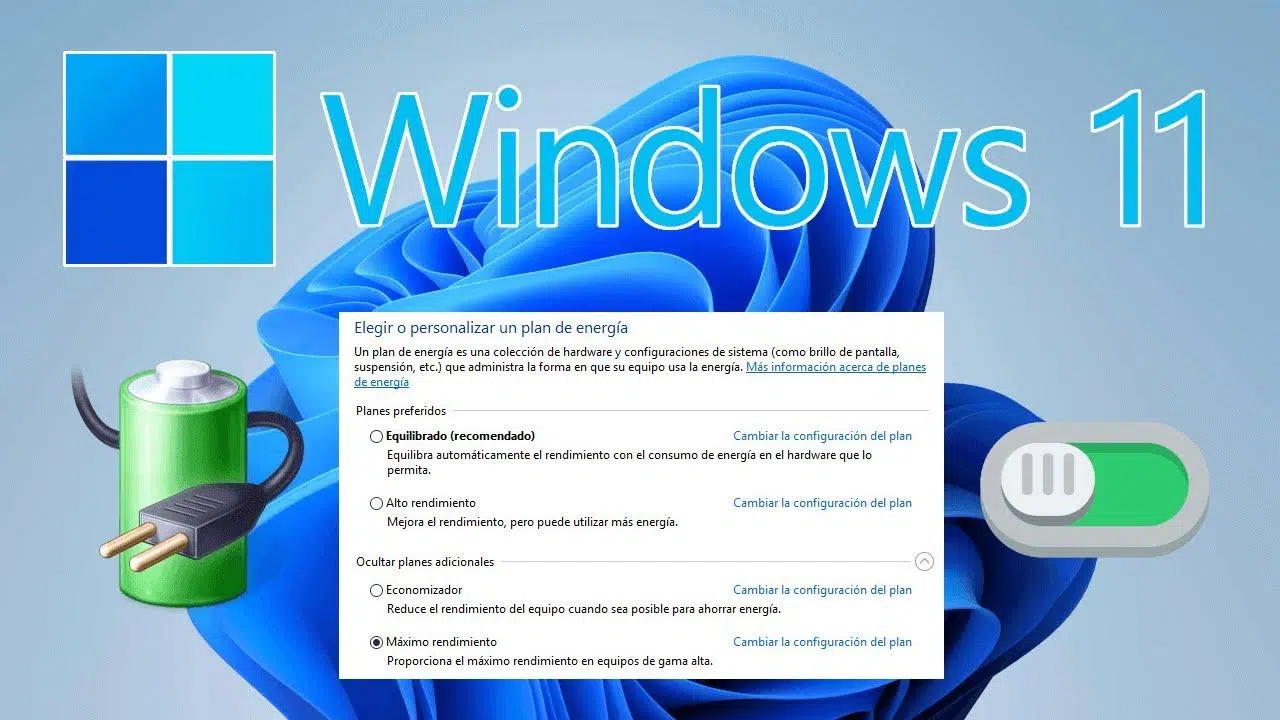
Si Windows 11 Wenn die Energieeinstellungen nicht gespeichert werden oder der Abschnitt beim Öffnen plötzlich geschlossen wird, sind Sie nicht allein.Dies ist ein relativ häufiges Problem, das durch beschädigte Systemdateien, Softwarekonflikte (z. B. mit Hersteller-Dienstprogrammen wie MSI Center), lokale Richtlinien, geplante Aufgaben, Treiber oder sogar das Ausblenden einiger Optionen durch den modernen Standby-Modus verursacht werden kann. In einigen Fällen äußert sich das Problem darin, dass sich das Fenster „Power & Sleep“ beim Aufrufen nicht sofort öffnet oder schließt, während die restlichen Einstellungen normal funktionieren.
In diesem Handbuch werden alle praktischen Lösungen von Microsoft-Technikern, Herstellern wie ASUS und Dell sowie erfahrenen Benutzern gesammelt, verfeinert und organisiert.Wir beginnen mit der Überprüfung von Energiesparplänen und -modi, gehen dann zu Systemreparaturen, erweiterten Optimierungen, OEM-Dienstprogrammen (wie MSI Center) über und beenden den Kurs mit Diagnosetools, sauberem Neustart, Wiederherstellung und Maßnahmen zur Verhinderung unerwünschter Aktivierungen. Nebenbei bemerkt: Beim Durchsuchen von Reddit-Threads stößt man häufig auf Cookie-/Datenschutzhinweise.; sind für die Diagnose irrelevant, erklären aber, warum das Lesen manchmal durch Banner unterbrochen wird.
Symptome und Kontext des Fehlers
Das am häufigsten gemeldete Symptom ist, dass sich der Leistungsteil nicht öffnet oder sofort schließt.. Es scheint auch, dass Windows 11 die Zeiten für ausgeschalteten Bildschirm oder Ruhezustand nicht beibehält oder dass es beim Versuch, den Plan zu ändern, in einen vorherigen Zustand zurückkehrt.
Mehrere Techniker empfehlen, die genaue Systemversion (OS Build) zu bestätigen.Sie können es mit der Tastenkombination Win+X > System (Windows-Spezifikationen) anzeigen und die Kopierfunktion verwenden, um es freizugeben, wenn Sie Unterstützung benötigen. Dies hilft, Probleme zu erkennen, die in den letzten Builds bereits behoben wurden.
Bei Modern Standby-Maschinen ist es normal, dass einige klassische Energieoptionen fehlen.Wenn Sie weniger Einstellungen als erwartet sehen, liegt das möglicherweise daran, dass Ihr Gerät diesen Modus unterstützt. Dies ist kein Fehler im eigentlichen Sinne, kann aber bei der Diagnose verwirrend sein.
Manchmal nehmen Herstellertools wie MSI Center vorübergehende Leistungsänderungen vor (z. B. beim Öffnen einer App auf „Hohe Leistung“ umschalten) und dann aufgrund logischer Konflikte oder weil der Plan „Hohe Leistung“ in Windows nicht richtig registriert ist, nicht auf „Ausgewogen“ zurückkehren.
Kurzübersicht: Energiemodi und -pläne (Windows 11/10)
Bevor wir ins Detail gehen, sollten wir klar zwischen Suspendierung, Ruhezustand und Herunterfahren unterscheiden.Beim Suspendieren wird der Zustand im Speicher gespeichert und verbraucht wenig Strom für einen schnellen Neustart. Beim Ruhezustand wird der Zustand auf der Festplatte gespeichert und verbraucht fast keinen Strom. Der Neustart erfolgt langsamer. Beim Herunterfahren wird alles heruntergefahren und kein Zustand beibehalten, aber ein sauberer Neustart durchgeführt.
So aktivieren Sie den Ruhezustand unter Windows: Über Start > Ein-/Ausschalter > Ruhezustand. Wenn es nicht angezeigt wird, gehen Sie zu Systemsteuerung > Hardware und Ton > Energieoptionen > Wählen Sie, was mit dem Netzschalter geschehen soll, tippen Sie auf „Derzeit nicht verfügbare Einstellungen ändern“ und aktivieren Sie „Ruhezustand“, um es im Menü zum Herunterfahren anzuzeigen.
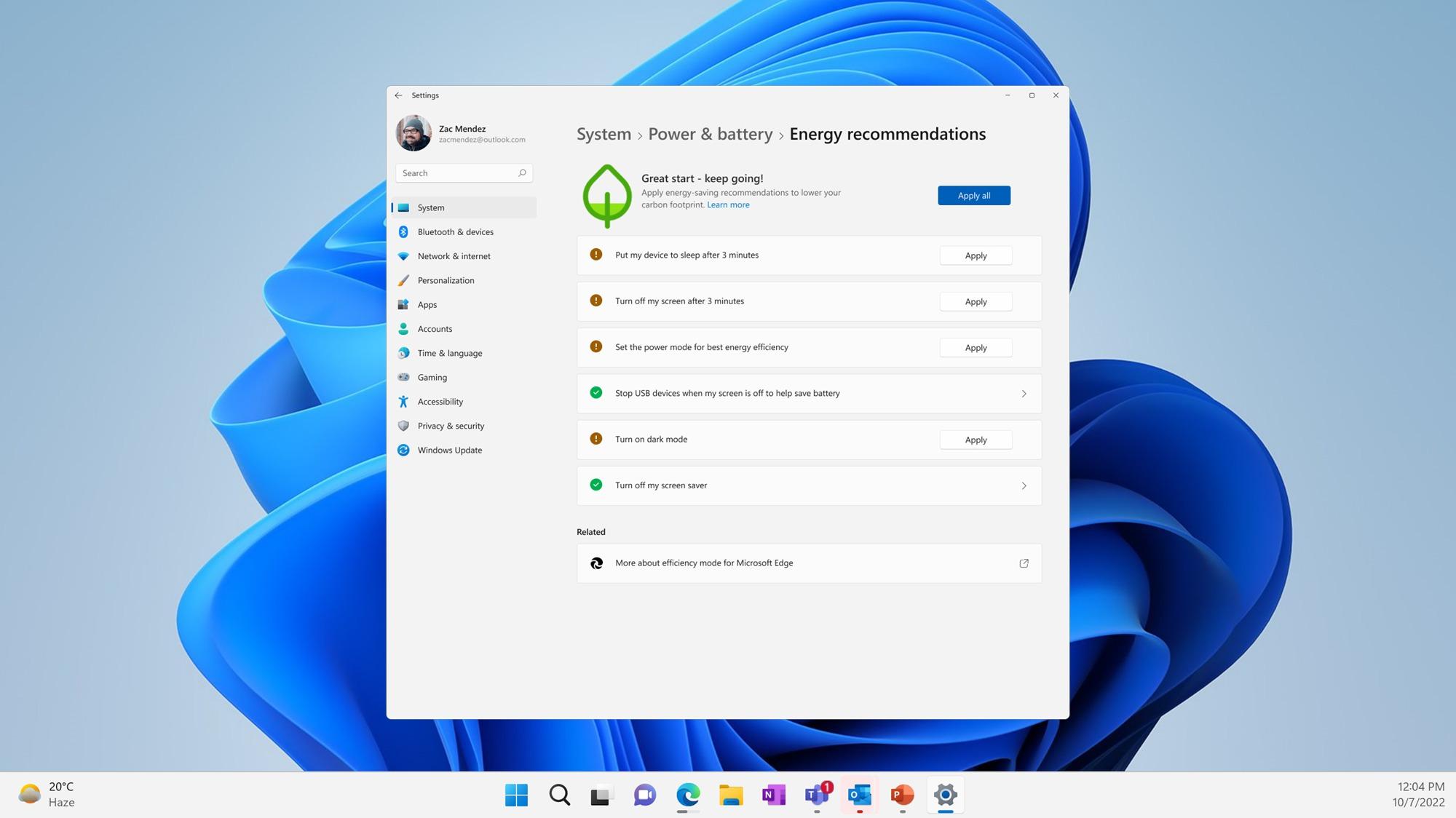
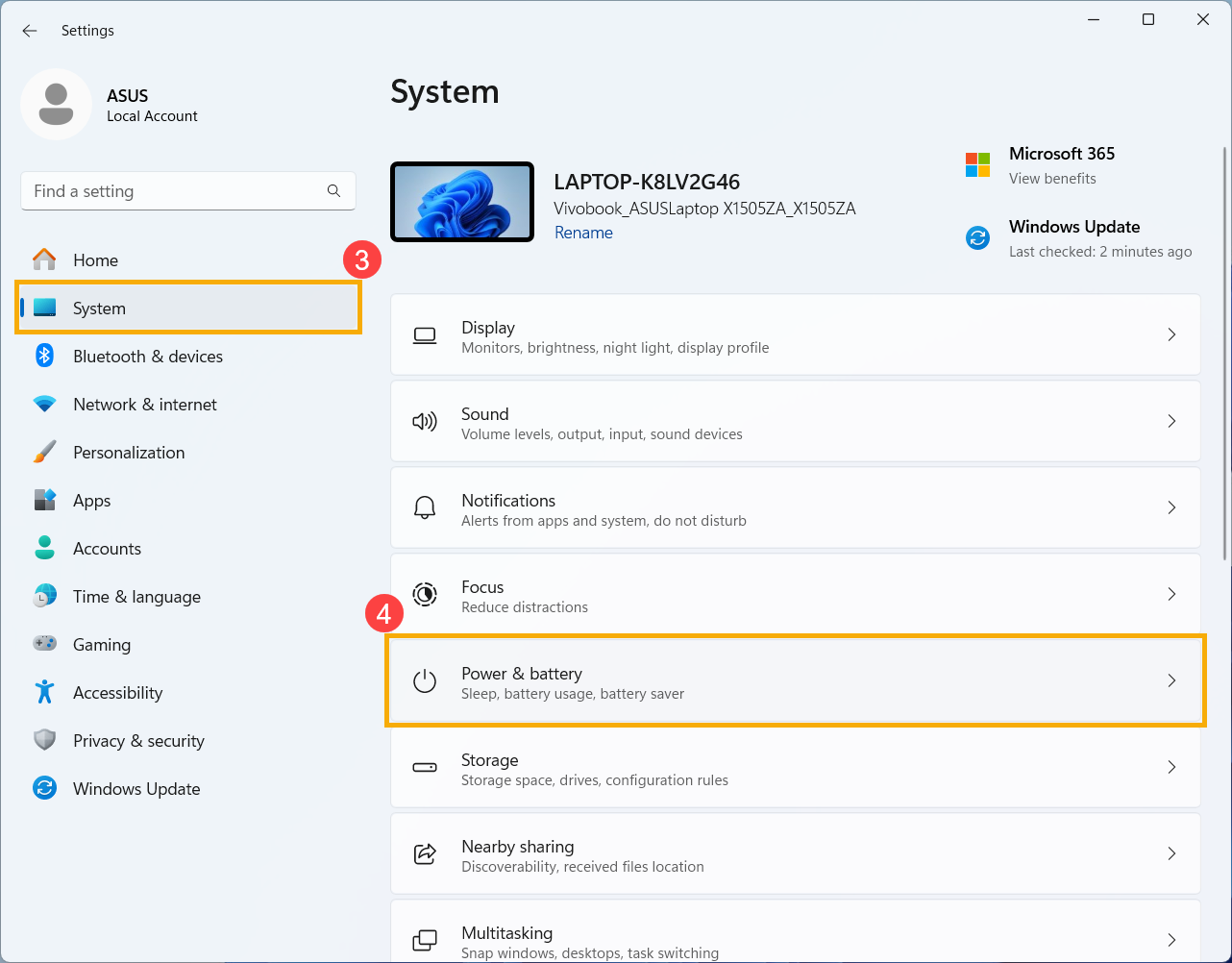
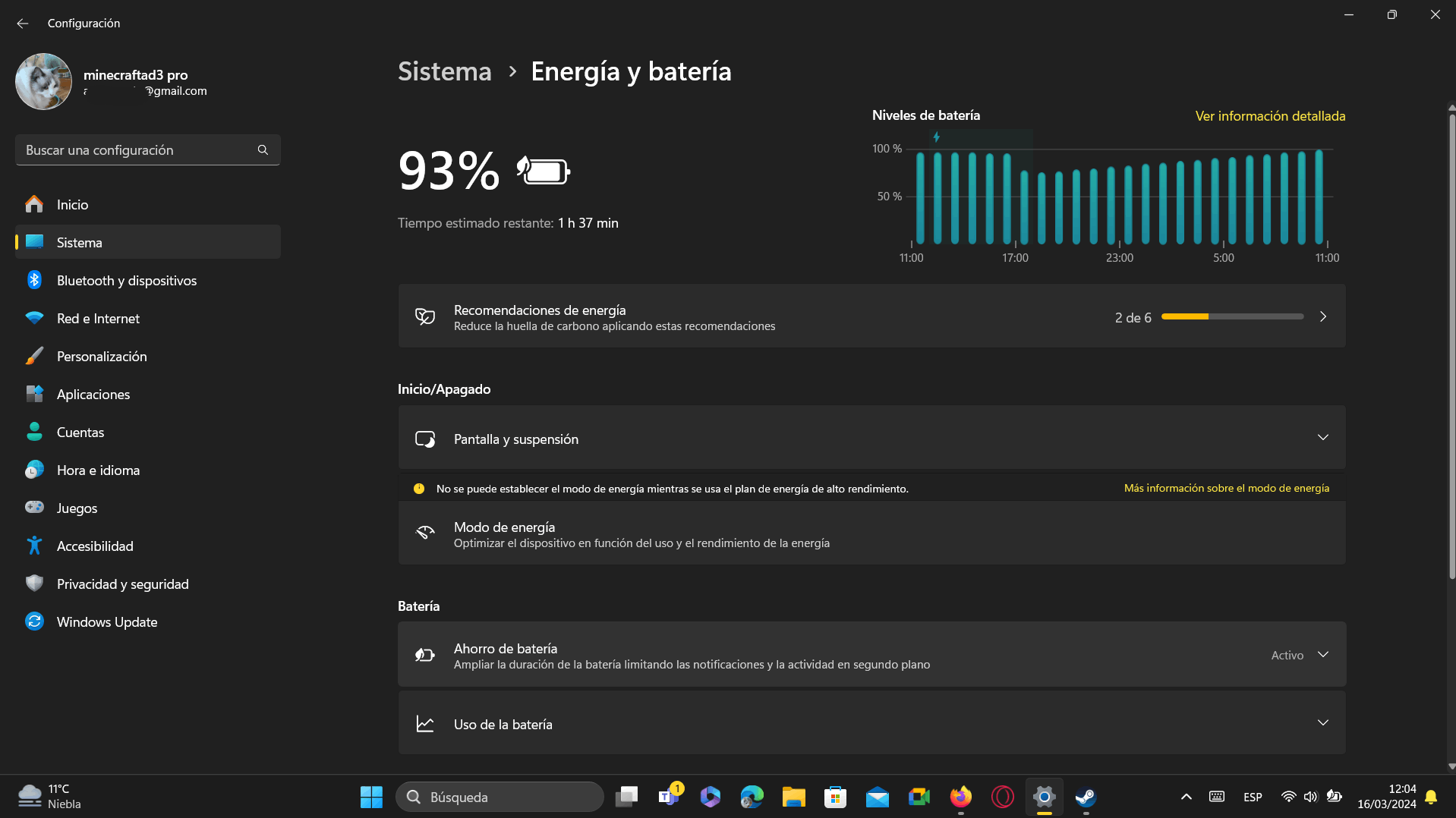
Der Energiesparmodus in Windows 11 ist ausgewählt in: Einstellungen > System > Energie & Akku > Energiemodus und wählen Sie Ihre bevorzugte Option (beste Effizienz, ausgewogen oder beste Leistung). In Windows 10 können Sie den Schieberegler auf dem Akkusymbol in der Taskleiste verwenden, um die Leistung oder die Akkulaufzeit zu priorisieren.
So konfigurieren Sie Tasten- und Deckelaktionen: Unter „Wählen Sie, was die Netzschalter tun“ entscheiden Sie, was passiert, wenn Sie den Knopf drücken oder den Deckel schließen (in portátiles). Bei Desserts erscheint die Tapa-Option logischerweise nicht.
Recordatorio– Wenn ein OEM den Ruhezustand nicht standardmäßig aktiviert, aktivieren Sie ihn wie oben erläutert und speichern Sie die Änderungen.
Überprüfen und Wiederherstellen Ihres Energiesparplans
Überprüfen Sie zunächst, ob der aktive Plan vollständig ist und über angemessene Werte verfügt.. Öffnen Sie die Energieoptionen (suchen Sie nach „Energiesparplan auswählen“) und wählen Sie „Energiesparplaneinstellungen ändern“ für Ihren aktuellen Plan.
Bildschirm- und Ruhezeiten anpassen sowohl im Akkubetrieb als auch am Stromnetz, und gehen Sie dann zur Feinabstimmung zu „Erweiterte Energieeinstellungen ändern“.
- Festplatte: Abschaltzeit. Vermeiden Sie die Einstellung „Nie“, wenn der Computer automatisch in den Ruhezustand/Ruhezustand wechseln soll.
- AktivierungstimerWenn Sie nicht möchten, dass Ihr Computer durch geplante Aufgaben aufgeweckt wird, deaktivieren Sie diese oder belassen Sie sie auf „Nur wichtige Timer“.
Wenn Sie den Plan „High Performance“ nicht sehen, zeigen Sie ihn. Tippen Sie auf der Planseite auf „Weitere Pläne anzeigen“. Wenn es nicht angezeigt wird, können Sie es mit Befehle (unten).
Planstandards wiederherstellen Wenn Sie eine beschädigte Konfiguration vermuten: Verwenden Sie auf dem Planbildschirm „Standardeinstellungen für diesen Plan wiederherstellen“ und speichern Sie.
Schnelle alternative Methode: Drücken Sie Win+Q, geben Sie „powercfg.cpl“ ein und rufen Sie das klassische Bedienfeld auf, um dieselben Anpassungen vorzunehmen.
Reparieren Sie Systemdateien und verwerfen Sie beschädigte Profile
Wenn die App „Einstellungen“ beim Öffnen von „Power“ geschlossen wird oder Änderungen nicht gespeichert werden, reparieren Sie Windows mit DISM und SFC. Führen Sie die Konsole als Administrator aus (suchen Sie nach „cmd“, klicken Sie mit der rechten Maustaste und wählen Sie „Als Administrator ausführen“) und starten Sie:
DISM /Online /Cleanup-Image /RestoreHealth
sfc /scannow
Lassen Sie beide Prozesse beenden und starten Sie neuDISM repariert das Windows-Image und SFC korrigiert Systemdateien. Bei einer Beschädigung wird das Power Panel normalerweise wieder geöffnet und die Einstellungen werden gespeichert.
Machen Sie eine vollständige Analyse von Malware mit Ihrem Antivirus. Schädlicher Code kann verhindern, dass Änderungen beibehalten werden, oder ein abnormales Herunterfahren erzwingen.
Versuchen Sie es mit einem neuen Benutzerkonto mit Administratorrechten.Wenn die Einstellungen im neuen Profil gespeichert werden, liegt das Problem beim vorherigen Profil (Profilbeschädigung).
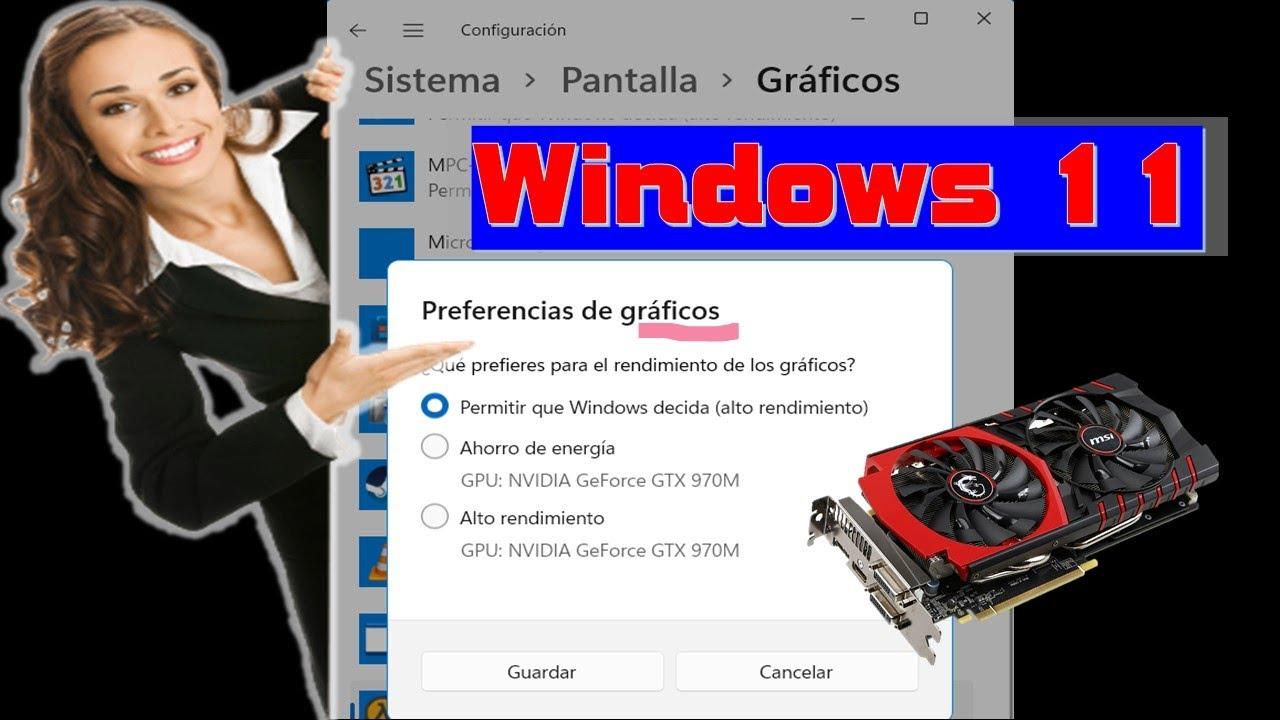
MSI Center und Stromumschaltung werden nicht neu ausbalanciert
Wenn Sie MSI Center verwenden, kann dessen dynamische Umschaltung die Rückkehr zum Balanced-Plan blockieren.. Überprüfen Sie das Benutzerszenario oder die allgemeinen Einstellungen in der App und bestätigen Sie, dass die Option „Neu ausbalancieren“ nach dem Schließen aktiviert ist. Apps fordernd ist aktiviert.
Überprüfen Sie, ob Windows den Hochleistungsplan korrekt registriert hat. Manchmal aktiviert MSI Center einen temporären Plan und Windows erkennt ihn nach dem Schließen der App nicht.
- Öffnen cmd als Administrator und listet die Pläne auf:
powercfg /list. - Wenn „Hohe Leistung“ nicht aufgeführt ist, duplizieren Sie es. mit:
powercfg -duplicatescheme 8c5e7fda-e8bf-4a96-9a85-a6e23a8c635c. - Wechseln Sie vom MSI Center zurück und prüfen Sie, ob es jetzt korrekt auf „Ausgeglichen“ zurückgesetzt wird.
Reinigungspläne für temporäre ZweckeWenn MSI Center benutzerdefinierte Pläne erstellt hat, die das System verwirren, löschen Sie sie mit ihrer GUID: powercfg /delete <GUID-del-plan>. Bleiben Sie dann bei „Ausgewogen“ und „Hohe Leistung“.
Aktualisieren Sie MSI Center auf die neueste für Ihr Modell verfügbare Version.In den letzten Versionen wurden mehrere Umschaltprobleme behoben.
Faktoren, die eine Suspendierung oder einen Ruhezustand verhindern
Apps mit Hintergrundaktivität können den Schlaf verhindern. Warten Sie, bis sie fertig sind Descargas, Synchronisierungen (Outlook, Microsoft Store, Spiele) oder Antivirenscans.
Trennen Sie externe Peripheriegeräte vorübergehend (Tastatur, Maus, Festplatten USB, Drucker, Karten und zusätzliche Monitore). Ein Gerät, das die Energiesparfunktion nicht gut beherrscht, kann den Ruhezustand blockieren, insbesondere auf Computern mit modernem Standby.
Aktualisieren BIOS, Windows und Treiber. Verbessern Sie Stabilität und Energie. Geben Sie Windows Update und in den Tools des Herstellers (z. B. MyASUS) nach Treibern. Verwenden Sie im BIOS die Methoden des Herstellers (EZ Flash bei ASUS usw.).
Stellen Sie die BIOS-Standardeinstellungen wieder her, wenn Sie die Einstellungen geändert haben. Rufen Sie das Setup auf (F2/Entf beim Start), laden Sie die Standardeinstellungen und speichern Sie. Falsche BIOS-Energieänderungen blockieren auch den Ruhezustand.
Verwenden Sie die Problembehandlung für die Stromversorgung
Windows enthält einen speziellen Energielöser das inkonsistente Systemparameter korrigiert.
- Öffnen Sie die Einstellungen und gehen Sie zu Fehlerbehebung (die Route variiert je nach Version).
- Andere Löser und drücken Sie unter „Power“ auf „Ausführen“.
- Folgen Sie den Anweisungen und nehmen Sie Korrekturen vor. Starten Sie neu, wenn Sie dazu aufgefordert werden.
Clean Boot: Softwarekonflikte ausschließen
Ein sauberer Neustart startet Windows mit minimalen Diensten und Programmen. und ermöglicht die Erkennung, wenn ein Dritter den Stromteil unterbricht.
- Öffnen Sie „Systemkonfiguration“ als Administrator (msconfig).
- Registerkarte „Dienste“.: : Aktivieren Sie „Alle Microsoft-Dienste ausblenden“ und drücken Sie „Alle deaktivieren“, übernehmen Sie.
- Startseite: Öffnen Sie die Task-Manager und deaktiviert alle aktivierten Startelemente.
- Starten Sie neu und prüfen Sie, ob Sie die Energieeinstellungen jetzt öffnen und speichern können.
- Wenn es funktioniert, aktivieren Sie es stapelweise erneut Dienste und Startups, bis Sie den Übeltäter gefunden haben. Lassen Sie das Problem deaktiviert oder aktualisieren Sie es.
So kehren Sie zum normalen Start zurück, führen Sie die Schritte in umgekehrter Reihenfolge aus: Aktivieren Sie die Dienste (indem Sie Microsoft sichtbar machen und „Alle aktivieren“ aktivieren) und aktivieren Sie die erforderlichen Startelemente erneut.
Systemwiederherstellung oder Zurücksetzen Ihres PCs
Wenn der Fehler erst kürzlich aufgetreten ist und Sie Wiederherstellungspunkte hatten, gehen Sie zu einem früheren Datum zurück. Die Systemwiederherstellung macht Einstellungen und Treiberänderungen rückgängig, ohne Ihre persönlichen Dateien zu berühren.
Als letzten Ausweg sollten Sie Ihre Daten sichern und Ihren Computer zurücksetzen. unter „Einstellungen“ > „Wiederherstellung“. Ein Zurücksetzen versetzt Windows in den ursprünglichen Zustand und behebt häufig anhaltende Probleme mit der App „Einstellungen“ und den Energiesparplänen.
Vermeiden Sie ungewollte Aktivierungen
Verhindert, dass der Netzwerkadapter den Computer aufweckt: offen Geräte-Manager > Netzwerkadapter > Adaptereigenschaften > Registerkarte „Energieverwaltung“ und deaktivieren Sie „Diesem Gerät erlauben, den Computer zu aktivieren“ (tun Sie dies für WLAN und Ethernet).
„Aktivierungstimer“ einstellen In den erweiterten Planoptionen: Wählen Sie unter „Schlafen“ > „Wecktimer zulassen“ die Option „Nur wichtige Timer“ oder „Deaktivieren“, um unerwartetes Aufwachen zu verhindern.

Leidenschaftlicher Autor über die Welt der Bytes und der Technologie im Allgemeinen. Ich liebe es, mein Wissen durch Schreiben zu teilen, und genau das werde ich in diesem Blog tun und Ihnen die interessantesten Dinge über Gadgets, Software, Hardware, technologische Trends und mehr zeigen. Mein Ziel ist es, Ihnen dabei zu helfen, sich auf einfache und unterhaltsame Weise in der digitalen Welt zurechtzufinden.