- Ermitteln Sie, ob der Neustart normal oder unerwartet war, indem Sie die Ereignisse 1074, 41 und 6008 korrelieren.
- Bezieht sich auf Ursachen mit 19 (Windows Update), 1001 (BSOD) und 7045 (Dienste/Treiber).
- Aktualisieren oder setzen Sie Windows und Treiber zurück; reparieren Sie Dateien mit SFC und DISM.
- Schließen Sie Hardware aus: Temperatur, Stromversorgung und Peripheriegeräte, und verwenden Sie die Wiederherstellung, wenn das Problem weiterhin besteht.
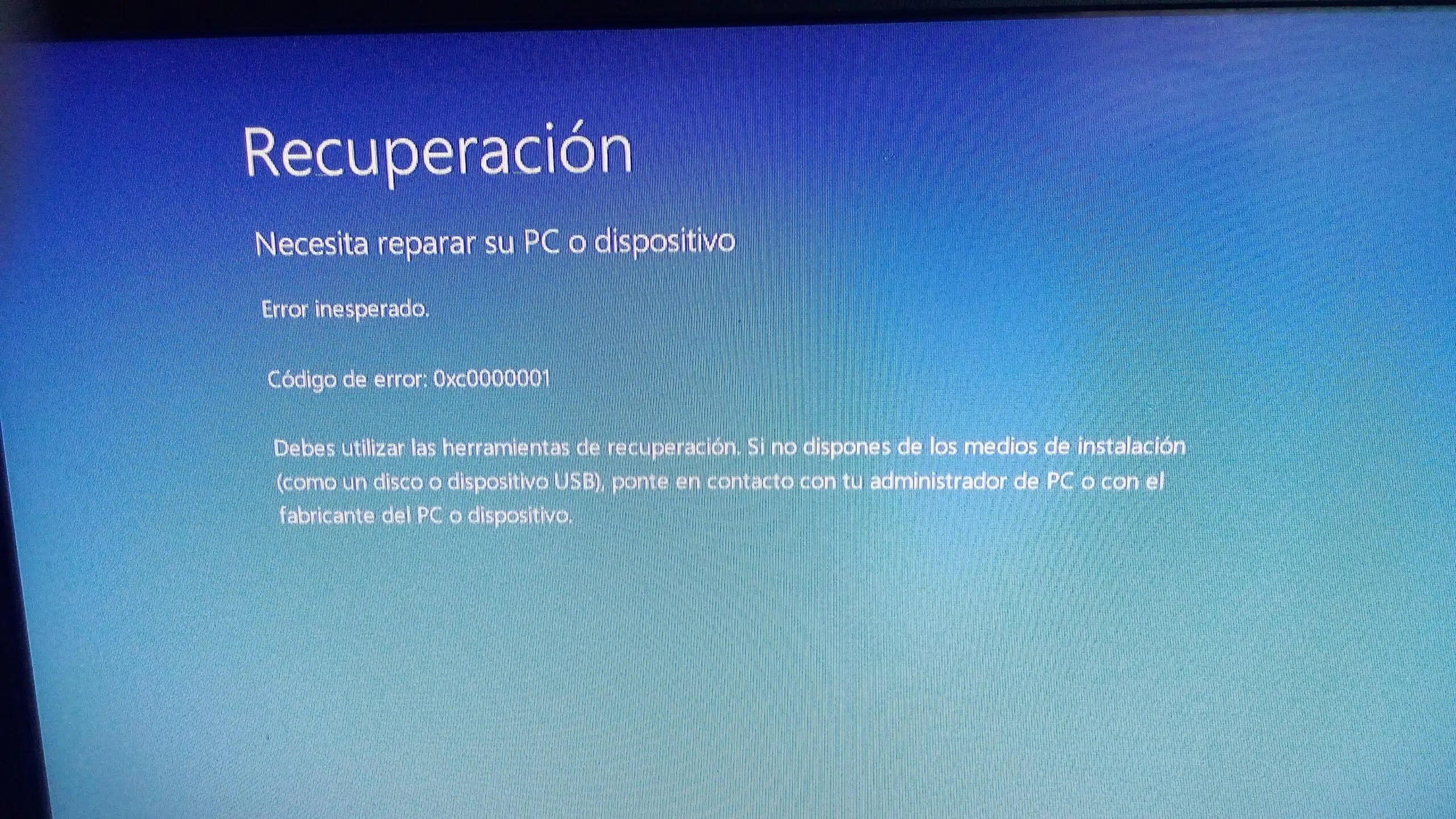
Schaltet sich Ihr Windows 11 -PC plötzlich ohne Vorwarnung oder Bluescreen ab oder startet er neu? Das ist extrem ärgerlich: Man arbeitet oder spielt, alles scheint normal, und plötzlich startet der Rechner neu oder fährt herunter, als wäre der Strom ausgefallen . Manchmal erscheint ein blauer oder schwarzer Bildschirm mit einer Fehlermeldung; manchmal findet sich im Protokoll außer einem Eintrag über ein unerwartetes Herunterfahren keine Spur .
Die gute Nachricht ist: Diese Vorfälle hinterlassen Spuren , die Sie untersuchen können, um herauszufinden, ob die Ursache in der Hardware (Temperatur, Stromversorgung, Arbeitsspeicher, Festplatte), in problematischen Treibern oder in kürzlich vorgenommenen Änderungen an Windows und Anwendungen liegt. In diesem Leitfaden erkläre ich Schritt für Schritt und anhand bewährter Methoden , wie Sie die Fehlerquelle diagnostizieren und wirksame Lösungen anwenden – von schnellen Überprüfungen bis hin zu fortgeschrittenen Techniken mit der Ereignisanzeige , SFC/DISM und der Systemwiederherstellung.
Was bedeutet ein unerwartetes Herunterfahren oder Neustarten in Windows 11?
Windows 11 kann bei einem schwerwiegenden Fehler einen Neustart erzwingen . Je nach Fall wird ein Stoppfehler (auch BSOD , Bluescreen, Kernelfehler oder Bugcheck genannt) mit einem Stoppcode wie „PAGE_FAULT_IN_NONPAGED_AREA“ oder „MEMORY_MANAGEMENT“ angezeigt. Wird dieser Code angezeigt , wird in der Regel auch das betroffene Modul oder der betroffene Treiber angezeigt , was die Diagnose erheblich beschleunigt.
Manchmal wird keine Fehlermeldung angezeigt . Typischerweise schaltet sich das System abrupt ab (sogar die Lüfter drehen kurz vorher hoch), und beim Neustart protokolliert die Ereignisanzeige, dass der vorherige Neustart unerwartet war . Häufig tritt dabei auch der Fehlercode Kernel-Power 41 auf , der darauf hinweist, dass das System aufgrund eines Einfrierens, einer fehlenden Reaktion oder eines Stromausfalls nicht ordnungsgemäß heruntergefahren wurde.
Kurze Checkliste, bevor Sie tiefer graben
Bevor wir uns mit Datensätzen und Tabellen befassen, sollten Sie diese grundlegenden Prüfungen durchführen , die einen hohen Prozentsatz der Fälle lösen und dazu beitragen, das Problem ohne Zeitverlust einzugrenzen.
- Neu installierte Hardware entfernen: wenn Sie RAM hinzugefügt haben, SSD, Karte oder Peripheriegerät kurz vor dem Ausfall, entfernen Sie es und versuchen Sie Kompatibilitäten und Defekte treten ebenso schnell auf.
- Beginnt in Abgesicherter Modus: bootet mit minimalen Treibern. Wenn das Problem im abgesicherten Modus nicht auftritt, weist auf Software hin, Treiber oder Dienstleistungen Dritter.
- Überprüfen Sie die Geräte-Manager: Wenn Sie Geräte mit ¡ Achtung, aktualisieren Sie Ihre Regler; wenn es anhält, deaktivieren oder deinstallieren um es zu versuchen.
- Freier Speicherplatz: mindestens halten 10–15 % freier Speicherplatz auf dem Systemlaufwerk. Windows und viele Apps Sie brauchen es für temporäre Dateien und Seitennummerierung.
- Windows Update: installiert die ausstehende UpdatesViele beheben kritische Fehler und verbessern die Stabilität.
Wenn die Neustarts nach dieser Checkliste weiterhin auftreten , ist es an der Zeit, mithilfe der Ereignisanzeige weitere Untersuchungen durchzuführen, um das Symptom mit seiner Ursache in Verbindung zu bringen.
Mit der Ereignisanzeige untersuchen: Verlauf, Art und Ursache des Neustarts
Die Ereignisanzeige ist Ihre Blackbox . Durch Filtern nach bestimmten Ereignis-IDs können Sie rekonstruieren, wann Windows gestartet oder heruntergefahren wurde , ob der Neustart normal oder unerwartet war und oft auch, was ihn verursacht hat.
1) Start- und Herunterfahrverlauf
Beginnen Sie mit der Start- und Stopp-Zeitleiste . Filtern Sie das Systemprotokoll nach diesen IDs, um den Start- und Stopprhythmus anzuzeigen:
| Ereignis-ID | Herkunft | Was es anzeigt |
|---|---|---|
| 12 | Kernel-Allgemein | Das Betriebssystem wurde gestartet an einem bestimmten Datum und zu einer bestimmten Uhrzeit. |
| 13 | Kernel-Allgemein | Windows wird heruntergefahren an einem bestimmten Datum und zu einer bestimmten Uhrzeit. |
| 6005 | Ereignisprotokoll | Es begann am Veranstaltungsregistrierungsservice (Marke von Starten). |
| 6009 | Ereignisprotokoll | Informationen Windows-Version beim Start erkannt. |
Mit diesen vier Geräten sehen Sie jeden Ein-/Ausschaltzyklus und können Frequenzmuster oder Zeitpunkte erkennen, an denen das Problem aufgetreten ist.
2) Unterscheiden Sie, ob der Neustart normal oder unerwartet war
Um die Art des Neustarts zu bestimmen , konzentrieren Sie sich auf diese Ereignisabfolge. Die Kombination der Ereignisse gibt Aufschluss darüber, ob der Neustart vom System oder einem Benutzer angefordert wurde oder ob er abrupt erfolgte.
| Ereignis-ID | Herkunft | Was es anzeigt |
|---|---|---|
| 1074 | User32 | Neustart/Herunterfahren normal eingeleitet durch einen Prozess oder Benutzer unter Angabe von Grund und Art. |
| 13 | Kernel-Allgemein | Bestätige das ordnungsgemäßes Herunterfahren. |
| 6009 | Ereignisprotokoll | Versionsmarkierung beim Start nach einem normalen Herunterfahren. |
| 41 | Kernel-Power | Neustart ohne vorheriges Herunterfahren aufgrund von Blockierung, Hängenbleiben oder Stromausfall. |
| 6008 | Ereignisprotokoll | Die vorherige Schließung war unerwartet. |
Typischer Ablauf eines normalen Neustarts : Zunächst erscheint die Fehlermeldung 1074 für den Prozess, der den Neustart angefordert hat, dann 13 für das Herunterfahren und nach der Rückkehr 6009. Ablauf eines unerwarteten Neustarts : Es werden die Meldungen 41 und 6008 ohne vorhergehende Fehlermeldung 1074 angezeigt.
3) Anzeichen, die auf die Ursache hinweisen
Neben der Art des Neustarts gibt es Ereignisse, die auf die Ursache hinweisen : Updates, Treiber, Bluescreens und neu installierte Dienste.
| Ereignis-ID | Herkunft | Mögliche Ursache |
|---|---|---|
| 19 | WindowsUpdateClient | Ein Update wurde installiert von Windows (einschließlich KB-Nummer). |
| 1001 | WER-SystemErrorReporting | Das Team nach einer Fehlerprüfung neu gestartet (BSOD). Es gibt normalerweise den Fehlercode und den Pfad zum Dump an, z. B. C:\Windows\MEMORY.dmp. |
| 7045 | Service Control Manager | Se einen Dienst installiert im System, mit Name, Pfad und Typ. Nützlich zum Erkennen Treiber oder Software neu. |
| 41 | Kernel-Power | Bekräftigt, dass es harter Neustart (Stromversorgung, Absturz, Hardware). |
| 1074 | User32 | Indica wer und warum einen geplanten Neustart angefordert (z. B. Systemupdate). |
Kombiniere alle oben genannten zu einem Filter (12, 13, 19, 41, 1001, 1074, 6008, 6009 und 7045), um eine klare Zeitleiste zu erstellen und Korrelationen zu erkennen : zum Beispiel eine 7045 oder eine 19 kurz vor der ersten 1001/41.
Beispiel für einen normalen Neustart : Die Fehlermeldung 1074 enthält detaillierte Informationen zum auslösenden Prozess (z. B. Windows Installer, Update-Dienst oder Anwendung), dem Grund und der Art des Neustarts (Neustart oder Herunterfahren). Diese Informationen geben Aufschluss darüber, ob der Neustart durch ein kumulatives Update , einen Treiber oder eine Benutzeraktion verursacht wurde .
Beispiel für einen unerwarteten Neustart : Sie sehen die Fehlermeldung 1001, die auf einen Bugcheck mit einem Code im Format 0xXXXXXXXXX und möglicherweise Parametern hinweist, gefolgt von den Meldungen 41 und 6008. In vielen Fällen zeigt die Meldung 41 „BugcheckCode = 0“ an , was bedeutet, dass dieser Eintrag keine Details enthält. Sie müssen die vorherigen Ereignisse überprüfen und, falls verfügbar, den Speicherauszug analysieren.
Softwarelösungen: Treiber, Windows und Systemdateien
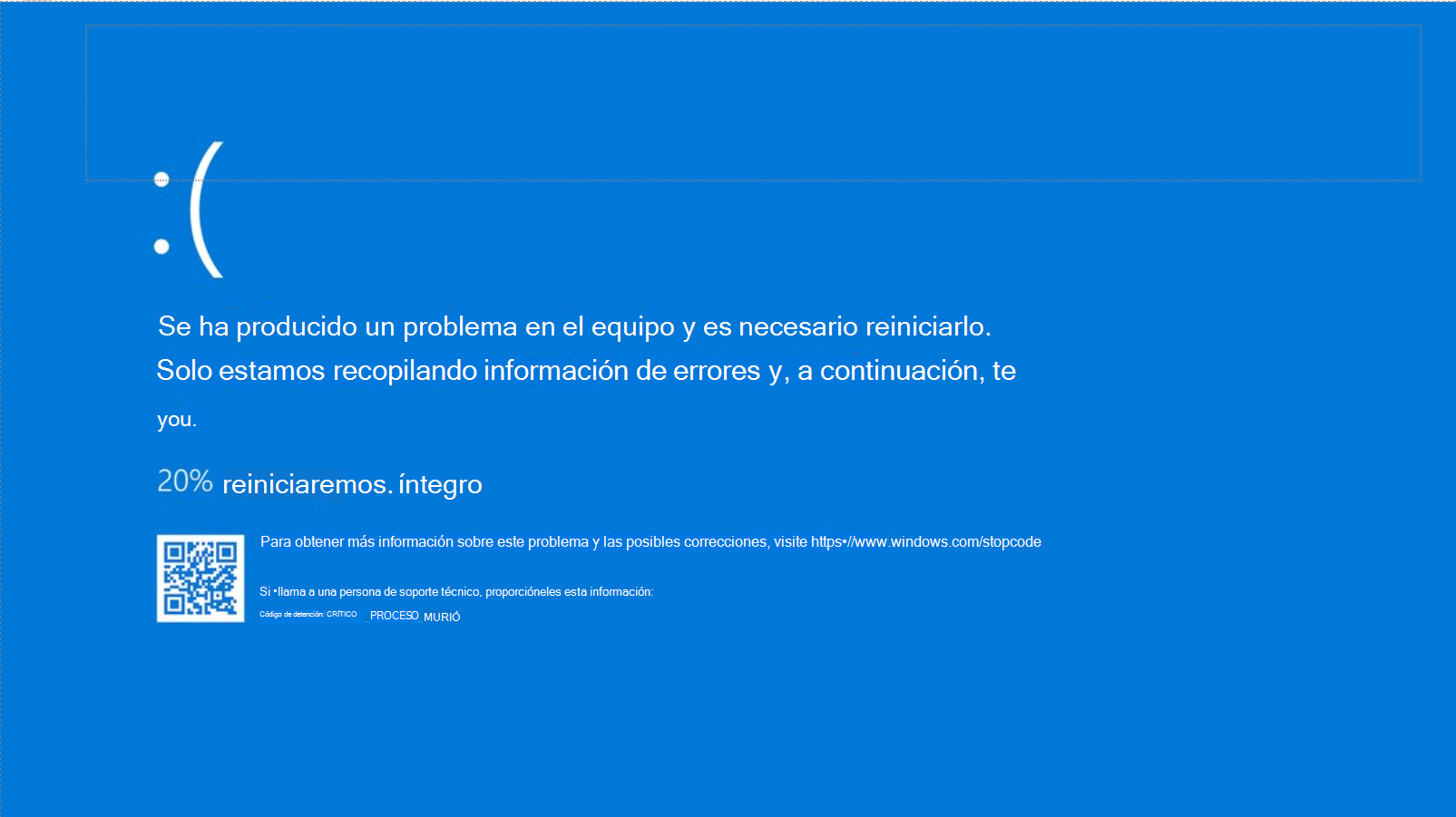
Viele unerwartete Neustarts werden durch Software- oder Treiberprobleme verursacht . Diese Bereiche sollten Sie systematisch angehen, um Ihr System zu stabilisieren . Wenn der Fehler beispielsweise mit beschädigten Systemdateien zusammenhängt, finden Sie in diesem Artikel Hinweise zur Problembehebung.
Aktualisieren Sie Windows und Treiber
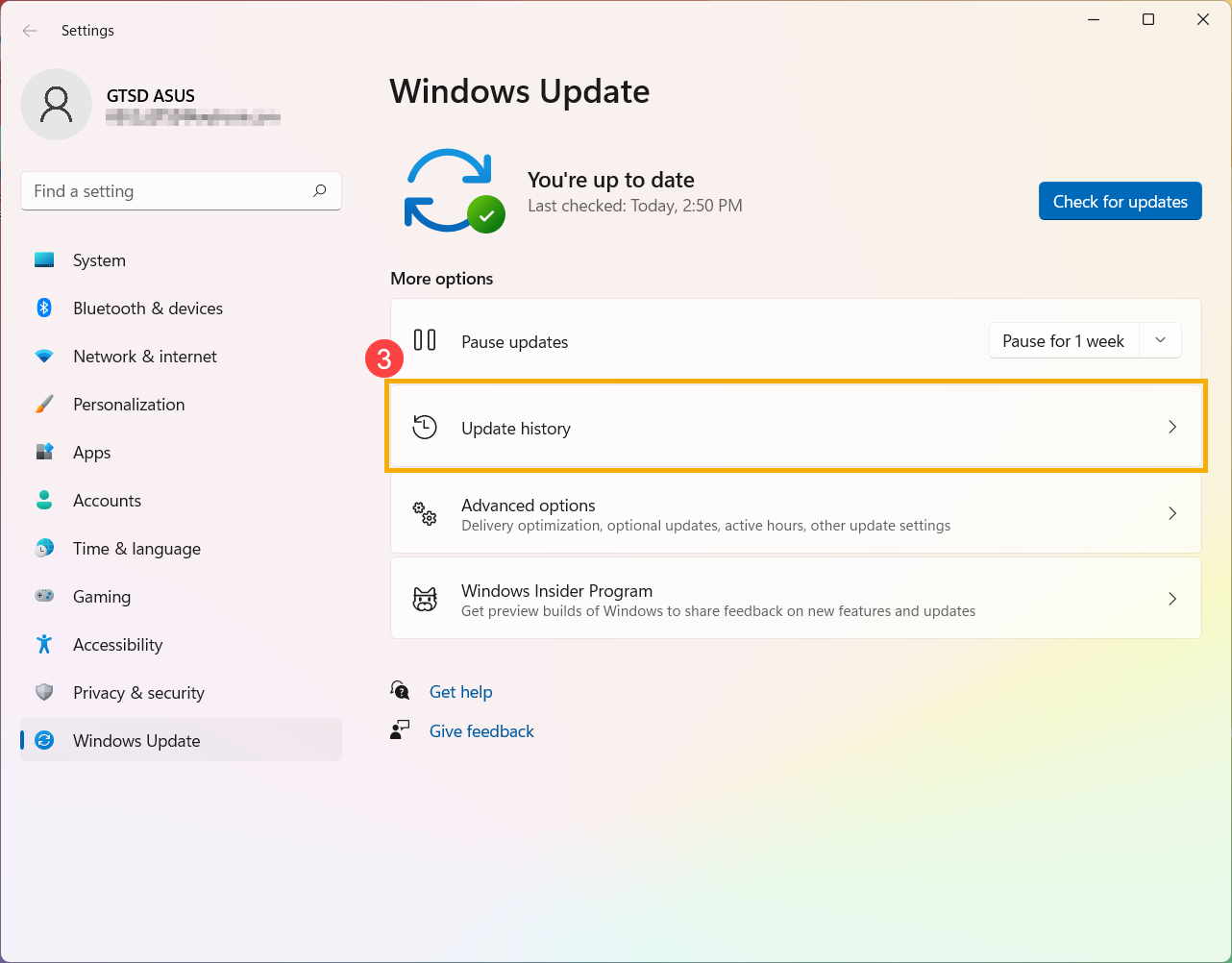
Windows Update : Gehen Sie zu Einstellungen > Windows Update und installieren Sie alle verfügbaren Updates . Viele enthalten wichtige Stabilitätspatches.
Treiber : Verwenden Sie für Grafik , Chipsatz , Netzwerk und Speicher vorrangig Treiberversionen des Computerherstellers oder der Komponentenhersteller. Vermeiden Sie generische Treiber, wenn Sie Grafik- oder Stromversorgungsprobleme vermuten.
Rollback, wenn der Fehler nach einem Update aufgetreten ist
Funktionsupdates (Windows-Versionen): Wenn das Problem direkt nach der Installation eines solchen Updates aufgetreten ist, verwenden Sie in der Wiederherstellung die Option „Zur vorherigen Version zurückkehren“ und warten Sie, bis Microsoft das Problem behebt, sofern es bekannt ist.
Qualitätsupdates (monatlich kumulativ): Gehen Sie in der Update-Historie auf „Updates deinstallieren“, wählen Sie das letzte Update aus, das mit dem Beginn des Problems in Verbindung steht, und testen Sie es.
Deinstallieren Sie Apps, die Konflikte verursachen
Häufige Ursachen sind Sicherheitsprogramme, Systemdienstprogramme, Aufzeichnungssoftware oder Übertaktungstools . Wenn das Problem nach der Installation einer bestimmten Anwendung aufgetreten ist, deinstallieren Sie diese und überprüfen Sie die Kompatibilität auf der Website des Herstellers.
Reparieren Sie Systemdateien mit SFC und DISM
Beschädigte Dateien können zu Abstürzen und Neustarts führen . Öffnen Sie ein Terminal mit Administratorrechten und führen Sie folgenden Befehl aus:
- sfc / scannow – scannt und repariert Systemdateien.
- DISM / Online / Bereinigung-Image / RestoreHealth – repariert das Windows-Image, wenn SFC nicht ausreicht.
Starten Sie das System nach jeder Reparatur neu und prüfen Sie, ob die Neustarts aufhören.
Hardware- und Stromversorgungslösungen: Temperatur, Peripheriegeräte und Diagnose
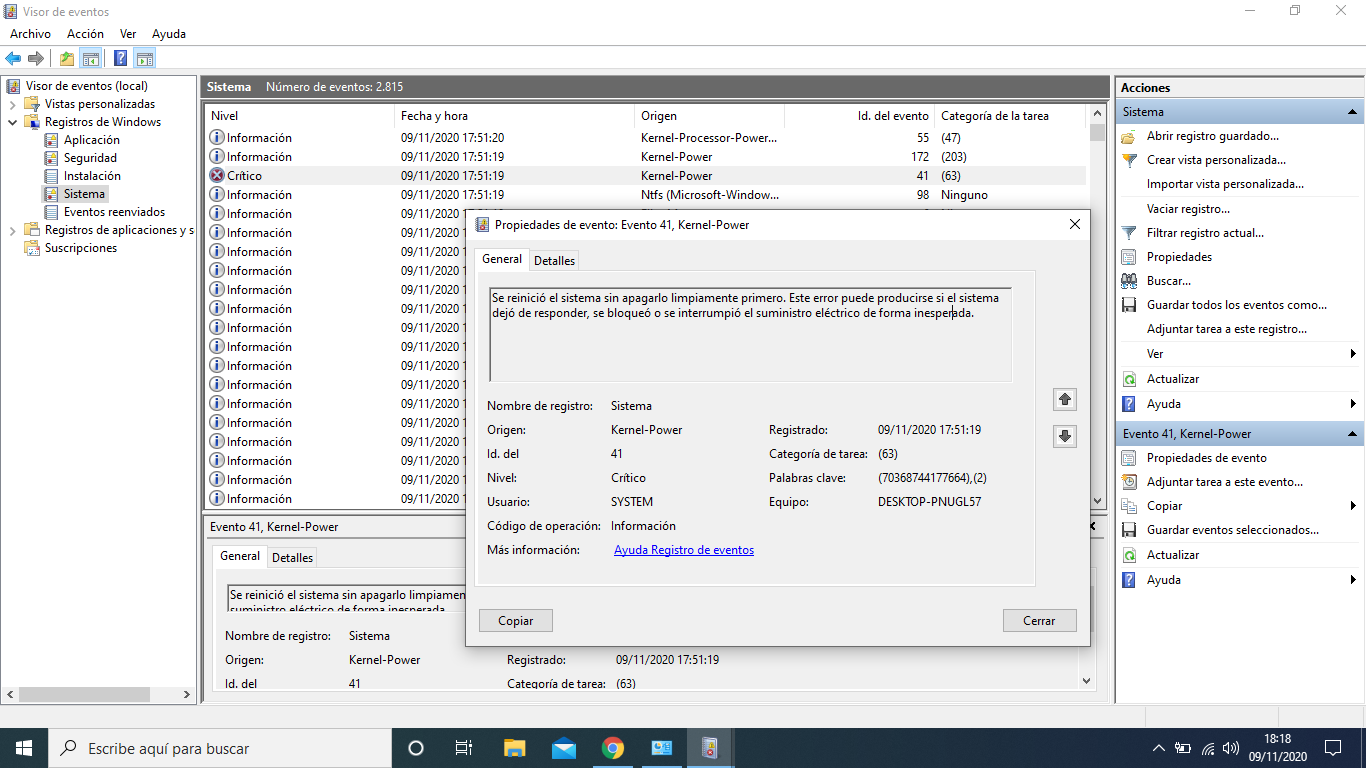
Wenn Ihr Computer unter hoher Last (z. B. beim Spielen, Rendern oder Kompilieren) abstürzt und keine Fehlermeldungen angezeigt werden, sollten Sie zunächst Stromversorgungs- und Temperaturprobleme und erst dann Softwareprobleme in Betracht ziehen. Weitere Informationen finden Sie in diesem Artikel zur Akkudiagnose.
Temperatur- und Wärmeschutz
Wenn die CPU oder GPU ihre thermische Schwelle überschreitet , kann das Mainboard eine Schutzfunktion aktivieren , die das System zum Schutz vor Schäden herunterfährt. Entfernen Sie Staub , erneuern Sie gegebenenfalls die Wärmeleitpaste, verbessern Sie die Luftzirkulation und überwachen Sie die Temperaturen mit einem zuverlässigen Messgerät.
Stromversorgung und Verkabelung
Ein unzureichendes oder instabiles Netzteil kann bei Spitzenlasten zu Stromausfällen führen . Prüfen Sie, ob die Stromversorgung und -qualität für Ihre Hardware geeignet sind und die Kabel korrekt angeschlossen sind . Versuchen Sie gegebenenfalls eine andere Steckdose oder ein anderes Netzteil.
Peripheriegeräte und zusätzliche Hardware
Trennen Sie alle externen Geräte außer Tastatur und Maus: USB-Laufwerke, Drucker, Lesegeräte, Dongles usw., und testen Sie, ob das Problem weiterhin besteht. Wenn ja, haben Sie die Ursache gefunden . Falls Sie Arbeitsspeicher, eine SSD oder Erweiterungskarten hinzugefügt haben , entfernen Sie diese vorübergehend, um Inkompatibilitäten auszuschließen.
Herstellerdiagnose
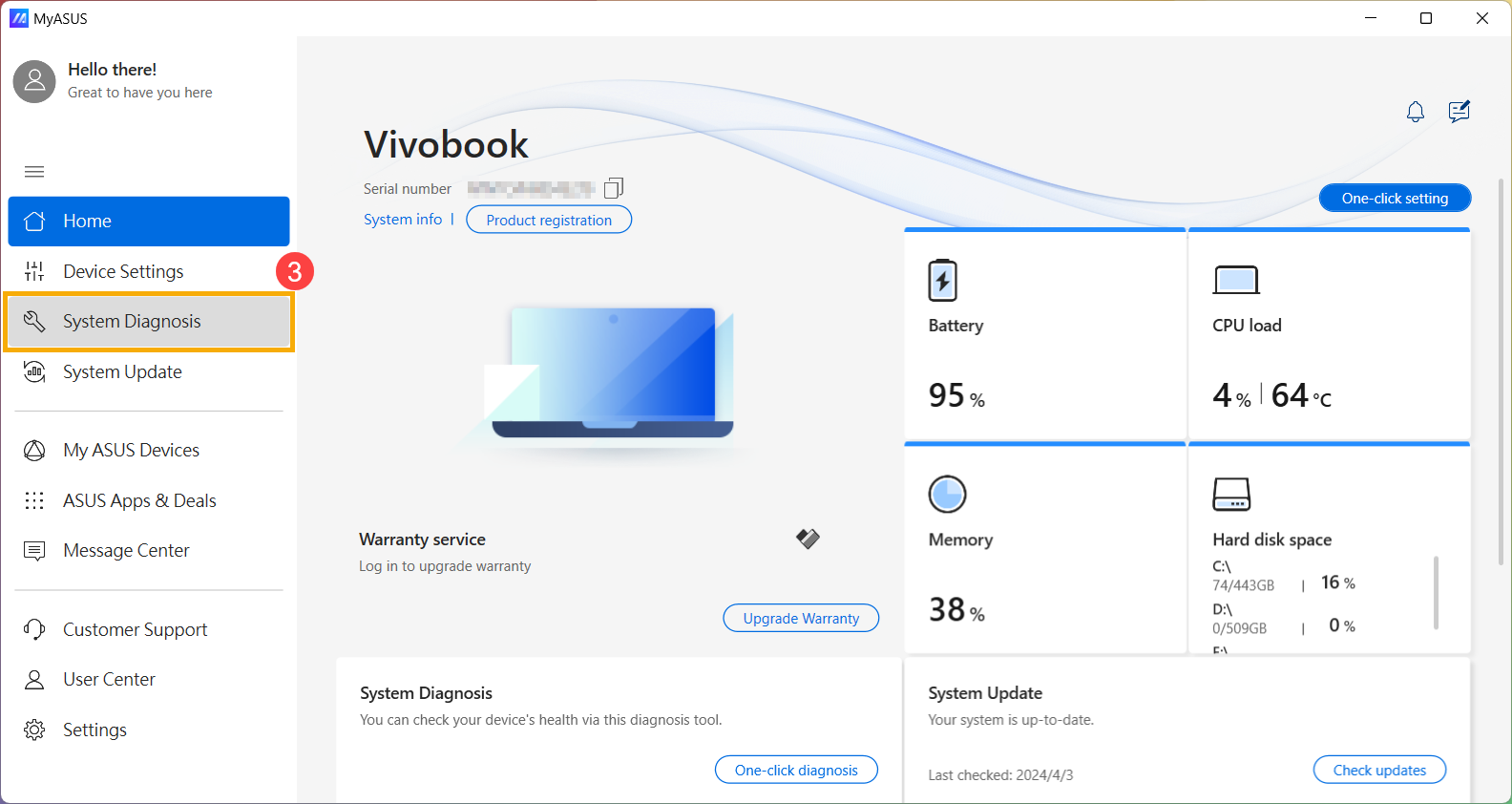
Wenn Sie einen ASUS-Computer besitzen, können Sie über MyASUS > Systemdiagnose eine umfassende Hardwareprüfung durchführen. Werden dabei Fehler gemeldet , sollten Sie die Reparatur oder den Austausch des betroffenen Bauteils veranlassen.
Erweiterte Analyse mit den Ereignissen 1074, 7045, 1001 und Kernel-Power 41
Um den Kreis zu schließen, korrelieren Sie mit dem, was unmittelbar vor dem ersten Reset geschah, an den Sie sich in der Zeitleiste erinnern.
- Veranstaltungen 1074: Bei normalen Neustarts sehen Sie die Prozess, der den Neustart initiiert hat (z. B. ein Updater), in dessen Auftrag der Benutzer, der Grund (geplant, ungeplant, Systemdienstinstallation usw.) und die Typ (Neustart oder Herunterfahren). Dieser Prozess ist normalerweise der Schlüssel um welche Software es sich handelte.
- Veranstaltungen 7045: zeigen an, dass ein Dienst wurde installiert mit Name, ausführbarem Pfad, Diensttyp, Starttyp und Konto. Wenn Sie kurz vor Ihrem ersten 41/1001 einen sehen, ist es sehr wahrscheinlich, dass ein neuer Treiber oder eine neue Komponente Das Problem könnte dadurch ausgelöst worden sein, dass der Hersteller nach der Aktualisierung eines Treibers einen Schnittstellendienst dynamisch lädt.
- Veranstaltung 1001 von WER: bestätigt, dass es Fehlerprüfung (blauer Bildschirm) und gibt Ihnen die Code und die Route der umgestürztMit diesen Informationen können Sie untersuchen, ob der Fehler auf Folgendes hindeutet: Speicherzu einem Video-Controllerherunter, eine Lagerung, usw.
- Veranstaltung 41 von Kernel-Power: Ja BugcheckCode scheint Null zu sein, dort gibt es keine Details; suchen Sie danach in der vorherigen Minute 19/7045/1074 und System- oder Anwendungsfehler, die möglicherweise das Herunterfahren ausgelöst haben.
Systemwiederherstellung und letzte Optionen

Wenn das Problem nach Anpassungen und Rollbacks weiterhin besteht , ist es an der Zeit, auf die Wiederherstellungsoptionen von Windows 11 und Firmware-Updates zurückzugreifen.
Wiederherstellungspunkt
Stellen Sie Ihr System auf einen Zeitpunkt vor dem Auftreten des Problems wieder her. Dadurch bleiben Ihre persönlichen Dateien erhalten und Treiber-, Dienst- und Registrierungsänderungen , die möglicherweise die Ursache des Problems sind, werden rückgängig gemacht. Weitere Informationen finden Sie unter „ Beschädigte Dienste in Windows wiederherstellen“.
BIOS/UEFI aktualisieren
Ein veraltetes BIOS kann bei neuer Hardware oder bestimmten Windows-Versionen zu Instabilität führen. Verwenden Sie das Tool des Herstellers (z. B. WinFlash oder EZ Flash für ASUS) und befolgen Sie die Anweisungen sorgfältig, um das BIOS sicher zu aktualisieren.
Restablecer est PC
Als letzten Ausweg sollten Sie Ihre Daten sichern und den PC zurücksetzen , um ihn in einen sauberen Zustand zurückzuversetzen. Sie können Ihre Dateien behalten oder eine vollständige Neuinstallation durchführen.
Praxisleitfaden: Vom Symptom zur Lösung
- Szenario A: Neustart während des Spielens, kein Screenshot. Es beinhaltet normalerweise Energie oder Temperatur. Überprüfen Sie Temperaturen, Staub, Energieprofile, Stromversorgungsstatus, GPU-Treiber und Versuchen Sie den abgesicherten Modus oder Deinstallation von Overlay/Capture-Software. In Ereignissen werden Sie sehen 41 und 6008 ohne 1001.
- Szenario B: Sporadischer Bluescreen mit Speichercodes. Zielt auf RAM oder Treiber. Das passiert memtest, Module und Steckplätze prüfen, aktualisieren oder zurücksetzen Grafiktreiber und Speicher und läuft SFC/DISMEs erscheint oft bei Veranstaltungen 1001 mit dem Stoppcode.
- Szenario C: Nach der Aktualisierung der Treiber das Problem beginnt. Filtern nach 7045 und suchen Sie, welcher Dienst/Treiber installiert wurde. Umschalten mit Rollback-Treiber, deinstallieren Sie die zugehörige Software oder kehren Sie zu einem vorherigen Wiederherstellungspunkt zurück.
- Szenario D: Nach einem Windows-Update. Überprüfen Sie den Verlauf (Ereignisse 19 WindowsUpdateClient), Deinstallieren Sie das Update spezifisch oder verwenden Sie die Option, zum vorherigen Build zurückzukehren, wenn es sich um einen Feature-Build handelte.
So filtern Sie schnell in der Ereignisanzeige
Pfad : Systemsteuerung > Verwaltung > Ereignisanzeige > Windows-Protokolle > System . Wählen Sie im Aktionsbereich „ Aktuelles Protokoll filtern“ und fügen Sie die folgenden durch Kommas getrennten IDs ein: 12,13,19,41,1001,1074,6008,6009,7045.
Tipp : Sortieren Sie die Einträge nach absteigendem Datum und scrollen Sie zurück zu dem Zeitpunkt, an dem Sie sich erstmals an das Problem erinnern. Notieren Sie sich, was unmittelbar davor geschah (z. B. Installation eines Dienstes, Update, Gerätefehler), um die entsprechende Korrekturmaßnahme zu testen.
Was tun, wenn Ereignis 41 keine Details liefert?
Es kommt häufig vor, dass Kernel-Power 41 Nullwerte (BugcheckCode und Parameter) anzeigt. Das ist kein Grund zur Sorge: Suchen Sie nach Fehlercode 1001 bei Bluescreens, prüfen Sie Treiberfehler und untersuchen Sie die Minute vor Fehlercode 41 auf Hinweise. Fehlt Fehlercode 1001 , steigt die Wahrscheinlichkeit für Stromversorgungs-/Überhitzungsprobleme oder einen schwerwiegenden Hardwareabsturz.
Systemabbilder aktivieren und speichern : Unter „Erweiterte Systemeinstellungen“ > „Starten und Wiederherstellen“ können Sie die Speicherabbild-Option (minimal, Kernel oder vollständig) konfigurieren und sicherstellen, dass ausreichend freier Speicherplatz vorhanden ist. Dies ermöglicht eine spätere Analyse, falls der Bluescreen erneut auftritt.
Gute Praktiken, um zu verhindern, dass es wieder passiert
Halten Sie Ihre Treiber und Windows auf dem neuesten Stand , insbesondere die für Ihre Grafikkarte und Ihren Chipsatz. Vermeiden Sie aggressive Systemdienstprogramme und instabile Übertaktungen . Um Dateiprobleme zu vermeiden, versuchen Sie, Systemdateien mit SFC und DISM zu reparieren.
Sorgen Sie für ausreichende Belüftung : Entfernen Sie Staub, verbessern Sie den Luftstrom und überprüfen Sie die Lüfterprofile. Überwachen Sie die Temperaturen, wenn Ihre Geräte stark beansprucht werden.
Planen Sie Wiederherstellungspunkte vor größeren Änderungen und führen Sie eine gefilterte Liste der Ereignisse , wenn Sie das Problem beheben; dies wird hilfreich sein, falls es erneut auftritt.
Wenn alles andere fehlschlägt , sorgt die Kombination aus Systemwiederherstellung, BIOS-Update und einem vollständigen Reset in der Regel dafür, dass der Computer stabil ist und ohne Überraschungen wieder einsatzbereit ist.
Mit einer methodischen Vorgehensweise, die Schnellprüfungen, Ereignisanzeigeanalysen und gezielte Maßnahmen kombiniert , ist es durchaus möglich, von unvorhersehbaren Abstürzen zu einem stabilen und zuverlässigen Windows 11 zu gelangen , indem festgestellt wird, ob die Ursache ein Update, ein fehlerhafter Treiber, die Temperatur oder das Netzteil war, und die entsprechende Lösung ohne Raten angewendet wird.

Leidenschaftlicher Autor über die Welt der Bytes und der Technologie im Allgemeinen. Ich liebe es, mein Wissen durch Schreiben zu teilen, und genau das werde ich in diesem Blog tun und Ihnen die interessantesten Dinge über Gadgets, Software, Hardware, technologische Trends und mehr zeigen. Mein Ziel ist es, Ihnen dabei zu helfen, sich auf einfache und unterhaltsame Weise in der digitalen Welt zurechtzufinden.