- BIOS/UEFI: Aktivieren Sie die Option „Wiederherstellung bei Stromausfall“ oder „Wiederherstellung beim nächsten Neustart nach Stromausfall“ und speichern Sie die Daten mit F10.
- Windows und LinuxUm Blockierungen mit bcdedit zu vermeiden, automatisieren Sie Skripte gegebenenfalls mit cron/systemd oder setpci.
- Rotes y HardwareNutzen Sie WOL von Ihrem Mobiltelefon und verwenden Sie gegebenenfalls den Motherboard-Knopf oder die Stiftbrücke mit Vorsicht.
- Kontinuität: Eine USV minimiert Mikroausfälle, schützt Geräte und hält Router und Dienste betriebsbereit.
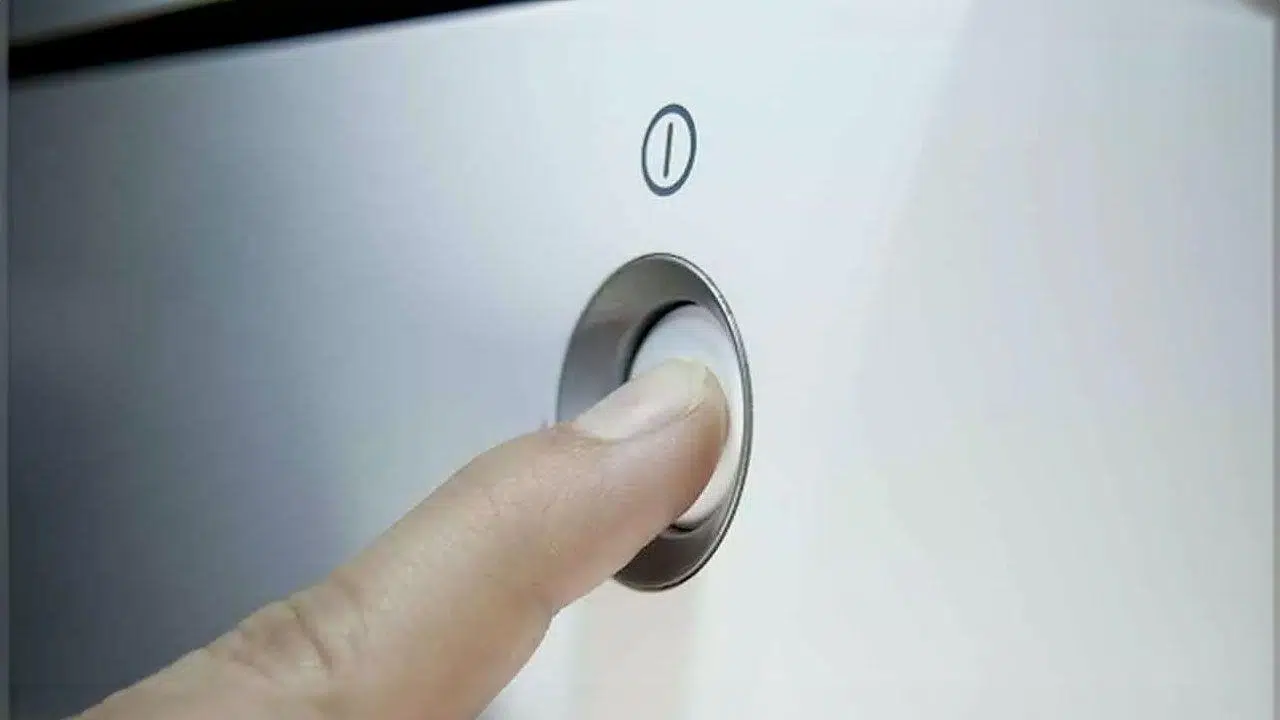
Wenn Sie in einem Gebiet mit häufigen Stromausfällen leben und Ihr Computer nach der Wiederherstellung der Stromversorgung automatisch neu starten soll, gibt es verschiedene Möglichkeiten, dies aus der Ferne zu tun. Von BIOS/UEFI-Einstellungen über Software- Tricks unter Windows und Linux bis hin zu Netzwerkoptionen (WOL) und Hardwarelösungen können Sie Ihren Computer so konfigurieren, dass er beim Wiedereinschalten des Stroms automatisch startet .
Dieses Problem betrifft nicht nur Desktop-PCs: Es kann auch bei älteren Laptops ohne Akku auftreten, die ständig am Stromnetz angeschlossen sind , bei kleinen Heimservern, Mining-Rigs, Firewalls oder sogar bei WordPress-Websites, die rund um die Uhr online bleiben sollen. Die Idee ist, dass der Computer nach einem Stromausfall automatisch neu startet, ohne dass der Netzschalter betätigt werden muss, und seine Aufgaben so schnell wie möglich wieder aufnimmt.
Optionen zum automatischen Einschalten des PCs nach Wiederherstellung der Stromversorgung
Im Allgemeinen stehen Ihnen vier Hauptwege zur Verfügung: BIOS/UEFI-Konfiguration, Betriebssystemeinstellungen (Windows oder Linux), Netzwerkmethoden wie Wake-on-LAN (WOL) und Hardware-Alternativen (von integrierten Tasten bis hin zu Jumpern auf dem Netzteil oder Mainboard). Jede dieser Optionen hat ihre Besonderheiten, und ob Sie eine bestimmte Methode anwenden können, hängt von Ihrem System ab.
Es ist wichtig zu beachten, dass nicht alle BIOS-Versionen eine Option zur Wiederherstellung nach Stromausfall bieten , insbesondere bei manchen Laptops. Zusätzliche Ressourcen wie Wake-on-LAN (WOL) oder eine USV können jedoch dazu beitragen, Ausfallzeiten zu minimieren und Dienste schnell wiederaufzunehmen, ohne dass ein physischer Besuch erforderlich ist.
BIOS/UEFI: Wiederherstellung der Stromversorgung nach einem Stromausfall
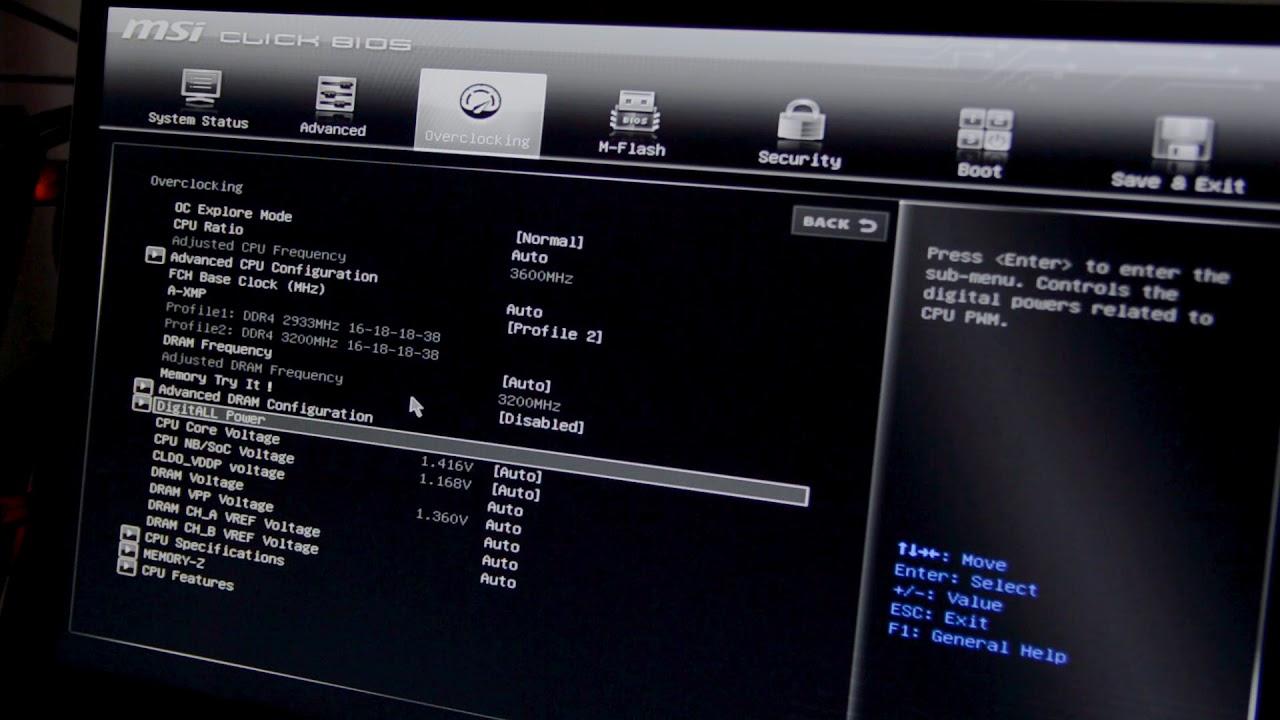
Am zuverlässigsten lässt sich diese Funktion in der Regel auf Firmware-Ebene aktivieren. Schon vor dem Start des Betriebssystems kann das BIOS/UEFI den automatischen Start beim Wiedereinschalten des Stroms anordnen , sodass der Computer ohne Eingabe startet. Um auf die Firmware zuzugreifen, starten Sie den Computer neu und versuchen Sie es mit den üblichen Tasten: Entf, F2, F1 oder F10 (diese Tasten variieren je nach Hersteller; Entf und F2 sind am gebräuchlichsten).
Sobald Sie im System sind, navigieren Sie durch die Menüs, die üblicherweise mit „Power“, „ACPI-Konfiguration“ oder „BOOT “ beschriftet sind . Dort finden Sie eine Einstellung mit einem Namen, der „ Wiederherstellung bei Stromausfall “ oder „ Nächster Start nach Stromausfall “ sehr ähnlich ist . Die erste Option ist in der Regel ein einfacher Ein-/Ausschalter, während die zweite Modi wie „Normaler Start“ oder „Schnellstart “ hinzufügt. Falls diese Option vorhanden ist, wird im Allgemeinen „Normaler Start“ empfohlen, damit das UEFI seine vollständige Überprüfung durchführen und unvollständige Starts verhindern kann.
Speichern Sie die Änderungen nach Abschluss mit F10 und bestätigen Sie. Mit dieser Einstellung schaltet sich der PC automatisch ein, sobald die Stromversorgung wiederhergestellt ist – ideal, wenn Sie nicht anwesend sind, wenn die Stromversorgung wiederhergestellt ist. Bei Desktop-Mainboards (z. B. ASRock B450M Pro4-F ) finden Sie die Option üblicherweise unter „Energieverwaltung“ oder einem ähnlichen Menüpunkt. Falls sie dort nicht vorhanden ist, lässt sie sich bei diesem Modell nicht standardmäßig im BIOS aktivieren.
Beachten Sie eine wichtige Einschränkung: Manche Laptops bieten im BIOS keine Funktion zur Wiederherstellung nach Stromausfall . Sie werden diese also auch bei intensiver Suche nicht finden. In diesem Fall sollten Sie Alternativen wie Wake-on-LAN (sofern die Hardware dies unterstützt), eine USV oder, bei speziellen Computermodellen, Softwarelösungen zur Vermeidung von Boot-Fehlern in Betracht ziehen.
Verhindern, dass Windows nach dem Herunterfahren „hängt“.
Bei einem Stromausfall kann Windows Reparaturroutinen durchführen oder Wiederherstellungsoptionen anzeigen . Für eine genauere Untersuchung können Sie den Windows-Startvorgang analysieren . Das Problem besteht darin, dass der Prozess ohne Ihre Anwesenheit auf eine Antwort wartet und der PC nicht vollständig hochfährt. Um dieses Problem zu umgehen, können Sie Windows anweisen, unsichere Herunterfahrvorgänge zu ignorieren und normal ohne Unterbrechung zu starten.
Gehen Sie wie folgt vor: Öffnen Sie die Eingabeaufforderung als Administrator (suchen Sie nach „CMD“, klicken Sie mit der rechten Maustaste darauf und wählen Sie „Als Administrator ausführen“ ). Führen Sie anschließend folgenden Befehl aus:
bcdedit /set {default} bootstatuspolicy ignoreshutdownfailuresNach dem Drücken der Eingabetaste wird eine Erfolgsmeldung angezeigt. Mit dieser Einstellung friert das System nach einem Stromausfall beim Start nicht mehr ein . Hinweis: Laufende Prozesse (z. B. ein teilweise abgeschlossenes Rendering) werden dadurch nicht fortgesetzt, aber Sie gelangen in den meisten Fällen automatisch zum Desktop zurück.
Um Ihre Aktivitäten automatisch fortzusetzen, konfigurieren Sie Ihre wichtigsten Dienste oder Anwendungen so, dass sie mit Windows starten . Clients, Server, Überwachungstools oder alles, was für Sie wichtig ist, können so heruntergeladen und automatisch beim Anmelden am Desktop gestartet werden. Bedenken Sie jedoch, dass zu viele beim Start geöffnete Anwendungen störend sein können , wenn Sie Ihren PC auch für andere Aufgaben nutzen. Finden Sie daher ein ausgewogenes Verhältnis zwischen notwendigen und nicht unbedingt notwendigen Anwendungen.
Linux: „Server“-Modus und Skriptstart
Unter Linux gibt es auch Möglichkeiten, das Serververhalten zu erzwingen. Neustart der Maschine nach einem StromausfallBei bestimmter Hardware wie z. B. Download Mac Mini einer bestimmten Generation mit Ubuntu, die Verwendung von setpci um diesen „Servermodus“ zu aktivieren. In diesem praktischen Fall lautete der effektive Aufruf:
sudo setpci -s 00:03.0 0x7b.b=19Dieser Wert bleibt jedoch nach einem Neustart nicht erhalten , daher empfiehlt es sich, ihn beim Systemstart zu automatisieren. Eine direkte Möglichkeit besteht darin, cron mit dem Schlüsselwort `@reboot` zu verwenden, um ein Skript beim Systemstart auszuführen :
@reboot /ruta/a/tu/script.shPrüfen Sie, ob der Cron-Dienst aktiv ist (in Debian/Ubuntu heißt er üblicherweise „cron“): sudo systemctl status cron und aktivieren Sie es gegebenenfalls mit sudo systemctl enable cron. Daher wird der Befehl setpci (oder eine entsprechende Vorbereitung) bei jedem Systemstart ausgeführt. und Sie sind nicht darauf angewiesen, sich zu erinnern.
Eine weitere solide Option in Distributionen mit systemd Dazu erstellen Sie einen eigenen Dienst, der Ihr Skript aufruft. Eine minimale Unit-Datei könnte die Netzwerkabhängigkeit (falls zutreffend) und den Pfad zum Skript angeben. ExecStart=Aktivieren Sie es anschließend mit sudo systemctl enable nombre-del-servicio. systemd bietet präzise Kontrolle über die Startreihenfolge und die Startbedingungen.Dies ist sehr nützlich, wenn Ihr Server vor dem Start von Prozessen eine Netzwerkverbindung benötigt.
Die klassische Methode von /etc/rc.d/rc.local Es existiert noch in einigen Distributionen, aber in anderen Der rc-local-Dienst ist inaktiv.Sie müssen es also aktivieren oder systemd oder cron auswählen. Wichtig ist, dass das Skript, das den Serverstatus „zurücksetzt“, immer ohne Eingriff ausgeführt wird..
Wake-on-LAN (WOL): Schalten Sie Ihren PC über das Netzwerk oder von Ihrem Mobilgerät aus ein.
Wake-on-LAN (WOL) ermöglicht es der Netzwerkkarte, auf ein sogenanntes „Magic Packet“ zu warten , das den Einschaltvorgang auslöst, selbst wenn der Computer ausgeschaltet ist. Die Nutzung erfordert zwei Schritte: die Aktivierung im BIOS/UEFI und die Konfiguration des Betriebssystems , sodass dieses Netzwerkereignis nicht blockiert wird.
Unter Windows geben Sie Folgendes ein: Geräte-ManagerÖffnen Sie die Eigenschaften des Netzwerkadapters und überprüfen Sie die erweiterten Optionen. Aktiviert die Funktion „Aufwecken bei magischem Paket“ (auf Systemen mit S0ix kann es als „Aufwecken bei magischem Paket, wenn sich das System im S0ix-Modus befindet“ angezeigt werden). Überprüfen Sie, ob das Energiemanagement es der Karte ermöglicht, das Gerät zu aktivieren. Notieren Sie sich die IP- und MAC-Adressen. ipconfig /all um Ihre Client-App zu konfigurieren.
Anschließend können Sie mit Ihrem Mobiltelefon das Magic Packet senden. Für Android gibt es Apps wie „Wolon – Wake on LAN Widgets“ und für iOS „iNet WOL – Wake on LAN “. Normalerweise genügt es, sich im selben Netzwerk zu befinden und die MAC-Adresse des PCs zu konfigurieren. Wenn Sie dies von außerhalb des Netzwerks durchführen möchten, muss das Netzwerk entsprechend freigegeben/geroutet sein. WOL ist besonders praktisch, wenn der Netzschalter nicht funktioniert oder der Computer weit entfernt ist.
Hardware-Methoden: Motherboard-Taste, Pins und Jumper am Netzteil
Manche Mainboards, insbesondere Mittelklasse- und High-End-Modelle, haben einen direkt auf der Platine integrierten Ein-/Ausschalter . Falls Ihr Mainboard über einen solchen verfügt, drücken Sie ihn einfach, um den Computer einzuschalten. Achten Sie dabei darauf, keine anderen Komponenten zu berühren. Der Ein-/Ausschalter befindet sich üblicherweise in der Nähe der RAM-Steckplätze oder in der unteren rechten Ecke des Mainboards und ist oft leicht an seiner Farbe oder Form zu erkennen.
Wenn der Netzschalter Ihres Computers defekt ist oder Sie ihn nicht erreichen können, können Sie ihn durch Kurzschließen der beiden „POWER_SW“-Pins auf der Vorderseite des Mainboards zum Starten zwingen. Trennen Sie den Stecker vom Gehäuse und berühren Sie beide Pins kurz gleichzeitig mit einem Schlitzschraubendreher mit Kunststoffgriff : Der PC sollte sich sofort einschalten. Führen Sie diesen Vorgang in einem gut beleuchteten Bereich durch, um statische Aufladung zu vermeiden und sicherzustellen, dass Sie alles richtig machen.
Es gibt eine radikalere Methode, die in bestimmten Fällen nützlich ist: das Überbrücken des ATX-Netzteils, sodass es sich beim Einschalten automatisch aktiviert . Am 24-poligen ATX-Anschluss ist das „PS_ON“-Kabel üblicherweise grün . Verbindet man es mit einem beliebigen schwarzen (Masse-)Kabel, schaltet sich das Netzteil ein. Traditionell geschieht dies, indem man den grünen Pin mit einem schwarzen Pin verbindet und den Stecker so positioniert, dass die Lasche nach oben zeigt. Dadurch kann das Netzteil den Computer nach der Wiederherstellung der Stromversorgung mit Energie versorgen und ihn ohne Betätigung des Netzschalters starten.
Es gibt jedoch einen Haken: Wenn die Jumperverbindung dauerhaft besteht, bleibt das Netzteil auch nach dem Herunterfahren des Betriebssystems eingeschaltet. Um den Computer neu zu starten, muss man dann möglicherweise den Netzschalter am Netzteil betätigen oder es vom Stromnetz trennen und wieder anschließen. Das ist zwar ein Kompromiss für Situationen, in denen der PC unbedingt nach der Stromwiederherstellung hochfahren muss, aber nicht die komfortabelste Lösung für den täglichen Gebrauch.
Wenn das BIOS nicht hilft: Verwenden Sie eine USV, um Stromausfälle zu überbrücken.
Wenn Ihr Mainboard/Laptop nach einem Stromausfall keine automatische Stromwiederherstellung bietet und Sie Ausfallzeiten minimieren möchten, ist eine USV (Unterbrechungsfreie Stromversorgung) eine große Hilfe. Diese Geräte halten Ihre Geräte mehrere Minuten lang am Laufen (abhängig von ihrer Leistung/Akkukapazität) und schützen vor Spannungsspitzen, was besonders bei instabilen Stromnetzen äußerst nützlich ist.
Heute gibt es erschwingliche Modelle: Ab etwa 60 € findet man USV-Anlagen mit ca. 750 W, die etwa 10 Minuten durchhalten – genug, um den PC ordnungsgemäß herunterzufahren oder kurze Stromausfälle zu überbrücken. Wer mehr Notstrom benötigt, kann mit einer 2000-W-USV je nach Last bis zu 40 Minuten auskommen . Viele Modelle verfügen auch über Steckdosen für den Router: So bleibt die Verbindung während des Stromausfalls erhalten, und nach der Wiederherstellung der Stromversorgung nimmt der Server seinen Betrieb mit Internetzugang wieder auf.
Obwohl ATX-Netzteile über integrierte Schutzmechanismen verfügen, bietet eine USV zusätzliche elektrische Sicherheit und reduziert die Belastung durch Fehlstarts. Mittelfristig führt dies zu einer verbesserten Systemstabilität und einer besseren Speicherqualität , sofern plötzliche Stromausfälle vermieden werden.
Intelligente Steckdosenleisten und „Wiederherstellung bei Stromausfall“
Wenn Ihr BIOS die Option „Wiederherstellung bei Stromausfall “ bietet, eröffnet die Einstellung auf „Einschalten“ eine weitere interessante Möglichkeit: die Verwendung einer intelligenten Steckdosenleiste oder eines intelligenten Steckers, um die Stromzufuhr ferngesteuert zu unterbrechen und wiederherzustellen. Trennen Sie den Stecker über Ihr Smartphone, warten Sie einige Sekunden, bis sich die Kondensatoren des Netzteils entladen haben , und schalten Sie ihn dann wieder ein. Der PC sollte sich nach diesem Vorgang automatisch einschalten, ohne dass Sie den Netzschalter berühren müssen.
Dieser Trick hilft Ihnen auch, wenn Ihr Computer in einem ungewöhnlichen Zustand festhängt. Allerdings müssen Sie die entsprechende Einstellung zuvor im BIOS konfigurieren ; andernfalls reagiert der PC nicht auf die Wiederherstellung der Stromversorgung. In Kombination mit Wake-on-LAN (WOL) und einer USV ist er ein wahres Multitalent für die Fernsteuerung Ihres Heimservers.
Einschalten per Tastatur oder Maus: nützlich, aber Vorsicht vor Fehlalarmen.
Viele Mainboards ermöglichen es, den Computer durch angeschlossene USB- Peripheriegeräte aufzuwecken , indem man im BIOS Optionen wie „USB-Tastatur/Fernbedienung einschalten“ oder „USB-Maus einschalten“ aktiviert. Das ist praktisch, wenn der PC nicht im Sichtfeld ist, hat aber einen Nachteil: Eine versehentliche Berührung oder ein vorbeilaufendes Haustier kann ihn unbeabsichtigt einschalten . Bedenken Sie dies, wenn Ihnen Stromverbrauch oder Sicherheit wichtig sind.
Wenn Sie Ihr Gerät nach einem Stromausfall lediglich ohne menschliches Eingreifen neu starten möchten, ist dies nicht die beste Methode . Sie kann jedoch in Kombination mit anderen Techniken funktionieren, wenn Sie die Empfindlichkeit für den Schlaf-/Aufwachmodus und die Energieverwaltungseinstellungen der USB-Anschlüsse anpassen.
Sicherheitstipps und gesunder Menschenverstand
Der Umgang mit Hardware erfordert Vorsicht. Wenn Sie Pins oder das Netzteil überbrücken müssen, tun Sie dies nur bei vom Stromnetz getrenntem Computer, entladen Sie jegliche statische Aufladung und verwenden Sie Werkzeuge mit isolierten Griffen . Überprüfen Sie genau, was Sie berühren: Verwechselte Anschlüsse an der Vorderseite oder am ATX-Stecker können Schäden verursachen.
Wenn das Problem an einem defekten Netzschalter liegt , sind die alternativen Methoden nur vorübergehende Lösungen. Idealerweise sollten Sie das gesamte Gerät reparieren oder austauschen oder einen externen Netzschalter an den POWER_SW-Anschluss des Mainboards anschließen. Dadurch werden Fehlbedienungen des Netzteils vermieden und die Sicherheit erhöht.
Beachten Sie außerdem, dass nicht alle Mainboards oder Laptops die gleichen Optionen bieten . Desktop-PCs mit X99-Chipsatz oder moderne Desktop-Mainboards verfügen in der Regel über mehr Stromversorgungs- und Boot-Steuerungsmöglichkeiten, während diese bei Laptops oder geschlossenen Systemen fehlen können . Falls Ihr BIOS keine Wiederherstellung der Stromversorgung unterstützt, können Sie dies mit Wake-on-LAN (WOL) oder einer USV kompensieren und Boot-Probleme mithilfe von Software beheben.
Schließlich teilen technische Communities oft „Rezepte“, die auf bestimmten Hardwarekombinationen funktionieren (z. B. setpci auf bestimmten Mac minis mit Ubuntu ). Nutzen Sie diese als Orientierungshilfe, überprüfen Sie sie aber immer auf Ihrem eigenen System und automatisieren Sie sie mit cron oder systemd, um manuelle Schritte bei jedem Systemstart zu vermeiden.
Wenn Ihr Laptop ständig am Stromnetz angeschlossen ist und keinen Akku besitzt, steht Ihnen möglicherweise keine BIOS-Wiederherstellungsoption zur Verfügung . In diesem Fall erzielen Sie die besten Ergebnisse in der Regel bei unzuverlässiger Stromversorgung, indem Sie eine USV verwenden, um kurze Stromausfälle abzufangen, Windows-Einstellungen (oder Skripte unter Linux) anpassen, um Abstürze zu verhindern , und Wake-on-LAN (WOL) nutzen, sofern die Hardware dies unterstützt.
Unter Berücksichtigung all dessen stehen Ihnen verschiedene sich ergänzende Lösungen zur Verfügung: Aktivieren Sie die Wiederherstellung nach Stromausfall im BIOS/UEFI (sofern verfügbar), verhindern Sie Abstürze mit bcdedit unter Windows oder Skripten unter Linux, nutzen Sie Wake-on-LAN (WOL) für das ferngesteuerte Einschalten und verlassen Sie sich auf eine USV, um Stromausfälle und -spitzen abzufangen. In Extremsituationen können Jumper am Netzteil funktionieren, sind aber im Alltag unpraktisch. Entscheiden Sie sich daher für saubere, automatisierte Konfigurationen, die Sie vor unangenehmen Überraschungen bei unerwarteten Stromausfällen bewahren.


Leidenschaftlicher Autor über die Welt der Bytes und der Technologie im Allgemeinen. Ich liebe es, mein Wissen durch Schreiben zu teilen, und genau das werde ich in diesem Blog tun und Ihnen die interessantesten Dinge über Gadgets, Software, Hardware, technologische Trends und mehr zeigen. Mein Ziel ist es, Ihnen dabei zu helfen, sich auf einfache und unterhaltsame Weise in der digitalen Welt zurechtzufinden.