- Entdecken Sie alle Methoden zum Schreiben Symbole und Sonderzeichen in Windows mithilfe der Alt-Taste, Tastaturkombinationen und Systemdienstprogrammen.
- Greifen Sie auf umfassende Tabellen mit Alt-Codes zu, lernen Sie weniger bekannte Tastenkombinationen und erkunden Sie nützliche Alternativen wie die Bildschirmtastatur und die Zeichentabelle.
- Erfahren Sie, wie Sie Emojis und spezielle Schriftarten verwenden, Ihre Tastatursprache ändern und externe Tools zum Kopieren und Einfügen komplexer oder schwer zugänglicher Symbole erkunden.

Die Alt-Taste ist der Schlüssel zu Hunderten von Zeichen und Symbolen, die auf der Standardtastatur nicht direkt vorhanden sind . Dank einer Reihe von Tastenkombinationen, insbesondere mit dem Ziffernblock, lassen sich mathematische Symbole, Akzentbuchstaben aus anderen Sprachen, Pfeile, Währungssymbole, Emojis, diakritische Zeichen, griechische Buchstaben, Copyright-Symbole, Registrierungszeichen oder sogar Zeichen, die nur in der digitalen Welt existieren, einfügen.
Diese Funktion ist äußerst nützlich für technische Redakteure, aber auch für Studierende, Programmierer, Designer, Social-Media-Nutzer und alle, die die Darstellung eines Textes mit Symbolen verbessern möchten, die selbst bei Verwendung von Shift oder Alt Gr nicht angezeigt werden. Darüber hinaus kann die Kenntnis dieser Tricks lebensrettend sein, wenn Sie ein physisches Problem mit Ihren Tastaturtasten haben (z. B. wenn eine bestimmte Taste defekt ist), da Sie mit der Alt-Kombination jedes Sonderzeichen eingeben können, sofern Sie dessen Code kennen.
Grundlegende Bedienung: So geben Sie ein Sonderzeichen mit Alt und dem Ziffernblock ein
Die Mechanik ist einfach, aber es ist wichtig, sie korrekt zu befolgen, damit es funktioniert:
- Aktivieren Sie den Ziffernblock (Wenn Ihre Tastatur über eine Num-Lock-Taste verfügt, stellen Sie sicher, dass die Num-Lock-Leuchte leuchtet.)
- Halten Sie die Alt-Taste gedrückt.
- Halten Sie die Alt-Taste gedrückt und geben Sie die Zahlenfolge des gewünschten Symbols nur über den Ziffernblock ein. (Zahlen über Buchstaben funktionieren hierfür auf Standardtastaturen normalerweise nicht).
- Lassen Sie die Alt-Taste los und das Symbol wird automatisch an der Stelle angezeigt, an der Sie tippen.
Beispiel: Um das Euro-Symbol (€) einzugeben, halten Sie die Alt-Taste gedrückt und geben Sie 0128 auf dem Ziffernblock ein. Lassen Sie dann die Alt-Taste los, und das Symbol erscheint. So einfach ist das.

Vollständige Tabellen mit Alt-Codes für Windows: Symbole, Buchstaben, Währungen, Mathematik und mehr

Nachfolgend finden Sie detaillierte Tabellen mit den nützlichsten und am weitesten verbreiteten Alt-Codes, geordnet nach Kategorien , sodass Sie den Code für jedes benötigte Zeichen einfach nachschlagen und kopieren können, egal wofür Sie ihn verwenden möchten.
Alt-Code-Tabelle für Emojis und einfache grafische Symbole
- Alt + 1: ☺
- Alt + 2: ☻
- Alt + 3: ♥
- Alt + 4: ♦
- Alt + 5: ♣
- Alt + 6: ♠
- Alt + 7: •
- Alt + 8: ◘
- Alt + 9: ○
- Alt + 10: ◙
- Alt + 11: ♂
- Alt + 12: ♀
- Alt + 13: ♪
- Alt + 14: ♫
- Alt + 15: ☼
- Alt + 16: ►
- Alt + 17: ◄
- Alt + 18: ↕
- Alt + 19: ‼
- Alt + 20: ¶
- Alt + 21: §
- Alt + 22: ▬
- Alt + 23: ↨
- Alt + 24: ↑
- Alt + 25: ↓
- Alt + 26: →
- Alt + 27: ←
- Alt + 28: ∟
- Alt + 29: ↔
- Alt + 30: ▲
- Alt + 31: ▼
Alt-Code-Tabelle für häufig verwendete Buchstaben, Zahlen und Symbole
- Alt+32:
- Alt + 33: !
- Alt + 34: «
- Alt + 35: #
- Alt + 36: $
- Alt + 37: %
- Alt + 38: &
- Alt + 39: '
- Alt + 40: (
- Alt + 41: )
- Alt + 42: *
- Alt + 43: +
- Alt + 44: ,
- Alt + 45: –
- Alt + 46: .
- Alt + 47: /
- Alt + 48 bis Alt + 57: Zahlen 0 bis 9
- Alt + 58: :
- Alt + 59: ;
- Alt + 60:
- Alt + 61: =
- Alt + 62: >
- Alt + 63: ?
- Alt+64: @
- Alt + 65 bis Alt + 90: Großbuchstaben (A-Z)
- Alt + 97 bis Alt + 122: Kleinbuchstaben (az)
- Alt+91:
- Alt + 94: ^
- Alt + 95: _
- Alt + 96: `
- Alt + 123: {
- Alt + 124: |
- Alt + 125: }
- Alt + 126: ~
Alt-Code-Tabelle für internationale Währungen und Zeichen
- Alt + 127: ⌂
- Alt + 155: ¢
- Alt + 156: £
- Alt + 157: ¥
- Alt + 158: ₧
- Alt + 159: ƒ
- Alt + 164: ñ
- Alt + 165:
- Alt + 166: ª
- Alt + 167: º
- Alt + 168:
- Alt + 169: ®
- Alt + 170: ¬
- Alt + 171: ½
- Alt + 172: ¼
- Alt + 173:
- Alt + 174: «
- Alt + 175: »
- Alt + 0128: €
Alt-Code-Tabelle für mathematische Symbole und andere technische Zeichen
- Alt + 224: α
- Alt + 225: ß
- Alt + 226: Γ
- Alt + 227: π
- Alt + 228: Σ
- Alt + 229: σ
- Alt + 230: µ
- Alt + 231: τ
- Alt + 248: °
- Alt + 241: ±
- Alt + 242: ≥
- Alt + 243: ≤
- Alt + 247: ≈
Zusätzliche Tastenkombinationen zum Eingeben von Symbolen ohne Verwendung von Alt
Auf spanischen Tastaturen (und einigen anderen Layouts) lassen sich viele Symbole mit Tastenkombinationen wie Alt Gr und Shift eingeben . Die Kenntnis dieser Kombinationen spart Zeit und ist manchmal bequemer als die Verwendung des Alt-Codes.
- Alt Gr + 2: @
- Alt Gr + E: €
- Alt Gr + 3: #
- Alt Gr + 5: € auf einigen Tastaturen
- Alt Gr + Q/W/E: Abhängig von den regionalen Einstellungen können Sonderzeichen erscheinen
- Umschalt + 1: !
- Umschalt + 2: «
- Umschalt + 3: ·
- Umschalt + 4: $
- Umschalt + ': ?
- Umschalt + ¡: ¿
- Umschalt + .: :
- Umschalt + ,: ;
Der Trick besteht darin, sich die Beschriftung auf jeder Taste anzusehen : Befindet sich ein kleines Symbol unten rechts, wird die Taste normalerweise mit Alt Gr aufgerufen; befindet es sich oben, wird sie mit Shift aufgerufen.
So geben Sie Sonderzeichen und Symbole ein, wenn eine Taste defekt ist oder die Tastatur nicht funktioniert
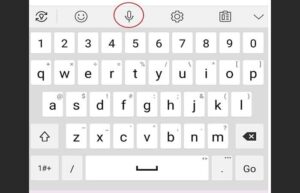
Falls eine Taste auf Ihrer Tastatur (z. B. Alt, Shift oder Alt Gr) nicht funktioniert, gibt es Alternativen zum Eingeben von Sonderzeichen :
- Windows-BildschirmtastaturDu kannst die virtuelle Tastatur unter Einstellungen –> Bedienungshilfen –> Tastatur –> „Bildschirmtastatur verwenden“ aktivieren. Alternativ kannst du sie mit der Tastenkombination Windows + Strg + O aktivieren. So kannst du mit der Maus auf ein beliebiges Symbol klicken.
- Zeichenkarte: Gehen Sie zu Start –> Programme –> Zubehör –> Zeichentabelle (oder geben Sie „charmap“ in die Suche ein). Wählen Sie das gewünschte Symbol aus, klicken Sie auf „Auswählen“ und „Kopieren“ und fügen Sie es an der gewünschten Stelle ein.
Beide Optionen sind besonders nützlich, wenn Sie Symbole eingeben müssen und die physische Tastatur nicht reagiert . Außerdem können Sie jedes Zeichen kopieren und einfügen, das Sie mit den üblichen Methoden nicht erhalten können.
So geben Sie Emojis in Windows ein: integrierte Methoden und externe Optionen
Mit dem Erscheinen von Windows 10 und 11 wurden neue Möglichkeiten geschaffen, Emojis im gesamten Betriebssystem einzufügen, sei es in sozialen Netzwerken, Chats, Dokumenten oder Datei- und Ordnernamen :
- Kombination aus Win + . oder Win + ;: Drücken Sie gleichzeitig die Windows-Logo-Taste und den Punkt oder das Semikolon. Ein Popup-Fenster mit allen Emojis, sortiert nach Kategorien (Gesichter, Tiere, Symbole, Essen usw.), erscheint. Klicken Sie auf das gewünschte Emoji, und es wird in Ihren Text eingefügt.
- Berühren Sie die Tastatur: Klicken Sie mit der rechten Maustaste auf die Taskleiste und aktivieren Sie die Windows-Touch-Tastatur. Dort finden Sie die Emoticons.
- Sie können Emojis auch von spezialisierten Websites wie Piliapp, Messletters, Alt-Codes, Copypastecharacter oder EmojiKeyboard kopieren. Klicken Sie einfach auf das Emoji und fügen Sie es dort ein, wo Sie es brauchen. Diese Websites bieten Emojis und Symbole für soziale Medien, E-Mail, WhatsApp und sogar für Windows-Datei- und Ordnernamen.
Spezielle Schriftarten und Symbole in Word, PowerPoint und anderen Anwendungen
Windows enthält Schriftarten, die jede Taste in ein spezielles Symbol umwandeln, was nützlich ist, um schnell Symbole in Dokumente einzufügen :
- Schriftarten wie Webdings, Wingdings 1, 2 und 3 stehen im Schriftartenauswahlmenü zur Verfügung Word, PowerPoint und andere Microsoft Office-Programme. Ändern Sie die Schriftart und geben Sie einen beliebigen Buchstaben ein, um das zugehörige Symbol anzuzeigen.
- Zusätzlich zu grafischen Symbolen können Sie diese Symbole kopieren und in E-Mails, Präsentationen oder andere Dokumente einfügen, obwohl ihre Kompatibilität außerhalb des Microsoft-Ökosystems nicht immer gewährleistet ist.

Ändern Sie die Tastatursprache und wechseln Sie zwischen verschiedenen Layouts
Wenn Ihre Tastatur auf eine andere Sprache eingestellt ist oder Sie auf andere Symbole zugreifen möchten, können Sie über die Einstellungen ganz einfach weitere Layouts hinzufügen :
- Gehen Sie zu Einstellungen –> Zeit und Sprache –> Sprache.
- Wählen Sie Ihre bevorzugte Sprache aus und klicken Sie auf „Optionen“, um in dieser Sprache „eine Tastatur hinzuzufügen“.
- Um schnell zwischen Sprachen zu wechseln, verwenden Sie die Kombination Alt + Umschalt.
Eingabe griechischer Buchstaben und anderer Symbole mithilfe von Hexadezimalcodes
Neben Standard-Dezimalzahlen ermöglicht Windows nach einer kleinen Konfiguration in der Registrierung auch das Einfügen von Unicode-Zeichen mithilfe von Hexadezimalcodes . Diese Methode ist wenig bekannt, aber sehr nützlich, um auf noch ungewöhnlichere Symbole wie griechische Buchstaben oder fortgeschrittene mathematische Symbole zuzugreifen.
- Öffnen Sie „regedit“ (Ausführen –> Win + R –> geben Sie „regedit“ ein).
- Navigieren Sie zum Pfad HKEY_CURRENT_USER\Control Panel\Input Method
- Fügen Sie eine neue Zeichenfolge mit dem Namen „EnableHexNumpad“ hinzu und setzen Sie sie auf 1.
- Melden Sie sich ab und starten Sie Ihren Computer neu.
Von hier aus können Sie die Alt-Taste gedrückt halten und „+“ gefolgt vom Unicode-Hexadezimalcode des gesuchten Symbols eingeben (beispielsweise erzeugt Alt +03BA „κ“, das griechische Kleinbuchstabe Kappa).
Hinweis: Diese Methode funktioniert nur in Unicode-kompatiblen Anwendungen und nicht überall, ist aber ideal für fortgeschrittene Benutzer, die Symbole für Mathematik, Physik, Musik oder ungewöhnliche Sprachen benötigen.
Was tun, wenn Sie das gewünschte Symbol nicht finden? Nützliche Alternativen
Falls Sie nach Durchsicht der obigen Tabellen und Methoden das gesuchte Symbol immer noch nicht finden können, gibt es weitere, sehr einfache Möglichkeiten, es zu finden :
- Verwenden Sie Websites mit Symbol- und Emoji-Sammlungen wie Piliapp, Alt-Codes, Copypastecharacter, EmojiKeyboard, Messletters usw. Suchen Sie einfach nach dem Symbol, klicken Sie darauf und kopieren Sie es.
- Durchsuchen Sie die Windows-Zeichentabelle (Charmap). Sie bietet erweiterte Suchfunktionen, Schriftartenfilterung, das Kopieren mehrerer Symbole in einer Reihe und Unicode-Unterstützung.
- Kopieren Sie Nachrichten aus sozialen Netzwerken, WhatsApp Web, Telegram Web oder anderen Anwendungen, die das Symbol enthalten (Sie können eine Konversation mit sich selbst öffnen, um das gewünschte Emoji oder Symbol zu kopieren und einzufügen).

Denken Sie daran, dass Sie mit diesen Methoden über die physische Tastatur hinausgehen und die Tür zu einem nahezu unendlichen Universum von Symbolen und Sonderzeichen öffnen können.
Wichtige Windows-Tastaturkürzel zur Beschleunigung Ihres Arbeitsablaufs
Neben Alt-Codes und Symbolkombinationen bietet Windows eine Vielzahl von Tastenkombinationen, die die Navigation und Textbearbeitung beschleunigen . Einige der nützlichsten sind:
- Strg + C: Kopieren
- Strg + V: Einfügen
- Strg + X: Ausschneiden
- Strg + Z: Rückgängig
- Strg + A: Alles auswählen
- Strg + N: Neues Dokument
- Strg + P: Drucken
- Alt + F4: Programm schließen
- Windows +.: Emoji-Picker
- Windows + R: Ausführen
- Windows + D: Desktop ein-/ausblenden
- Windows + E: Datei-Explorer öffnen
- Windows + I: Einstellungen öffnen
- Alt + Tab: Fensterumschalter
Diese Tastenkombinationen helfen Ihnen nicht nur, Symbole schnell einzugeben, sondern machen Ihren Alltag auch deutlich effizienter . Wenn Sie sich die wichtigsten merken, können Sie enorm viel Zeit sparen.
Schreiben Sie Symbole und Emojis in Datei- und Ordnernamen
Mit Windows 10 und 11 können Sie Datei- und Ordnernamen Emojis (jedoch nicht beliebige Symbole) hinzufügen, um sie zu personalisieren und leichter auffindbar zu machen.
- Wählen Sie die Datei oder den Ordner aus und drücken Sie F2, um sie umzubenennen
- Drücken Sie die Tastenkombination Windows + ., um den Emoji-Selektor zu öffnen und das gewünschte Emoji auszuwählen.
- Das Emoji wird neben dem Namen der Datei oder des Ordners angezeigt und verleiht ihm eine originelle Note.
Nicht alle Symbole oder Kombinationen funktionieren als Dateinamen (bestimmte Symbole sind vom Betriebssystem verboten), aber Emojis sind in der Regel voll kompatibel und optisch sehr ansprechend.
Empfohlene externe Tools und Anwendungen zum Kopieren und Einfügen von Symbolen und Emojis
Wenn Sie häufig komplexe Symbole oder viele Emojis verwenden, gibt es Apps und Erweiterungen, die Ihnen das Leben erleichtern sollen :
- WinMoji: Ein kostenloses Tool, mit dem Sie Emojis einfach suchen und kopieren können, um sie in jeder Windows-Anwendung zu verwenden, ähnlich dem nativen Selektor, aber viel visueller und fortschrittlicher.
- Emoji-Seitenleiste (Chrome-Erweiterung): Fügen Sie Ihrem Browser eine Seitenleiste mit Hunderten von Emojis hinzu, die Sie mit einem einzigen Klick kopieren können.
- Microsoft Store: Im offiziellen App Store können Sie nach Apps mit weiteren Katalogen von Symbolen, Schriftarten und Emojis suchen, die Sie kostenlos herunterladen können.

Leidenschaftlicher Autor über die Welt der Bytes und der Technologie im Allgemeinen. Ich liebe es, mein Wissen durch Schreiben zu teilen, und genau das werde ich in diesem Blog tun und Ihnen die interessantesten Dinge über Gadgets, Software, Hardware, technologische Trends und mehr zeigen. Mein Ziel ist es, Ihnen dabei zu helfen, sich auf einfache und unterhaltsame Weise in der digitalen Welt zurechtzufinden.