- Der OneNote-Mathe-Assistent löst, erklärt und visualisiert Ausdrücke, Gleichungen, Systeme und Matrizen direkt in Ihren Notizbüchern.
- Der Assistent passt seine Aktionen der Art des Problems an (Grundlagen der Statistik, Algebra, Analysis, Matrizen, Polarzahlen oder komplexe Zahlen).
- Im Unterricht ermöglicht es die Steuerung der aktiven Funktionen und bietet sofortiges Feedback sowie schrittweises Lernen.
- Durch die Integration mit Immersive Reader und der Barrierefreiheitsprüfung ist es ein inklusives Werkzeug für alle Arten von Schülern.
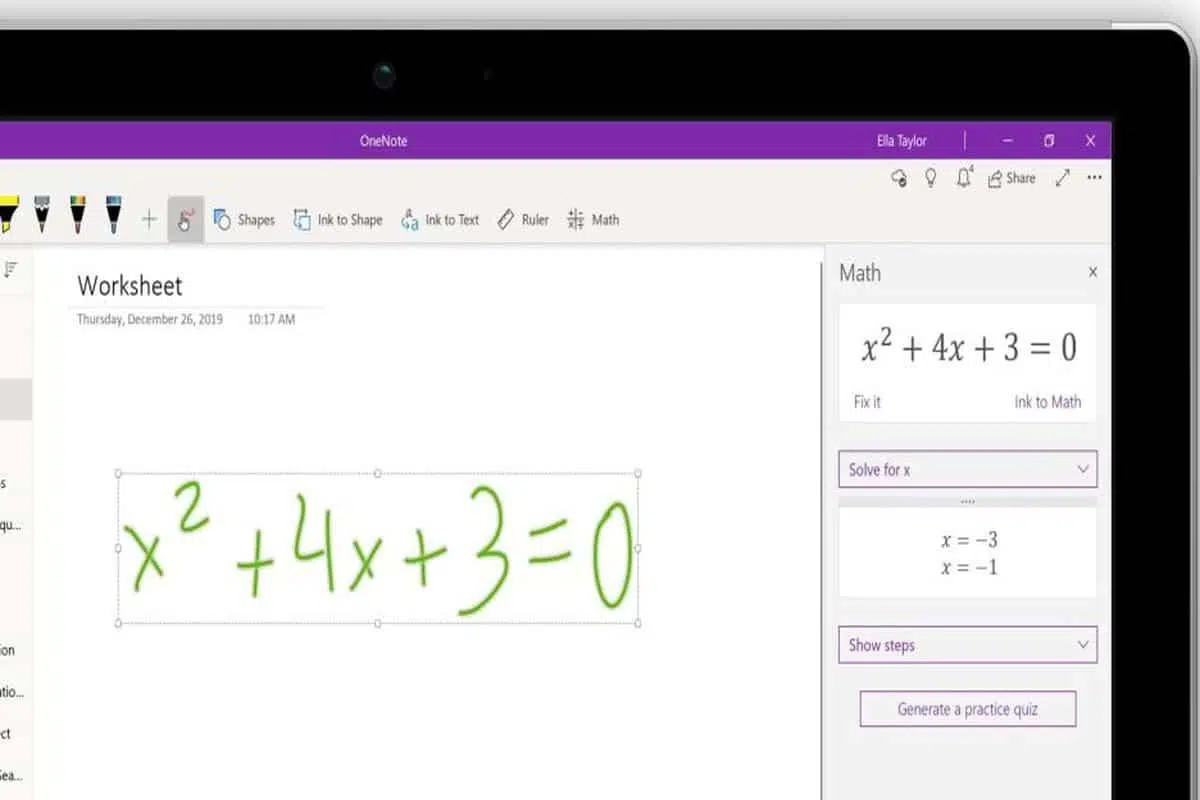
Der Mathematikassistent von Microsoft OneNote gehört zu jenen Werkzeugen, die man, sobald man sie entdeckt hat, nicht mehr missen möchte – egal ob Schüler oder Lehrer. Er löst nicht nur Rechenaufgaben und Gleichungen, sondern führt auch Schritt für Schritt durch den Lösungsprozess, ermöglicht das Erstellen von Diagrammen und generiert sogar Übungsaufgaben für das weitere Training.
Zusätzlich zu seinen Rechenfunktionen ist der Assistent nahtlos in OneNote und dessen Bildungsökosystem integriert, einschließlich des Kursnotizbuchs und des Immersiven Readers . Dadurch ist er nicht nur ein fortschrittlicher Taschenrechner, sondern ein echter persönlicher Mathe-Coach, der das selbstständige Lernen, die Arbeit im Unterricht und die Barrierefreiheit für Schüler mit unterschiedlichen Bedürfnissen unterstützt.
Was ist der OneNote-Mathematikassistent und wofür wird er verwendet?
Der OneNote-Mathematikassistent ist eine Funktion, die in bestimmten Versionen von OneNote enthalten ist (insbesondere in Umgebungen mit einem Microsoft 365 -Abonnement ). Er ermöglicht es Ihnen, mathematische Ausdrücke per Text oder Handschrift einzugeben, diese automatisch zu erkennen und auf vielfältige Weise damit zu arbeiten: lösen, die Schritte erklären, Graphen darstellen, Übungen generieren usw.
Das Hauptziel ist es, Ihnen den Lösungsweg hinter jeder Aufgabe zu verdeutlichen und Ihnen nicht nur das Ergebnis zu präsentieren. Deshalb können Sie beim Lösen einer Gleichung oder eines Ausdrucks die Zwischenschritte nachvollziehen, analysieren, was in jedem Schritt gemacht wurde, und den Vorgang anschließend selbstständig mit anderen Übungen wiederholen.
Der OneNote-Mathe-Assistent ist auch für den Einsatz im Bildungsbereich konzipiert. In Kombination mit dem Kursnotizbuch und den Bewertungstools ermöglicht er Schülern, sofortiges Feedback zu ihren Antworten zu erhalten , während Lehrkräfte den Lernprozess steuern können, ohne jede Rechenoperation manuell korrigieren zu müssen.
Ein weiterer wichtiger Punkt ist der Fokus auf Barrierefreiheit. Der Assistent ist in den Immersiven Reader von OneNote integriert und erleichtert Schülern mit spezifischen Lernschwierigkeiten wie Legasthenie oder Dyskalkulie die Nutzung durch Funktionen wie Vorlesen, spezielle Abstände, Hervorhebungen und mehr.
So starten Sie die Nutzung des Mathematikassistenten in OneNote
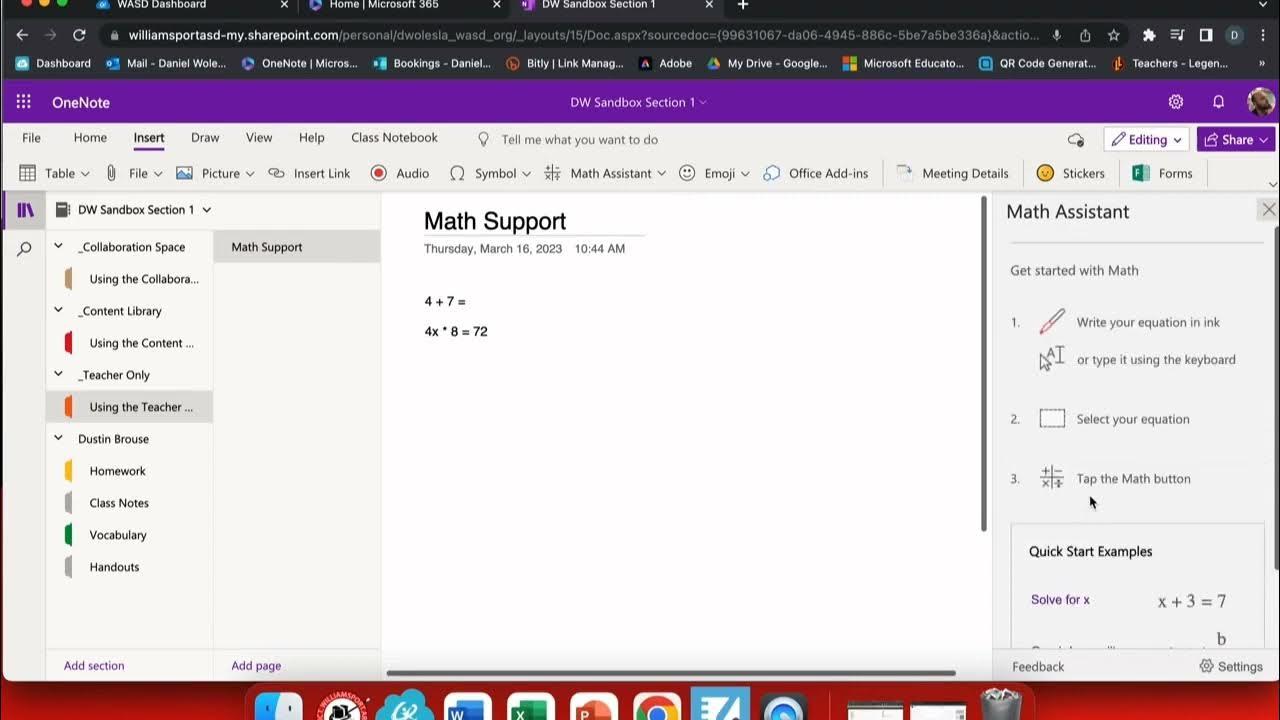
Um den Mathematikassistenten zu nutzen, benötigen Sie OneNote, das mit dem Mathematikassistenten kompatibel ist (in der Regel OneNote für Windows 10 oder eine mit Microsoft 365 verknüpfte Version). Sobald Sie es installiert haben, ist der grundlegende Arbeitsablauf beim Bearbeiten von Gleichungen recht einfach.
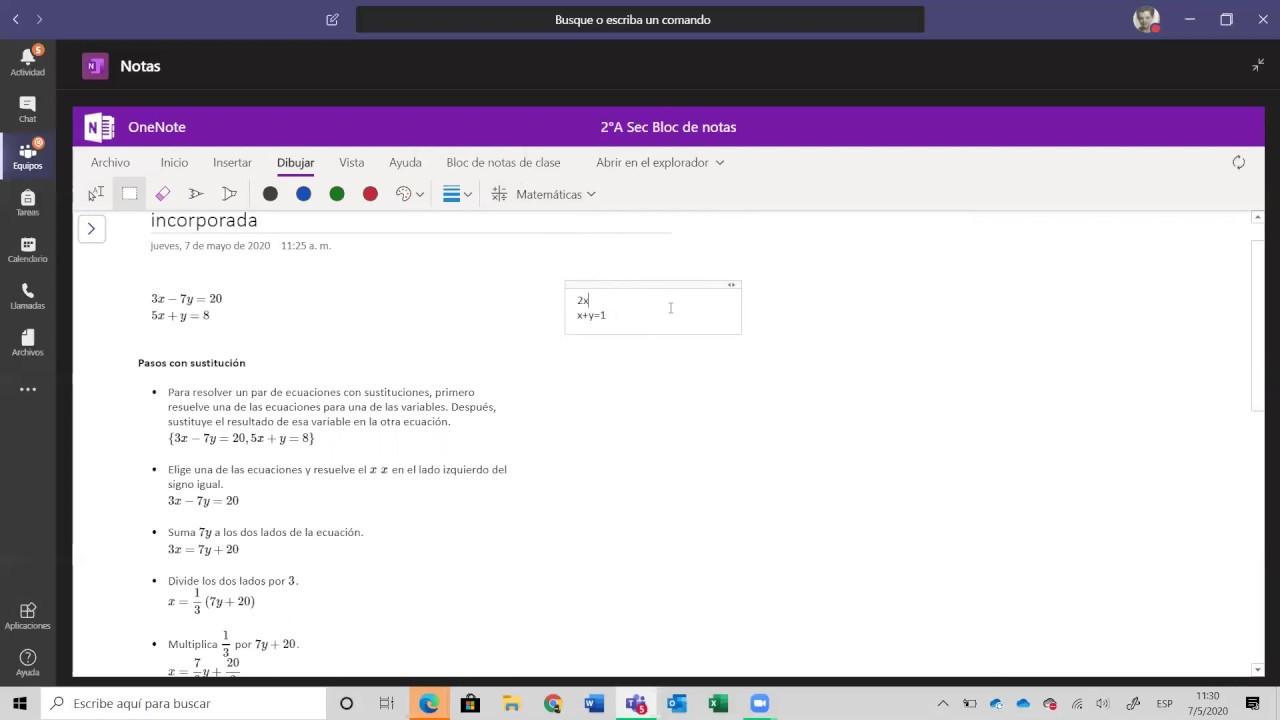
Öffnen Sie zunächst einen vorhandenen Notizblock oder erstellen Sie einen neuen. Gehen Sie auf der Seite, auf der Sie arbeiten möchten, in der oberen Menüleiste auf die Registerkarte „Zeichnen “. Dort können Sie auswählen, ob Sie Ihre Gleichung oder Ihren mathematischen Ausdruck mit der Tastatur eingeben oder mit einem digitalen Stift oder einer Maus handschriftlich verfassen möchten.
Sobald Sie den Ausdruck auf der Seite geschrieben haben, wählen Sie im selben Zeichen-Tab das Lasso-Auswahlwerkzeug aus. Umfassen Sie mit diesem Werkzeug die Gleichung oder die Gruppe mathematischer Symbole, die der Assistent erkennen soll. Es ist wichtig, dass sich der gesamte zu analysierende Inhalt innerhalb des Lassos befindet, damit er korrekt erkannt wird.
Nachdem Sie die Gleichung ausgewählt haben, klicken Sie auf die Schaltfläche „Mathematik “, die sich auch auf der Registerkarte „Zeichnen“ befindet. Dadurch wird der Seitenbereich des Mathematik-Assistenten geöffnet. Dort sehen Sie die erkannte Gleichung und ein Dropdown-Menü mit dem Namen „Aktion auswählen“, das alle Operationen und Analysen enthält, die Sie mit diesem Ausdruck durchführen können.
Je nachdem, welche Art von Problem Sie eingegeben haben (ein Ausdruck, eine Zahlenliste, eine Matrix, eine Gleichung, ein System usw.), zeigt der Assistent nur die für diesen Inhalt relevanten Aktionen an und passt die Optionen automatisch an.
Vom Mathematikassistenten erkannte Problemtypen
Der Mathematikassistent von OneNote unterstützt eine Vielzahl von Problemtypen. Die Liste der verfügbaren Aktionen unter „Aktion auswählen“ ändert sich je nach Art der ausgewählten Gleichung oder des Ausdrucks, sodass Sie sich keine Sorgen um eine falsche Auswahl machen müssen: OneNote passt sich automatisch an die erkannte Aufgabe an.
Listen reeller Zahlen und grundlegende statistische Analysen
Wenn Sie eine Liste reeller Zahlen auswählen (z. B. eine durch Kommas oder Leerzeichen getrennte Datenreihe), interpretiert der Assistent diese als ein Array von Werten und ermöglicht Ihnen die Anwendung verschiedener statistischer Operationen und Sortierungen.
Für diese Art von Zahlenmengen unterstützt der Assistent Aktionen wie die Auswertung der gesamten Liste, das Ordnen der Werte (aufsteigend oder absteigend) und das Ermitteln grundlegender Kennzahlen wie Mittelwert oder Durchschnitt, Median, Modus oder häufigster Wert sowie Summe und Produkt der Werte.
Darüber hinaus können Sie etwas komplexere Parameter berechnen, wie zum Beispiel den größten gemeinsamen Teiler (größter gemeinsamer Faktor) , das kleinste gemeinsame Vielfache der beteiligten Zahlen, die Varianz und Standardabweichung der Datenverteilung sowie die Minimal- und Maximalwerte in der Liste ermitteln.
Algebraische Ausdrücke und symbolische Analysis
Wenn Sie einen allgemeinen mathematischen Ausdruck schreiben (z. B. mit Variablen, Potenzen, Brüchen usw.), behandelt der Assistent diesen als algebraischen Ausdruck, auf den verschiedene symbolische Operationen angewendet werden können.
Zu den für Ausdrücke verfügbaren Aktionen gehören die Auswertung des Ausdrucks für einen bestimmten Wert (falls dieser angegeben wird), die Überprüfung , ob ein Ausdruck mit einem anderen äquivalent ist, sowie die Erweiterung von Produkten und Potenzen, falls möglich (z. B. durch Erweiterung von Binomen), oder die Faktorisierung des Ausdrucks, wenn eine Faktorisierung möglich ist.
Enthält der Ausdruck nur eine Variable, werden auch erweiterte Berechnungsfunktionen aktiviert, wie beispielsweise das Darstellen des Ausdrucks in einem 2D-Diagramm , das Ermitteln der symbolischen Ableitung der Funktion oder das Berechnen des entsprechenden Integrals. Diese Operationen ermöglichen es, OneNote als eine Art integrierten CAS-Rechner zu verwenden.
Gleichungen, Ungleichungen und ihre grafischen Darstellungen
Wenn der erkannte Inhalt eine Gleichung oder Ungleichung ist , ändert der Assistent die Liste der Aktionen, um sich auf das Lösen und Visualisieren der Lösungsmenge zu konzentrieren, sowohl algebraisch als auch grafisch.
In diesen Fällen kann die Option ausgewählt werden, nach einer bestimmten Variablen aufzulösen (z. B. nach x auflösen). Der Assistent ermittelt dann die Lösungen der Gleichung oder das Lösungsintervall der Ungleichung und zeigt, sofern verfügbar, auch den schrittweisen Lösungsprozess an.
Eine weitere sehr nützliche Option ist die grafische Darstellung beider Seiten der Gleichung oder Ungleichung in 2D . Mit der Funktion „Beide Seiten in 2D grafisch darstellen“ (oder dem entsprechenden spanischen Ausdruck) zeichnet der Assistent jede Seite als unabhängige Funktion, sodass Sie die Schnittpunkte erkennen und die Lösung visuell erfassen können.
Alternativ können Sie den Lösungsassistenten die Lösungsmenge der Gleichung oder Ungleichung direkt in einem 2D-Diagramm darstellen lassen . Bei Ungleichungen gibt es außerdem die Funktion „Grafische Ungleichung“, die den Bereich der Ebene, der den Lösungen entspricht, schattiert oder markiert.
Systeme von Gleichungen und Ungleichungen
Der Assistent kann auch mit Gleichungssystemen oder Ungleichungen arbeiten . Damit er diese korrekt erkennt, ist es wichtig, dass das System korrekt formuliert ist und die Anzahl der Gleichungen und Variablen gleich ist, sodass das System mit Standardmethoden gelöst werden kann.
Gleichungssysteme lassen sich auf zwei Arten darstellen: entweder durch Untereinanderschreiben der Gleichungen , optional mit einer großen geschweiften Klammer, oder durch Trennen aller Gleichungen in einer einzigen Zeile. In beiden Formaten erkennt der Assistent sie als System und bietet die passenden Funktionen an.
Sobald das System erkannt wurde, können Sie auf spezifische Aktionen zugreifen, um es zu lösen oder zu analysieren , einschließlich grafischer Darstellungen , wo dies angebracht ist, um den Schnittpunkt der beteiligten Linien oder Kurven zu erkennen.
Ableitungen, Integrale und gebräuchliche Notation
Bei der Differential- und Integralrechnung erkennt der Mathematikassistent sowohl die Notation mit d/dx vor der Funktion als auch die Ableitungsnotation mit einem Strich (z. B. f'(x)). Dadurch können Sie Ableitungen auf natürliche Weise schreiben, und das System erkennt sie automatisch.
Für Integrale können Standardintegralausdrücke geschrieben werden, und wenn die Funktion korrekt durch eine einzige Variable definiert ist, können symbolische Integrale berechnet und das Ergebnis visualisiert werden. Bei Funktionen, die in der Ebene darstellbar sind, gibt es zusätzliche Möglichkeiten.
Matrizen und Matrixoperationen
Der Assistent verarbeitet auch Matrizen, die mit eckigen Klammern eingegeben werden , und erkennt automatisch deren Dimensionen und Zeilen-/Spaltenstruktur. Dadurch können Sie direkt in OneNote mit linearer Algebra arbeiten.
Für eine ausgewählte Matrix bietet das Mathematik-Panel verschiedene Möglichkeiten: die Matrix bei Bedarf auswerten , die Determinante berechnen, wenn es sich um eine quadratische Matrix handelt, die inverse Matrix ermitteln, wenn sie existiert, oder die Spur (Summe der Elemente der Hauptdiagonale) berechnen .
Darüber hinaus werden weitere Aktionen durchgeführt, wie z. B. das Transponieren der Matrix , das Überprüfen ihrer Größe oder Dimension und das Durchführen einer Matrixreduktion (z. B. Zeilenreduktion), was sehr nützlich ist, um lineare Systeme zu lösen oder die Abhängigkeit zwischen Vektoren zu analysieren.
Graphen in Polarkoordinaten
Um mit Polarkoordinaten zu arbeiten , ermöglicht der Assistent die grafische Darstellung von Funktionen, bei denen die radiale Variable r als Funktion des Winkels θ (Theta) ausgedrückt wird. Anders ausgedrückt: Sie müssen die Beziehung in der Form r = f(θ) schreiben, damit OneNote das entsprechende Polardiagramm generieren kann.
Sobald der Ausdruck in diesem Format geschrieben und ausgewählt ist, können Sie auf die Funktion der grafischen Darstellung in Polarkoordinaten zugreifen , die in fortgeschritteneren Bereichen der Mathematik sehr nützlich ist, wo spezielle Kurven und Trajektorien in der Ebene untersucht werden.
Komplexe Zahlen
Der Assistent verfügt über einen Modus für komplexe Zahlen , der über die Einstellungen im Mathematik-Bedienfeld aktiviert werden kann. In diesem Bereich können Sie zwischen der Arbeit mit reellen Zahlen und der Einbeziehung komplexer Zahlen umschalten.
Wenn Sie den komplexen Modus aktivieren, stehen Ihnen Aktionen für Ausdrücke mit der imaginären Einheit i zur Verfügung . Dadurch können Sie mit komplexen Zahlen in Summe, Produkt, Modulo und anderen relevanten Transformationen arbeiten, ähnlich wie bei reellen Zahlen, jedoch unter Berücksichtigung des Imaginärteils.
Wie man Funktionen und Gleichungen in 2D-Diagrammen darstellt
Eine der größten Stärken des OneNote-Mathematikassistenten ist seine Fähigkeit, automatisch Graphen aus Gleichungen, Ungleichungen oder Ausdrücken mit einer Variablen zu generieren. So können Sie das Verhalten einer Funktion visualisieren, ohne die Notizseite verlassen zu müssen.
Die Vorgehensweise ist im Allgemeinen dieselbe wie bei jeder anderen Aufgabe: Öffnen Sie Ihr Notizbuch, geben Sie die Gleichung ein oder zeichnen Sie sie, wählen Sie sie mit dem Lasso-Werkzeug aus und klicken Sie auf die Schaltfläche „Mathematik“, um das Bedienfeld zu öffnen. Wählen Sie anschließend in der Liste „Aktion auswählen“ die Option „2D-Grafik “, wenn Sie den Funktionsverlauf oder den Lösungsbereich einer Gleichung oder Ungleichung anzeigen möchten.
Bei Gleichungen kann man auch „Beide Seiten in 2D darstellen “ wählen, wodurch jede Seite der Gleichung als unabhängige Funktion dargestellt wird. Dasselbe gilt für Ungleichungen: Hier lassen sich nicht nur beide Seiten zeichnen, sondern auch der Teil der Ebene hervorheben, der die Bedingung erfüllt (größer als, kleiner als usw.).
Sobald das Diagramm erscheint, können Sie damit interagieren . Sie können es mit der Maus oder dem Finger innerhalb des Anzeigebereichs verschieben und mithilfe der Lupensymbole mit den Zeichen + und – hinein- und herauszoomen. Dies hilft Ihnen, bestimmte Details zu analysieren oder sich einen umfassenderen Überblick zu verschaffen.
Wenn Sie mit dem Diagramm fertig experimentiert haben, können Sie es mithilfe des Zurücksetzen -Symbols (Doppelpfeil) auf die ursprünglichen Einstellungen zurücksetzen . Um das Diagramm in Ihren Notizen zu speichern, klicken Sie einfach auf „In Seite einfügen“. Das Diagramm wird dann als Screenshot in die OneNote-Seite eingebettet.
Gleichungen mit Text und digitalem Stift erstellen
Der Mathematikassistent nutzt die Formelwerkzeuge von OneNote , mit denen Sie klare und gut formatierte Ausdrücke erstellen können, entweder durch Eingabe über die Tastatur oder durch handschriftliche Eingabe mit einem digitalen Stift.
Für Gleichungen, die über die Tastatur geschrieben werden, können Sie die von OneNote bereitgestellte Bibliothek mathematischer Symbole und Strukturen verwenden. Dort können Sie Brüche, Exponenten, Wurzeln, Summen, Integrale, Matrizen und andere Elemente einfügen, die die Erstellung komplexer Ausdrücke erleichtern, ohne dass Sie sich Tastenkombinationen merken müssen.
Wenn Sie lieber einen digitalen Stift (oder sogar eine Maus) verwenden, interpretiert OneNote Ihre Handschrift und wandelt sie in formatierte Gleichungen um. Der Mathematikassistent nutzt diese Erkennung, um anschließend Lösungs-, Grafik- oder Analysefunktionen anzuwenden.
Der große Vorteil dieser Kombination besteht darin, dass man mit wenigen Gesten von einer schnellen handschriftlichen Notiz zu einer vom Assistenten bearbeitbaren und verarbeitbaren Gleichung gelangen kann, wodurch das Arbeiten auf Tablets und Touch-Geräten und das Aufnehmen mit Office Lens sehr flüssig wird.
Nutzung des Mathematikassistenten im Unterricht mit Class Notebook
Bei der Arbeit mit OneNote-Kursnotizbüchern steht der Mathematikassistent sowohl Lehrkräften als auch Schülern zur Verfügung und eröffnet so vielfältige Möglichkeiten für den Unterricht und das angeleitete Üben. Es gibt jedoch auch Situationen (z. B. bei Prüfungen oder benoteten Aufgaben), in denen es ratsam ist, seine Funktionen einzuschränken oder zu deaktivieren.
OneNote ermöglicht es Lehrkräften , den Zugriff von Schülerinnen und Schülern auf die automatische Gleichungslösung und -darstellung vorübergehend einzuschränken . Gehen Sie dazu zum entsprechenden Kursnotizbuch und wählen Sie auf der Registerkarte „Zeichnen“ die Option „Mathematik“ und anschließend „Mathematik ein- oder ausschalten“ oder einen entsprechenden Befehl, je nach Version.
Es öffnet sich ein Optionsfeld für mathematische Funktionen, in dem die Lehrkraft die Anzahl der Minuten festlegen kann , in denen die Funktionen des Assistenten für die Schüler gesperrt sind. Zusätzlich können Kontrollkästchen aktiviert oder deaktiviert werden, um festzulegen, welche spezifischen Funktionen deaktiviert werden sollen (z. B. nur die Diagrammerstellung oder auch die schrittweise Lösung).
Nachdem Sie die Einschränkungen konfiguriert haben, klicken Sie einfach auf „Anwenden“ . Während der eingestellten Zeitspanne sind die deaktivierten Funktionen in keinem der verknüpften Schüler-Notebooks verfügbar. Wenn Sie die Zeitspanne ändern oder die gesperrten Optionen anpassen möchten, kehren Sie einfach zum Einschränkungsbereich zurück, ändern Sie die Einstellungen und wenden Sie die Änderungen erneut an.
Diese Flexibilität ermöglicht es den Lehrkräften, problemlos zwischen Phasen des angeleiteten Lernens mit technologischer Unterstützung und Phasen der Leistungsbeurteilung zu wechseln, in denen die Schüler die Probleme selbstständig und ohne automatisierte Hilfe lösen müssen.
Der Mathematikassistent als Werkzeug für selbstständiges Lernen
Neben der Durchführung von Berechnungen ist der Mathematikassistent von OneNote darauf ausgelegt, das selbstständige Lernen von Schülern zu fördern . Eine seiner wichtigsten Funktionen ist die Anzeige der Zwischenschritte, die zur Lösung einer Gleichung führen, wodurch eine Art geführte Erklärung direkt in das digitale Notizbuch integriert wird.
Durch Beobachtung dieser Schritte können die Schüler analysieren, welche Transformationen angewendet wurden (Addieren beider Seiten, Faktorisieren, Kürzen von Brüchen usw.) und versuchen, die Strategie in ähnlichen Aufgaben anzuwenden. Dabei fungiert der Tutor als eine Art Lernhilfe, die korrigiert und erklärt, ohne die Denkprozesse der Schüler vollständig zu ersetzen.
Darüber hinaus lassen sich in Kombination mit anderen OneNote-Tools und Plattformen wie Microsoft Forms Übungsquizzes auf Basis von Mathematikaufgaben erstellen . So können Schüler üben, sofortiges Feedback erhalten und die Übungen beliebig oft wiederholen, bis sie sich mit einem bestimmten Aufgabentyp sicher fühlen.
In der Lehrerausbildung werden mehrere Schlüsselkompetenzen im Zusammenhang mit dem OneNote Math Assistant hervorgehoben: die Verwendung des Programms zur sofortigen Rückmeldung über die von den Schülern eingegebenen Lösungen, die klare Erläuterung, wie es Gleichungen und Graphen löst, und das Verständnis dafür, wie es personalisiertes Lernen unterstützt, indem es sich an das Lerntempo jedes einzelnen Schülers anpasst.
Hervorgehoben werden auch die Funktionen, die es den Schülern ermöglichen, selbstständiger zu arbeiten, da der Assistent zu einer ständigen Unterstützung wird , mit der sie Ergebnisse überprüfen, Fehler erkennen und aus dem Problemlösungsprozess selbst lernen können.
Integration mit Barrierefreiheit und Immersive Reader
Der Mathematikassistent von OneNote bietet mehr als nur das Lösen von Aufgaben; er ist als inklusives Werkzeug konzipiert . Dank der Integration mit dem Immersiven Reader können mathematische und Textinhalte vorgelesen, hervorgehoben, mit verschiedenen Schriftarten und Abständen angezeigt und an die Bedürfnisse jedes einzelnen Schülers angepasst werden.
Diese Kombination ist besonders interessant für Schüler mit spezifischen Lernschwierigkeiten wie Legasthenie oder Dyskalkulie. So kann ein Schüler beispielsweise eine Gleichung sehen, sie sich vorlesen lassen, die Lösungsschritte nachvollziehen und mit visuellen Darstellungen wie Diagrammen und Tabellen arbeiten.
OneNote bietet außerdem die Option „Barrierefreiheit prüfen“ , die den Inhalt des Notizbuchs analysiert, um Elemente zu erkennen, die für manche Nutzer problematisch sein könnten (z. B. Bilder ohne ausreichende Beschreibungen oder schwer lesbare Farbkombinationen). Obwohl diese Funktion in mathematischen Dokumenten etwas anders angewendet wird als in reinen Textdokumenten, ist sie ein wichtiges Werkzeug zur Gestaltung inklusiver Materialien.
Dieses gesamte Ökosystem macht OneNote Math Assistant nicht nur zu einer leistungsstarken Ressource zur Verbesserung der Mathematiknoten, sondern auch zu einem Werkzeug, um sicherzustellen, dass kein Schüler aufgrund von Zugänglichkeits- oder Formatierungsproblemen zurückbleibt .
Der Mathematikassistent von OneNote vereint symbolisches Lösen, grafische Darstellung, Übungsgenerierung, Prüfungsverwaltung und Barrierefreiheitsfunktionen in einem einzigen Arbeitsbereich. Bei sinnvoller Nutzung wird er zu einem wertvollen Werkzeug für Lehrkräfte und Schüler, das das Verständnis komplexer Konzepte erleichtert und Mathematik weniger einschüchternd und viel praxisnäher macht.


Index
- 1 Was ist der OneNote-Mathematikassistent und wofür wird er verwendet?
- 2 So starten Sie die Nutzung des Mathematikassistenten in OneNote
- 3 Vom Mathematikassistenten erkannte Problemtypen
- 3.1 Listen reeller Zahlen und grundlegende statistische Analysen
- 3.2 Algebraische Ausdrücke und symbolische Analysis
- 3.3 Gleichungen, Ungleichungen und ihre grafischen Darstellungen
- 3.4 Systeme von Gleichungen und Ungleichungen
- 3.5 Ableitungen, Integrale und gebräuchliche Notation
- 3.6 Matrizen und Matrixoperationen
- 3.7 Graphen in Polarkoordinaten
- 3.8 Komplexe Zahlen
- 4 Wie man Funktionen und Gleichungen in 2D-Diagrammen darstellt
- 5 Gleichungen mit Text und digitalem Stift erstellen
- 6 Nutzung des Mathematikassistenten im Unterricht mit Class Notebook
- 7 Der Mathematikassistent als Werkzeug für selbstständiges Lernen
- 8 Integration mit Barrierefreiheit und Immersive Reader