
Möchten Sie wissen, wie Sie USB- Symbole anpassen können? Wenn Sie Windows- Benutzer sind , ist Ihnen wahrscheinlich schon aufgefallen, dass alle USB-Laufwerke, die Sie an Ihren Computer anschließen, mit dem gleichen Standardsymbol und einem Namen angezeigt werden, der bei der ersten Verwendung nicht immer sehr selbsterklärend ist.
Daher ist es bei der gleichzeitigen Verwendung mehrerer Tasten nicht immer einfach, eindeutig zu unterscheiden, welches Symbol welchem Gerät entspricht. In diesem Tutorial erfahren Sie, wie Sie die USB-Symbole so anpassen, dass Sie sie beim Anschließen sofort erkennen, unabhängig vom verwendeten PC.
Bereiten Sie das Bild vor, um die Symbole auf dem USB anzupassen
Das Bild, das neben Ihrem USB-Laufwerk erscheint, muss ein Symbol sein, also eine Datei mit der Erweiterung ico. Dies bedeutet, dass Sie eines Ihrer persönlichen Bilder nicht direkt verwenden können. Daher haben Sie zwei Möglichkeiten: ein bereits vorhandenes Symbol übernehmen oder ein Bild konvertieren.
Hier können Sie mehr darüber lesen: Entfernen der blauen Pfeile von Windows 10-Symbolen
Ein Symbol zum Anpassen der Symbole auf dem USB:
Es gibt zahlreiche Websites, die kostenlose Icons im ICO-Format zum direkten Download anbieten. Beispiele hierfür sind Icon Archive , Free Icons!, Mr. Icons oder Search Icons . Suchmaschinen helfen Ihnen dabei, das gewünschte Bild zu finden.
Allerdings können Sie bei dieser Methode Ihre persönlichen Bilder nicht verwenden. Sie müssen sich mit relativ einfachen, bereits vorhandenen Bildern zufrieden geben.
Konvertieren Sie ein Bild, um Symbole auf dem USB anzupassen:
Diese Option ist besonders interessant, da Sie damit jedes beliebige Bild auswählen können, unabhängig vom Originalformat. In diesem Tutorial verwenden wir die kostenlose Software PhotoFiltre . Selbstverständlich können Sie aber auch jeden anderen Bildeditor oder -konverter verwenden, sofern die entsprechende Option vorhanden ist und Sie mit deren Bedienung vertraut sind.

Wir nehmen für dieses Beispiel das Bild einer kleinen Clementine, die Ihnen normalerweise nicht unbekannt sein sollte ...
- Schritt 1: Öffnen wir also das Bild mit PhotoFiltre. Wenn Sie es ändern, zuschneiden oder andere Änderungen vornehmen möchten, ist jetzt der richtige Zeitpunkt dafür!
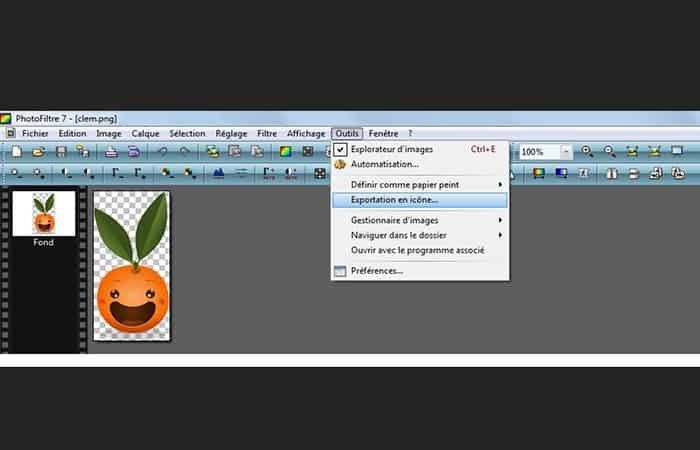
- Schritt 2: Wenn alles fertig ist, können Sie klicken Werkzeuge und dann rein Symbol „Exportieren nach“....
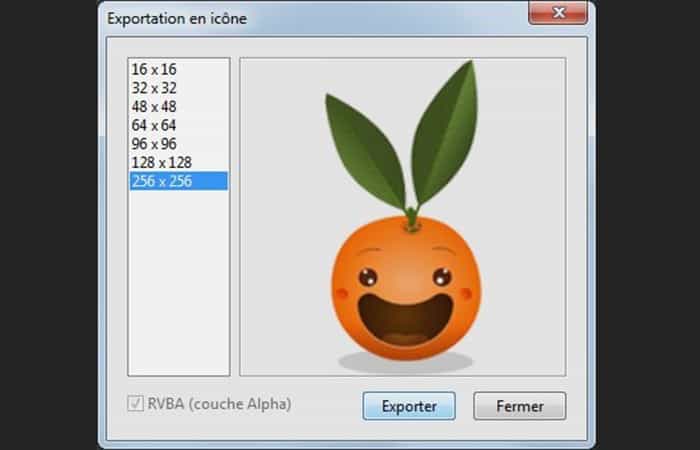
- Schritt 3: Wählen Sie im neuen Fenster, das erscheint, die größtmögliche Größe, ohne dass das Bild zu unscharf wird. Hier können Sie 256 x 256 (das Maximum) wählen, da die Abmessungen des Originalbilds ein gutes Ergebnis erzielen.
- Schritt 4: Dann klicken Exportieren und speichern Sie Ihr Symbol unter einem einfachen Namen (in diesem Beispiel „clem“) im Stammverzeichnis Ihres USB-Sticks.
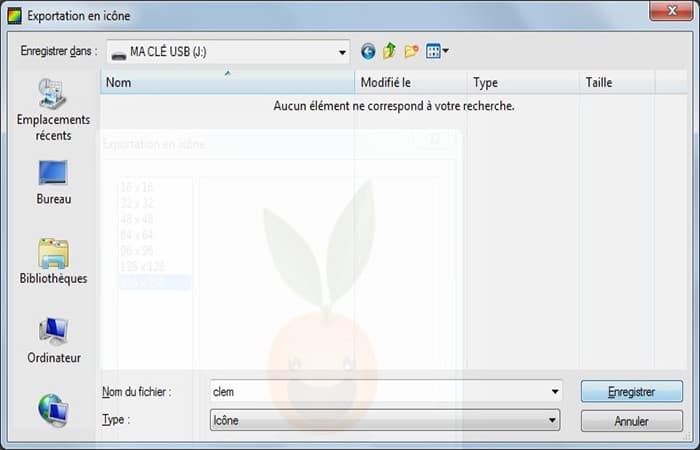
Sie sind mit dem Bild fertig! Kommen wir nun zum nächsten Schritt.
Bild anzeigen, um Symbole auf dem USB anzupassen
Da Ihr Schlüssel nun über das Symbol verfügt, müssen Sie es anzeigen lassen.
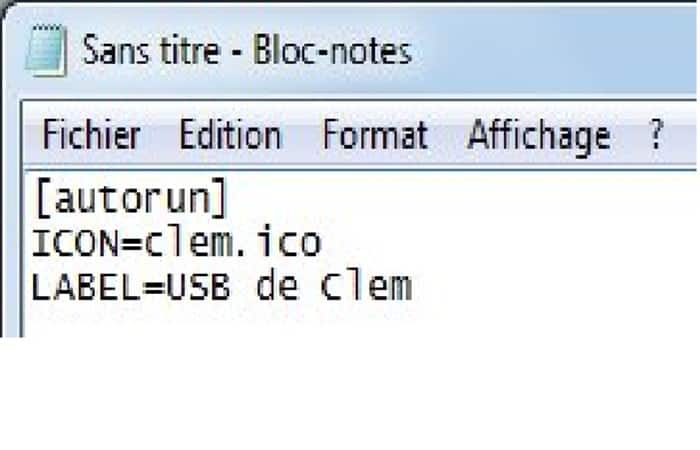
- Schritt 1: Öffnen Sie dazu die Block notas Windows und schreiben Sie diese 3 Zeilen:
- [Autorun]
- ICON = name_of_your_icon ico
- LABEL = Name Ihres USB-Sticks
- Schritt 2: Mit meinem Beispiel bekomme ich also Folgendes:
- Schritt 3: Dann klicken Datei und dann in Speichern als …
- Schritt 4: Gehen Sie zum Stammverzeichnis Ihres USB-Sticks und geben Sie als Typ Folgendes ein: Alle Dateien. Im Namensfeld *txt
- Schritt 5:Dann schreibe autorun.inf und speichern Sie es.
Wenn Sie sich nicht irren, hat die erstellte Datei die Erweiterung „inf“ und ihr Symbol zeigt ein kleines Zahnrad:
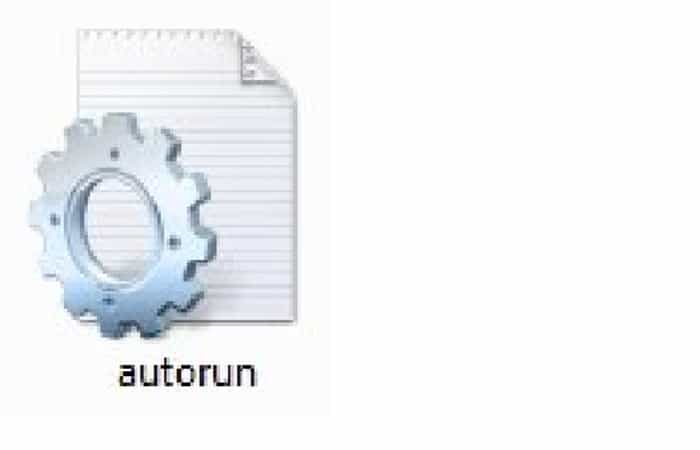
Falls das Symbol für eine normale Textdatei steht, wurde tatsächlich eine Datei namens autorun.inf.txt erstellt. Sie müssen die Aufnahme erneut starten und dabei unbedingt den Dateityp „Alle Dateien“ auswählen , bevor Sie den Dateinamen eingeben.
Jetzt haben Sie zwei Dateien im Stammverzeichnis Ihres USB-Sticks:
- Ihr Bild (ICO-Datei)
- Eine Autorun-Inf-Datei
Sie können den Schlüssel korrekt abziehen. Schließen Sie es wieder an und bewundern Sie dieses Mal das Ergebnis.
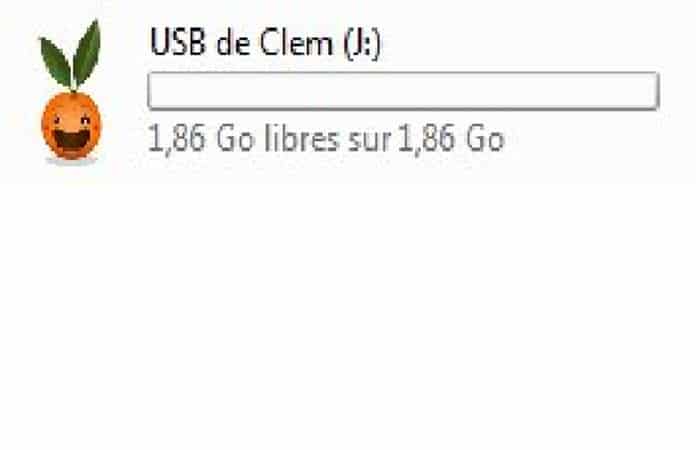
Jetzt verstehen wir, wie wichtig es ist, vor dem Speichern die maximale Größe für unser Symbol auszuwählen! Sie können jeden Anzeigemodus verwenden; das Symbol wird immer in der richtigen Größe angezeigt, selbst im Modus für sehr große Symbole.
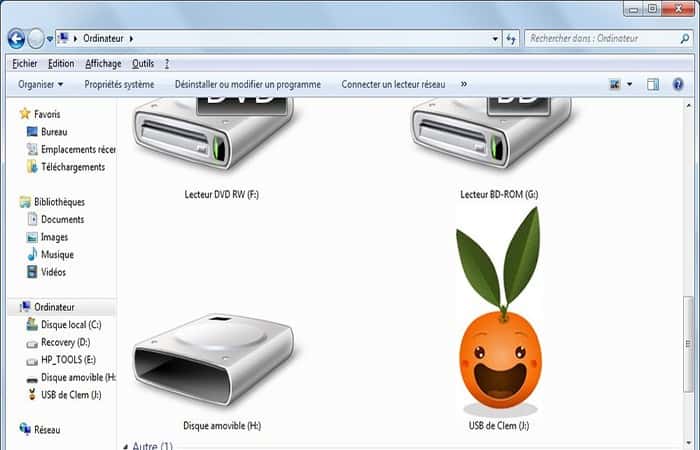
Nicht schlecht, oder?
Hier ist ein weiteres Beispiel:
Probleme beim Anpassen von Symbolen auf dem USB
Der Vorgang, den wir Ihnen gerade erklärt haben, hat nicht funktioniert. Sehen Sie ein hässliches Symbol anstelle des von Ihnen ausgewählten Bildes? Oder hat sich nichts geändert? Was ist das Problem mit dem Bild, das Sie zum Anpassen der Symbole auf dem USB ausgewählt haben? Hier erklären wir die möglichen Ursachen:
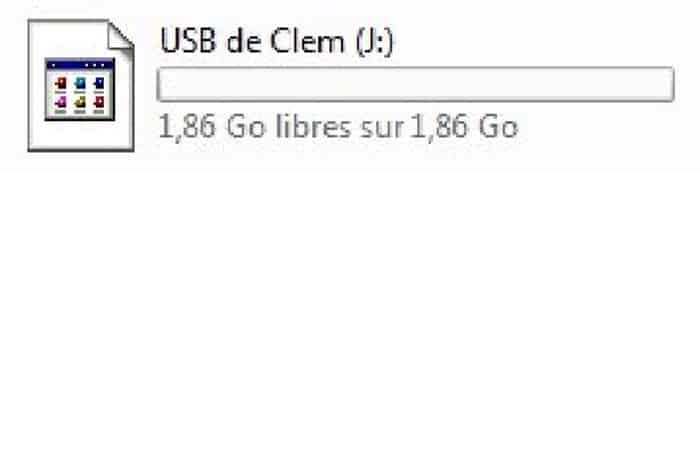
Wenn sich der Schlüsselname geändert hat, das Symbol jedoch wie folgt aussieht:
Dann bedeutet das, dass das Symbol nicht gefunden werden konnte oder ein Problem vorliegt. Überprüfen Sie, dass keine Fehler vorliegen, indem Sie den Namen des Symbols in die Autorun-Inf-Datei eingeben und sicherstellen, dass es sich im Stammverzeichnis Ihres USB-Sticks befindet. Es kann auch sein, dass die Konvertierung nicht gut ist. Versuchen Sie es mit einem anderen Bild oder einer anderen Software.
Wenn sich nichts geändert hat:
Möglicherweise ist die automatische Wiedergabe auf Ihrem Computer deaktiviert. Zur Überprüfung müssen Sie Folgendes tun:
- Schritt 1: Gehe zu Startseitedann Schalttafeldann Hardware und Ton
- Schritt 2: Dann Auto spielen, und markiert schließlich die Aktivieren Sie das Kontrollkästchen „Automatische Wiedergabe für alle Medien und Geräte verwenden“..
Dieses Kontrollkästchen kann aus Sicherheitsgründen deaktiviert sein, insbesondere wenn es sich nicht um Ihren persönlichen PC handelt. In diesem Fall wird es nicht berührt. Das USB-Laufwerk wird auf diesem Computer ohne Anpassung angezeigt, funktioniert jedoch auf anderen PCs, wenn das Kontrollkästchen aktiviert ist.
Blenden Sie Dateien aus, wenn Sie Symbole auf dem USB-Stick anpassen
Damit das Bild immer angezeigt wird, müssen beide Dateien dauerhaft im Stammverzeichnis des Schlüssels verbleiben. Wenn jedoch auch andere Elemente vorhanden sind, ist die Navigation nicht ganz einfach. Das Risiko besteht dann darin, dass unsere beiden Dateien versehentlich gleichzeitig mit anderen verschoben oder gelöscht werden.
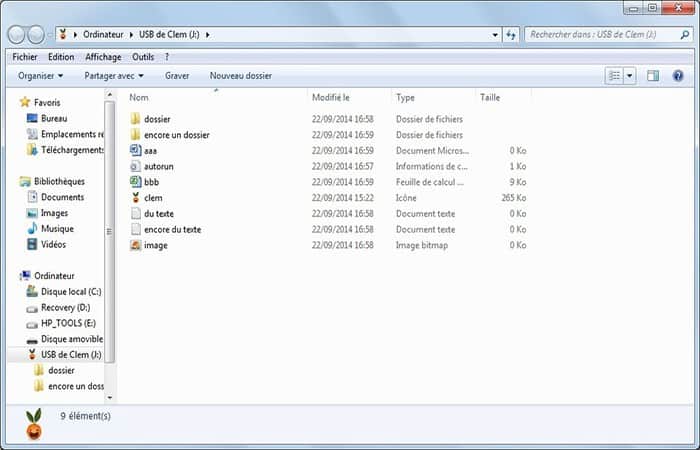
Daher rate ich Ihnen, diese Dateien zu verstecken. Sie bleiben weiterhin im Schlüssel, aber Sie können sie nicht mehr aufgrund von Fehlern oder unsachgemäßer Handhabung verlieren.
Gehen Sie dazu wie folgt vor:
- Schritt 1: Wählen Sie sie aus und wählen Sie sie mit einem Rechtsklick aus Ortschaften.
- Schritt 2: Aktivieren Sie im neuen Fenster das Kontrollkästchen Oculto und dann Akzeptieren.
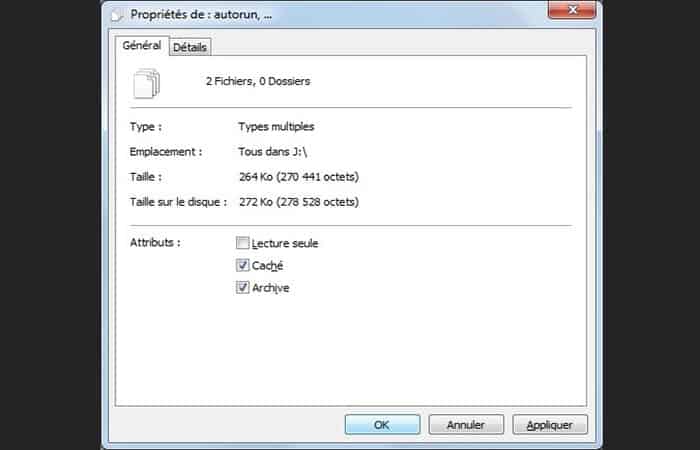
Sie werden nicht mehr im Datei-Explorer angezeigt.
Vielleicht interessiert Sie auch folgender Artikel: 5 beste Programme zum Organisieren von Desktop-Symbolen in Windows 10
Setzen Sie alles wieder wie zuvor ein
Möchten Sie Ihren USB-Stick so wiederfinden, wie er war, ohne Anpassungen? Befolgen Sie diese Schritte:
- Schritt 1: Wenn Sie die Dateien ausgeblendet haben, müssen Sie sie wieder anzeigen lassen, indem Sie oben links im Fenster auf klicken Organisieren,dann Ordner- und Suchoption.
- Schritt 2: Gehen Sie zur Registerkarte sehen und wählen Sie Versteckte Dateien, Ordner und Laufwerke anzeigen und dann Akzeptieren.
- Schritt 3: Dann müssen Sie nur noch die beiden Dateien löschen, dann den Schlüssel abziehen und wieder einstecken, damit die Änderungen wirksam werden.
Fazit
Da haben Sie es: Auf diese Weise können Sie Symbole auf dem USB anpassen. Wir hoffen, dass Sie keine besonderen Schwierigkeiten hatten. Wir empfehlen Ihnen, die Schritte im Detail zu befolgen.

Mein Name ist Javier Chirinos und ich habe eine Leidenschaft für Technologie. Solange ich mich erinnern kann, habe ich mich für Computer und Videospiele interessiert und aus diesem Hobby habe ich einen Beruf gemacht.
Ich veröffentliche seit mehr als 15 Jahren über Technologie und Gadgets im Internet, insbesondere in mundobytes.com €XNUMX
Ich bin außerdem Experte für Online-Kommunikation und -Marketing und verfüge über Kenntnisse in der WordPress-Entwicklung.