
Möchtest du lernen, wie man in Photoshop Text im Kreis anordnet ? In diesem Tutorial lernst du, wie du mit diesem fantastischen Bildbearbeitungsprogramm Text im Kreis schreibst. Die Beispiele zeigen dir, wie du Text entlang einer Kreisbahn gestaltest. Es mag einfach erscheinen, aber es gibt einige Werkzeuge und Techniken, die du kennen solltest, um effizient in Photoshop zu arbeiten.
Methoden zum Erstellen von Text in einem Kreis in Photoshop
Hier sehen wir uns verschiedene Techniken an, mit denen Sie in Photoshop Text in einem Kreis erstellen können. Schauen wir uns jeden von ihnen an:
Vielleicht interessiert Sie auch folgender Artikel: Zensieren in Photoshop – Methoden zum Verpixeln von Gesichtern
Teil 1 zum Erstellen eines Textes in einem Kreis in Photoshop
Im Arbeitsbereich befindet sich ein Dokument mit einer Hintergrundebene und einem kreisförmigen Gestaltungselement. Sie können auch mit denselben Dateien arbeiten, wenn Sie diesem Tutorial Schritt für Schritt folgen möchten.
Fügen Sie Ihrem Dokument Hilfslinien hinzu, um in Photoshop Text in einem Kreis zu erstellen
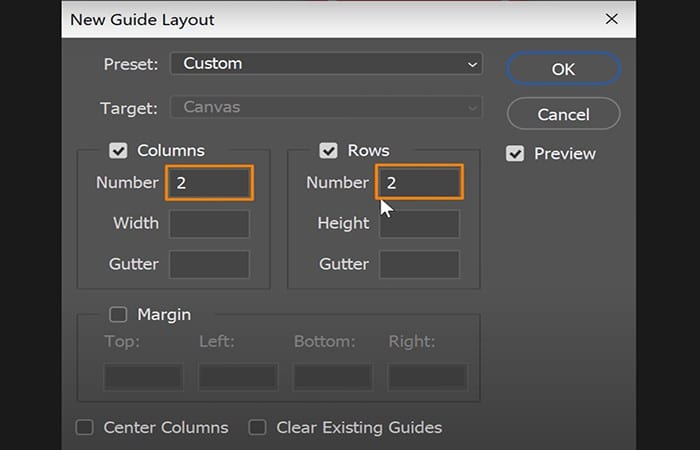
- Schritt 1: Wählen Ansicht > Neues Guide-Design.
- Schritt 2: Im Fenster Neues Guide-Designstellen Sie die Tapferkeit de Anzahl der Zeilen und Spaltens en 2 und drücken Sie Akzeptieren. Dies hilft Ihnen, die Mitte des Dokuments sichtbar zu machen und den Text auszurichten.
- Schritt 3: Bei älteren Versionen von Photoshop können Sie das Lineal auch durch Drücken von verwenden Strg R (Windows) oder Befehlstaste R (macOS) und aktivieren Sie die Funktion Einstellen Auswahl Ansicht > Anpassen.
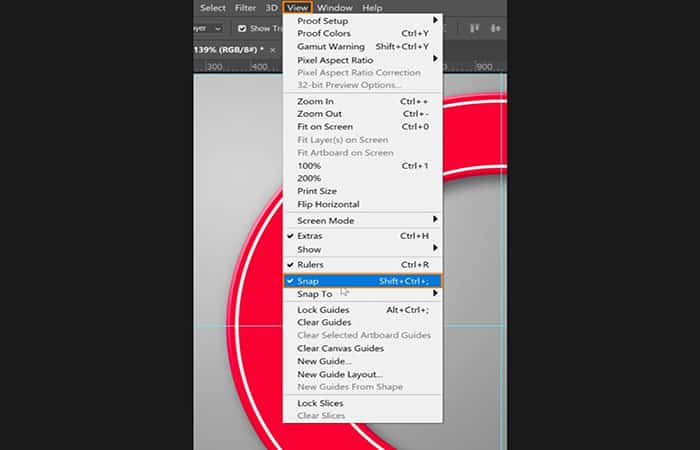
- Schritt 4: Als nächstes klicken Sie auf ein vertikales und horizontales Lineal, ziehen es und bringen es in die Mitte, bis es einrastet.
- Schritt 5: Um noch einmal zu überprüfen und sicherzustellen, dass Ihre Regeln an der richtigen Stelle sind, klicken Sie mit der rechten Maustaste auf Regel und wählen Sie Prozentsatz.
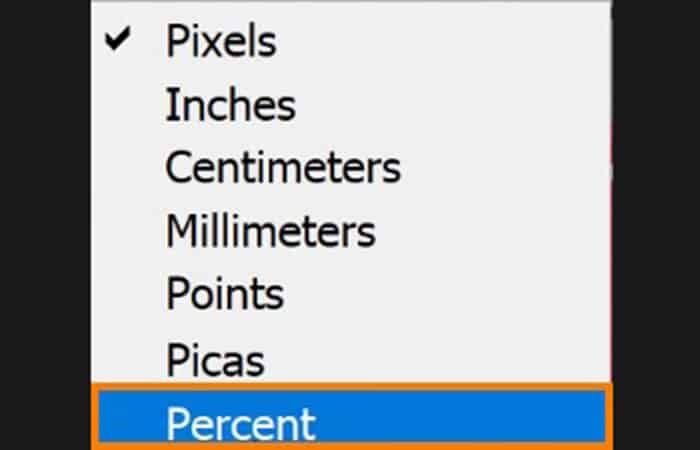
- Schritt 5: Sowohl die vertikale als auch die horizontale Führung müssen gleichzeitig sein. 50%.
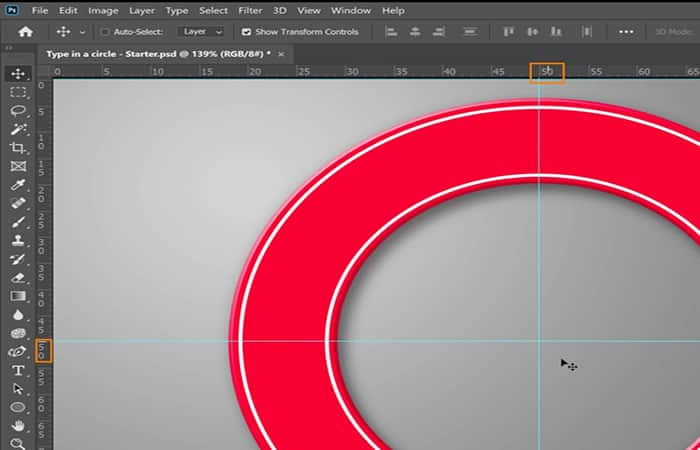
Erstellen Sie in Photoshop den elliptischen Pfad innerhalb des eingekreisten Textes
- Schritt 1: Klicken Sie auf Regel und wählen Sie
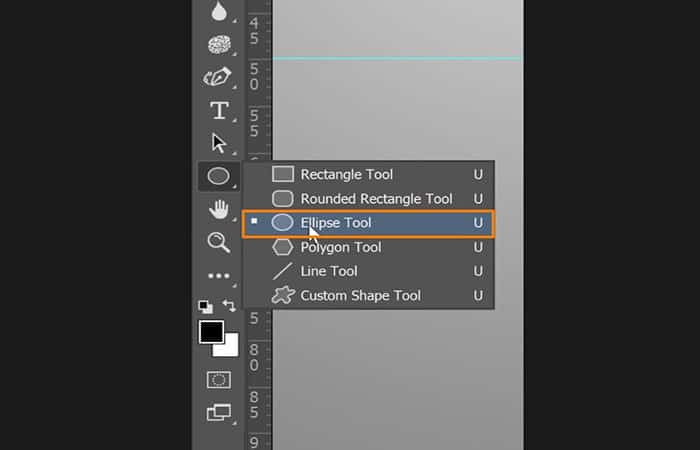
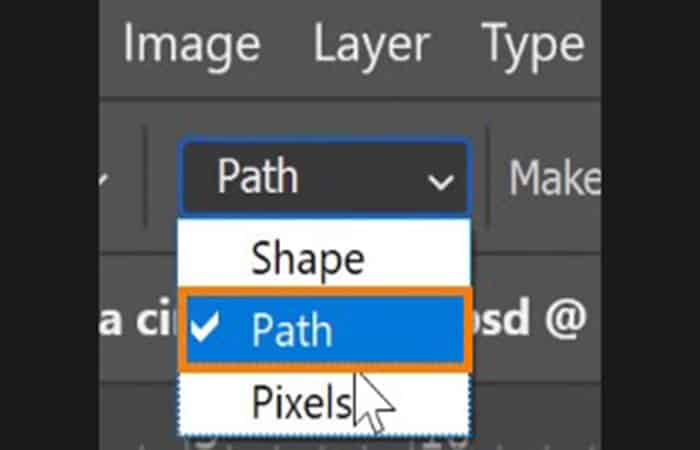
- Schritt 2: In der Optionsleiste, Klick auf das Dropdown-Menü und einstellen Ruta
- Schritt 3: Bewegen Sie Ihre Maus nach rechts in die Mitte, wo sich die Hilfslinien treffen, und halten Sie sie gedrückt. Alt-Taste (Windows) oder Wahltaste (macOS) während Sie klicken und ziehen, um einen Kreis mit zu erstellen Ellipsen-Werkzeug.
- Schritt 4: Halten Sie die Taste gedrückt Verschiebung um den Weg in einem perfekten Kreis einzuschränken. Lassen Sie dann die Maustaste los, um die Route abzuschließen.
Schreiben Sie im Kreis
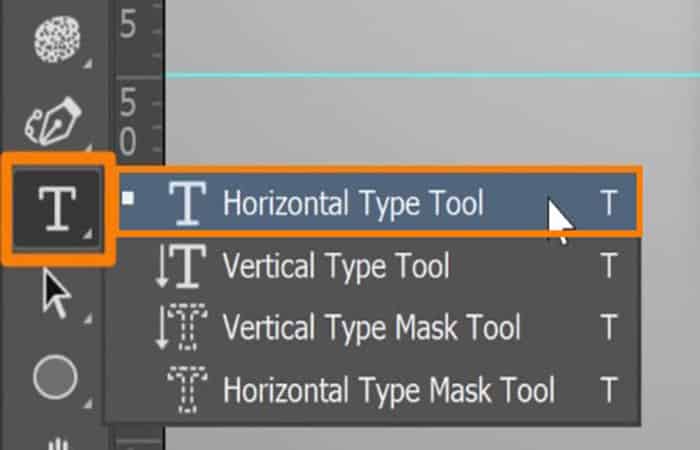
- Schritt 1: In der Symbolleiste, wähle aus Textwerkzeug.
- Schritt 2: Im Optionsleiste,in Optionsleiste, klicken Sie auf das Dropdown-Menü und legen Sie fest Ruta.
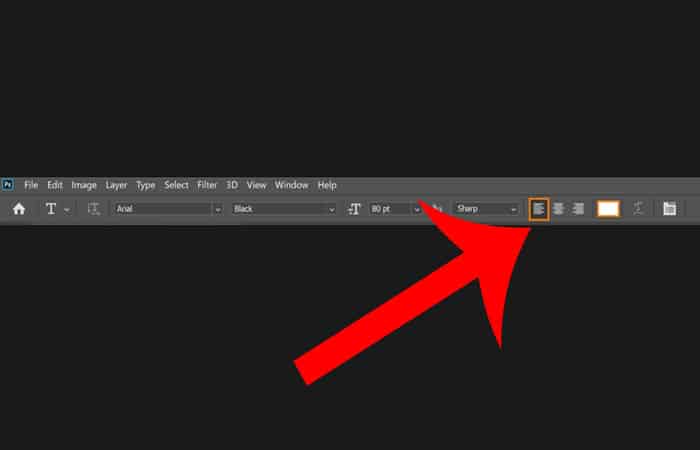
- Schritt 3: Mit dem Textwerkzeug, bewegen Sie den Mauszeiger über den Pfad, bis am Cursor eine gekrümmte Linie erscheint, und klicken Sie, um mit der Texteingabe zu beginnen.
- Schritt 4: Von dort aus sollten Sie in der Lage sein, entlang des kreisförmigen Pfads zu tippen und die Änderungen durch Drücken der Taste zu übernehmen Enter (Windows) oder Return (macOS).
Teil 2: So drehen Sie Text in Photoshop NICHT in einem Kreis
- Schritt 1: Transformieren Sie die Textebene, indem Sie drücken Strg T (Windows) o Befehl T (macOS)und verschieben Sie den Referenzpunkt in die Mitte der horizontalen und vertikalen Hilfslinien.
- Schritt 2: Als nächstes drehen Sie die Textebene.
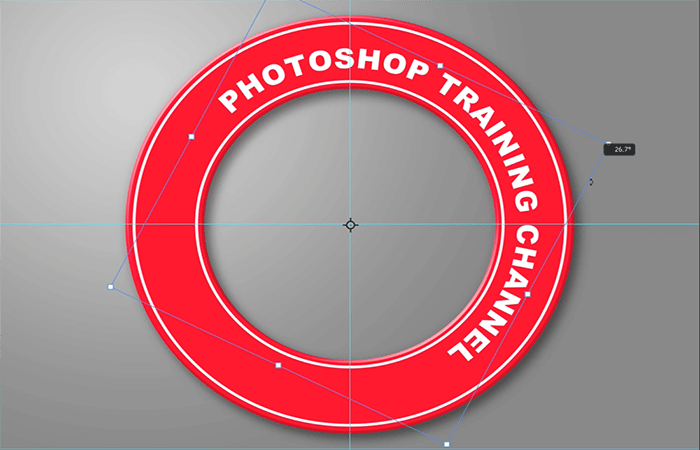
Dies ist jedoch möglicherweise nicht die effizienteste Methode zum Drehen Ihrer Texte, da dies die Anwendung eines Zeichenstils behindern kann, wenn Sie ihn in Ihre Arbeit integrieren möchten.
Verwenden Sie Kontrollpunkte, um Text um einen Kreis auszurichten und zu drehen
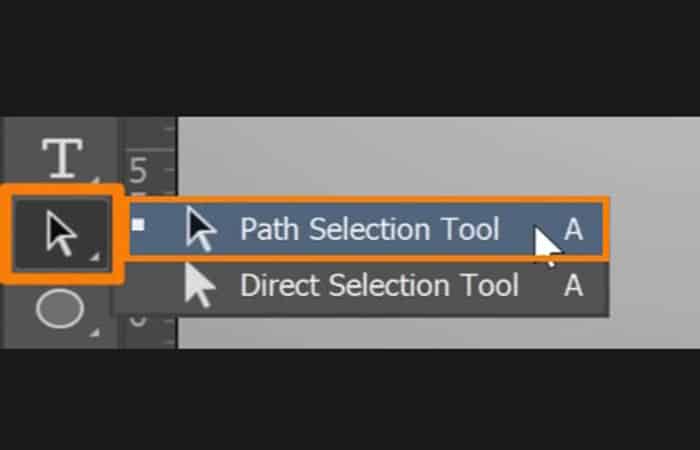
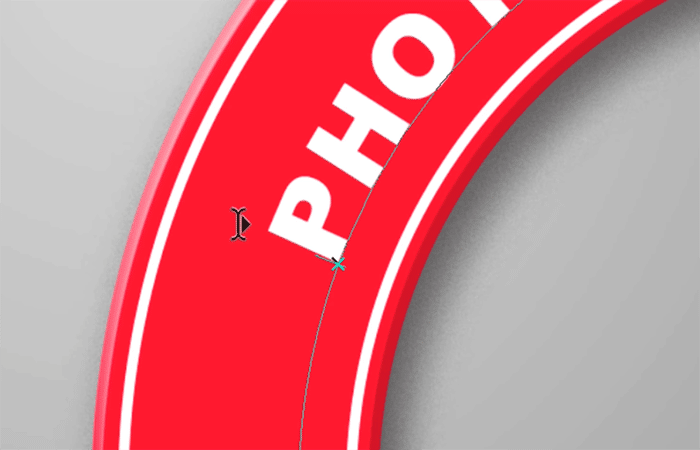
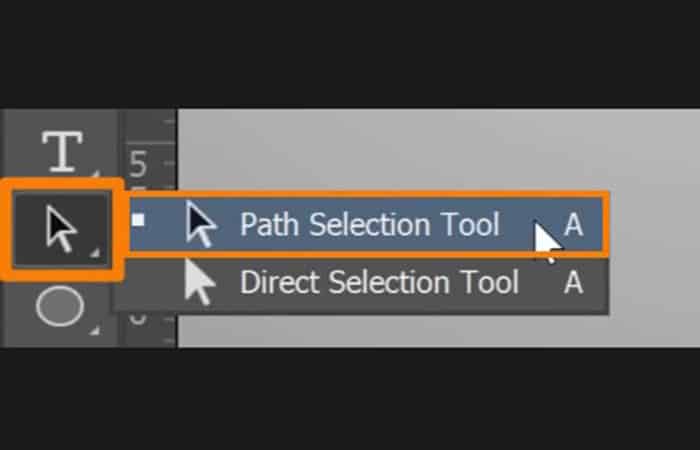
- Schritt 1: Wählen Sie in der Symbolleiste das Werkzeug aus Routenauswahl und bewegen Sie den Mauszeiger über Ihren Text, bis sich der Cursor in a ändert Textcursor mit einem schwarzen Pfeil, der nach rechts zeigt.
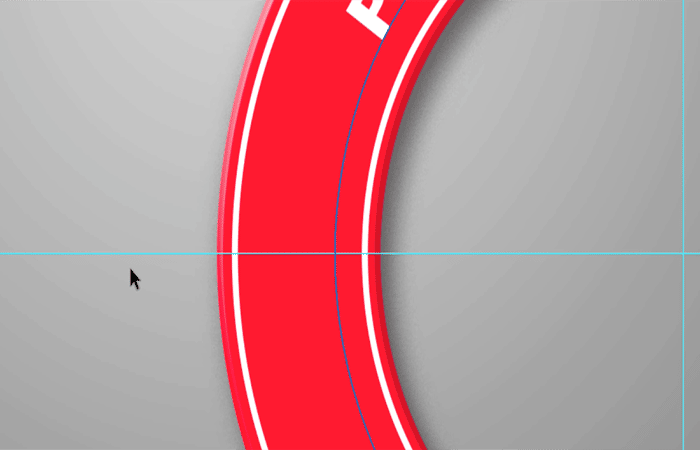
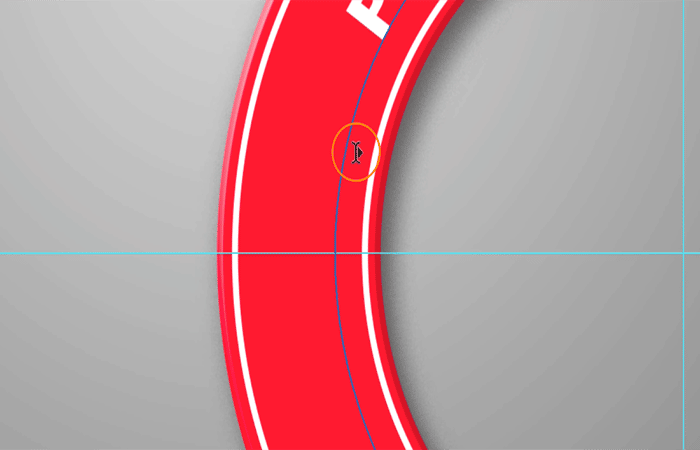
- Schritt 2: Sie können dann auf eine beliebige Stelle auf der Route klicken, um den neuen Startpunkt festzulegen.
Hinweis : Sie können auch klicken und ziehen, um zu sehen, wie sich der Text anpasst, während Sie ihn entlang des Pfades bewegen und den Startpunkt festlegen. Durch Klicken und Ziehen am gegenüberliegenden Ende können Sie auch den Endpunkt Ihres Textes festlegen.
Wenn der Text über der horizontalen Hilfslinie liegen soll, legen Sie den Startpunkt fest, indem Sie auf die horizontale Hilfslinie in der Mitte links klicken, um ihn als Startpunkt festzulegen.
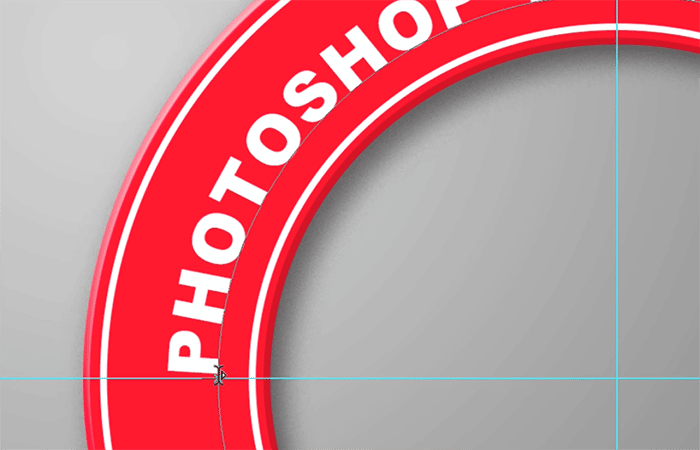
- Schritt 3: Als nächstes legen Sie den Startpunkt fest, indem Sie auf die horizontale Hilfslinie in der Mitte links klicken, um ihn als Ihren Startpunkt festzulegen.
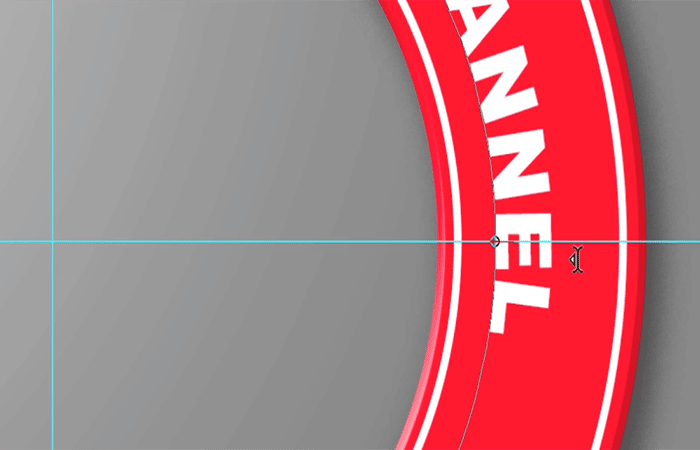
- Schritt 4: Wenn Ihr Text zu lang oder zu groß ist, wird er möglicherweise abgeschnitten. Reduzieren Sie dann die Schriftgröße, sodass alles zwischen den Start- und Endpunkten passt.
Schreiben Sie in die untere Hälfte des Kreises
- Schritt 1: Duplizieren Sie die ursprüngliche Textebene, indem Sie drücken Strg J (Windows) o Befehl J (macOS).
- Schritt 2: Klicken Sie dann auf das Symbol Auge um die ursprüngliche Textebene auszublenden.
- Schritt 3: Wählen Sie in der Symbolleiste das Werkzeug aus Routenauswahl.
- Schritt 4: Klicken Sie auf den Startpunkt und ziehen Sie ihn auf die gegenüberliegende Seite des Kreises.

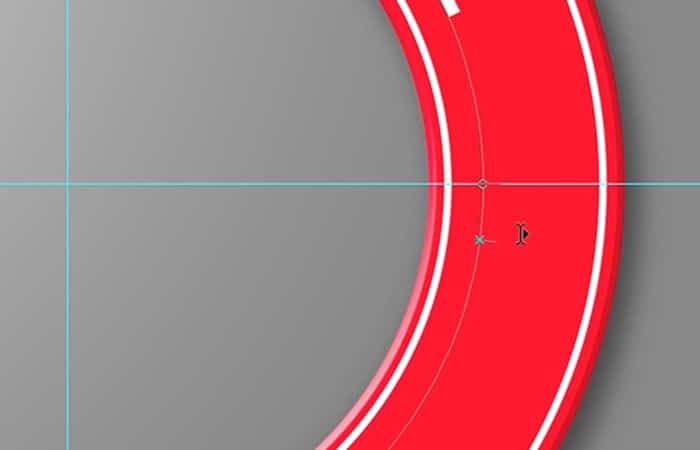
- Schritt 5: Klicken Sie dann auf den Endpunkt und ziehen Sie ihn auf die gegenüberliegende linke Seite.

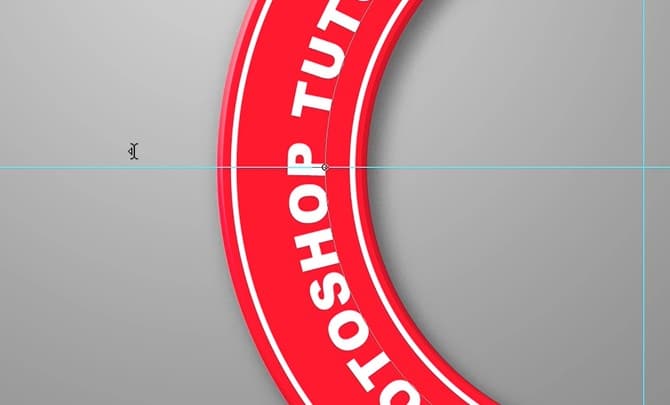
HINWEIS : Durch die letzten Schritte kann es vorkommen, dass der Text auf dem Kopf steht. Sie können ihn jedoch umdrehen, indem Sie auf den Start- oder Endpunkt klicken und ihn nach innen ziehen.
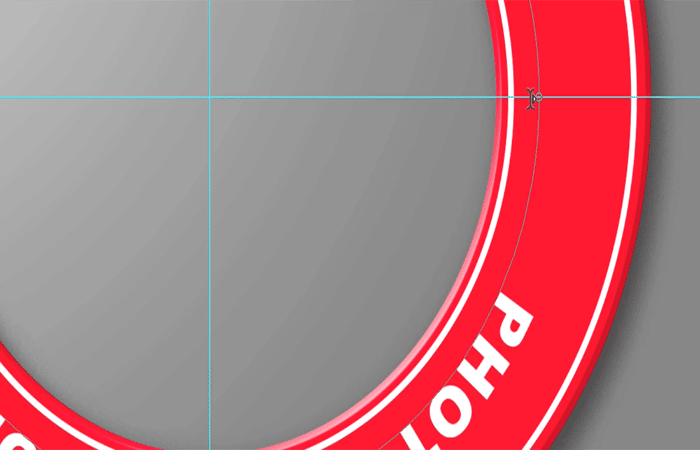
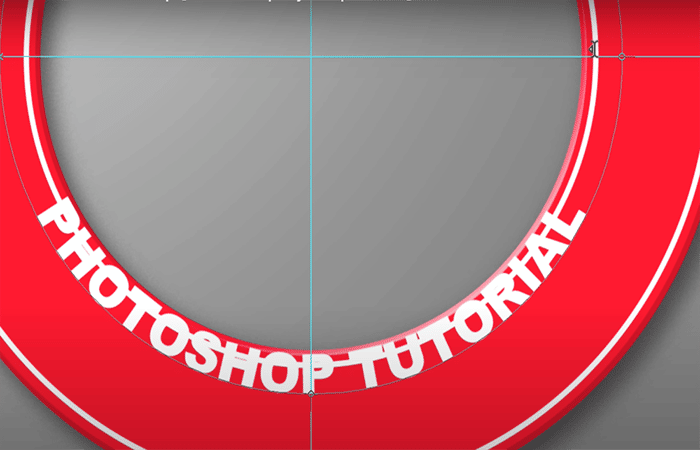
Kehren Sie den Text im Kreis um
- Schritt 1: Erstellen Sie eine Kopie der Ebene und deaktivieren Sie die ursprüngliche Textebene.
- Schritt 2: Wählen Sie bei duplizierter Ebene die aus Werkzeug zur PfadauswahlKlicken Sie dann auf den Startpunkt und ziehen Sie ihn in Richtung der horizontalen Hilfslinie in der Mitte rechts. Klicken Sie dann auf den Endpunkt und ziehen Sie ihn in Richtung der horizontalen Hilfslinie in der Mitte links.
HINWEIS : Ihr Text wird auf dem Kopf stehend angezeigt. Sie können ihn jedoch umdrehen, indem Sie auf den Start- oder Endpunkt klicken und ihn nach innen ziehen.
Passen Sie die Grundlinienverschiebung an
- Schritt 1: Aktiviert die ursprüngliche Textebene.
- Schritt 2: Als nächstes doppelklicken Sie auf den unteren Text, um ihn hervorzuheben und das Bedienfeld zu öffnen Charakter wählen Windows > Charakter.
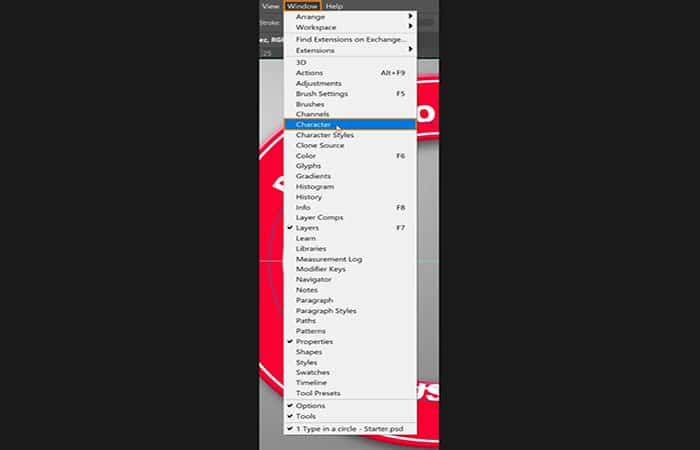
- Schritt 3: Gehen Sie zum Eingabefeld Grundlinie und passen Sie die Grundlinie des an Textebene von oben, indem Sie die Aufwärts- oder Abwärtspfeiltaste auf Ihrer Tastatur drücken, um sie anzupassen.
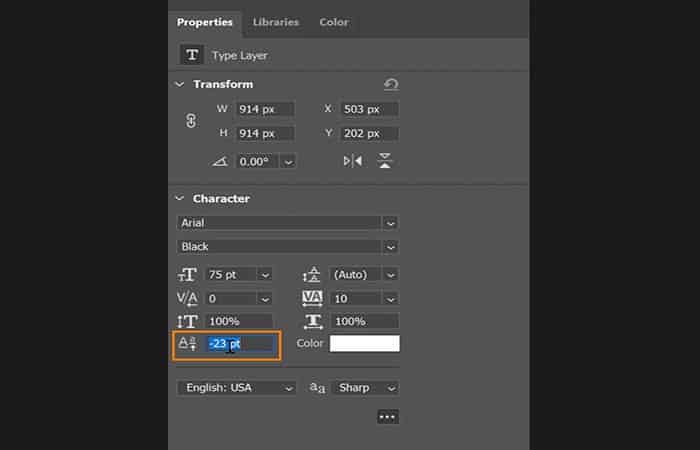

Schreiben Sie auf einen Pfad
- Schritt 1: Erstellen Sie eine Route auf beliebige Weise mit dem Krümmungsstiftwerkzeug.
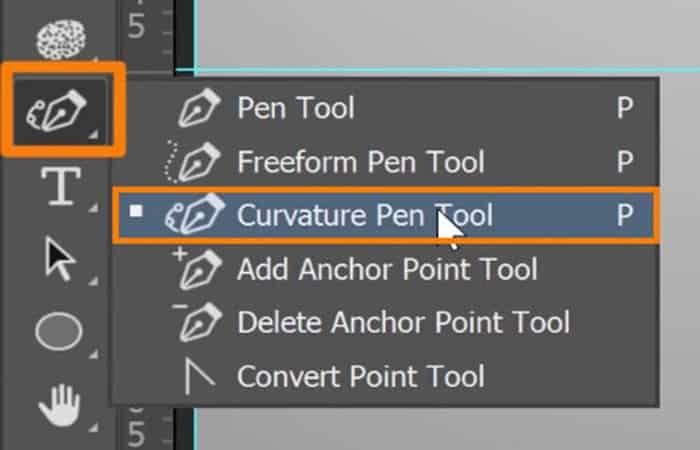
- Schritt 2: Wählen Sie dann die aus Horizontales Werkzeug und klicken Sie auf den Pfad.
HINWEIS: Sie sollten immer vorsichtig mit dem Endpunktsymbol umgehen und es am Ende des Pfads platzieren, damit es den Rest des Textes nicht abschneidet.
- Schritt 3: Um den Text über oder unter der Grundlinie festzulegen, kehren Sie zu zurück Charakter-Panel und passen Sie den Wert an Grundlinie.
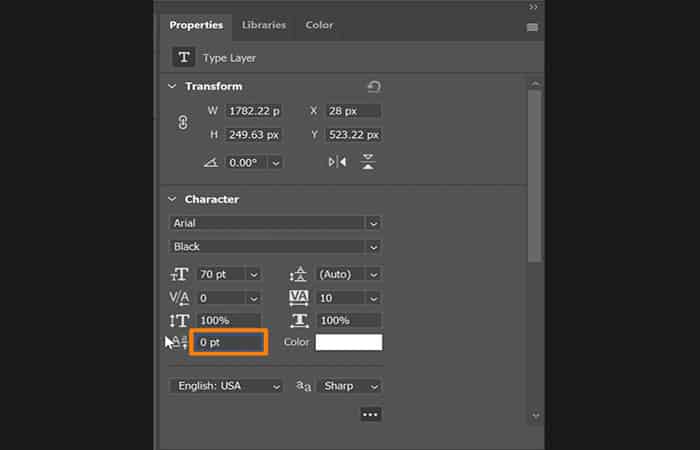
- Schritt 4: Stellen Sie den Standardwert ein, indem Sie den Wert auf 0 setzen und die Taste drücken Eingabe (Windows) o Zurück (macOS) die Änderung anwenden.
- Schritt 5: Wenn die Buchstaben in Ihrem Text durch den gekrümmten Pfad zu nahe beieinander liegen, wählen Sie einfach den Abstand zwischen den Buchstaben aus und halten Sie ihn gedrückt. Alt-Taste (Windows) u Option (macOS)während Sie die linke oder rechte Pfeiltaste drücken, um das Kerning anzupassen.
Methode 2: So wickeln Sie Text in Photoshop in einen Kreis
Dieser Teil des heutigen Tutorials richtet sich an alle, die erste Erfahrungen mit Adobe Photoshop sammeln möchten . In dieser Lektion zeigen wir Ihnen, wie Sie in Photoshop Text innerhalb und außerhalb des Kreises umfließen lassen. Selbst absolute Photoshop-Anfänger können dieser Anleitung problemlos folgen.
Nachfolgend finden Sie eine zusammenfassende Übersicht über die Schritte, die unternommen wurden, um den Text um einen Kreis zu wickeln.
Teil 1: Text mit Photoshop um einen Kreis wickeln
Um mit Photoshop Text um einen Kreis zu wickeln, müssen wir die folgenden Schritte ausführen …
- Schritt 1 - Erstellen Sie ein neues Dokument mit horizontalen und vertikalen Hilfslinien und erstellen Sie dann einen Kreis in der Mitte der Leinwand
- Schritt 2 - Platzieren Sie den Text mit dem horizontalen Textwerkzeug am äußeren Rand des Kreises
- Schritt 3 - Verwenden Sie das Pfadauswahlwerkzeug, um die Position Ihres Textes im Kreis anzupassen
- Schritt 4 - Erstellen Sie einen neuen Kreis auf einer neuen Ebene, der größer als der ursprüngliche Kreis ist
- Schritt 5 : mit der Horizontales Textwerkzeug Platzieren Sie den Text erneut innerhalb des neuen größeren Kreises
Sehen wir uns diese Schritte genauer an.
Sehen wir uns nun im Detail an, was Sie tun müssen, um Text in Photoshop in einen Kreis einzuschließen:
ein Dokument erstellen
- Schritt 1: Als Erstes erstellen wir ein neues Dokument mit einer Größe von 280 x 1.280 Pixel, und erstellen Sie dann jeweils eine vertikale und eine horizontale Hilfslinie 50%. Sie können dies tun, indem Sie zu navigieren Ansicht > Neuer Leitfaden.
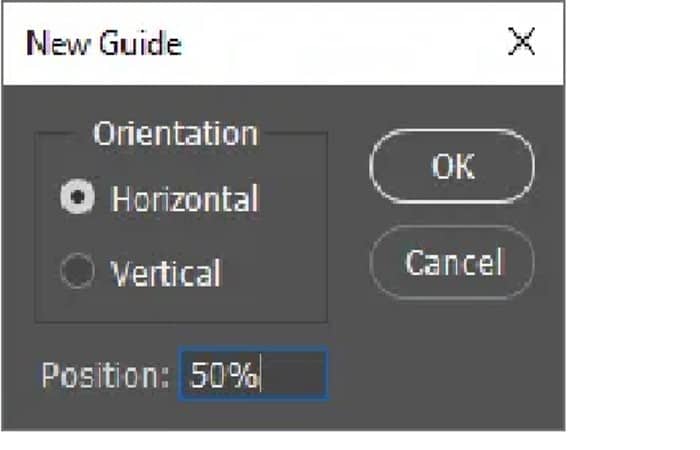
- Schritt 2: Wiederholen Sie diesen Schritt sowohl für die horizontale als auch für die vertikale Achse.
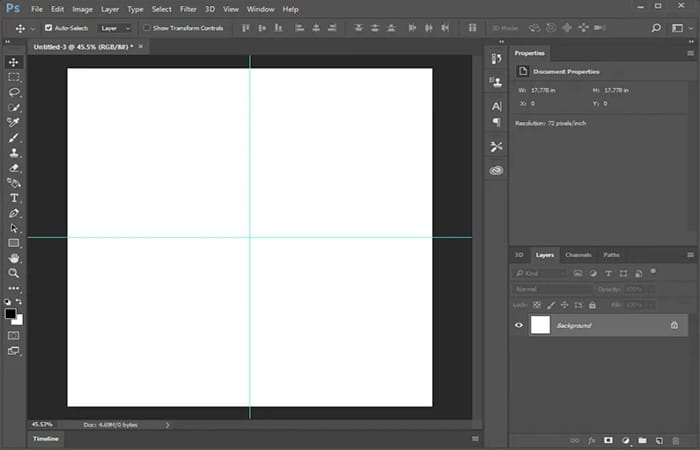
Ihr Dokument sollte so aussehen ...
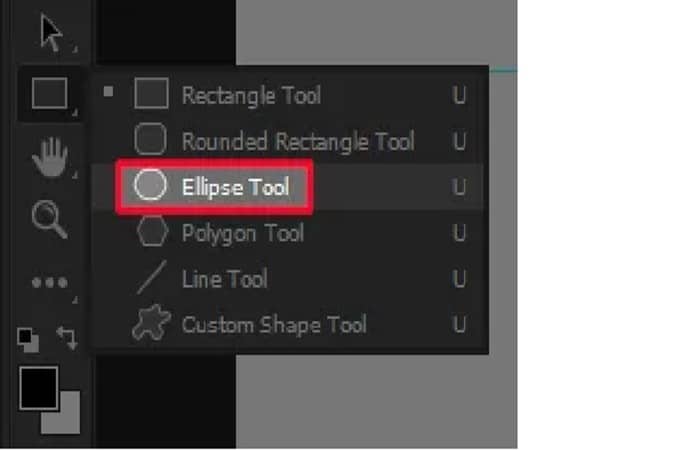
- Schritt 3: Jetzt nehmen wir das Ellipsen-Werkzeug um einen Kreis in der Mitte der Leinwand zu erstellen. Das Tool ist in einem Untermenü des versteckt Rechteck-Werkzeug, stellen Sie also sicher, dass Sie mit der rechten Maustaste auf das Werkzeug klicken, um das Untermenü aufzurufen.
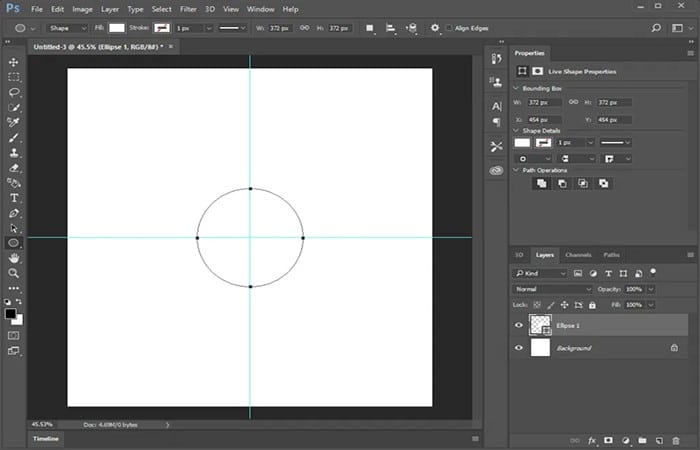
- Schritt 4: Bewegen Sie den Cursor in die Mitte der Seite, wo sich die horizontalen und vertikalen Hilfslinien schneiden, und klicken und ziehen Sie dann, um eine Ellipse zu erstellen. Halten Sie die Maustaste gedrückt und drücken Sie Shift y Andere auf Ihrer Tastatur. Dadurch können Sie einen perfekt symmetrischen Kreis erstellen, der sich von der Mitte des Dokuments aus erweitert.
Platzieren Sie Ihren Text im Kreis
- Schritt 1: Nimm das Horizontales Textwerkzeug (Tastenkürzel: T) und klicken Sie auf die Außenkante Ihres Kreises. Dadurch wird ein blinkender Cursor im Kreis erzeugt. Sobald Sie mit der Eingabe beginnen, wird der Text um den Kreis herum generiert.
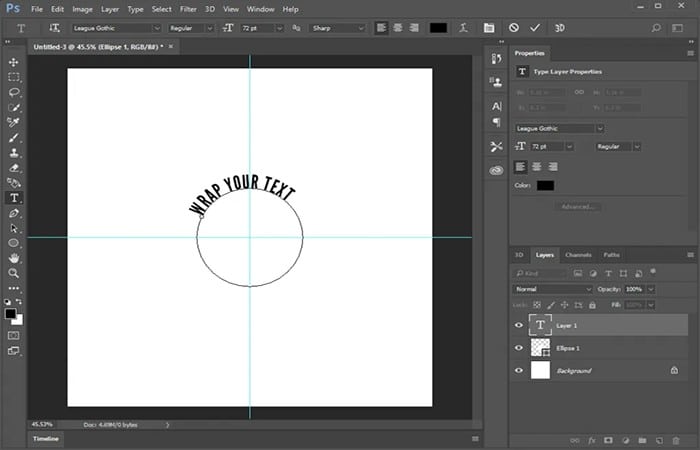
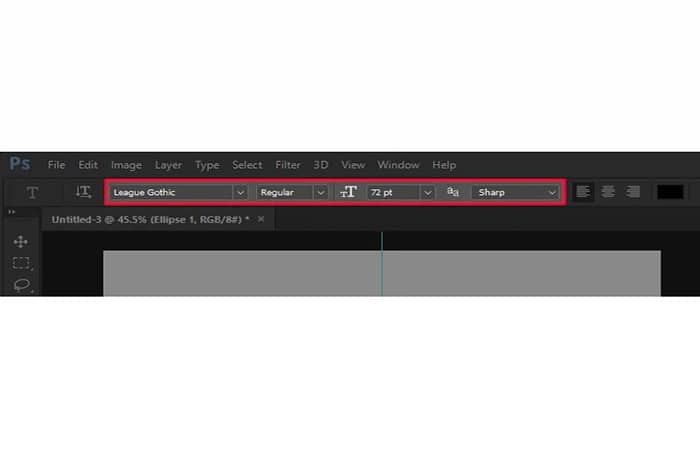
Hinweis : Sie können Schriftart, Stil, Größe und Farbe Ihres Textes in der Symbolleiste am oberen Bildschirmrand anpassen. In diesem Tutorial verwende ich League Gothic , Sie können aber jede beliebige Schriftart verwenden.
Passen Sie die Positionierung an
- Schritt 1: Jetzt ist es an der Zeit, den Kreis zu drehen, damit wir den Text genau dort platzieren können, wo er im Kreis sein soll.
- Schritt 2: Nehmen Sie dazu das Pfadauswahl-Werkzeug (Tastaturkürzel: A) und klicken Sie auf den kleinen schwarzen Knoten am Rand des Kreises und ziehen Sie ihn, um die Position des Texts anzupassen.

Stellen Sie sicher, dass es gleichmäßig auf Ihrem Kreis platziert ist.
Erstellen Sie einen neuen Kreis
Nachdem nun die obere Hälfte des Textes um die Außenseite des Kreises gewickelt ist, können wir daran arbeiten, mehr Text zu erstellen und ihn um die Innenseite eines Kreises zu wickeln.
- Schritt 1: Zuerst drücken Strg + Umschalt + Nauf Ihrer Tastatur, um eine neue Ebene zu erstellen
- Schritt 2: Dann schnapp dir das Ellipsen-Werkzeug noch einmal und erstellen Sie einen weiteren Kreis, beginnend in der Mitte der Seite.
- Schritt 3: Achten Sie auch hier darauf, die Taste gedrückt zu halten Umschalttasten y Andere Skalieren Sie dabei den Kreis so, dass er die Proportionen fixiert und sich von der Mitte der Leinwand aus erweitert, genau wie Sie es beim ersten Kreis getan haben.
HINWEIS : Dieser Kreis muss größer sein als der vorherige. Er sollte so groß sein, dass sein Rand mit der Oberkante des bereits erstellten Textes abschließt.
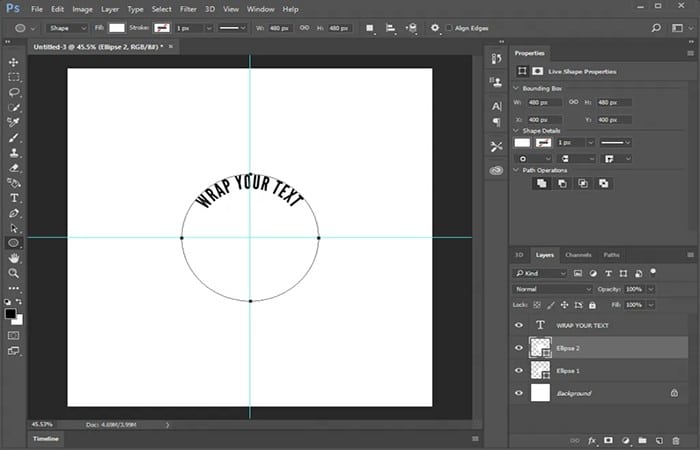
Der neu erstellte Kreis verdeckt wahrscheinlich den zuvor erstellten Text. Um dies zu beheben, ziehen Sie die neue Ebene (im Ebenenmenü unten rechts) einfach unter die oberste Ebene, sodass sie zur zweiten Ebene wird. Ihr Text sollte nun wieder sichtbar sein.
Generieren Sie Text in Ihrem Kreis
- Schritt 1: Schnapp dir das Horizontales Textwerkzeug Klicken Sie noch einmal auf den äußeren Rand des neuen größeren Kreises, um ihm Text hinzuzufügen.
- Schritt 2: Der Text wird am Anfang außerhalb des Kreises platziert.
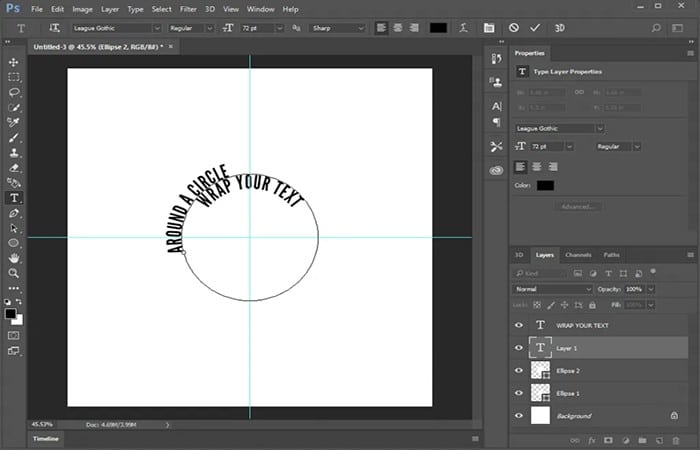
- Schritt 3: Wickeln Sie Ihren Text um die Innenseite des Kreises und greifen Sie ihn Routenauswahltool wieder
- Schritt 4- Klicken Sie dann auf den Knoten am Rand des Kreises, ziehen Sie ihn und bringen Sie ihn in den Kreis.
- Schritt 5: Dadurch wird der Text auch innerhalb des Kreises platziert. Während Sie schon dabei sind, können Sie mit demselben Werkzeug die Platzierung des Textes innerhalb des Kreises anpassen.
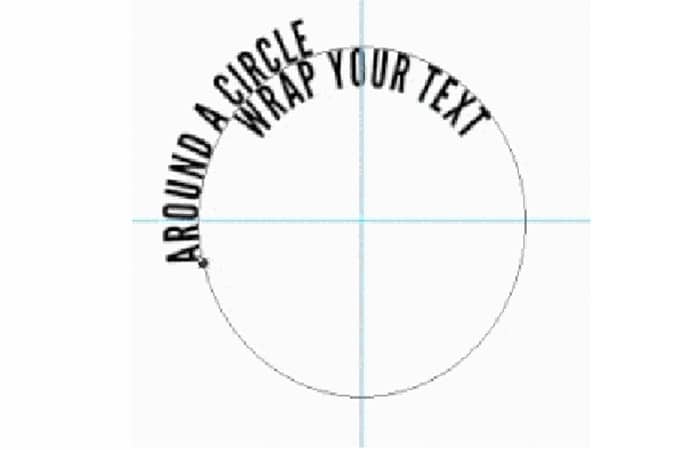
Hinweis : Nach dem Einfügen des Textes können die Buchstaben etwas eng beieinander stehen. Um den Abstand zu vergrößern, wählen Sie das Textwerkzeug und klicken Sie dreimal auf den Text, um die gesamte Zeile zu markieren. Halten Sie dann die Alt-Taste gedrückt und drücken Sie die Pfeiltaste nach rechts , bis der Buchstabenabstand dem des Textes oberhalb/außerhalb des Kreises entspricht.
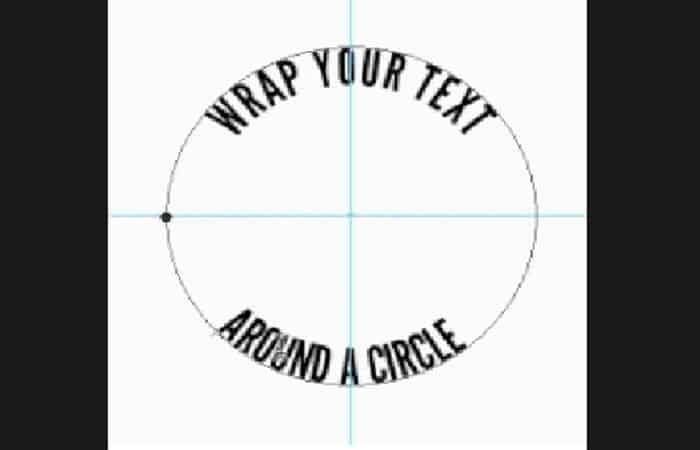
- Schritt 6: Der letzte Schritt besteht darin, einfach die Sichtbarkeit der beiden Kreisebenen und der Hintergrundebene zu deaktivieren, und schon sind Sie fertig!
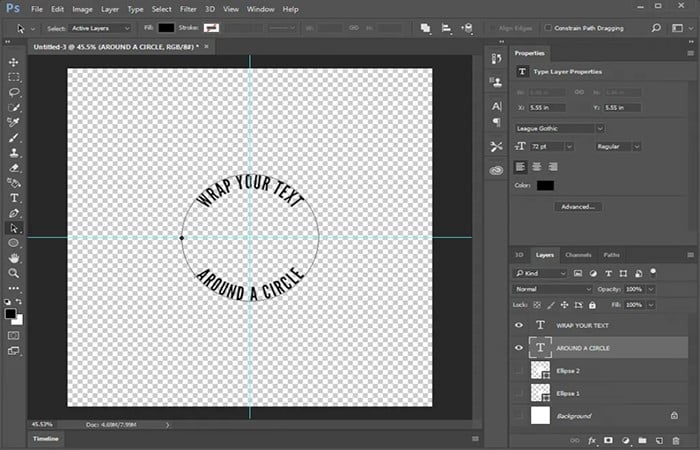
An dieser Stelle können Sie Ihre Arbeit speichern oder, falls gewünscht, als PNG oder JPG exportieren. Und so können Sie Text in Photoshop kreisförmig anordnen!
Hier erfahren Sie, wie Sie in Photoshop Text mit einem Raucheffekt erstellen.
Fazit
Es ist nicht sehr schwierig, in Photoshop Text in einen Kreis zu wickeln. Was Ihnen an der Arbeit mit Adobe-Software gefallen wird, ist die Konsistenz des Arbeitsablaufs bei der Verwendung in allen verschiedenen Anwendungen. Wir hoffen, Ihnen mit diesen Informationen weitergeholfen zu haben.

Mein Name ist Javier Chirinos und ich habe eine Leidenschaft für Technologie. Solange ich mich erinnern kann, habe ich mich für Computer und Videospiele interessiert und aus diesem Hobby habe ich einen Beruf gemacht.
Ich veröffentliche seit mehr als 15 Jahren über Technologie und Gadgets im Internet, insbesondere in mundobytes.com €XNUMX
Ich bin außerdem Experte für Online-Kommunikation und -Marketing und verfüge über Kenntnisse in der WordPress-Entwicklung.