- En WindowsDas Entfernen eines Bluetooth-Geräts kann fehlschlagen, wenn der Cache oder der Treiber beschädigt wird. Es gibt offizielle Möglichkeiten, ihn zu löschen.
- Aktualisieren Sie den Adaptertreiber und verwenden Sie die Geräte-Manager behebt normalerweise anhaltende Abstürze.
- Nach größeren Windows-Updates empfiehlt es sich, den Treiber des Herstellers neu zu installieren, um Konflikte zu vermeiden.
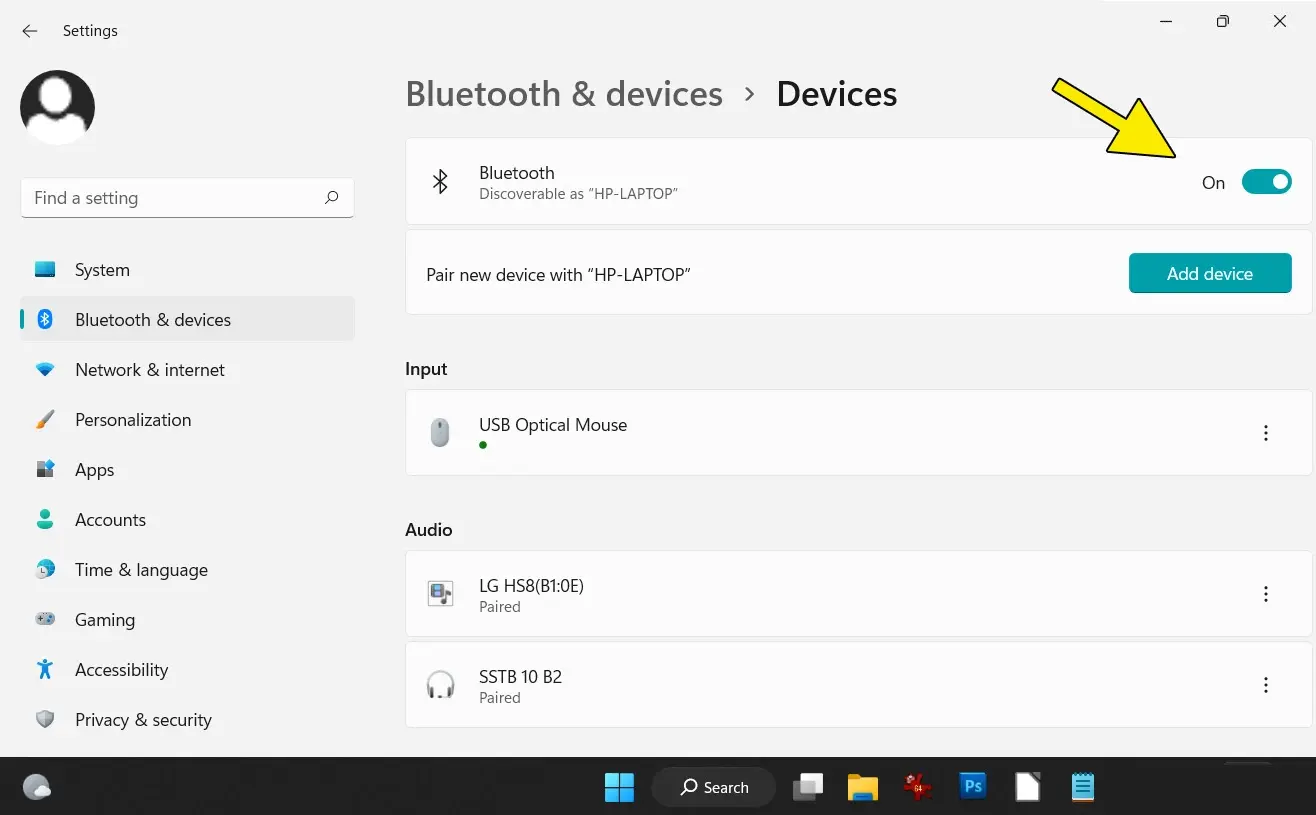
Wenn Windows ein Bluetooth-Gerät, das Sie nicht mehr benötigen oder das Verbindungsprobleme verursacht, unbedingt behalten will, kann das sehr ärgerlich sein. Manchmal versucht man, es über das Bluetooth-Menü zu entfernen, aber die Schaltfläche „Löschen“ erscheint nicht, es wird eine Fehlermeldung angezeigt oder das Gerät reagiert überhaupt nicht , insbesondere nach einem Systemupdate.
In diesem Leitfaden habe ich alle vom offiziellen Support und von Nutzern mit demselben Problem empfohlenen Methoden Schritt für Schritt und in logischer Reihenfolge zusammengestellt: von den Grundlagen (Neustart und Kompatibilitätsprüfung) bis hin zu den üblicherweise wirksamen Maßnahmen (Entfernen des Bluetooth-Adapters aus dem Geräte-Manager und Löschen des Bluetooth-Caches ). Ich gebe Ihnen außerdem Hinweise, um festzustellen, ob das Problem vom Adaptertreiber oder vom Gerät selbst verursacht wird.
Was bedeutet es, ein Bluetooth-Gerät in Windows zu entfernen oder die Kopplung aufzuheben?
Unter Windows bedeutet „Entkoppeln“, ein Gerät vollständig zu vergessen, sodass es nicht mehr als gekoppelt angezeigt wird und keine erneute Verbindung versucht. Dies erfolgt üblicherweise über Einstellungen > Bluetooth. Wenn das nicht funktioniert, müssen Sie auf Systemumgehungen zurückgreifen, die alle Spuren des Geräts und der zugehörigen Treiber löschen.
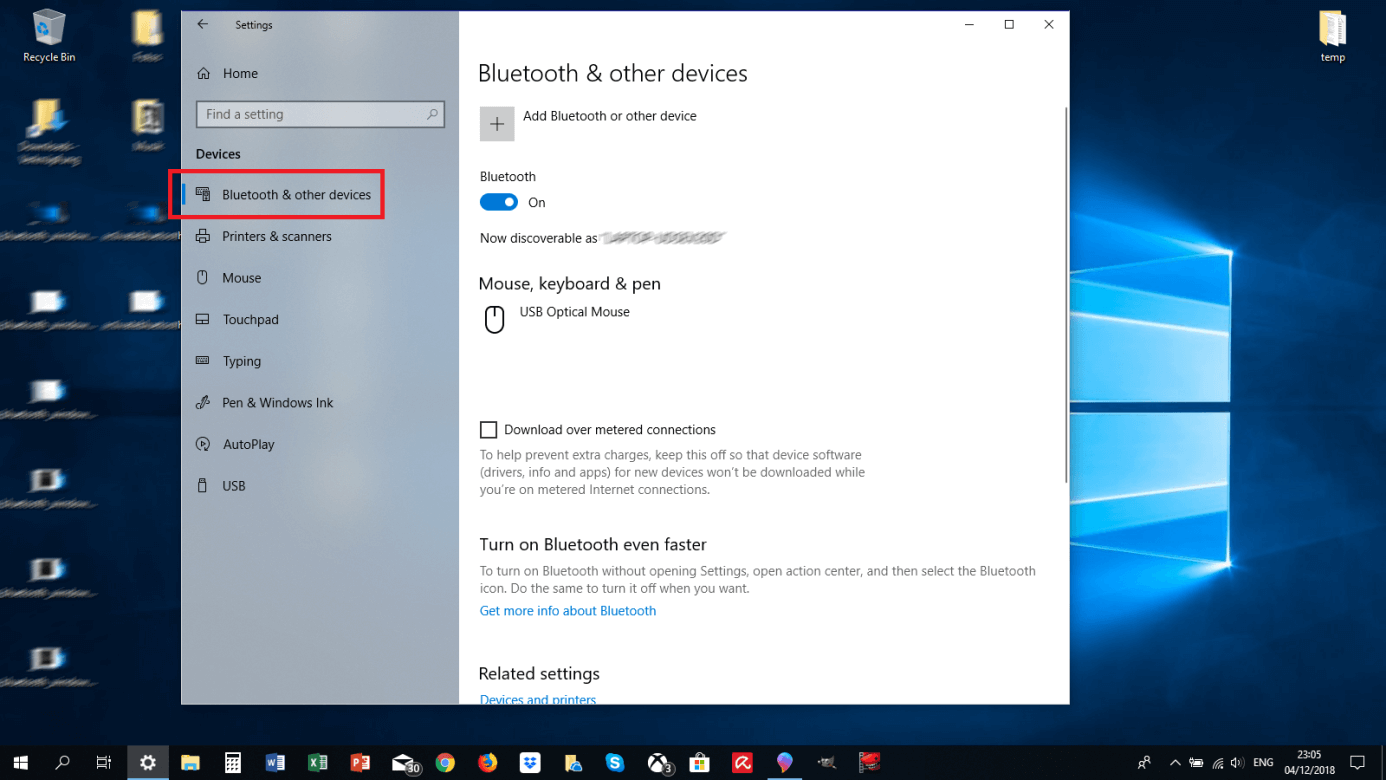
Wenn Sie das Gerät lediglich aus der Liste entfernen möchten, öffnen Sie üblicherweise die Einstellungen, gehen Sie zu „Bluetooth & Geräte“ (oder in älteren Versionen zu „Bluetooth & andere Geräte“), suchen Sie das betreffende Gerät und wählen Sie die Option „Gerät entfernen“ oder „ Gerät löschen“ . Das Problem tritt auf, wenn die Schaltfläche nicht funktioniert, das Gerät nicht reagiert oder Windows eine allgemeine Fehlermeldung ausgibt.
In diesem Fall ändert sich das Ziel: Das System muss das Gerät nicht mehr „merken“ und gegebenenfalls den Bluetooth-Treiber neu installieren, falls dieser beschädigt oder veraltet ist. Hier kommen der Geräte-Manager und das Löschen des Bluetooth-Caches ins Spiel.
Grundlegende Methoden, die Sie vor allem anderen ausprobieren sollten
Es klingt simpel, aber unterschätzen Sie es nicht: Ein vollständiger Neustart des PCs behebt vorübergehende Probleme mit dem Bluetooth-Dienst und dem Adapter. Schließen Sie Ihre Programme, starten Sie den PC neu und versuchen Sie erneut, das Gerät unter Einstellungen > Bluetooth zu entfernen. Viele kleinere Probleme verschwinden nach einem Neustart.
Prüfen Sie die Kompatibilität des Geräts mit Ihrer Windows-Version. Einige ältere oder sehr neue Peripheriegeräte benötigen spezielle Treiber. Besuchen Sie die Website des Geräteherstellers (oder die Website des USB- Dongle-Herstellers , falls Sie einen verwenden) und vergewissern Sie sich, dass offizielle Unterstützung für Ihre spezifische Edition (Windows 10/11, 32/64-Bit) und Version verfügbar ist.
Aktualisieren Sie die Bluetooth-Treiber Ihres Computers. Besuchen Sie die Website des Herstellers Ihres Computers oder Mainboards und laden Sie den neuesten Bluetooth-Treiber für Ihr Modell herunter. Installieren Sie ihn und versuchen Sie erneut, das Gerät zu entfernen. Nach der Treiberaktualisierung ist die zuvor nicht verfügbare Entfernungsoption oft wieder verfügbar.
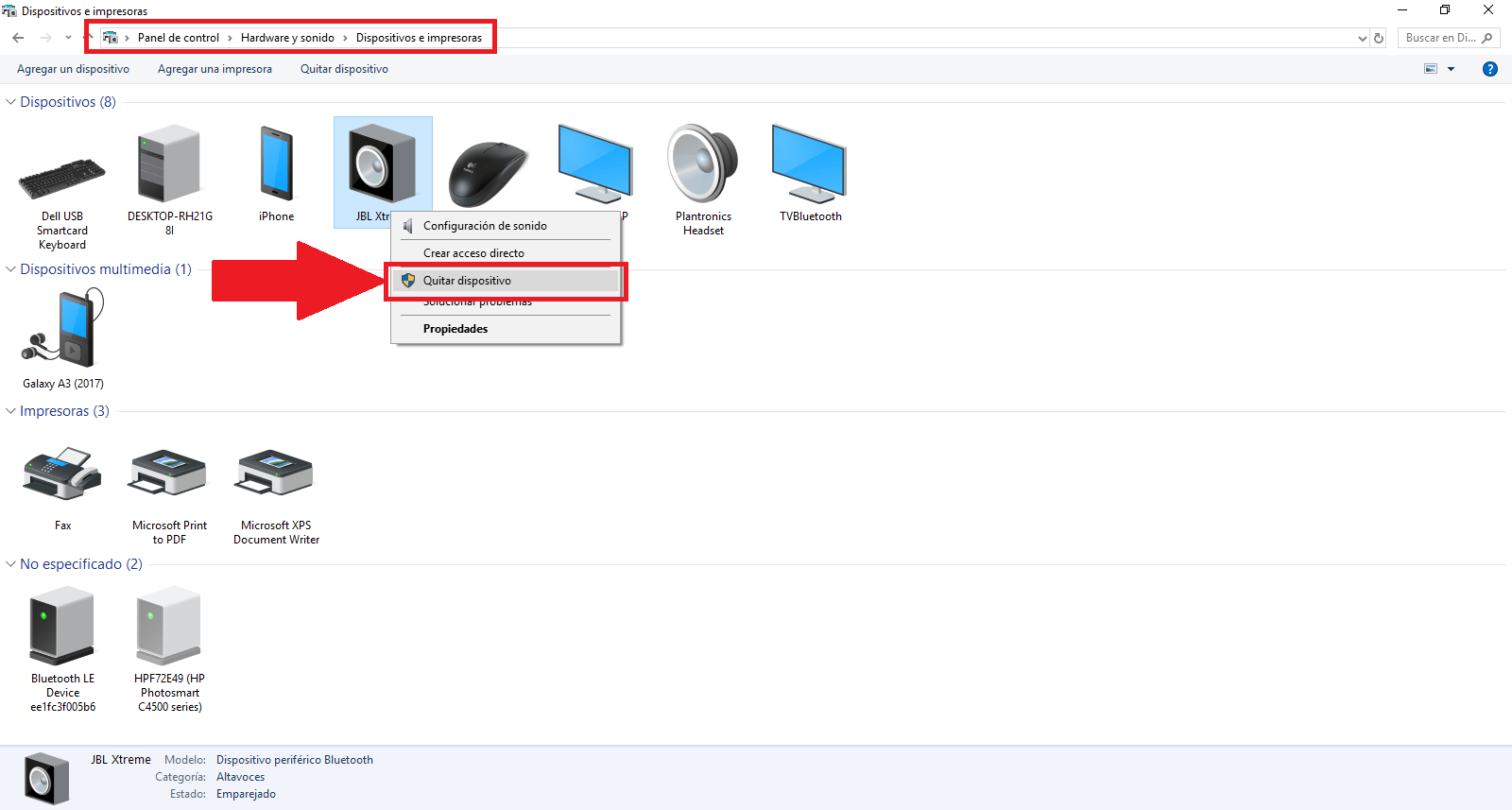
Wenn das Problem direkt nach einem Windows-Update aufgetreten ist, ist es nicht ungewöhnlich, dass die vorherige Kopplung instabil geworden ist. Versuchen Sie in diesem Fall zusätzlich zur Treiberaktualisierung, das Gerät unter „Geräte und Drucker“ in der Systemsteuerung zu entfernen. Manchmal werden dort Einträge angezeigt, die in den Einstellungen nicht erscheinen.
Entfernen Sie das Gerät aus dem Geräte-Manager
Wenn die Schaltfläche „Gerät entfernen“ nicht reagiert oder fehlt, ist die effektivste Methode, das Gerät (und gegebenenfalls dessen Treiber) im Geräte-Manager zu deinstallieren. Dadurch werden Windows und seine Einstellungen gelöscht.
Gehen Sie wie folgt vor: Drücken Sie Windows + X und wählen Sie den Geräte-Manager. Erweitern Sie die Kategorie „Bluetooth“. Aktivieren Sie im Menü „Ansicht“ die Option „Ausgeblendete Geräte anzeigen“. Suchen Sie das Gerät, das Sie entfernen möchten, klicken Sie mit der rechten Maustaste darauf und wählen Sie „Gerät deinstallieren“. Falls das Kontrollkästchen „Treibersoftware für dieses Gerät löschen“ angezeigt wird, aktivieren Sie es, um zu verhindern, dass Windows beschädigte Dateien wiederverwendet.
Bestätigen Sie die Deinstallation. Starten Sie anschließend Ihren Computer neu , damit Windows den bereinigten Bluetooth-Dienst neu lädt. Überprüfen Sie nach dem Neustart, ob das Gerät aus der Liste der gekoppelten Geräte verschwunden ist, und koppeln Sie es gegebenenfalls erneut über die Schaltfläche „Gerät hinzufügen“.
Wenn Sie einen externen Bluetooth-USB-Adapter verwenden, können Sie diesen nach der Deinstallation entfernen, Ihren Computer neu starten und ihn dann an einen anderen USB-Anschluss anschließen. Dadurch wird der Adapter neu erkannt , was häufig hartnäckige Bluetooth-Fehler behebt.
Bluetooth-Cache leeren und gespeicherte Geräte löschen
Windows speichert eine Liste der erkannten und gekoppelten Geräte. Wenn diese Liste beschädigt ist, können Versuche, Geräte zu entfernen, mit allgemeinen Fehlermeldungen fehlschlagen. Glücklicherweise können Sie Windows anweisen, alle erkannten Geräte mithilfe der Standard-Bluetooth-Optionen zu löschen.
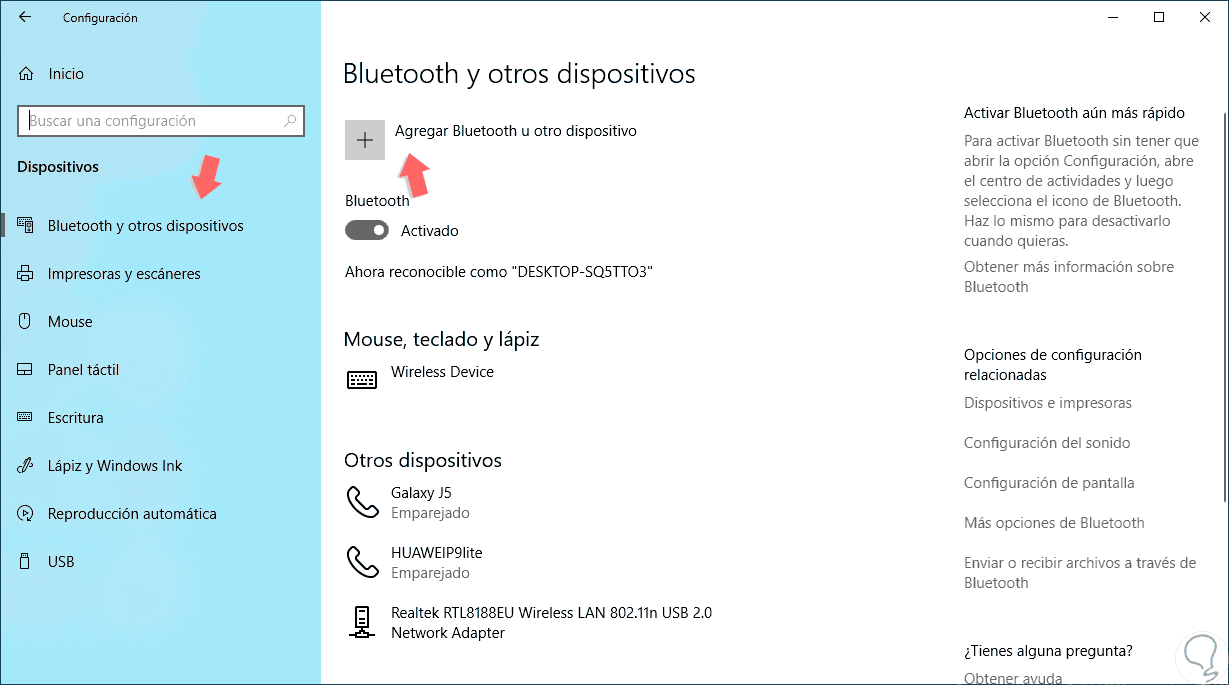
Öffnen Sie die Einstellungen-App, tippen Sie auf „Geräte“ und dann auf „Bluetooth & andere Geräte“. Im Bereich „Verwandte Einstellungen“ finden Sie „Weitere Bluetooth-Optionen“. Öffnen Sie diese und wechseln Sie im Fenster „Bluetooth-Einstellungen“ zum Tab „Optionen“. Tippen Sie auf „Alle gefundenen Geräte entfernen“, bestätigen Sie und starten Sie Ihren PC neu, um den Bluetooth-Cache zu aktualisieren.
Kehren Sie nach diesem Vorgang in den Bluetooth-Einstellungen zu „Gerät auswählen“ zurück. Wenn das problematische Gerät nicht mehr angezeigt wird, ist alles in Ordnung. Falls es weiterhin aufgeführt, aber nicht erreichbar ist, deinstallieren Sie es zusätzlich im Geräte-Manager und installieren Sie den neuesten Treiber des Herstellers neu.
Wenn Windows Sie nicht entfernen lässt: Prüfungen und Alternativen
Überprüfen Sie in der Systemsteuerung „Geräte und Drucker“. Obwohl es doppelt angezeigt werden kann, werden in diesem klassischen Menü manchmal Drucker, Kopfhörer oder andere Bluetooth-Geräte angezeigt , die dort „feststecken“. Sie können diese entfernen, indem Sie mit der rechten Maustaste klicken und „Gerät entfernen“ auswählen.
Starten Sie die Bluetooth-Dienste neu. Drücken Sie Windows + R, geben Sie services.msc ein und drücken Sie die Eingabetaste. Suchen Sie den „Bluetooth-Unterstützungsdienst“. Klicken Sie mit der rechten Maustaste darauf, wählen Sie „Neu starten“ und stellen Sie sicher, dass der Starttyp auf „Automatisch“ eingestellt ist. Starten Sie anschließend auch den „Bluetooth-Benutzerdienst“ neu. Dadurch wird die Kommunikation zwischen System und Adapter wiederhergestellt, und Sie können das Gerät oft direkt im Anschluss entfernen.
Führen Sie die Bluetooth-Problembehandlung mit dem Windows 11-Problembehandlungstool aus . Gehen Sie zu Einstellungen > Update und Sicherheit > Problembehandlung (oder System > Problembehandlung in neueren Versionen) und wählen Sie den Abschnitt Bluetooth aus. Dieser Assistent kann Konfigurationskonflikte erkennen und beheben, ohne dass Sie die Registrierung bearbeiten oder externe Tools verwenden müssen.
Schalten Sie Bluetooth in den Einstellungen aus und wieder ein und warten Sie dazwischen einige Sekunden. Wenn Sie einen Laptop verwenden, aktivieren Sie den Flugmodus für 10–15 Sekunden und deaktivieren Sie ihn anschließend wieder. Dieser „Soft-Reset“ des Funkmoduls kann den Gerätestatus manchmal zurücksetzen, sodass Sie es anschließend sofort entfernen können.
Wenn Sie einen externen Bluetooth-Adapter verwenden, versuchen Sie es mit einem anderen USB-Anschluss. Durch den Wechsel des Anschlusses wird verhindert, dass Windows die mit dem vorherigen Anschluss verknüpften Einträge wiederverwendet, und eine Neuerkennung erzwungen. Installieren Sie außerdem den neuesten Treiber des Dongle-Herstellers, bevor Sie Ihre Geräte erneut anschließen.
Prüfen Sie, ob doppelte, ausgeblendete Geräte vorhanden sind. Aktivieren Sie im Geräte-Manager die Option „Ausgeblendete Geräte anzeigen“ und löschen Sie alle ausgegrauten Einträge für Kopfhörer, Controller oder Tastaturen, die nicht mehr vorhanden sind. Durch das Vermeiden von Duplikaten reduzieren Sie Fehler bei der Verwaltung der Liste gekoppelter Geräte.
Anzeichen dafür, dass das Problem im Controller liegt (realer Fall)
Ein häufiges Problem: Nach einem Windows-Update verbindet sich der Bluetooth-5.0-USB-Dongle eines Nutzers nicht mehr mit seinen Kopfhörern. Erschwerend kommt hinzu, dass sich die Kopfhörer weder aus den Bluetooth-Einstellungen noch aus der Liste der installierten Geräte und Drucker entfernen lassen . Auch das Entfernen des Adapters aus dem Geräte-Manager und ein Neustart des Computers führen lediglich dazu, dass der Treiber mit einer Fehlermeldung wieder auftaucht und das Problem weiterhin besteht.
In solchen Fällen liegt fast immer ein Treiberkonflikt oder eine Treiberbeschädigung vor. Die zuverlässige Lösung ist die Installation des neuesten offiziellen Treibers vom Computer- oder Adapterhersteller, nicht eines generischen Treibers. Wenn das Problem direkt nach einem Update aufgetreten ist, versuchen Sie, die vorherige Treiberversion wiederherzustellen (Rollback) oder den Treiber neu zu installieren, nachdem Sie das Gerät im Geräte-Manager bereinigt und die Option „Treibersoftware deinstallieren“ aktiviert haben.
Bei manchen Computern hilft es, den USB-Bluetooth-Adapter kurzzeitig zu trennen, den Computer neu zu starten, den korrekten Treiber zu installieren und den Adapter anschließend wieder anzuschließen. Dadurch wird verhindert, dass Windows vorschnell einen generischen Treiber installiert, und die Fehlerschleife wird in der Regel behoben.
Best Practices zur Vermeidung von Abstürzen beim Entkoppeln
Halten Sie Ihre Systemtreiber von der Website des Herstellers auf dem neuesten Stand und koppeln Sie Geräte nach Möglichkeit im Erkennungsmodus oder im Modus „Klare Kopplung“ (LED blinkt, Kopplungstaste gedrückt). Eine saubere Kopplung verringert die Wahrscheinlichkeit, dass Windows die Verbindung später beim Entfernen des Geräts nicht korrekt herstellen kann .
Vermeiden Sie es, Ihr Gerät abrupt zu trennen oder zum Herunterfahren zu zwingen, während ein Bluetooth-Gerät gekoppelt wird oder seine Firmware aktualisiert. Eine Unterbrechung der Verbindung zu diesem Zeitpunkt kann zu fehlerhaften Einträgen führen , die später nur schwer zu entfernen sind.
Wenn Sie mehrere Geräte desselben Modells besitzen (z. B. zwei identische Controller), benennen Sie diese beim Koppeln um, um sie zu unterscheiden. Aussagekräftige Namen helfen, Verwechslungen in der Liste zu vermeiden und erleichtern das Entfernen des richtigen Geräts, falls eine Sperre auftritt.
1) Starten Sie Ihren Computer neu und versuchen Sie, das Gerät unter Einstellungen > Bluetooth zu entfernen. 2) Überprüfen Sie die Kompatibilität und aktualisieren Sie die Treiber von der Website des Herstellers. 3) Versuchen Sie, das Gerät auch unter „Geräte und Drucker“ zu entfernen. 4) Deinstallieren Sie es im Geräte-Manager (aktivieren Sie gegebenenfalls die Anzeige ausgeblendeter Geräte und wählen Sie „Software entfernen“). 5) Leeren Sie den Cache: Einstellungen > Geräte > Bluetooth > Weitere Optionen > Optionen > Alle gefundenen Geräte entfernen und starten Sie den Computer neu.
Wenn sich das Gerät nach all diesen Schritten immer noch nicht entfernen lässt oder der Adapter einen Fehler anzeigt, sollten Sie die genaue Modellbezeichnung des Bluetooth-Adapters, die Windows-Version und die Fehlercodes aus dem Geräte-Manager notieren. Mit diesen Informationen kann Ihnen der Herstellersupport oder die technische Community gezielt den benötigten Treiber oder Hotfix bereitstellen.
Diese Vorgehensweisen decken typische Szenarien ab: Gelegentliche Systemabstürze lassen sich durch einen Neustart beheben, Kompatibilitätsprobleme werden durch Treiberaktualisierungen gelöst, und hartnäckige Fälle erfordern eine Gerätebereinigung im Geräte-Manager und das Löschen des Bluetooth-Caches. Wenn sie in der angegebenen Reihenfolge angewendet werden, maximieren sie die Wahrscheinlichkeit, das Gerät problemlos entfernen zu können.


Leidenschaftlicher Autor über die Welt der Bytes und der Technologie im Allgemeinen. Ich liebe es, mein Wissen durch Schreiben zu teilen, und genau das werde ich in diesem Blog tun und Ihnen die interessantesten Dinge über Gadgets, Software, Hardware, technologische Trends und mehr zeigen. Mein Ziel ist es, Ihnen dabei zu helfen, sich auf einfache und unterhaltsame Weise in der digitalen Welt zurechtzufinden.