- Code 10 wird normalerweise durch ungeeignete Treiber, Konflikte oder mangelnde Leistung verursacht und wird von der Geräte-Manager.
- Häufige Fälle: Wi-Fi-Abbruch, Bluetooth (PS4) mit Adresskonflikten und USB die mehr Energie erfordern.
- Wenn der Treiber Wenn die richtigen nicht helfen, versuchen Sie, das System wiederherzustellen, einen Hub mit Stromversorgung zu verwenden oder den Hardware.
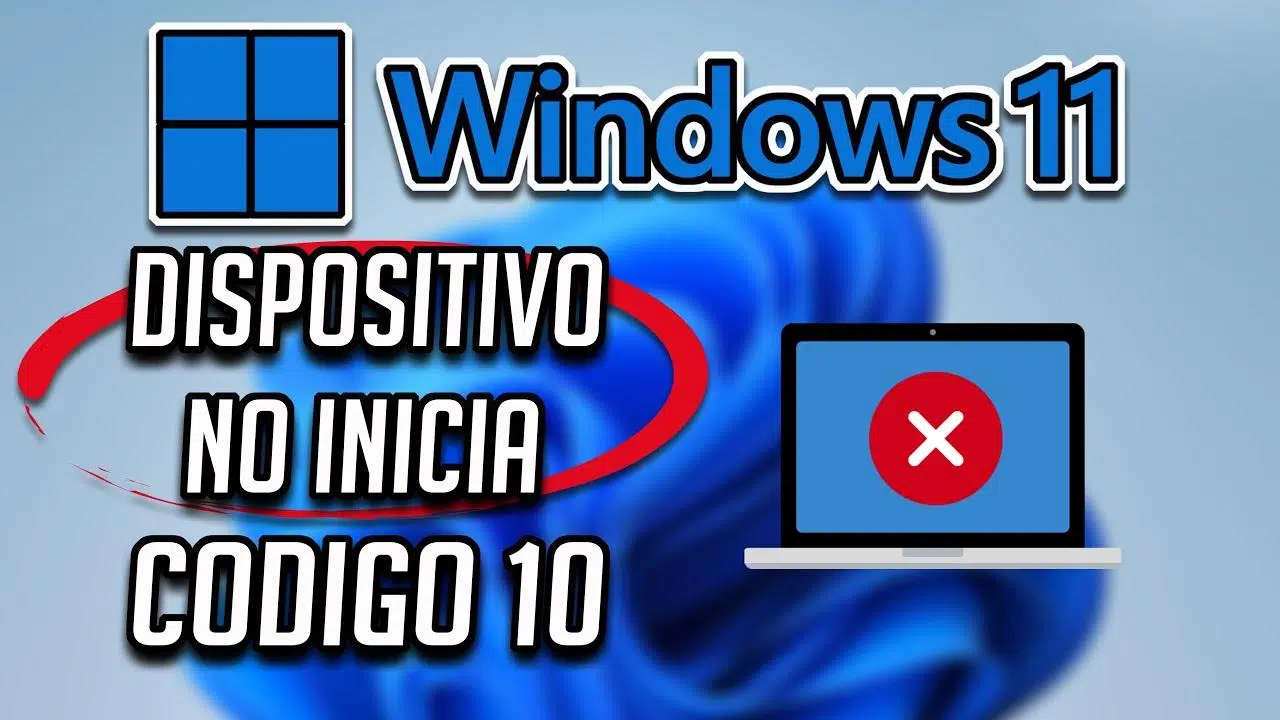
Wenn der Geräte-Manager unter Windows 11 die Meldung „Dieses Gerät kann nicht gestartet werden. (Code 10)“ anzeigt , keine Panik: Es handelt sich um ein bekanntes Problem, für das es in der Regel eine Lösung gibt. Meistens liegt es an fehlerhaften Treibern, Ressourcenkonflikten oder nicht reagierender Hardware . Es gibt einige praktische Schritte, die Sie unternehmen können, um alles wieder in Ordnung zu bringen.
In diesem Leitfaden haben wir alle Methoden zusammengetragen und optimiert, die Sie in Foren und Artikeln finden (9, 10 oder sogar 13 „Tricks“, je nach Quelle). Wir haben die wichtigsten Punkte zusammengefasst, Beispiele aus der Praxis (Bluetooth, WLAN, USB) hinzugefügt und Windows 11 priorisiert , dabei aber auch auf Besonderheiten von Windows 10/8/7 eingegangen.
Was bedeutet „Dieses Gerät kann nicht gestartet werden (Code 10)“?
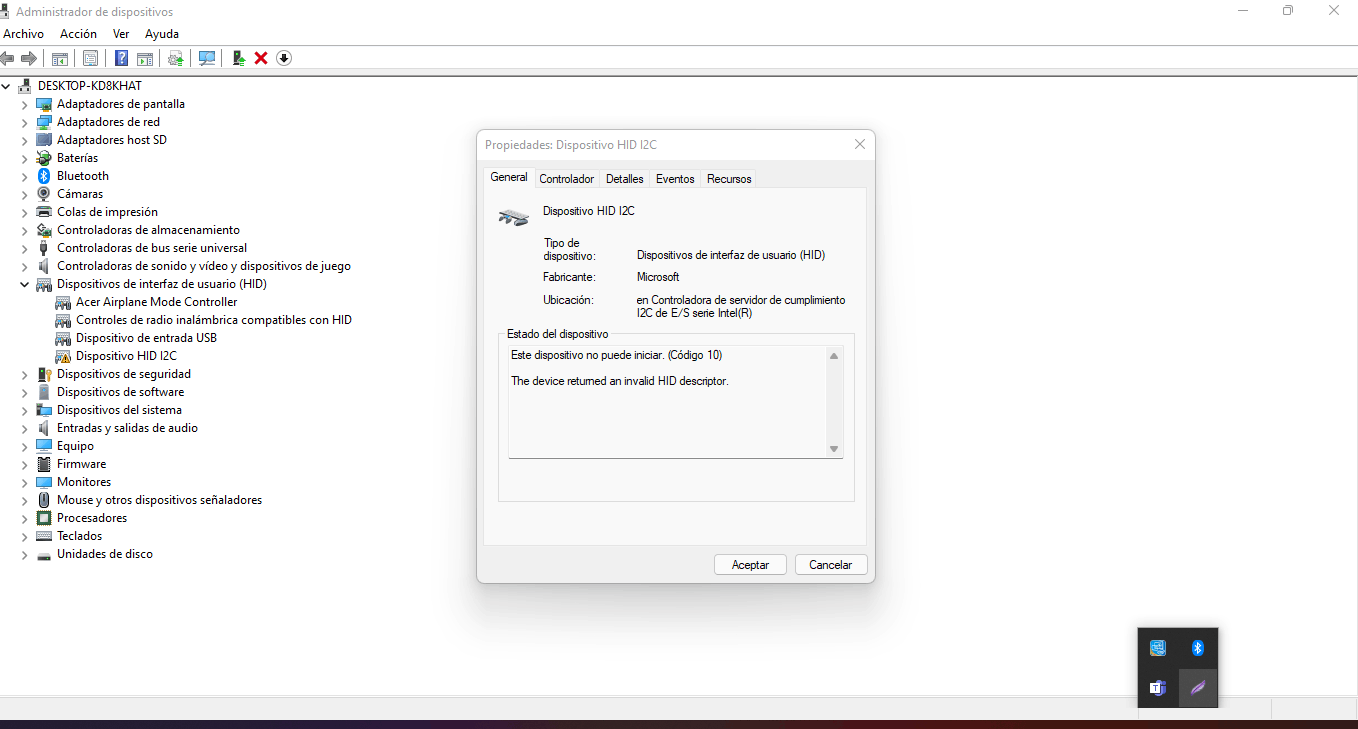
Der Fehlercode 10 erscheint, wenn Windows ein Hardwaregerät (USB, Audio, Bluetooth, Drucker, Netzwerkadapter usw.) nicht initialisieren kann. Der Systemdienst erkennt, dass das Gerät nicht wie erwartet reagiert oder der Treiber in der Initialisierungsphase hängen bleibt , und kennzeichnet es im Geräte-Manager mit einem gelben Warnsymbol.
In 90 % der Fälle liegt die Ursache in der Software (fehlende, beschädigte, fehlerhafte oder veraltete Treiber für Ihren Computer). Die restlichen 10 % werden durch Hardwareprobleme verursacht: unzureichende USB-Stromversorgung , ein defektes Peripheriegerät, eine lockere WLAN-Antenne oder sogar ein Ressourcenkonflikt auf dem Mainboard.
Beachten Sie, dass dieser Code manchmal mit anderen Geräte-Manager-Codes verwechselt werden kann. Beispielsweise deutet Code 3 („Der Treiber für dieses Gerät ist möglicherweise beschädigt oder Ihr System verfügt über zu wenig Arbeitsspeicher…“) neben Treiberproblemen auch auf unzureichenden Arbeitsspeicher (RAM) oder virtuellen Speicher hin . Wenn diese Meldung angezeigt wird, schließen Sie Anwendungen, um Ressourcen freizugeben, überprüfen Sie den Task-Manager und passen Sie die Auslagerungsdateigröße unter Systemeigenschaften > Erweitert > Leistung > Einstellungen an.
Wenn das Problem am Treiber liegt, gehen Sie üblicherweise wie folgt vor: Deinstallieren Sie das Gerät, starten Sie den Computer neu und lassen Sie Windows es erneut erkennen. Microsoft empfiehlt folgende Vorgehensweise: Geräte-Manager > Geräteeigenschaften > Registerkarte „Treiber“ > Deinstallieren > Neustart > Aktionen > Nach geänderter Hardware suchen . Falls Windows keinen passenden Treiber anbietet, installieren Sie den Treiber des Herstellers.
Wichtig: Installieren Sie nicht einfach irgendeinen Treiber aus dem Internet. Laden Sie ihn immer von der Website Ihres Computerherstellers oder des jeweiligen Komponentenherstellers (Dell, MSI, Intel , Realtek usw.) für Ihr genaues Modell und Ihre Windows-Version herunter . Wenn Sie beispielsweise einen Asus-Treiber auf einem Dell-Laptop installieren, werden Sie trotzdem in einer Endlosschleife mit dem Fehlercode 10 hängen bleiben.
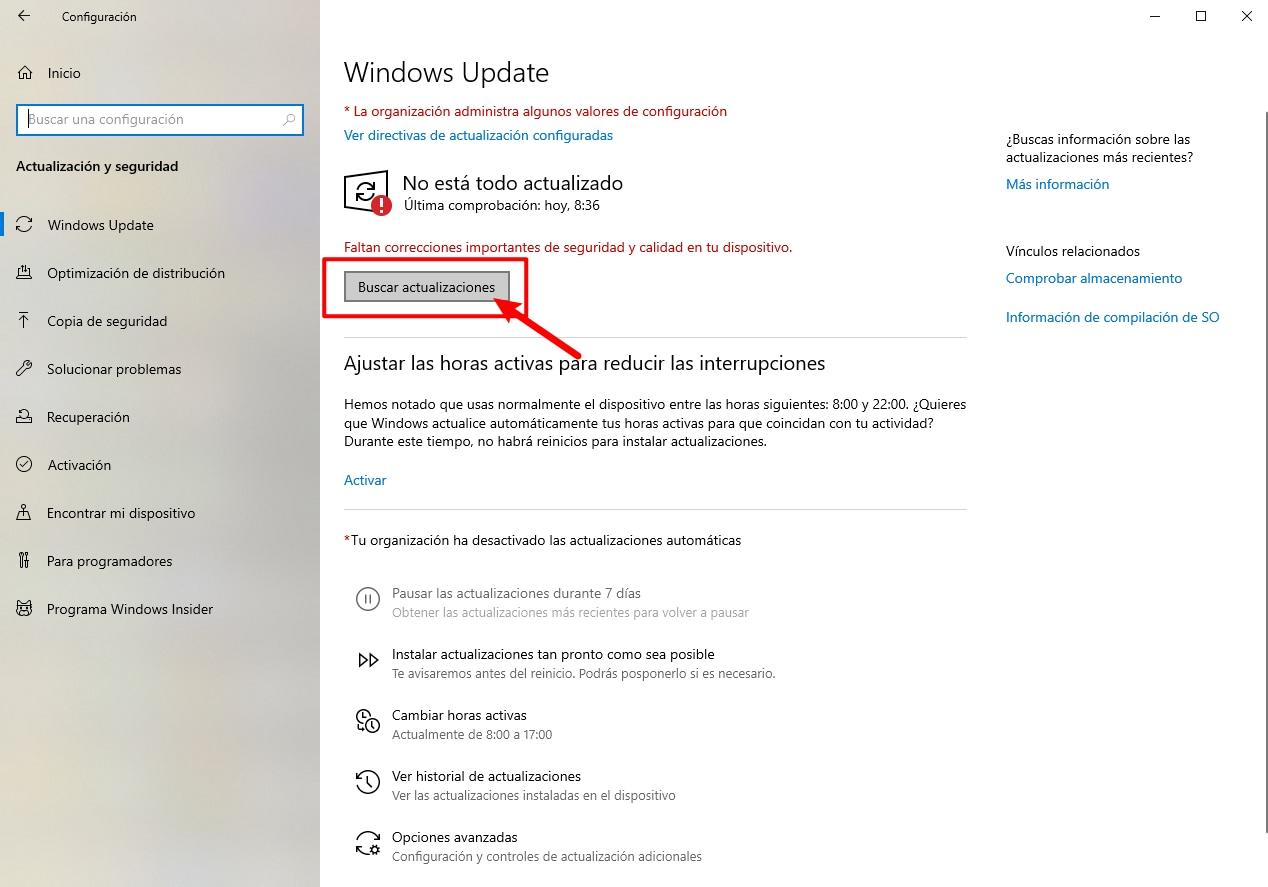
Es empfiehlt sich außerdem, Windows zu aktualisieren, da dies Hardware-Kompatibilitätspatches enthält. Klicken Sie unter „Einstellungen“ > „Windows Update “ auf „Nach Updates suchen“ und installieren Sie alle ausstehenden Updates. Starten Sie den Computer neu, wenn Sie dazu aufgefordert werden.
Häufige Ursachen und Szenarien aus dem echten Leben
Dieses Muster wiederholt sich in vielen realen Fällen, und es ist hilfreich, sie zu erkennen, um frühzeitig darauf reagieren zu können. Dies sind die Szenarien, die wir am häufigsten beobachten, wenn der Fehlercode 10 auftritt :
1) Plötzlicher WLAN-Ausfall . Nutzer von Mainboards wie dem MSI B550M PRO-VDH WiFi berichten, dass der WLAN-Adapter von einem Tag auf den anderen ein gelbes Dreieck anzeigt. Sie haben bereits Neustarts, Deaktivierung/Aktivierung, Deinstallation, Treiberaktualisierung, Problembehandlung, den Registry-Editor, Treiber-Downloads von der Herstellerwebsite und eine Systemwiederherstellung versucht – alles ohne Erfolg. Meistens kommen drei Ursachen infrage: ein inkompatibler Treiber, eine lockere interne Antenne/ein lockerer Anschluss oder ein Konflikt nach einem Update.
2) Bluetooth-Controller mit einem PS4-Controller . Es tritt der Fehler „Konfliktierender Adressbereich“ auf, und das Gerät startet nicht. Dieses Problem lässt sich oft beheben, indem die Kopplungen gelöscht , ein kompatibler Controller manuell ausgewählt und der Bluetooth-Dienst neu gestartet wird. Das Anschließen des Controllers per USB-Kabel kann ebenfalls helfen, Bluetooth als alleinige Fehlerursache auszuschließen.
3) USB-Geräte mit höherem Strombedarf . Ein Hub ohne eigene Stromversorgung, ein beschädigter Anschluss oder ein defektes Kabel können den Fehlercode 10 verursachen. Ein USB-Hub mit eigener Stromversorgung behebt in der Regel Stromversorgungsprobleme bei bestimmten Peripheriegeräten.
4) Treiber „nicht für Windows 11“ . Wenn der Hersteller keine Treiber für Windows 11 anbietet, wird Ihre Hardware möglicherweise nicht offiziell unterstützt. Sie können Windows-10-Treiber, ältere Versionen oder generische Treiber ausprobieren. Sollte dies nicht funktionieren, ist das Gerät möglicherweise nicht für Windows 11 zertifiziert.
All dies wird in den Support-Threads bestätigt: Einige Antworten empfehlen, die Software des korrekten Herstellers neu zu installieren (keine Marken mischen), das Gerät vorher zu deinstallieren, den Computer neu zu starten und erst dann den heruntergeladenen Treiber zu installieren. Andere schlagen die klassische „Neuinstallation“ als letzten Ausweg vor, jedoch immer erst, nachdem ein Hardwareproblem ausgeschlossen wurde.
Schnelle Lösungen, die Sie zuerst ausprobieren sollten
Bevor Sie die Registrierung ändern oder das System neu installieren, führen Sie diese grundlegenden Prüfungen durch. Dies sind risikoarme Schritte, die die meisten Probleme beheben :
- Starte den Computer neuEs scheint offensichtlich, aber dokumentierte Lösungen beginnen hier, da das Zurücksetzen des Status von Diensten und Geräte-Manager vorübergehende Probleme behebt. Ein Neustart kann das Gerät wieder zum Laufen bringen, wenn der Fehler durch einen Starten vorheriges „schmutzig“.
- Probieren Sie andere USB-Anschlüsse/Kabel aus. Wechseln Sie das Port-Gerät oder verwenden Sie einen Hub mit eigener Stromversorgung. Wenn der Fehler verschwindet, lag das Problem entweder an der Stromversorgung oder an der Verbindung. Leistungsstarke Peripheriegeräte (Laufwerke, Audio-Interfaces) schätzen einen Hub mit externer Stromversorgung. Spezifische USB-Tipps finden Sie unter So beheben Sie USB-Fehler.
- Trennen Sie andere PeripheriegeräteUm Konflikte auszuschließen, lassen Sie nur das problematische Gerät angeschlossen. Einige Ressourcen- oder Treiberkonflikte verschwinden, wenn Hot Bus nicht gemeinsam genutzt wird..
- Führen Sie die Problembehandlung für Hardware und Geräte aus. Gehen Sie zu Einstellungen > Update und Sicherheit > Problembehandlung > Andere Problembehandlungen > Hardware und Geräte und führen Sie es aus. Lassen Sie Windows grundlegende Konflikte erkennen und beheben oder den generischen Treiber neu installieren..
- Aktualisieren Sie WindowsEinstellungen > Windows Update > Nach Updates suchen. Anwenden und neu starten. Kompatibilitätspatches können den entsprechenden Treiber enthalten oder Fehler in PnP-Diensten beheben..
Reparaturen vom Geräte-Manager
Wenn der Fehler weiterhin besteht, müssen Sie den Treiber und seine Konfiguration überprüfen. Der Geräte-Manager ist Ihre Kommandozentrale.
- Führen Sie ein Rollback des Treibers durch (falls zutreffend).. Geräteeigenschaften > Treiber > Treiber zurücksetzen. Wenn die Option deaktiviert ist, bedeutet dies, dass keine vorherige Version installiert ist. Wenn ein Rollback verfügbar ist, behebt es normalerweise Fehler, die durch ein aktuelles Update verursacht wurden..
- Aktualisieren Sie den TreiberKlicken Sie mit der rechten Maustaste auf „Treiber aktualisieren“. Versuchen Sie zunächst „Automatisch nach Treibern suchen“. Wenn keine Treiber gefunden werden, wählen Sie „Auf dem Computer nach Treibersoftware suchen“ und dann „Aus einer Liste verfügbarer Treiber auswählen“. Aktualisieren Sie den Treiber kann Fälle ähnlich Code 10 lösen.
- Deinstallieren und neu installieren. Eigenschaften > Treiber > Deinstallieren. Akzeptieren und neu starten. Wenn Sie zurückkehren, im Geräte-Manager: Aktionen > Nach Hardwareänderungen suchen, damit Windows sie erkennen kann. Wenn Windows nichts Nützliches installiert, installieren Sie den Treiber, den Sie von der Website des Herstellers für Ihr genaues Modell heruntergeladen haben..
- Verwenden einer älteren Version des TreibersWenn die neueste Version fehlschlägt, installieren Sie eine ältere Version desselben Herstellers. Viele Benutzer berichten, dass das Problem mit dem unmittelbar vorherigen Treiber verschwindet..
- USB-Controller deaktivieren und erneut aktivieren. Deaktivieren und aktivieren Sie die Controller unter „Universal Serial Bus-Controller“. Setzt den USB-Stack zurück und erzwingt eine neue Geräteaufzählung.
- Installieren Sie den richtigen Treiber des HerstellersWenn Ihr Computer von Dell ist, verwenden Sie das Dell-Paket. Wenn es sich um einen MSI-Computer handelt, verwenden Sie das MSI-Paket. Das Mischen von Marken (z. B. die Installation einer von Asus) löst Inkompatibilitäten und den berühmten Code 10 aus.
- Überprüfen Sie die Kompatibilität mit Windows 11Wenn der Hersteller keine Treiber für Windows 11 veröffentlicht, kann es sein, dass kein Support erfolgt. Überprüfen Sie die Gerätekompatibilität und ziehen Sie gegebenenfalls die Verwendung eines Windows 10-Treibers oder eines zertifizierten Hardwareersatzes in Betracht..
Erweiterte Einstellungen (mit Vorsicht)
Sollten die oben genannten Maßnahmen nicht ausreichen, gibt es noch einige weitere technische Anpassungen. Wenden Sie diese mit Vorsicht an und erstellen Sie vorher einen Wiederherstellungspunkt.
- Bereinigen Sie UpperFilters/LowerFilters in der Registrierung. Win+R > regedit > gehen Sie zu HKEY_LOCAL_MACHINE\SYSTEM\CurrentControlSet\Control\Class und suchen Sie den Unterschlüssel für Ihre Geräteklasse (jeder Typ hat eine GUID). Wenn Sie UpperFilters- oder LowerFilters-Werte sehen, löschen Sie diese (Rechtsklick > Löschen) und starten Sie neu.Diese Bereinigung behebt mehrere Geräte-Manager-Codes (10, 19, 32, 41, 43).
- Starten Sie den Dienst „Bluetooth Support“ neu. Öffnen Sie „Dienste“ (suchen Sie nach „Dienste“), suchen Sie nach „Bluetooth-Supportdienst“, starten Sie ihn neu und stellen Sie ihn auf „Automatisch“, falls er deaktiviert ist. Ein angehaltener oder fehlgeschlagener Dienst verhindert den Start von Bluetooth-Adaptern und Peripheriegeräten..
- Alte Bluetooth-Kopplungen löschen. Löschen Sie gespeicherte Bluetooth-Geräte, um Profilkonflikte zu vermeiden. Koppeln Sie das Peripheriegerät dann erneut und prüfen Sie, ob Code 10 verschwindet..
- Manuelle Controller für Bluetooth. Auf dem Bluetooth-Adapter: Treiber aktualisieren > Auf dem Computer suchen > Aus einer Liste auswählen und einen kompatiblen Treiber auswählen (z. B. „Allgemeines Bluetooth-Gerät“ oder den Treiber des Herstellers). Das Erzwingen eines bestimmten Treibers kann den „widersprüchlichen Adressbereich“ beheben..
- Setzen Sie Ihren PS4-Controller zurück. Drücken Sie mit einer Büroklammer die Taste zurückstellen hinten ~5 Sekunden. Dann erneut koppeln oder zum Testen per USB-Kabel verbinden. Auf diese Weise schließen Sie Probleme mit dem Peripheriegerät selbst aus..
- Überprüfen Sie den Speicher (wenn Sie Code 3 sehen). Schließen Sie schwere Programme, überprüfen Sie die RAM-Nutzung im Task-Manager und passen Sie den virtuellen Speicher unter „Systemeigenschaften“ > „Erweitert“ an. Wenn die Auslastung Ihres Computers sehr gering ist, ist die Aufrüstung des physischen RAM eine nachhaltige Lösung..
Wenn das Problem hardware- oder systembezogen ist
Wenn keine Softwareanpassung den Fehlercode 10 behebt, müssen Sie weiter suchen. Folgende Schritte zur „harten Diagnose“ sollten Sie durchführen, bevor Sie irgendetwas austauschen :
- Testen Sie das Gerät auf einem anderen ComputerWenn es auf einem anderen PC funktioniert, liegt der Fehler bei Ihrem Windows-System oder Ihrem Motherboard/Anschluss. Wenn es nirgends funktioniert, ist das Peripheriegerät defekt..
- Verwenden eines USB-Hubs mit eigener StromversorgungBei externen Laufwerken, Schnittstellen oder passiven Hubs, die nicht ausreichen, kann ein Hub mit externer Stromversorgung oft Wunder wirken. Stromausfall ist eine häufige Quelle für Code 10.
- Überprüfen Sie die internen Antennen/Kabel. Überprüfen Sie bei integrierten WLAN-Karten (wenn Sie wissen, wie es geht und sich sicher fühlen), ob die Antennen richtig mit der Karte verbunden sind. Eine lose Antenne führt zu Verbindungsabbrüchen und Adapter-Startfehlern..
- System wiederherstellenWenn der Fehler nach einer Softwareänderung aufgetreten ist, verwenden Sie die Systemwiederherstellung: Suchen Sie nach „Systemwiederherstellung“ > „Systemschutz“ > „Wiederherstellen“ und wählen Sie einen vorherigen Punkt. Dies ist eine sichere Möglichkeit, problematische Einstellungen oder Treiber wiederherzustellen..
- Saubere Windows-Installation (als letztes Mittel). Nur wenn Sie Hardware ausschließen und die Treiber nicht mitspielen, kann eine Neuinstallation von Windows Ihr System wieder in einen einwandfreien Zustand versetzen. Erstellen Sie zuerst eine Sicherungskopie, da Sie sonst Anwendungen und Einstellungen verlieren.Denken Sie darüber nach, wenn alles andere fehlgeschlagen ist.
- Professionelle UnterstützungWenn nach einer Neuinstallation immer noch dasselbe Problem auftritt, sollten Sie sich an Microsoft oder den Hersteller Ihres Computers/Komponenten wenden, um technischen Support zu erhalten. Möglicherweise liegt ein Hardwaredefekt oder eine bekannte Inkompatibilität mit Ihrer Revision vor..
Schützen Sie Ihre Daten, während Sie den Fehler beheben
Manche Lösungen (Wiederherstellungen, Neuinstallationen) bergen Risiken für Ihre Dateien. Es empfiehlt sich daher, vor größeren Änderungen ein Backup oder eine Klonierung der Festplatte durchzuführen.
Klonen Sie die Festplatte auf ein anderes Laufwerk . Mit Partitionierungs-Tools können Sie die gesamte Festplatte auf ein anderes Laufwerk (SSD/HDD) klonen. Diese Tools bieten in der Regel Optionen wie „Schnelles Klonen“, die Auswahl des Quell- und Ziellaufwerks, die Optimierung für SSDs und die Größenänderung von Partitionen. So bleiben Ihr Betriebssystem, Ihre Programme und Ihre Daten erhalten, und Sie können im Fehlerfall zu einem vorherigen Zustand zurückkehren.
Sichern Sie einzelne Dateien . Wenn es Ihnen nur um Dokumente und Fotos geht, sichern Sie diese auf einer externen Festplatte oder in der Cloud, bevor Sie Treiber oder das Betriebssystem neu installieren. So vermeiden Sie unangenehme Überraschungen bei der Fehlersuche.
Datenrettung . Falls Sie bereits Daten verloren haben, können Wiederherstellungstools Festplatten und externe Geräte scannen, eine Vorschau der gefundenen Daten anzeigen und nach Typ (Dokumente, Fotos, Videos usw.) filtern. Es gibt Lösungen für Windows 11/10/7 und macOS, die Daten nach Systemabstürzen, dem Leeren des Papierkorbs oder versehentlicher Formatierung wiederherstellen können.
Wenn Sie audiovisuelle Inhalte bevorzugen, gibt es Videoanleitungen, die die „5 effektivsten Methoden“ zusammenfassen und die hier erläuterten Informationen ergänzen. Die Kombination eines visuellen Tutorials mit dieser detaillierten Anleitung bietet Ihnen sowohl einen schnellen Überblick als auch die vollständige Vorgehensweise.
Fehlercode 10 lässt sich in der Regel durch die Überprüfung von Treibern und Diensten beheben: Neustart, Portwechsel, Ausführen der Problembehandlung, Windows-Update, Treiber-Rollback/Update, Neuinstallation vom Originalhersteller, Löschen der UpperFilters/LowerFilters, Anpassen der Bluetooth-Einstellungen (Dienst, Kopplung, Treiber) und Ausprobieren einer älteren Version, falls die neueste nicht funktioniert. Sollte nichts helfen, können eine Systemwiederherstellung, die Verwendung eines aktiven Hubs, die Überprüfung der Antennen oder der Austausch der Hardware das Problem beheben. Wichtig: Falls für Ihr Gerät kein Windows-11-Treiber verfügbar ist, wird möglicherweise kein Support angeboten. In diesem Fall benötigen Sie einen Windows-10-Treiber, einen kompatiblen Ersatztreiber oder müssen sich an den Hersteller wenden.

Leidenschaftlicher Autor über die Welt der Bytes und der Technologie im Allgemeinen. Ich liebe es, mein Wissen durch Schreiben zu teilen, und genau das werde ich in diesem Blog tun und Ihnen die interessantesten Dinge über Gadgets, Software, Hardware, technologische Trends und mehr zeigen. Mein Ziel ist es, Ihnen dabei zu helfen, sich auf einfache und unterhaltsame Weise in der digitalen Welt zurechtzufinden.