- Auslogics Registry Cleaner behebt Leistungsprobleme und Registrierungsfehler. Windows auf sichere Weise
- Beinhaltet automatische Sicherung, erweiterte Funktionen und anpassbare Bereinigungsoptionen.
- Die Deinstallation und Fehlerbehebung nach der Bereinigung sind unkompliziert und gut dokumentiert.

Ist Ihr Computer langsam oder treten von Zeit zu Zeit seltsame Fehler auf? Oftmals können diese Probleme mit der Windows-Registrierung zusammenhängen, die mit die zeit, neigt dazu, sich mit alten Daten, ungültigen Einträgen oder Resten von zuvor deinstallierten Programmen zu füllen. Heute erzählen wir Ihnen von So lösen Sie diese Kopfschmerzen mit Auslogics Registry Cleaner, ein einfaches, zuverlässiges und kostenloses Tool zum Bereinigen und Optimieren der Registrierung.
In diesem Artikel erfahren Sie alles, was Sie wissen müssen, um Auslogics Registry Cleaner richtig zu verwenden.: Von der Bedeutung der Registry-Bereinigung über detaillierte Schritte zur sicheren Durchführung, die Vorteile des Programms bis hin zur Lösung möglicher Probleme während der Bereinigung und Deinstallation. Außerdem: Wir erklären, was dieses Dienstprogramm im Vergleich zu anderen Optionen besonders macht. und wie Sie alle Funktionen optimal nutzen.
Wofür wird Auslogics Registry Cleaner verwendet?
Die Windows-Registrierung ist eine interne Datenbank, die Einstellungen für das gesamte Betriebssystem und Ihre Programme speichert. Durch die Installation, Deinstallation oder Aktualisierung von Software können im Laufe der Zeit zahlreiche Einträge veraltet sein., veraltet oder beschädigt. Dies kann zu Verlangsamungen, Systemfehlern, unerwarteten Abstürzen oder allgemeiner Instabilität führen.
Hier kommt der Auslogics Registry Cleaner ins Spiel. Dieses Tool durchsucht die Registrierung nach Fehlern und unnötigem Müll. und entfernt sie sicher, wodurch die Leistung Ihres PCs verbessert und die Wahrscheinlichkeit von Abstürzen verringert wird.
Einer seiner größten Vorteile ist, dass neben der Reinigung und Optimierung, ermöglicht Ihnen, eine Sicherungskopie der Registrierung zu erstellen, bevor Änderungen vorgenommen werdenWenn Sie also nach der Bereinigung feststellen, dass etwas nicht stimmt, können Sie die Registrierung problemlos wiederherstellen und Ihren Computer so belassen, wie er war.

Hauptfunktionen und Vorteile des Programms
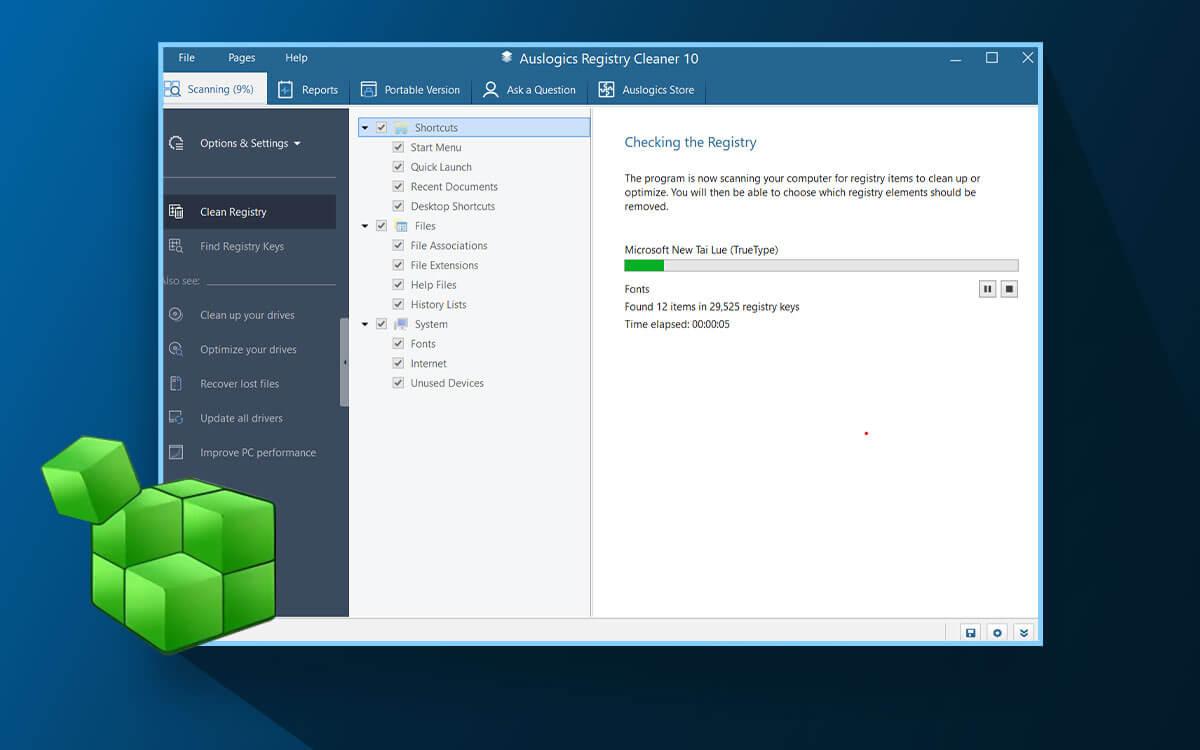
- Einfache und intuitive BenutzeroberflächeAuslogics Registry Cleaner ist für alle Benutzertypen geeignet, auch für Benutzer ohne technische Erfahrung. Die Menüs sind übersichtlich und der gesamte Prozess wird angeleitet.
- In der Standardversion völlig kostenlos: Sie können die Reinigungs-, Scan- und Backup-Funktionen kostenlos nutzen. Nur einige erweiterte Funktionen (wie z. B. gründlichere Reinigung oder für Treiber und andere technische Komponenten) erfordern die Pro-Version.
- Kompatibel mit allen modernen Windows-Versionen: Es funktioniert sowohl in Windows 11, 10, 8.1, 8 und 7, jeweils in 32-Bit- und 64-Bit-Versionen.
- Immer verfügbares Registry-Backup: Vor jeder Änderung aktiviert das Programm selbst eine Sicherung der Daten, sodass Sie bei Bedarf zurückgehen können.
- Regelmäßige Updates: Die Software wird auf dem neuesten Stand gehalten, um Fehler zu beheben und die Kompatibilität mit neuen Windows-Versionen zu gewährleisten.
- Tragbare Option: Sie können Auslogics Registry Cleaner mitnehmen in einem USB und führen Sie es auf anderen Computern aus, ohne es zu installieren.
- Suchfunktion innerhalb der Registry: Wenn Sie einen bestimmten Schlüssel suchen müssen, können Sie nach Wörtern oder Ausdrücken suchen und entsprechend handeln.
- Ausschlussliste: Wenn Sie Registrierungselemente vor Änderungen schützen möchten, können Sie sie zu einer Ausschlussliste hinzufügen.
Wie verwende ich Auslogics Registry Cleaner zum Bereinigen der Registrierung?
Wir erklären Schritt für Schritt, wie Sie mit diesem Programm die Windows-Registrierung bereinigen, reparieren und optimieren:
- 1. Laden Sie Auslogics Registry Cleaner herunter und installieren Sie es: Gehen Sie auf die offizielle Website oder eine vertrauenswürdige Quelle und laden Sie das Installationsprogramm herunter. Der benötigte Speicherplatz ist minimal (ca. 57 MB) und der Vorgang dauert nur wenige Minuten.
- 2. Starten Sie das Programm und wählen Sie „Clean Registry“: Wenn Sie es öffnen, sehen Sie in der linken Spalte die verschiedenen Optionen, wobei die wichtigste darin besteht, die Registrierung zu bereinigen.
- 3. Wählen Sie die zu analysierenden Bereiche der Registrierung aus: Sie können die zu scannenden Abschnitte auswählen oder abwählen (standardmäßig sind nicht alle ausgewählt). Wir empfehlen, für einen vollständigen Scan alle Abschnitte auszuwählen, es sei denn, Sie möchten eine selektive Bereinigung durchführen.
- 4. Starten Sie den ScanKlicken Sie auf „Jetzt scannen“. Der Vorgang ist schnell – in vielen Fällen dauert er weniger als 30 Sekunden.
- 5. Überprüfen Sie die ErgebnisseNach dem Scan wird eine Liste der gefundenen Probleme und deren Schweregrad angezeigt. Hier können Sie entscheiden, welche Fehler behoben werden sollen oder ob das Programm alles automatisch erledigen soll.
- 6. Korrekturen anwendenWenn Sie fertig sind, klicken Sie auf die Schaltfläche „Reparieren“. Standardmäßig ist die Option „Änderungen sichern“ aktiviert, sodass Sie alle Änderungen rückgängig machen können, falls etwas schiefgeht. Deaktivieren Sie sie nicht!
Jeder dieser Schritte ist durchdacht um Risiken zu minimieren und eine optimale Reinigung zu erreichen, ohne die Stabilität des Systems zu gefährdenWenn Sie nach der Bereinigung feststellen, dass etwas nicht mehr wie erwartet funktioniert, verwenden Sie einfach die Option zum Wiederherstellen der Registrierung aus der automatisch erstellten Sicherung.
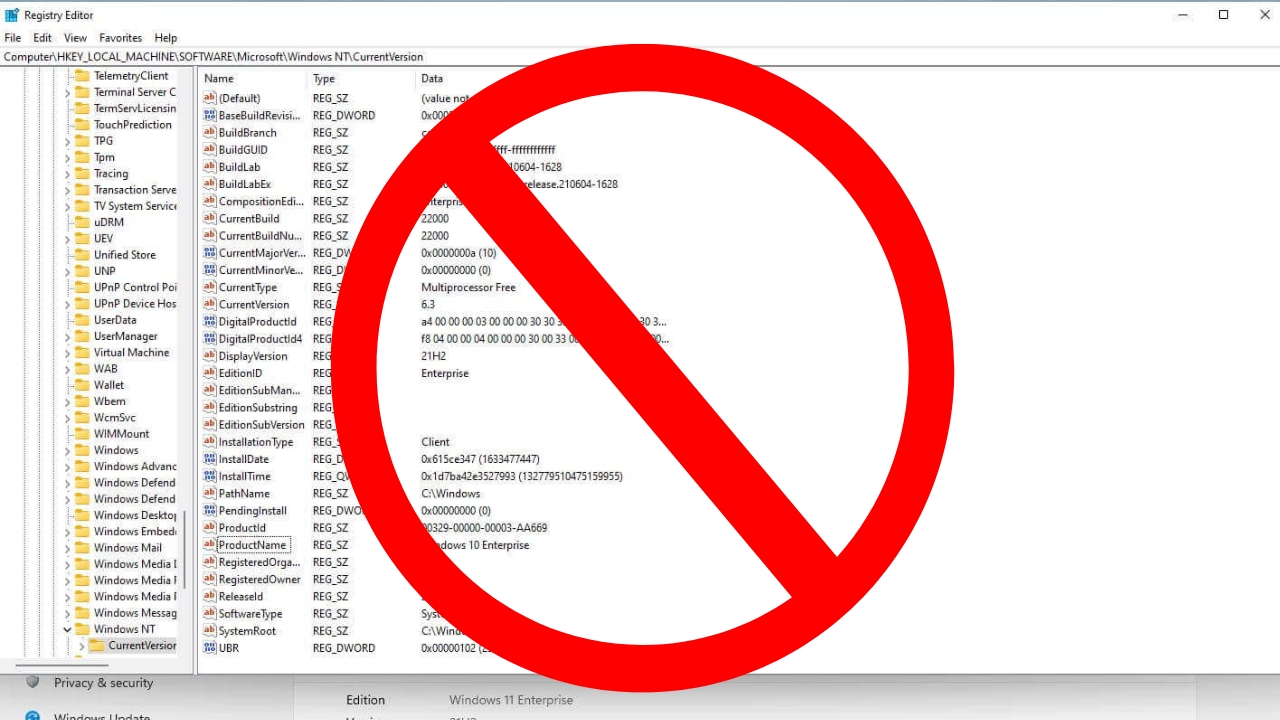
Was tun, wenn nach der Bereinigung der Registrierung Probleme auftreten?
Die meisten Benutzer sollten nach der Verwendung von Auslogics Registry Cleaner keine Probleme haben., insbesondere wenn Sie die Sicherungsfunktion verwenden. In seltenen Fällen kann es jedoch vorkommen, dass etwas nicht mehr wie erwartet funktioniert (z. B. ein Programm, das auf einem alten Kennwort basiert). In solchen Fällen:
- Verwenden Sie die Registrierungswiederherstellung: Rufen Sie das Programm erneut auf und suchen Sie nach der Option zum Rückgängigmachen der vorgenommenen Änderungen.
- Sie können vor der Bereinigung einen Windows-Wiederherstellungspunkt erstellen.: Auf diese Weise können Sie das System im Falle eines schwerwiegenderen Problems vollständig in einen vorherigen Zustand zurückversetzen.
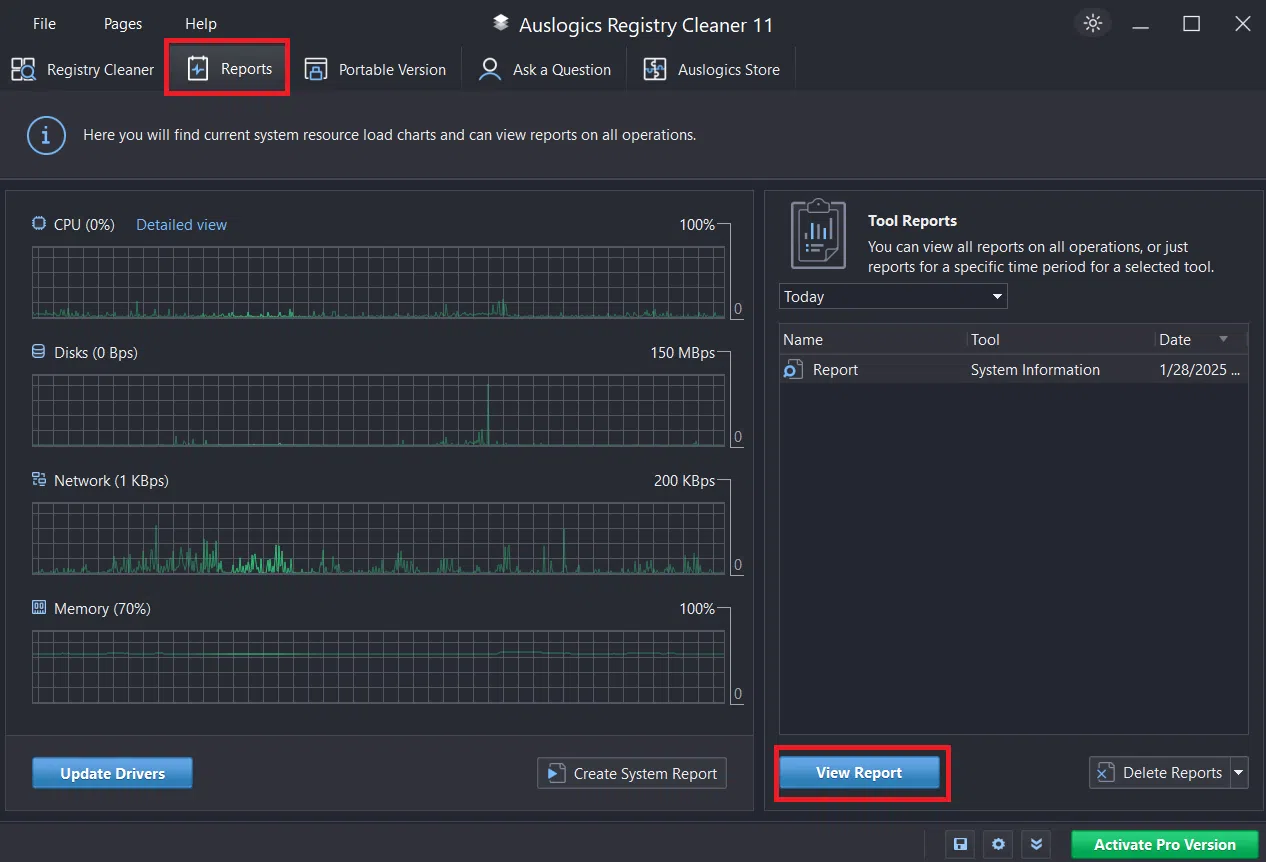
- Bitten Sie den technischen Support des Programms um Hilfe: Über das Hilfemenü oder „Frage stellen“ können Sie den Entwicklern alle möglichen Fragen stellen.
Die Software selbst enthält Mechanismen, die Ihnen helfen, Fehler zu vermeiden., wie beispielsweise Vorabscans und Warnungen vor dem Löschen bestimmter Elemente, was es zu einem der sichersten auf dem Markt macht.
Vollständige Deinstallation: So entfernen Sie Auslogics Registry Cleaner von Ihrem System
Wenn Sie zu irgendeinem Zeitpunkt entscheiden, dass Sie Auslogics Registry Cleaner nicht mehr verwenden möchten, Sie können es einfach deinstallieren, obwohl in bestimmten Fällen kleinere Unannehmlichkeiten auftreten können (ähnlich denen vieler anderer Programme in Windows), wie z. B. Dateireste oder aktive Prozesse.
Es gibt mehrere Methoden, um es vollständig zu entfernen:
- Benutze die benutzerdefiniertes Deinstallationsprogramm im Installationsordner enthalten (normalerweise uninstall.exe oder uninst000.exe genannt).
- Ir a Einstellungen oder Systemsteuerung und deinstallieren Sie es unter „Apps & Features“.
- Tools von Drittanbietern anwenden wie Revo Uninstaller, das dabei helfen kann, Rückstände zu entfernen, die manchmal nach einer herkömmlichen Deinstallation zurückbleiben.
- Wenn beim Entfernen Probleme auftreten (das Programm erscheint nicht in der Liste, ein Prozess bleibt aktiv oder das Programm wird nicht vollständig entfernt), können Sie auf der offiziellen Website Anweisungen dazu finden oder für spezielle Programme die Option „Erzwungene Deinstallation“ verwenden.
Manche Benutzer stoßen während des Vorgangs auf Hindernisse, wie z. B. gesperrte Dateien oder Spuren nach der Deinstallation. Solche Situationen sind selten, aber wenn sie auftreten, ist es am besten, in technischen Foren nach Hilfe zu suchen oder den Auslogics-Support zu kontaktieren, der in der Regel schnell reagiert.
Welche Probleme können dadurch entstehen und wie lassen sie sich vermeiden?
Wie bei jedem Programm, das Teile des Systems ändert, müssen immer bestimmte Vorsichtsmaßnahmen getroffen werden.Einige der Schwierigkeiten, die während der Deinstallation oder Verwendung der Software auftreten können, sind:
- Inkompatibilität mit anderen installierten Programmen.
- Sporadische Abstürze beim Bereinigen der Registrierung, insbesondere wenn Sie viele Anwendungen gleichzeitig geöffnet haben.
- Bleibt nach der Deinstallation, mit noch aktiven Prozessen oder Dateien, die nicht vollständig gelöscht wurden.
- Fehler bei der Deinstallation selbst aufgrund gesperrter Dateien oder fehlender Administratorberechtigungen.
Alle diese Probleme können durch Ausführen der oben genannten Schritte und gegebenenfalls Verwenden von Reinigungsprogrammen gelöst werden. Bei der überwiegenden Mehrheit der Benutzer treten diese Fehler nie auf. dank der Ausgereiftheit des Programms.
Überprüfung der Sicherheit und Wirksamkeit von Auslogics Registry Cleaner
Auslogics Registry Cleaner zeichnet sich durch seine Zuverlässigkeit und einfache Bedienung auch für Personen ohne technische ErfahrungEs gilt als sicheres Tool, solange Sie die empfohlenen Schritte befolgen: Aktivieren Sie die Sicherung, überprüfen Sie alle erkannten Fehler, bevor Sie sie reparieren, und überprüfen Sie nach der Bereinigung die Gesamtfunktion des Computers.
Die Schnittstelle bietet schnellen Zugriff auf die wichtigsten Funktionen, wie zum Beispiel die Suche nach bestimmten Tasten, das Ausschließen von Elementen, die Sie nicht berühren möchten, oder sogar Erstellen Sie eine portable Version des Programms, perfekt für Techniker oder diejenigen, die mehrere Teams leiten.
Zusätzliche Funktionen: Eintragsausschluss und tragbare Versionen
Es dient nicht nur zum Reinigen, Reparieren oder Deinstallieren, sondern beinhaltet auch Extras sehr nützlich für fortgeschrittene Benutzer:
- Ermöglicht Ihnen das Erstellen einer Ausschlussliste, um Registrierungsschlüssel vor Änderungen zu schützen.
- Mit der Option „Suchen und Löschen“ können Sie ganz bestimmte Einträge durch die Suche nach Schlüsselwörtern finden und bearbeiten.
- Mit der portablen Version können Sie Registrierungsprobleme auf mehreren Computern beheben, ohne etwas neu installieren zu müssen.
Wann lohnt sich der Einsatz von Auslogics Registry Cleaner?
Dieses Dienstprogramm wird in Situationen wie diesen dringend empfohlen:
- Wenn Ihr Computer langsamer als normal läuft und Antivirus- und Computerscans nicht richtig funktionieren, Malware sie finden nichts.
- Wenn bei Ihnen zufällige Windows-Fehlermeldungen oder häufige Programmabstürze auftreten.
- Nachdem ich viele Programme deinstalliert und festgestellt habe, dass das System nicht reibungslos läuft.
- Als Teil der routinemäßigen Wartung, wenn Sie Ihren PC häufig verwenden und häufig Software installieren/deinstallieren.
Regelmäßige Nutzung hilft, das System in gutem Zustand zu halten, seine Leistung und Stabilität zu erhöhen, aber Es ist nicht ratsam, die Registrierung zu häufig zu bereinigenAm besten tun Sie dies zu bestimmten Zeiten oder wenn Sie Anzeichen von Verlangsamung oder Fehlern bemerken.
Als effektives Tool zur Aufrechterhaltung der Computerleistung ergänzt Auslogics Registry Cleaner andere Wartungsaufgaben und hilft, Probleme zu vermeiden, bevor sie zu schwerwiegenden Ausfällen führen. Dies erleichtert sowohl normalen als auch professionellen Benutzern die optimale Wartung ihres Computers.


Leidenschaftlicher Autor über die Welt der Bytes und der Technologie im Allgemeinen. Ich liebe es, mein Wissen durch Schreiben zu teilen, und genau das werde ich in diesem Blog tun und Ihnen die interessantesten Dinge über Gadgets, Software, Hardware, technologische Trends und mehr zeigen. Mein Ziel ist es, Ihnen dabei zu helfen, sich auf einfache und unterhaltsame Weise in der digitalen Welt zurechtzufinden.