- Mithilfe der Prognosefunktionen in Excel können Sie anhand historischer Daten zukünftige Ergebnisse vorhersehen.
- Sie können je nach Saisonalität und Beziehung Ihrer Daten zwischen verschiedenen Methoden wählen.
- Durch die Anpassung von Parametern und die Analyse der Prognosequalität werden zuverlässigere Prognosen gewährleistet.
Das Erlernen der Ergebnisprognose in Excel kann bei strategischen Entscheidungen in Unternehmen jeder Größe von entscheidender Bedeutung sein. Datenanalyse und die Fähigkeit, zukünftige Trends oder Bedürfnisse vorherzusehen, sind unerlässlich. Excel bietet verschiedene spezielle Funktionen, um diese Prognosen einfach und effektiv zu gestalten.
Die Excel-Funktion PROGNOSE und ihre Varianten ermöglichen es Ihnen, zukünftige Werte anhand historischer Daten zu prognostizieren. Dadurch eignet sie sich besonders gut für Umsatzprognosen, die Bestandsverwaltung oder die Antizipation von verändertem Konsumverhalten. Wenn Sie sich jemals gefragt haben, wie Sie Ihre Daten in Excel optimal nutzen können, ist dieser Artikel genau das Richtige für Sie. Er hilft Ihnen, Prognosefunktionen zu beherrschen und sie sicher in Ihren Tabellen anzuwenden.
Was bedeutet es, eine Prognose in Excel zu erstellen?
Der Begriff „Prognose“ in Excel bedeutet wörtlich „Vorhersage“ und bezeichnet die Schätzung zukünftiger Werte auf Basis vergangener Daten. Im Geschäftsleben wird dies häufig verwendet, um Umsätze zu prognostizieren, Lagerbestände zu berechnen, die Produktion zu planen oder Markttrends zu analysieren. Eine Umsatzprognose ermöglicht es beispielsweise, vorherzusagen, wie viel in einem bestimmten Zeitraum verkauft werden wird – eine wichtige Information für Entscheidungen, die den finanziellen Erfolg eines Unternehmens direkt beeinflussen.
Prognosen werden üblicherweise periodisch (monatlich, wöchentlich oder jährlich) erstellt. Für genaue Prognosen sind zuverlässige und strukturierte historische Daten unerlässlich, da das gesamte mathematische Modell auf statistischen Auswertungen Ihrer Aufzeichnungen basiert.
In Excel anwendbare Prognosetypen
Es gibt keine einheitliche Prognosetechnik; je nach verfügbaren Informationen und gewünschter Genauigkeit ermöglicht Excel die Anwendung verschiedener Prognosemodelle :
- Qualitative Prognose: Wird verwendet, wenn nicht genügend historische Informationen vorliegen. Unternehmen können Umfragen, Expertenmeinungen oder Marktanalysen nutzen, um Schätzungen zu erhalten.
- Prognose basierend auf Zeitreihen: Analysieren Sie die historischen Daten des Unternehmens mithilfe von Techniken wie gleitenden Durchschnitten, exponentieller Glättung oder fortgeschrittenen Modellen wie Box-Jenkins.
- Prognose basierend auf kausalen Modellen: Verwendet bestimmte Variablen, die sich auf die Größenordnung auswirken, die wir vorhersagen möchten, z. B. lineare Regressionen, die zwei oder mehr Schlüsselfaktoren miteinander in Beziehung setzen.
Wichtigste Prognosefunktionen in Excel
Excel enthält mehrere Funktionen zum automatischen Erstellen von Prognosen, darunter:
- PROGNOSE.LINEAR (o LINEARE PROGNOSE): Prognostiziert zukünftige Werte mithilfe einer einfachen linearen Regression. Es eignet sich ideal für lineare Beziehungen zwischen zwei Datensätzen (z. B. Verkäufe im Zeitverlauf).
- PROGNOSE.ETS (o PROGNOSE.ETS): Erstellt Vorhersagen mithilfe des ETS-Algorithmus (Exponential Triple Smoothing), der für Daten mit saisonalen Mustern oder periodischen Schwankungen angepasst ist.
Beide Funktionen ermöglichen die Vorhersage zukünftiger Ergebnisse auf Grundlage historischer Daten und sind eine solide Option für jeden Benutzer, der seine Datenanalyse auf die nächste Ebene bringen möchte, ohne auf fortgeschrittene Statistiksoftware zurückgreifen zu müssen.
Syntax und Argumente von Vorhersagefunktionen
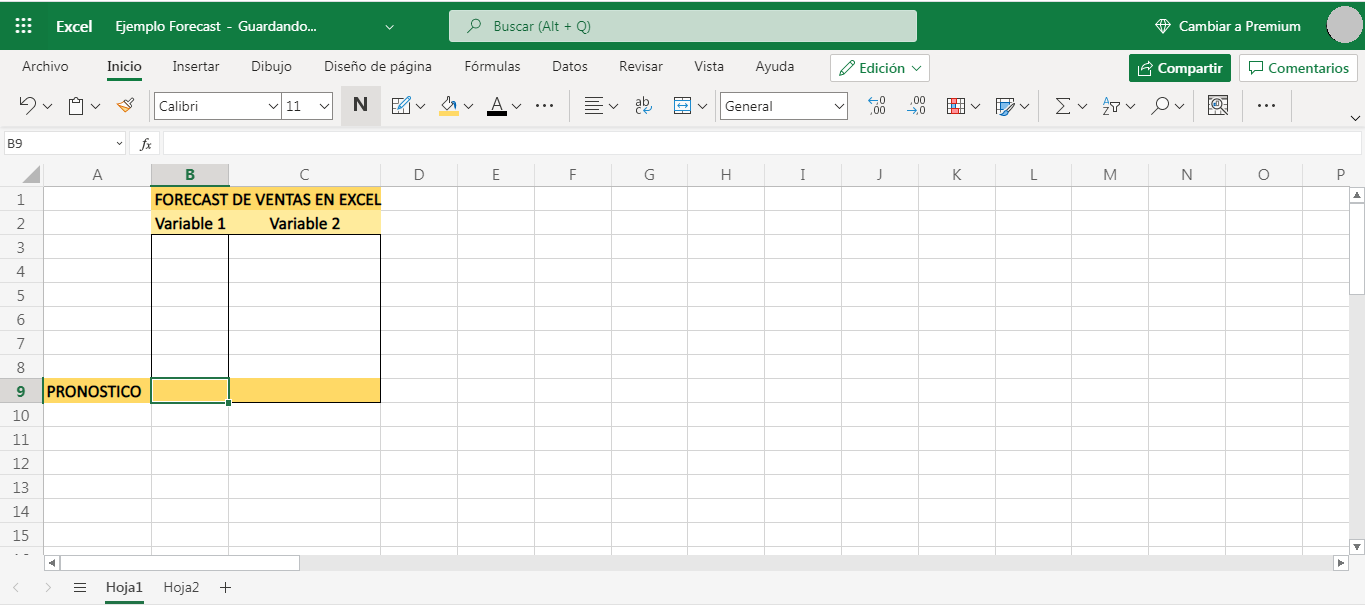
FORECAST.LINEAR und PRONOSTICO.LINEAL
Die Syntax lautet wie folgt:
PROGNOSE.LINEAR(x, bekanntes_y, bekanntes_x)
Hier die wichtigsten Argumente:
- x: Der Wert, für den Sie das Ergebnis vorhersagen möchten (z. B. ein zukünftiges Datum oder ein Index).
- bekannt_und: Bereich abhängiger Daten oder bereits erfasster Werte (z. B. historische Verkäufe).
- bekannt_x: Bereich der unabhängigen Daten oder der Einflussvariablen (z. B. die zeit oder Stückkosten).
Alle Argumente sind erforderlich . Sind eines leer oder enthält es eine abweichende Anzahl an Punkten, gibt die Formel einen Fehler zurück. Ist die Varianz der bekannten x- Daten null, führt dies ebenfalls zu einem Fehler (#DIV/0!).
FORECAST.ETS oder PRONOSTICO.ETS
Diese Funktion wird empfohlen, wenn die Daten Saisonalität aufweisen. Die Syntax lautet:
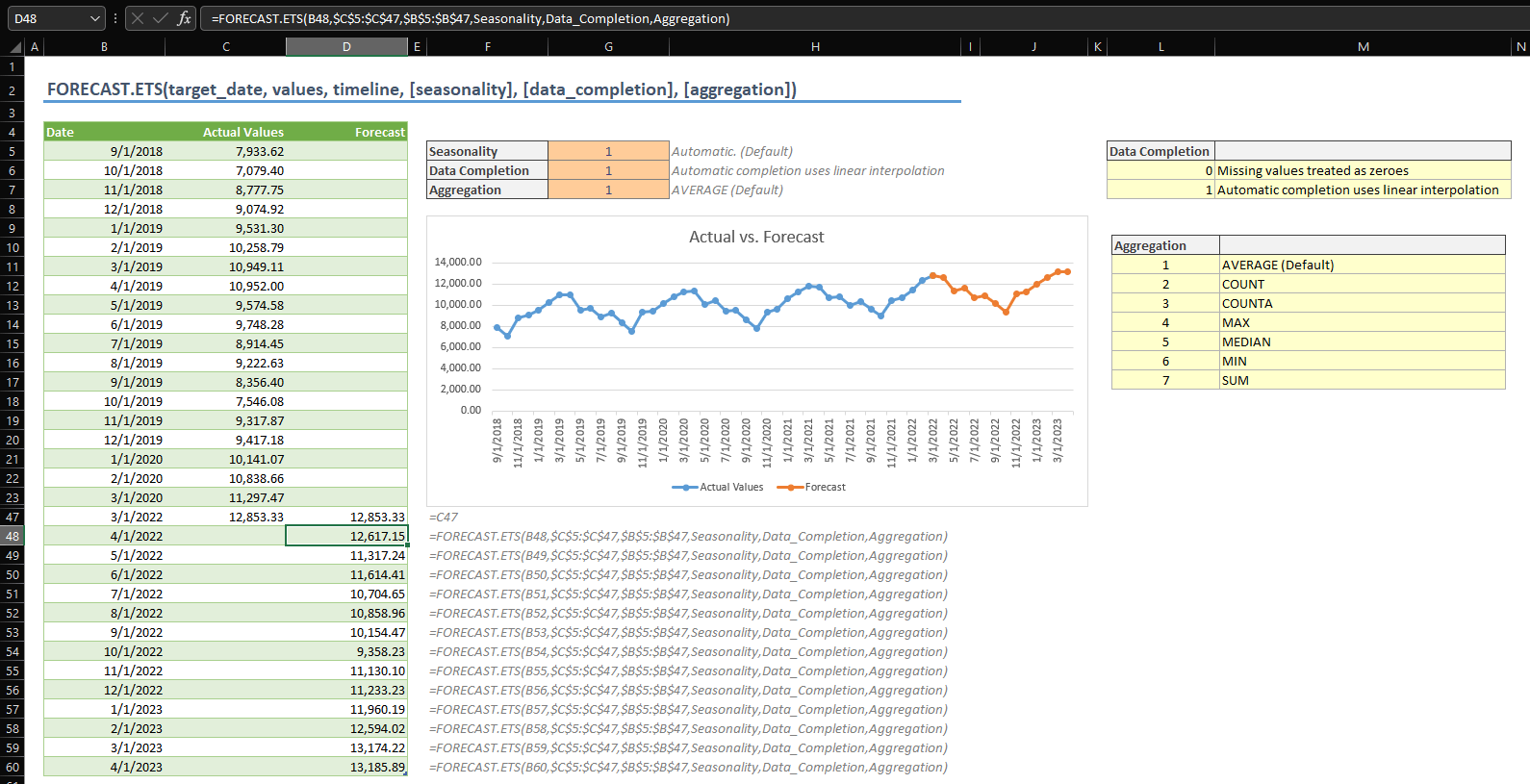
PROGNOSE.ETS(Zieldatum, Werte, Zeitskala, , , )
- Zieldatum: Datum, Uhrzeit oder zukünftiger Zeitpunkt, der vorhergesagt werden soll.
- valores: Historische Wertereihen.
- Zeitskala: Historische Daten oder Indizes; müssen regelmäßige Schritte aufweisen.
- Saisonalität (optional): Zahl, die die Wiederholung des Musters angibt. Wenn diese Zahl weggelassen wird, erkennt Excel sie automatisch.
- Datenfüllung (optional): Steuert, wie fehlende Daten behandelt werden (0 zur Behandlung als Nullen, 1 zur Interpolation).
- Zusammenschluss (optional): Methode zum Kombinieren von Werten mit demselben Datum (Standard ist Durchschnitt).
So erstellen Sie Schritt für Schritt eine Prognose in Excel
- Bereiten Sie Ihre Daten vor: Geben Sie zwei Reihen ein, eine mit der Zeitskala (Daten oder reguläre Indizes) und eine andere mit den historischen Werten.
- Wählen Sie beide Serien aus und gehen Sie zur Registerkarte Daten > Vorhersage > Prognoseblatt.
- Konfigurieren des Diagramms: Wählen Sie den visuellen Typ (Zeilen oder Spalten) zur Anzeige des Ergebnisses.
- Wählen Sie das Enddatum für Ihre Prognose und klicken Sie auf Schaffen.
- Excel generiert automatisch ein neues Blatt mit der historischen Datentabelle, den prognostizierten Werten und einem Diagramm.
Darüber hinaus können Sie im Einstellungsfenster erweiterte Optionen wie das Konfidenzintervall, die Saisonalität, die Aggregationsmethode oder den Umgang mit fehlenden Daten anpassen.
Anpassen der Prognose: Erweiterte Optionen
Excel bietet mehr als nur eine einfache Prognose: Es ermöglicht die Anpassung verschiedener Parameter an die spezifischen Anforderungen des jeweiligen Einzelfalls. Zu den wichtigsten Optionen gehören:
- Beginn und Ende der Prognose: Wählen Sie, wo Sie mit der Schätzung beginnen und wie weit Sie projizieren möchten.
- Konfidenzintervall: Es zeigt den Bereich an, in dem 95 % der zukünftigen Ergebnisse erwartet werden. Je enger dieser Bereich, desto sicherer können Sie Ihre Schätzung abgeben.
- Saisonalität: Stellen Sie die Datenfrequenz ein. Bei falscher Einstellung kann die Prognose möglicherweise nicht der Realität entsprechen.
- Umgang mit fehlenden Daten: Entscheidet, ob fehlende Werte interpoliert (Nachbardurchschnitt) oder als Nullen betrachtet werden. Dies ist entscheidend für Reihen mit kleinen Lücken.
- Aggregation doppelter Daten: Wenn mehrere Einträge mit demselben Datum oder Zeitstempel vorhanden sind, kann Excel den Durchschnitt berechnen, zählen, summieren oder andere Methoden verwenden.
- Einbeziehung von Statistiken: Sie können zusätzliche Tabellen mit Metriken wie dem mittleren absoluten Fehler, Glättungskoeffizienten oder R-Quadrat generieren, um die Prognosequalität zu bewerten.
Praktische Anwendungen: Einfaches Prognosebeispiel mit Excel
Stellen Sie sich vor, ein Unternehmen möchte wissen, wie viele Einheiten eines Produkts es zu einem neuen Stückpreis verkaufen wird. Dazu verfügt es über eine Historie der Preise und verkauften Einheiten:
| Stückkosten | Verkaufte Einheiten |
|---|---|
| 120 | 8.000 |
| 130 | 10.500 |
| 140 | 12.100 |
| 150 | 14.350 |
Nach der Analyse des XY-Diagramms (Stückkosten vs. Umsatz) ist ein linearer Trend erkennbar. Mithilfe der Funktion LINEARE PROGNOSE oder durch Hinzufügen einer Trendlinie zum Diagramm generiert Excel eine mathematische Formel, die beide Variablen in Beziehung setzt. Beispiel: Umsatz = 102,4 × (Stückkosten) – 191,64.
Wenn Sie den Umsatz bei einem Stückpreis von 150 € schätzen möchten, lautet die Formel: 102,4 x 150 – 191,64 = 15.168 Einheiten.
So validieren Sie die Robustheit der Vorhersage:
- Schauen Sie sich die Grafik an: Liegen die Punkte nahe der Trendlinie, besteht eine gute Korrelation.
- nutze die Funktion KORREL: Wenn das Ergebnis nahe bei 1 liegt, ist die gefundene Beziehung stark; wenn es nahe bei 0 liegt, ist sie schwach und die Vorhersage ist möglicherweise nicht zuverlässig.
Bei nichtlinearen Beziehungen ermöglicht Excel über das Add-In „Analysis Toolpak“ auch die Anwendung exponentieller oder anderer Modelle.
Erweiterte Prognose: Exponentielle Glättung und Analyse-Toolpak
Es gibt Situationen, in denen ein einfacher linearer Zusammenhang nicht ausreicht und komplexere Methoden wie die exponentielle Glättung erforderlich sind . Beispielsweise folgen bestimmte wirtschaftliche Prozesse oder Wachstumsdaten häufig solchen Mustern. Excel erleichtert dies mit dem Analyse-Add-In . Um es zu installieren, gehen Sie einfach zu den Excel-Add-Ins und aktivieren Sie es. Anschließend stehen Ihnen Werkzeuge wie lineare Regression, Glättung und Varianzanalyse zur Verfügung.
Mit dem Datenanalysemodul können Sie Folgendes erhalten:
- Automatische lineare und exponentielle Regressionen mit ausführlichen Berichten.
- Bestimmtheitsmaß (R-Quadrat) um festzustellen, ob die Vorhersage richtig zu den Daten passt.
- Erweiterte Diagnose auf Zuverlässigkeit der Schätzungen, um mögliche Fehler oder Schwächen im verwendeten Modell zu erkennen.
All dies trägt dazu bei, den Prozess des Vergleichs verschiedener Prognosemethoden zu automatisieren, sodass Sie je nach Art der Daten die am besten geeignete Methode auswählen können.
Zusätzliche Funktionen und Verweise in Excel
Excel ermöglicht nicht nur die Prognose konkreter Werte, sondern generiert auch komplette Tabellen mit erwarteten Ergebnissen, anschaulichen Grafiken und zusätzlichen Tabellen, insbesondere mit den automatischen Prognoseoptionen. Sie können außerdem die verwendeten Formeln vertiefen, Algorithmen zur exponentiellen Glättung (ETS) analysieren und die Dokumentation konsultieren, um Ihre Analysemöglichkeiten zu erweitern.
Wenn Ihre historischen Daten einem klaren Muster folgen, liefert die Funktion FORECAST.ETS realistischere Schätzungen in Kontexten mit regelmäßigen Spitzenwerten (z. B. saisonabhängige Monatsumsätze). Zu den erweiterten Funktionen gehören die automatische Saisonalitätserkennung, der Umgang mit fehlenden Daten durch Interpolation und die Anpassung der Aggregationsmethode für Datumsangaben mit mehreren Datensätzen.


Leidenschaftlicher Autor über die Welt der Bytes und der Technologie im Allgemeinen. Ich liebe es, mein Wissen durch Schreiben zu teilen, und genau das werde ich in diesem Blog tun und Ihnen die interessantesten Dinge über Gadgets, Software, Hardware, technologische Trends und mehr zeigen. Mein Ziel ist es, Ihnen dabei zu helfen, sich auf einfache und unterhaltsame Weise in der digitalen Welt zurechtzufinden.