- Det er vigtigt at bruge profilen Privat netværk for at aktivere deling.
- Avanceret deling giver dig mulighed for at tilpasse adgang efter profil og kryptering
- Brugere og grupper kan oprettes for at kontrollere tilladelser på et detaljeret niveau.
- Det er også muligt at dele uden adgangskode, men med sikkerhedsrisici.

Deling af filer eller printere inden for et lokalt netværk i Windows 11 kan være en stor fordel for hjem eller små kontorer. Uanset om det drejer sig om at få adgang til dem fra en anden pc, streame film til et tv eller udskrive fra enhver enhed, er korrekt konfiguration af delte ressourcer afgørende.
Denne omfattende guide forklarer, hvordan du konfigurerer deling i Windows 11 ved hjælp af alle tilgængelige systemindstillinger, fra grundlæggende indstillinger til avancerede konfigurationer, der giver dig mulighed for at kontrollere brugere, tilladelser, kryptering og mere, alt sammen i et klart og detaljeret sprog, så du ikke farer vild på noget trin.
Forudsætninger og indledende overvejelser
Før du begynder at konfigurere mapper eller enheder til deling, er der et par vigtige forberedelser, du bør tage i betragtning:
- Alle enheder skal være tilsluttet det samme lokale netværkenten via WiFi eller kabel
- Det ideelle filsystem til deling er NTFS, da det giver mulighed for detaljeret konfiguration af tilladelser. FAT32 tilbyder ikke disse muligheder
- Kontroller, at de nødvendige TCP-porte er åbne: 445, 139, 138 og 137
- Du skal bruge administratorrettigheder på den computer, hvorfra du vil dele ressourcer
Skift til den private netværksprofil i Windows 11
For at delingen kan fungere korrekt, skal din forbindelse være indstillet til et privat netværk . Dette muliggør registrering af andre enheder og gør det muligt at se din på netværket.
Sådan skifter du til den private profil:
- Klik på netværksikonet på proceslinjen, og vælg Egenskaber fra netværket
- I sektion Netværksprofil, Vælg privat
Slå avancerede delingsindstillinger til
Når du har sikret dig, at du er på et privat netværk, er næste trin at aktivere grundlæggende delingsfunktioner :
- Åbn Panel de kontrol (du kan søge efter det i startmenuen)
- Gå til Netværk og internet og vælg Netværk og delingscenter
- Klik på Skift avancerede delingsindstillinger på venstre side
- I den private profil skal du aktivere:
- Netværksopdagelse
- Fil- og printerdeling
- I kategori Alle netværk, kan du konfigurere:
- Deling af offentlige mapper
- Multimediestreaming (valgfrit hvis du vil dele musik, videoer…)
- Krypterede forbindelser (128 bit), selvom du kan nedgradere den til 40/56 bit, hvis andre enheder ikke understøtter det
- Adgangskodebeskyttet deling, du kan deaktivere den, hvis du ikke vil bede om legitimationsoplysninger
Opret brugere og grupper for at dele mapper sikkert
Hvis du ikke ønsker, at alle brugere på netværket skal have adgang til dine filer, kan du oprette specifikke konti eller grupper med brugerdefinerede tilladelser :
- Højreklik på Dette hold og vælg styre
- inden Lokale brugere og grupper Tiltræde brugere og vælg Ny bruger
- Indtast et navn og en adgangskode, og konfigurer, om du vil ændre det eller ej.
- Du kan eventuelt gå til afsnittet Grupper og opret en ny, hvor du tilføjer de brugere, du vil inkludere
Sådan deler du en mappe trin for trin

Anbefalet mulighed: Avanceret deling
Denne metode giver dig størst kontrol over, hvem der tilgår hvad, og hvordan:
- Højreklik på den mappe, du vil dele
- Vælg Egenskaber og gå til fanen andel
- Klik på Brug sammenlignende avanzado
- Brand Del denne mappe og tildel et navn
- Klik på tilladelser og sletter posten Alle
- Tilføj de brugere eller grupper, der er oprettet ovenfor, og tildel tilladelser (læse, ændre, fuld kontrol)
Konfigurer NTFS-tilladelser fra fanen Sikkerhed
Ud over SMB-delingstilladelserne skal du også justere filsystemtilladelserne (NTFS) :
- I det samme egenskabsvindue skal du gå til fanen Sikkerhed
- Klik på Rediger og derefter ind tilføje
- Indtast brugeren eller gruppen, bekræft med Kontroller navne og anvender adgangsniveauer
- Total kontrol, ændring eller skrivebeskyttet, efter behov
Få adgang til en delt mappe fra en anden Windows-pc
Fra en anden computer, der er tilsluttet det samme netværk:
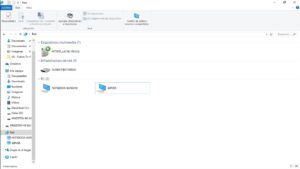
- Åbn File Explorer og klik Rød fra sidepanelet
- Du burde se navnet på det team, der delte mappen
- Få adgang til og find den delte mappe
- Hvis du har oprettet adgangskodebeskyttelse, vil du blive bedt om dit brugernavn og din adgangskode.
Direkte adgang med UNC-rute
Du kan også oprette forbindelse ved hjælp af UNC-stien fra Stifinderens adresselinje:
\\Computernavn\Navn på delt mappe
Eksempel: \\PC-desktop\Dokumenter
Kortlæg netværksdrev
Hvis du bruger den ofte, kan du tildele den som et permanent drev:
- Højreklik på den delte mappe
- Vælg Tilslut som et netværksdrev
- Vælg et bogstav og marker Genopret forbindelse ved login
Adgang fra Ubuntu eller et andet Linux-system
I Ubuntu er processen anderledes, men også meget enkel:
-
- Åbn File Explorer og gå til Andre steder
- En Opret forbindelse til serveren, indtast IP-adressen eller navnet på Windows-computeren ved hjælp af denne syntaks:
smb: // 192.168.1.100
- Indtast det brugernavn og den adgangskode, du har konfigureret
Deling uden adgangskode: fordele og risici
Deaktivering af adgangskodebeskyttet deling giver alle på dit netværk adgang til ressourcen, hvilket kan være nyttigt i meget kontrollerede miljøer (f.eks. derhjemme), men det udgør også en sikkerhedsrisiko.
Du må:
- Besøg Avancerede delingsindstillinger og mærke Deaktiver adgangskodebeskyttet deling
- Tillad adgang til Alle i tilladelserne for den delte mappe
Denne indstilling er ideel til offentlige mapper, men den anbefales ikke til følsomme ressourcer eller hvis der er risiko for uautoriseret adgang.
Deling i nærheden via Bluetooth eller WiFi
En anden mulighed er at bruge nærhedsdeling , hvilket er meget nyttigt til hurtigt at sende filer mellem enheder i nærheden:
- Gå til Indstillinger > System > Deling i nærheden
- Aktivér indstillingen på begge enheder
- Vælg filer, højreklik > andel > vælg den anden enhed
SMB: Versioner, kompatibilitet og aktivering
Windows 11 bruger som standard SMB 3.1- protokollen . Hvis du vil dele med ældre enheder (f.eks. Windows XP), skal du muligvis aktivere SMB 1.0 , selvom dette ikke anbefales på grund af dets sikkerhedssårbarheder.
Sådan kontrollerer eller aktiverer du SMB 1.0
- Åbn Kontrolpanel > Programmer > Slå Windows-funktioner til eller fra
- Brand Understøttelse af SMB 1.0/CIFS-fildeling
- Tryk OK og genstart, hvis du bliver bedt om det
Undgå at bruge SMB 1.0, medmindre du ikke har andre muligheder , da det er blevet brugt af ransomware som WannaCry eller NotPetya.
Almindelige fejl og hvordan man løser dem
Fejl: Windows kan ikke få adgang til \Computernavn\Ressource
Sandsynligvis:
- Du har ikke tilladelser. Tjek SMB- og NTFS-tilladelser
- Brugeren er ikke registreret korrekt
- Godkendelse mislykkedes: prøv at slette legitimationsoplysninger fra Kontrolpanel > Brugerkonti > Legitimationsadministrator
0x80070035: Netværksstien blev ikke fundet
Tjek ud:
- At SMB-serveren er aktiv
- Relaterede Windows-tjenester: Ressourceudgivelse, funktionsopdagelse osv.
- Sørg for, at din firewall ikke blokerer adgang
0x80004005: Adgang nægtet
Denne fejl opstår normalt, når der er problemer med tilladelser eller SMB-inkompatibilitet mellem de to maskiner.
Adgang med den samme bruger på begge computere
Hvis du bruger det samme brugernavn og den samme adgangskode på begge computere , kan du logge ind uden at indtaste dine legitimationsoplysninger hver gang, hvilket opretholder sikker adgang.
Dette er en anbefalet måde at undgå adgangskoder uden at skulle deaktivere beskyttelsen helt.
Delte enheder og Microsoft Intune
I virksomheds- eller uddannelsesmiljøer kan du bruge løsninger som Microsoft Intune til at konfigurere delte enheder med flere brugere, begrænse funktioner, rydde op i inaktive konti og kontrollere strømpolitikker, autologin og mere – ideelt til skoler og kontorer med delte pc'er.
Som du kan se, er mulighederne for at dele ressourcer i Windows 11 omfattende og alsidige . Fra en simpel delt mappe til avancerede sikkerhedspolitikker og brugsretningslinjer til professionelle miljøer tilbyder systemet alle de nødvendige værktøjer til at tilpasse sig dine behov. Korrekt konfiguration fra starten vil ikke kun forbedre din produktivitet, men også beskytte dine oplysninger og spare dig hovedpine i fremtiden.

Passioneret forfatter om bytes-verdenen og teknologien generelt. Jeg elsker at dele min viden gennem skrivning, og det er det, jeg vil gøre i denne blog, vise dig alle de mest interessante ting om gadgets, software, hardware, teknologiske trends og mere. Mit mål er at hjælpe dig med at navigere i den digitale verden på en enkel og underholdende måde.