- DirectX er afgørende for grafikydeevne og kompatibilitet i Windows.
- Opdatering af DirectX sker primært via Windows Update.
- Kontroller den installerede version og drivere hjælper med at undgå almindelige fejl.

Oplever du, at nogle videospil eller multimedieprogrammer ikke fungerer som de skal på din computer? Årsagen er sandsynligvis relateret til DirectX, det afgørende, men ofte misforståede sæt af Microsoft-teknologier. Hvis du har spekuleret på, hvordan du opdaterer DirectX , er du kommet til det rette sted for at finde svar og gøre din computer klar til fuldt ud at frigøre Windows' grafiske og multimediemæssige potentiale.
I de følgende linjer vil du opdage, hvad DirectX er til for, dets fordele, hvordan du finder ud af, hvilken version der er installeret på din pc , og selvfølgelig de detaljerede trin til at sikre, at du har den seneste opdatering. Vi vil også aflive nogle myter om at opdatere det, tilbyde alternativer og dele praktiske tips til at løse almindelige problemer. Sæt dig godt til rette, for her finder du en super omfattende, engagerende og ligetil guide.
Hvad er DirectX, og hvorfor er det så vigtigt i Windows?
Før vi dykker ned i opdateringen, er det nyttigt at forstå, hvad DirectX er, og hvilken rolle det spiller på din computer. DirectX er et sæt API'er ( applikationsprogrammeringsgrænseflader ) , der er skabt af Microsoft for at give videospil og multimedieprogrammer mulighed for nemt at kommunikere med din pc's hardware . Takket være DirectX kan udviklere nemt og direkte få adgang til ressourcer som grafikkort, lyd og inputenheder. Dette giver optimal ydeevne og den bedst mulige grafikoplevelse, især i videospil.
Uden DirectX ville spilkompatibilitet og -optimering på Windows være et mareridt . Disse teknologier har eksisteret siden Windows 95's dage, og i dag er de nøglen til, at 90 % af pc-spil kører problemfrit på millioner af computere.
Derudover introducerer hver ny version af DirectX forbedringer af ydeevne, kompatibilitet og sikkerhed . Når Microsoft udgiver en opdatering, tilføjer de typisk understøttelse af nye grafikteknologier, optimeringer til hukommelses- og ressourceforbrug og programrettelser for at forhindre sårbarheder.

Fordele ved at holde DirectX opdateret
Opdatering af DirectX forbedrer ikke kun grafikydeevnen . Det opretholder kompatibilitet med de nyeste spil og multimedieprogrammer, retter fejl og sårbarheder og øger stabiliteten . Derudover giver det dig adgang til nye funktioner og visuelle effekter, der er inkluderet i forskellige versioner.
Kort sagt, at holde DirectX opdateret hjælper dig med at få mest muligt ud af din pc, nyde spil uden problemer og beskytte din computer.
Hvordan tjekker man den installerede DirectX-version?
Før du opdaterer noget, er det første du skal gøre at finde ud af, hvilken version af DirectX du har på din computer . Det er super nemt at tjekke dette, og her er flere pålidelige metoder:
- Tryk på Windows + R-tasterne for at åbne dialogboksen Kør.
- Skriv dXDIAG og tryk på Enter.
- Det DirectX-diagnosticeringsværktøjPå fanen "System", helt nederst, vises et felt kaldet "DirectX-version".
Denne proces fungerer på samme måde i Windows 10, Windows 11 og tidligere versioner fra Windows XP og fremefter. På denne måde kan du finde ud af, om din computer er opdateret, og hvilken version den bruger til spil og grafikprogrammer.
Hvorfor kommer der ikke nye versioner af DirectX?
Du vil måske blive overrasket over at erfare, at Microsoft ikke har udgivet nye nummererede versioner af DirectX regelmæssigt i flere år . Den sidste større version var DirectX 12, der blev udgivet i 2015, men modellen har ændret sig siden da: i stedet for at udgive komplette versioner tilføjer Microsoft forbedringer og programrettelser til version 12 gennem modulære opdateringer.
Det betyder, at selvom versionsnummeret forbliver "12", har dit system muligvis allerede den nyeste version takket være Windows Update. Forbedringer rulles gradvist og stille ud , så det at holde Windows opdateret sikrer, at du også har den nyeste version af DirectX med alle de aktuelle optimeringer og funktioner.
Trin til at opdatere DirectX fra Windows Update
Den nemmeste, hurtigste og mest anbefalede måde at opdatere DirectX i dag er via Windows Update. Microsoft har centraliseret processen, hvilket eliminerer behovet for at downloade separate installationsprogrammer. Følg blot disse trin:
- Åbn Windows-indstillinger (Windows + I er den hurtigste måde.)
- Log ind på Windows Update.
- Klik på Kontroller for opdateringer.
- Vent på, at Windows tjekker, og hvis der er tilgængelige opdateringer, vil de blive downloadet og installeret automatisk.
- Genstart computeren, hvis du bliver bedt om at fuldføre installationen.
Download DirectX manuelt, hvis det er nødvendigt
I nogle tilfælde, f.eks. med ældre versioner af Windows ( Windows 7 , XP), eller hvis du har brug for en specifik version til bestemte spil, kan du manuelt downloade og installere DirectX fra det officielle Microsoft-websted . Denne metode er nyttig til:
- Installer versioner som DirectX 9 på ældre systemer.
- Løs specifikke fejl relateret til gamle DLL-filer, f.eks. d3dx9_35.dll.
- Adgang til Microsofts officielle DirectX downloadside.
- Vælg dit sprog, og download installationsprogrammet.
- Kør filen og følg instruktionerne på skærmen.
- Når det er færdigt, vil din computer have den version, der kræves til de specifikke programmer.
Denne metode vil ikke forstyrre den moderne version af DirectX, der er installeret på dit system; den vil blot tilføje de nødvendige biblioteker til ældre programmer. Hvis du ønsker mere detaljerede instruktioner, kan du se den bedste måde at afinstallere og geninstallere DirectX på Windows.
Anbefalinger og almindelige problemer ved opdatering af DirectX
Hvis spillene stadig ikke virker, eller der opstår fejl efter opdateringen, kan problemet skyldes driverne til dit grafikkort . For at løse dette anbefales det at:
- Download de nyeste drivere fra producentens hjemmeside (AMD, NVIDIA, Intel).
- Følg installationsvejledningen, og installer kompatibilitetsrettelser.
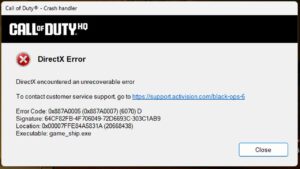
- Tjek den specifikke fejlmeddelelse, og søg efter specifikke løsninger på fora eller producentens hjemmeside. Hvis du f.eks. oplever DirectX-relaterede fejl i bestemte spil, skal du tjekke Løsninger til fejl i Call of Duty: Warzone.
Derudover hjælper det med at forhindre konflikter og kompatibilitetsproblemer at kontrollere, at du har alle Windows-opdateringer installeret . Husk at genstarte efter hver større opdatering.
DirectX-kompatibilitet efter Windows-version
Ikke alle systemer understøtter den samme version af DirectX. Her er en oversigt:
- Windows 11 og Windows 10: De inkluderer DirectX 12 forudinstalleret, du skal bare holde dit system opdateret.
- Windows 8 og 8.1: Op til DirectX 11.2, via Windows Update.
- Windows 7: Den maksimale version er DirectX 11.1 med Service Pack 1 og specifikke opdateringer.
- Windows XP og Server 2003: De understøtter kun op til DirectX 9.0c, som kan installeres fra det officielle installationsprogram.
Husk, at selvom dit system understøtter den nyeste version, kan nogle ældre spil kræve tidligere versioner af DirectX . I så fald kan installation af DirectX End-User Runtime løse specifikke kompatibilitetsproblemer. For mere information, se denne ressource: fejlfinding af DirectX-relaterede systemfejl.

Passioneret forfatter om bytes-verdenen og teknologien generelt. Jeg elsker at dele min viden gennem skrivning, og det er det, jeg vil gøre i denne blog, vise dig alle de mest interessante ting om gadgets, software, hardware, teknologiske trends og mere. Mit mål er at hjælpe dig med at navigere i den digitale verden på en enkel og underholdende måde.