- Reset Windows 11 umožňuje vyřešit závažné systémové chyby bez nutnosti úplného formátování.
- Je možné obnovit Windows 11 z konfigurace nebo pomocí nepoužívaných příkazů USB nebo disk.
- Funkce reset nabízí možnosti zachovat osobní soubory nebo smazat vše.
- Přeinstalace z cloudu zajistí čistou a aktuální verzi operačního systému.

Nefunguje váš počítač s Windows 11 správně, běží pomaleji než obvykle nebo se v něm objevují chyby, které nevíte, jak opravit? Možná je čas na čistou instalaci. Naštěstí k tomu nepotřebujete instalační USB disk ani externí pevný disk. Windows 11 umožňuje obnovit systém do původního stavu přímo z Nastavení nebo pomocí jednoduchého příkazu , který vám umožňuje zvolit, zda si ponecháte osobní soubory, nebo začnete znovu.
Tato funkce je velmi užitečná jak pro uživatele, kteří hledají důkladné vyčištění systému, tak pro ty, kteří se potýkají s vážnými problémy, které nemohou jinak vyřešit. Společnost Microsoft navíc od předchozích verzí tento proces výrazně vylepšila, včetně možnosti přeinstalovat systém z cloudu , což zaručuje čistou kopii operačního systému bez nutnosti fyzických médií.
Proč resetovat Windows 11?
Resetování systému může být účinným řešením, pokud se setkáváte s přetrvávajícími pády, pomalým výkonem, náhodným zamrzáním nebo jiným neobvyklým chováním , které nelze vyřešit standardními metodami řešení problémů. Mezi běžné důvody patří:
- Hromadění nepotřebných souborů a zbytky dříve nainstalovaného softwaru.
- Některé aktualizace selhaly systému Windows, který způsobil nestabilitu systému.
- Přítomnost malware nebo virus které ohrožují výkon.
- Chyby konfigurace nebo změny, které nelze snadno vrátit zpět.
Ve všech těchto případech resetování systému Windows 11 vrátí systém do „továrního“ stavu , aniž by bylo nutné jej ručně přeinstalovat pomocí jednotky USB nebo staženého souboru ISO.
Na co byste měli pamatovat před zahájením
Než kliknete na tlačítko „Reset“, je důležité věnovat několik minut ochraně některých věcí. Přestože systém nabízí možnosti pro uchování vašich osobních souborů, všechny programy a vlastní nastavení budou smazány , proto postupujte opatrně.
Zde je několik základních doporučení:
- Uložte všechny důležité soubory na externím pevném disku, v cloudu nebo jiném zabezpečeném médiu.
- Ujistěte se, že máte hesla po ruce a nainstalované softwarové licence (Office, Photoshop atd.).
- Zálohujte soubory, které patří konkrétním aplikacím, jako jsou šablony, konfigurace nebo grafické zdroje.
- Odpojení externích disků pokud nechcete, aby se je proces pokusil zahrnout.
I když se rozhodnete použít možnost „Ponechat mé soubory“, je nejlepší předejít možným chybám nebo náhodným ztrátám během procesu.
Jak provést reset z nastavení systému Windows 11
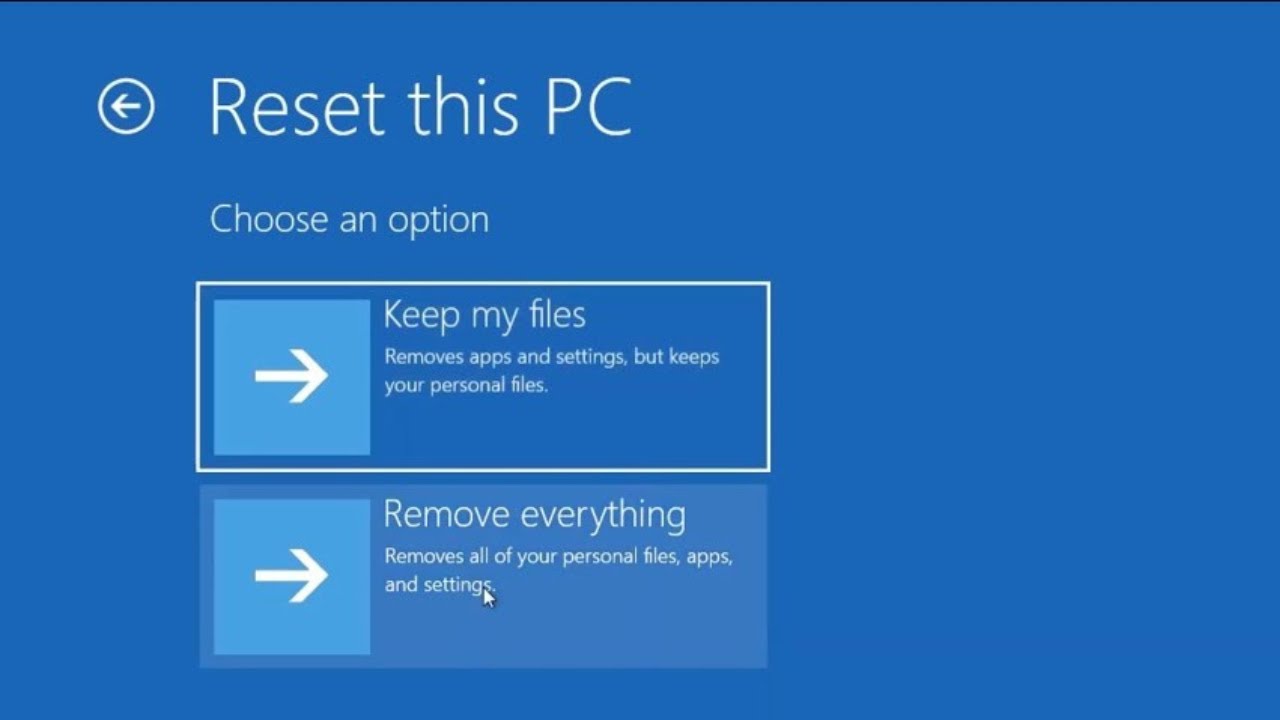
Toto je nejpřímější a nejdostupnější metoda pro každého uživatele. Prostřednictvím konfigurační sekce můžete proces spustit jen několika kliknutími:
- Otevřete nabídku Start a přejděte na konfigurace.
- V levém panelu vyberte Systém a potom klikněte na recuperación.
- V této sekci uvidíte možnost Resetujte počítač. Klikněte na to.
V tomto okamžiku se vás systém zeptá, zda chcete:
- Uchovávejte si své osobní soubory (odstraní aplikace a nastavení, ale zachová například dokumenty a obrázky).
- Odebrat všechny (smažte všechny soubory, programy a nastavení).
Na další obrazovce se zobrazí dva způsoby přeinstalace:
- Stáhnout z clouduNainstalujte nejnovější verzi systému Windows 11.
- Místní přeinstalace: Použijte kopii uloženou v počítači.
Pokud máte podezření na poškození systémových souborů, důrazně doporučujeme cloudovou možnost, i když to bude vyžadovat připojení k internetu a může to trvat déle.
Před zahájením procesu se zobrazí souhrn vybraných možností . Stále můžete upravovat věci, jako je čištění sekundárních disků nebo stahování ovladačů. Pokud vše vypadá správně, klikněte na „Další“ a poté na „Obnovit“.

Přeinstalace z cloudu bez fyzického média
Funkce cloudové přeinstalace je jedním z největších vylepšení systému Windows 11. Nejenže eliminuje potřebu stahovat obrazy ISO nebo vytvářet USB disky, ale také zajišťuje čistší a aktuálnější instalaci operačního systému . Zde naleznete pokyny, jak upravit další nastavení ve Windows 11 , abyste proces zjednodušili a zajistili, že vše funguje správně.
Jasné výhody této možnosti:
- Není třeba vytvářet instalační USB flash disk ani ručně vyhledávat ISO.
- Nainstalujete si nejnovější dostupnou verzi Windows 11.
- Vyhněte se chybám způsobeným poškozenými systémovými soubory nebo poškozené soubory na vašem počítači.
Jediným požadavkem je stabilní připojení k internetu po celou dobu procesu.
Po resetu: počáteční nastavení a aktualizace
Na konci procesu se váš počítač spustí jako nový a budete muset provést počáteční nastavení systému: jazyk, region, uživatelský účet atd.
Nezapomeňte provést následující:
- Připojte se k internetu a spusťte Windows Update nainstalovat všechny bezpečnostní aktualizace a ovladače.
- Znovu nainstalujte své oblíbené programy od nuly, nejlépe stažením z oficiálních zdrojů.
- Znovu nakonfigurujte svá vlastní nastavení (rozlišení, síťové profily, tapety…).
Je také dobrý nápad zavést pravidelný systém zálohování a udržovat nepotřebný software v čistotě, abyste předešli budoucímu zpomalení.

Vášnivý spisovatel o světě bytů a technologií obecně. Rád sdílím své znalosti prostřednictvím psaní, a to je to, co budu dělat v tomto blogu, ukážu vám všechny nejzajímavější věci o gadgetech, softwaru, hardwaru, technologických trendech a dalších. Mým cílem je pomoci vám orientovat se v digitálním světě jednoduchým a zábavným způsobem.