- Existuje několik způsobů, jak rychle otevřít Nastavení v Windows 11
- Aplikace Nastavení postupně nahradila klasický Ovládací panel
- Pro běžné problémy při otevírání Nastavení jsou k dispozici účinná řešení

Pokud používáte systém Windows 11, pravděpodobně jste si už několikrát přáli změnit nastavení, přizpůsobit systém nebo vyřešit problém a potřebovali jste otevřít Nastavení – nabídku, která shromažďuje všechny základní možnosti systému. Naučit se efektivně přistupovat k Nastavení vám nejen ušetří čas, ale také vám poskytne větší kontrolu nad počítačem . Existují různé metody, od klávesových zkratek až po pokročilé příkazy , a každou z nich lze přizpůsobit různým situacím nebo preferencím.
V tomto článku objevíte všechny možné způsoby, jak otevřít Nastavení ve Windows 11, od nejjednodušších a nejdostupnějších až po pokročilá řešení, pokud nabídka nereaguje. Také vám povíme o méně známých nástrojích, jak vytvořit zástupce, rozdílech mezi Nastavením a klasickým Ovládacím panelem a co dělat, když se objeví chyby, které brání přístupu.

Co je aplikace Nastavení ve Windows 11 a proč je tak důležitá?
Aplikace Nastavení je primárním způsobem, jak si přizpůsobit, spravovat a optimalizovat prostředí Windows 11. Společnost Microsoft tento nástroj rozšiřuje a modernizuje a stále více odsouvá funkce, které se dříve nacházely v Ovládacích panelech. Odtud můžete spravovat vzhled, účty, připojená zařízení, zabezpečení, aktualizace a dokonce i pokročilé funkce.
Je rozdělen do několika hlavních kategorií, jako například „Systém“, „Zařízení“, „Síť a internet“, „Personalizace“, „Účty“ a „Hry“ a další . Každá z nich obsahuje podkategorie pro rychlý a organizovaný přístup. Tento nový přístup si klade za cíl zlepšit přístupnost, zejména na dotykových a konvertibilních zařízeních, kde klasické rozhraní může být méně praktické.
Pokud jde o používání systému Windows 11, Nastavení je nepochybně výchozím bodem pro veškeré relevantní úpravy, ať už chcete změnit rozlišení obrazovky nebo spravovat aktualizace.

Hlavní metody přístupu k nastavení ve Windows 11
Společnost Microsoft myslela na všechny typy uživatelů a poskytla systému několik metod pro rychlý přístup k nastavení. Zde jsou ty nejužitečnější a jak je používat v každodenní práci:
- Z nabídky StartKlikněte na ikonu Windows v levém dolním rohu a vyberte ikonu ozubeného kola, která představuje Nastavení. Případně můžete zadat „Nastavení“ přímo do vyhledávacího řádku a stisknout klávesu Enter.
- Klávesová zkratka Windows + I: Nepochybně, jedna z nejrychlejších a nejuniverzálnějších metodStisknutím klávesy Windows spolu s písmenem I můžete okamžitě otevřít aplikaci Nastavení, bez ohledu na aktivní program nebo okno.
- Nabídka pro pokročilé uživatele (Windows + X)Stisknutím kláves Windows + X nebo kliknutím pravým tlačítkem myši na tlačítko Start se zobrazí rozšířená nabídka, která obsahuje zástupce Nastavení.
- Centrum aktivitPokud otevřete centrum oznámení z pravého rohu hlavního panelu, najdete tam ikonu Nastavení jako zástupce.
Tyto metody pokrývají drtivou většinu scénářů a jsou nejčastěji používané jak začátečníky, tak zkušenými uživateli . Existuje však mnoho dalších cest v závislosti na vašem kontextu nebo pokud hledáte něco konkrétnějšího.

Přístup k nastavení z Průzkumníka souborů a z plochy
Pokud máte obvykle otevřený Průzkumník souborů, můžete ho také použít k přístupu k Nastavení . Jednoduše otevřete „Tento počítač“, přejděte na kartu „Soubor“ v horní liště nabídek a vyhledejte možnost „Otevřít Nastavení“. To je obzvláště užitečné, když spravujete soubory nebo pevné disky a potřebujete za chodu upravit nastavení systému.
Na ploše je vaším přítelem také kontextová nabídka. Klikněte pravým tlačítkem myši na libovolnou prázdnou oblast plochy a vyberte „Nastavení zobrazení“ nebo „Přizpůsobit“. Obě možnosti otevřou konkrétní sekce v Nastavení a odtud se můžete dostat na hlavní obrazovku nebo do jiných kategorií. To je pohodlná metoda, pokud upravujete vzhled nebo rozlišení obrazovky.
Pokročilé metody: Spuštění nastavení z příkazů a zkratek
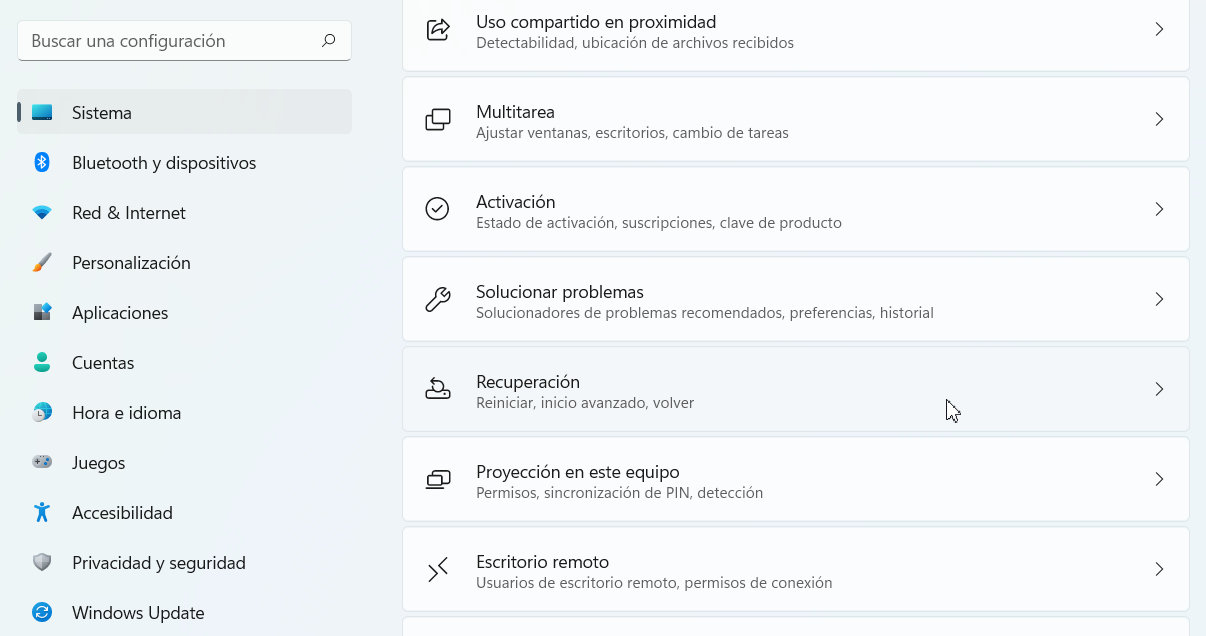
Pro pokročilejší uživatele nebo ty, kteří hledají vyšší rychlost, nabízí Windows 11 další možnosti:
- Spustit okno (Windows + R)Stiskněte Windows + R a zadejte ms-settings: a klikněte na „OK“ nebo stiskněte klávesu Enter. Otevře se Obecné nastavení. Chcete-li přejít přímo do konkrétní sekce, můžete přidat příponu, například ms-settings: zobrazení například přejít na obrazovku.
- Příkazový řádek o PowerShell: Píše spustit ms-settings:home v konzoli otevřete Nastavení. Příkaz si můžete přizpůsobit sekci, ke které chcete přistupovat.
- Zástupce na plošeKlikněte pravým tlačítkem myši na plochu, vyberte „Nový“ a poté „Zástupce“. Zadejte ms-settings: jako cestu, přiřadit název a dokončit. Tímto způsobem můžete otevřít Nastavení dvojitým kliknutím nebo dokonce zástupce připnout na hlavní panel nebo do nabídky Start.
Tyto možnosti jsou velmi užitečné na sdílených počítačích, v profesionálním prostředí nebo pokud dáváte přednost tomu, abyste měli vše na dosah ruky na ploše. Navíc lze zástupce přizpůsobit pomocí ikon pro snazší identifikaci.
Vyhledání možností nastavení pomocí vyhledávání ve Windows
Vyhledávací panel systému Windows, který se nachází vedle nabídky Start, umožňuje vyhledat Nastavení zadáním souvisejících výrazů. Zadejte „nastavení“ nebo nastavení, které chcete změnit , a zobrazí se přímý návrh. Kliknutím otevřete odpovídající okno.
Tato metoda je obzvláště užitečná, když si nepamatujete, do které kategorie konkrétní možnost spadá, protože vyhledávač filtruje všechny možnosti a zobrazuje vám zkratky k příslušné sekci.
Jiné metody: Ovládací panely, Správce úloh a Režim Boží
Ačkoli se klasický Ovládací panel postupně ruší, stále může sloužit jako most k Nastavení . Pokud již máte Ovládací panel otevřený, přejděte do sekce „Uživatelské účty“ a poté do sekce „Provést změny v mém účtu v Nastavení“. Odtud můžete vše upravovat z moderního rozhraní.
Další méně známou metodou je Správce úloh (Ctrl + Shift + Esc). V něm můžete vybrat „Soubor“ > „Spustit novou úlohu“ a zadat ms-settings: pro otevření Nastavení. To je užitečné, pokud je systém pomalý nebo okno nereaguje.
A konečně je tu takzvaný God Mode , pokročilá funkce, která umožňuje seskupit všechna nastavení do jedné speciální složky. Chcete-li ji aktivovat, vytvořte na ploše novou složku a pojmenujte ji GodMode.{ED7BA470-8E54-465E-825C-99712043E01C} . Jakmile k ní přistoupíte, zobrazí se vám seznam všech vašich nastavení, uspořádaný a přístupný z jednoho místa.
Specifické možnosti: otevřít nastavení zobrazení
Správa obrazovky je jednou z nejžádanějších funkcí ve Windows 11, ať už jde o úpravu rozlišení , obnovovací frekvence , škálování , orientace nebo přepínání mezi monitory.
Nejjednodušší způsoby přístupu jsou:
- Kontextová nabídka plochy: klikněte pravým tlačítkem myši a vyberte „Nastavení zobrazení“.
- V Nastavení přejděte do sekce „Systém“ a poté do sekce „Zobrazení“.
- Pomocí vyhledávače zadejte „obrazovka“ nebo „displej“.
- Běh ms-settings: zobrazení z nabídky Spustit nebo pomocí zástupce.
Systém Windows 11 obsahuje nové možnosti, jako je režim HDR , nastavení nočního osvětlení a obnovovací frekvence . Všechny tyto možnosti jsou nyní centralizovány v sekci Zobrazení v Nastavení, což usnadňuje jejich přístup a přizpůsobení.
Pokročilé přizpůsobení a praktické zkratky
Pokud často používáte Nastavení, měli byste umístit strategické zkratky: připněte si jeho ikonu do nabídky Start nebo na hlavní panel pro přístup jedním kliknutím. Můžete si dokonce vytvořit klávesové zkratky spojené s těmito zástupci na ploše. To je ideální, pokud pravidelně měníte nastavení nebo chcete ostatním uživatelům počítače usnadnit přístup k nim.
Některé užitečné příkazy pro přímý přechod do konkrétních sekcí:
- ms-settings: (Hlavní stránka nastavení)
- ms-settings:display
- ms-settings:windowsupdate (Aktualizace)
- ms-settings:network (Síť a internet)
- ms-settings:soukromí
Nezapomeňte, že si můžete přizpůsobit zkratky tak, aby cílily přesně na sekci, kterou používáte nejčastěji, a ušetřit tak čas a kliknutí.
Nové funkce a výhody v rozhraní Windows 11
Když v Nastavení ve Windows 11 otevřete, v horní části se zobrazí další zkratky: vše od správy účtu Microsoft a zobrazení stavu aktualizací až po odkazy na Microsoft Rewards a OneDrive. To zlepšuje celkovou správu systému a usnadňuje řešení jakýchkoli dotazů týkajících se souvisejících služeb.
Moderní a responzivní design Nastavení výrazně usnadňuje navigaci, a to i na dotykových obrazovkách nebo konvertibilních zařízeních. Kromě toho jsou k dispozici prominentní sekce pro zabezpečení počítače, jako je antivirový program Windows Defender , které jsou dostupné v sekci „Aktualizace a zabezpečení“.
Co dělat, když se aplikace Nastavení neotevře nebo zobrazuje chyby
V některých případech se může stát, že Nastavení nereaguje, automaticky se zavírá nebo se jednoduše neotevírá. Často je to způsobeno poškozenými soubory, problémy s uživatelským profilem nebo systémovými chybami po aktualizaci.
Doporučená řešení:
- Obnovení systémových souborů: Použijte příkaz dism.exe /Online /Cleanup-image /Restorehealth od a terminál s oprávněními správce. Poté spusťte sfc / scannow opravit poškozené soubory.
- Vytvořte nový uživatelský profilPokud je váš profil poškozený, vytvořte si nový v Ovládacích panelech („Uživatelské účty“ > „Vytvořit nový účet“) a zkontrolujte, zda tam nastavení fungují správně.
- Restartujte systémNěkdy jednoduchý restart vyřeší dočasné pády.
- Aktualizace ovladačů a systému WindowsUdržování systému v aktuálním stavu zabrání nekompatibilitám a chybám v konfiguraci.
V extrémních případech můžete použít nástroj Windows Recovery Tool nebo resetovat systém a zároveň si zachovat osobní soubory. Společnost Microsoft také nabízí přímou podporu, pokud chyba přetrvává i po provedení těchto kroků.
Nastavení vs. Ovládací panel: Rozdíly a budoucnost
Po léta byly Ovládací panely hlavním místem pro všechny druhy změn ve Windows. Windows 11 však jednoznačně upřednostňuje aplikaci Nastavení jako centrální centrum pro úpravy systému . Mnoho funkcí Ovládacích panelů bylo migrováno a ačkoli prozatím existují vedle sebe, Ovládací panely postupně zmizí.
Dodnes jsou některé nástroje stále přítomny v obou rozhraních, což může způsobovat určitý zmatek. Trend je však jasný: pokud hledáte maximální přizpůsobení, rychlost a kompatibilitu s moderními zařízeními, Nastavení je tou správnou volbou.


Vášnivý spisovatel o světě bytů a technologií obecně. Rád sdílím své znalosti prostřednictvím psaní, a to je to, co budu dělat v tomto blogu, ukážu vám všechny nejzajímavější věci o gadgetech, softwaru, hardwaru, technologických trendech a dalších. Mým cílem je pomoci vám orientovat se v digitálním světě jednoduchým a zábavným způsobem.