- Pro rozšíření použijte port USB skladování z televizoru, aniž byste museli měnit zařízení.
- Připojte periferie, jako jsou klávesnice, myši nebo ovladače pro lepší uživatelský zážitek.
- Využijte port k instalaci aplikace externí, nahrávat obsah a aktualizovat firmware.
- Použijte USB port jako zdroj energie pro nabíjení malých zařízení nebo hardwarových klíčů.

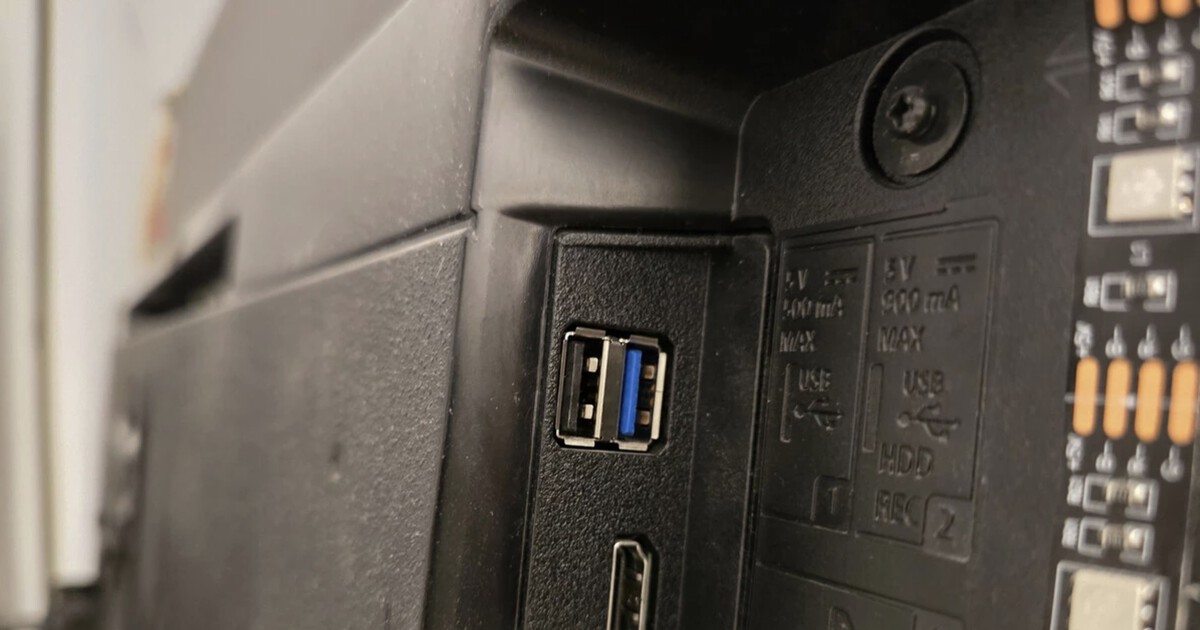
Android TV nabízí širokou škálu funkcí, které mohou výrazně vylepšit uživatelský zážitek. Jedním prvkem, který si často nikdo nevšímá, a přesto skrývá řadu možností, je USB port . Zatímco většina lidí jej používá pouze k přehrávání obsahu z USB disku, ve skutečnosti nabízí mnohem více aplikací, které mohou být neuvěřitelně užitečné.
Od zvýšení úložné kapacity až po připojení periferií, jako jsou klávesnice nebo herní ovladače , je port USB na chytré televizi Android TV všestranným nástrojem. V tomto článku si podrobně vysvětlíme všechny způsoby, jak tento konektor co nejlépe využít.
Zvyšte paměť TV
Jedním z nejpraktičtějších využití USB portu Android TV je možnost rozšíření interní paměti . Mnoho televizorů s tímto operačním systémem má omezenou úložnou kapacitu, což může ztěžovat instalaci nových aplikací nebo stahování multimediálního obsahu.
Chcete-li to vyřešit, jednoduše připojte USB flash disk nebo externí pevný disk a nakonfigurujte jej jako interní úložiště v nastavení televizoru. Tímto způsobem zařízení rozpozná disk jako součást svého úložiště a umožní vám nainstalovat více aplikací bez obav o dostupné místo.
Přehrávejte multimediální obsah
Toto je nepochybně nejběžnější využití USB portů na Android TV . Po připojení USB flash disku nebo externího pevného disku s filmy, televizními pořady, hudbou nebo fotografiemi je televizor může přehrávat bez nutnosti připojení k internetu.
K tomu má systém Android TV nativní přehrávače médií, ale je také možné nainstalovat specializované aplikace, jako je VLC nebo Kodi , které umožňují větší kompatibilitu s různými formáty souborů.
Vypalujte obsah přímo na USB
Dalším zajímavým využitím je možnost nahrávání televizních programů a jejich ukládání na USB disk. Některé modely Android TV umožňují naplánovat nahrávání a uložit si tak obsah digitálního pozemního vysílání (DTT) a sledovat ho později, aniž byste se museli spoléhat na streamovací platformy.
Je důležité poznamenat, že pro toto použití se doporučuje používat rychlé USB disky s dostatečným prostorem, nejlépe s USB 3.0 nebo vyšším připojením, aby bylo zajištěno plynulé nahrávání bez přerušení.
Nainstalujte aplikace mimo Obchod Play
Přestože oficiální Obchod Google Play nabízí široký výběr aplikací, někdy si můžeme potřebovat nainstalovat aplikaci, která tam k dispozici není . V těchto případech nám port USB umožňuje snadnou instalaci souborů APK .
Chcete-li to provést, jednoduše si stáhněte soubor APK do počítače, přeneste jej na USB disk a poté jej připojte k televizoru. Pomocí průzkumníka souborů můžete vyhledat instalační program a pokračovat v instalaci. Je však vhodné se ujistit, že aplikace pochází z důvěryhodného zdroje, abyste se vyhnuli bezpečnostním rizikům.
Připojení ovladačů a periferií
Port USB na televizoru s Androidem umožňuje také připojení periferií, jako jsou klávesnice a myši, což usnadňuje navigaci v aplikacích a zadávání textu. To je obzvláště užitečné při používání webových prohlížečů na televizoru nebo zadávání dlouhých hesel.
Kromě toho lze připojit kompatibilní herní ovladače, což je ideální pro hraní titulů dostupných v obchodě Android TV nebo v emulačních aplikacích.

Nabíjení malých zařízení
Mnoho televizorů s Androidem má USB porty, které dokáží dodat dostatek energie k nabíjení malých zařízení, jako jsou mobilní telefony, bezdrátová sluchátka nebo dokonce dongle, jako je Chromecast nebo Fire TV Stick.
Je však důležité poznamenat, že nabíjení nebude tak rychlé jako u běžné nabíječky, protože tyto porty obvykle nabízejí omezený výkon.
Aktualizujte firmware televizoru
V některých případech se televizory neaktualizují automaticky přes internet nebo mohou mít problémy se stahováním aktualizací. V těchto situacích je možné aktualizaci provést ručně přes USB.
Chcete-li to provést, musíte si stáhnout nejnovější verzi firmwaru z webu výrobce, uložit jej na USB flash disk a poté připojit k televizoru. V nastavení můžete vybrat možnost aktualizace z USB a televizor nainstaluje novou verzi softwaru.
USB port na Android TV je mnohem víc než jen zásuvka pro připojení USB disků. Díky svému mnohostrannému využití může vylepšit zážitek z televize mnoha způsoby, ať už rozšířením úložiště, instalací aplikací, nahráváním obsahu nebo dokonce použitím jako zdroje napájení. Vědět, jak tyto zdroje využít, může vaši chytrou televizi učinit ještě všestrannější a funkčnější.

Vášnivý spisovatel o světě bytů a technologií obecně. Rád sdílím své znalosti prostřednictvím psaní, a to je to, co budu dělat v tomto blogu, ukážu vám všechny nejzajímavější věci o gadgetech, softwaru, hardwaru, technologických trendech a dalších. Mým cílem je pomoci vám orientovat se v digitálním světě jednoduchým a zábavným způsobem.
Diskuze je uzavřena.