- Většina selhání webové kamery v Windows 11 souvisí s povoleními, ovladače nebo porty USB.
- Kontrola kompatibility, aktualizace ovladačů a kontrola ochrany osobních údajů jsou nezbytné kroky.
- Windows 11 nabízí automatická řešení a pokročilé možnosti konfigurace ze systému.
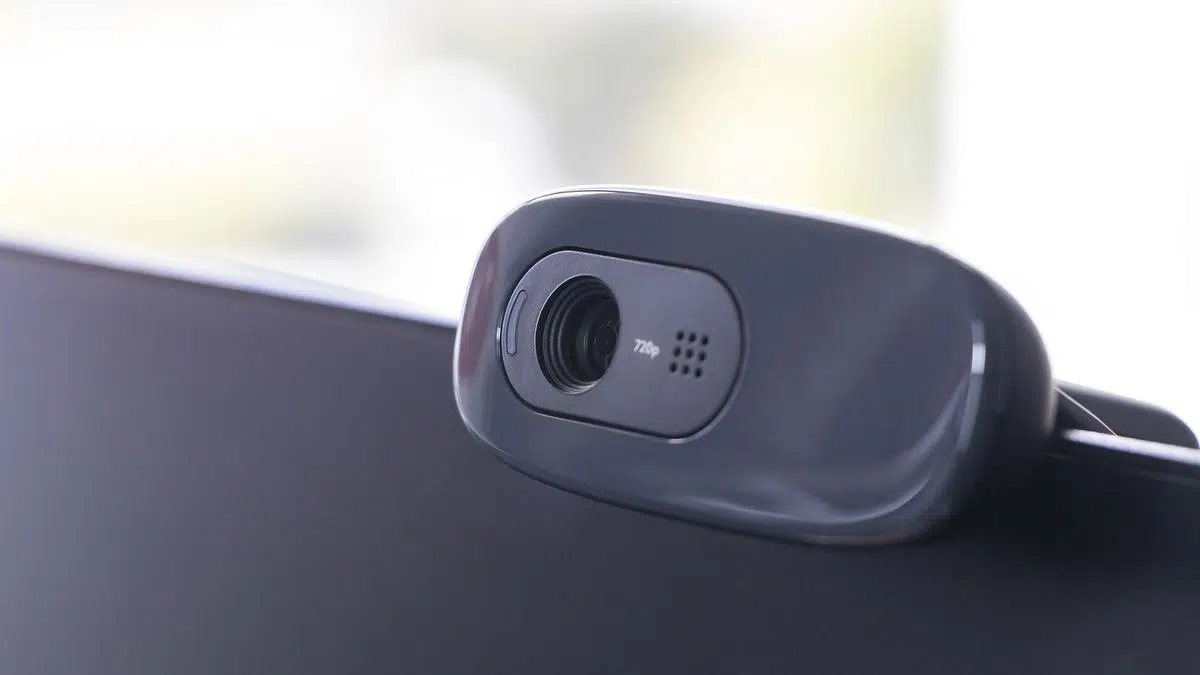
Už vás někdy frustrovalo, že vám webkamera ve Windows 11 nefunguje, když ji nejvíc potřebujete? Může to být neuvěřitelně frustrující, zvláště pokud máte důležitý videohovor, online kurz nebo se prostě chcete setkat s přáteli a rodinou. Nefunkční kamera ve vašem počítači nejenže plýtvá časem, ale může také narušit vaše profesní nebo osobní závazky. Nebojte se, nejste sami. Dobrou zprávou je, že existuje několik řešení, která můžete vyzkoušet, než začnete uvažovat o novém zařízení.
V tomto článku shromáždíme všechny klíčové metody, kontroly a tipy, jak znovu zprovoznit webkameru ve Windows 11. Použijeme jasný a přirozený jazyk a vysvětlíme každý krok procesu , abyste i v případě, že nejste počítačový expert, mohli snadno postupovat podle pokynů. Ať už máte externí nebo interní kameru, najdete zde celou řadu možností, jak obraz obnovit.
Proč nefunguje webkamera ve Windows 11?
Problémy s webkamerou v systému Windows 11 může způsobovat několik faktorů. Nejčastější jsou spojeny s poruchami hardwaru , vadnými porty USB, nekompatibilitou mezi modelem a verzí systému Windows, zastaralými ovladači, čekajícími aktualizacemi nebo nesprávně nakonfigurovaným nastavením soukromí. Správné fungování kamery může narušovat i drobná softwarová chyba.
Identifikace hlavní příčiny problému je prvním krokem k nalezení správného řešení . Za tímto účelem analyzujeme všechny možné příčiny a konkrétní kroky, které můžete podniknout k jeho vyřešení.
Zkontrolujte kompatibilitu webové kamery
Než začnete řešit problémy s počítačem, ujistěte se, že je vaše webová kamera kompatibilní se systémem Windows 11. Pokud máte starší kameru, výrobce pravděpodobně nevydal aktualizované ovladače pro nejnovější verzi operačního systému . V těchto případech může kamera přestat fungovat, i když ve Windows 10 bylo vše v pořádku.
Jak to můžete zkontrolovat? Navštivte webové stránky výrobce a vyhledejte sekci podpory nebo ke stažení . Tam zjistíte, zda jsou k dispozici ovladače pro váš model a pro Windows 11. Pokud nejsou uvedeny, možná budete muset zvážit výměnu fotoaparátu . Pokud si nejste jisti, můžete fotoaparát vyzkoušet na jiném počítači (nejlépe s jinou verzí Windows 11), abyste vyloučili hardwarový problém.
Zkontrolujte připojení a hardware
Pokud máte externí webkameru, nejprve zkontrolujte, zda je správně připojena k portu USB . Problém je často jednoduchý – uvolněný kabel, vadné připojení nebo dokonce vadný port. Vyzkoušejte ji v různých portech USB na počítači, abyste vyloučili, že je to příčina problému . Pokud se zdá, že je kabel poškozený, zkuste pokud možno použít jiný.
V případě interních kamer se ujistěte, že na notebooku není fyzický přepínač nebo funkční klávesa, která by je deaktivovala . Některé notebooky mají tlačítko pro jejich vypnutí a někdy se stane, že se stiskne omylem!
Je také možné, že činnost webové kamery ruší i jiná připojená zařízení (například myši, USB disky nebo tiskárny) . Odpojte všechna nepodstatná periferní zařízení a zkuste kameru restartovat.
Aktualizujte ovladač webkamery
Častým důvodem, proč kamery po instalaci systému Windows 11 přestanou fungovat , jsou zastaralé nebo nekompatibilní ovladače . Naštěstí je aktualizace ovladače jednoduchý proces :
- Klikněte na oblast hledání na hlavním panelu a zadejte Správce zařízení.
- V otevřeném okně vyhledejte a rozbalte sekci Kamery.
- Klikněte pravým tlačítkem myši na název kamery a vyberte Aktualizujte ovladač.
- Vyberte možnost Automobilová správa autobusů a nechte systém Windows stáhnout a nainstalovat nejnovější dostupnou verzi.
Pokud kamera ani po tomto kroku nefunguje, zopakujte postup a vyberte možnost Odinstalovat . Poté restartujte počítač , aby se systém Windows mohl pokusit ovladač správně znovu nainstalovat. Další doporučení naleznete také v článku o chybě „Webkamera nefunguje“ ve Windows 11.
Nainstalujte všechny aktualizace systému Windows 11
Problémy s webkamerou často souvisí s interními chybami systému Windows , které se opravují pomocí systémových záplat a aktualizací. Udržování počítače aktualizovaného zajišťuje, že máte k dispozici nejnovější opravy a vylepšení kompatibility.
- lis Windows + I otevřete Nastavení systému Windows.
- V levém menu přejděte na Windows Update a klikněte na Zkontrolujte aktualizace.
- Nainstalujte všechny aktualizace, které systém najde.
- Pokud chcete nainstalovat volitelné aktualizace (které někdy zahrnují ovladače a vylepšení zařízení), přejděte na Pokročilý, Vyberte Volitelné aktualizace a zaškrtněte ty, které chcete nainstalovat.
Po dokončení v případě potřeby znovu nainstalujte ovladače a otestujte webkameru.
Zkontrolujte oprávnění kamery k ochraně soukromí
V nejnovějších verzích systému Windows je ochrana soukromí prioritou a mnoho aplikací nemá přístup k fotoaparátu, pokud mu to ručně nepovolíte . Proto byste měli zkontrolovat, zda je fotoaparát povolen pro aplikace , které ho potřebují.
- lis Windows + I otevřete Nastavení.
- Vyberte Soukromí a bezpečnost v nabídce vlevo.
- Klikněte na Fotoaparát v pravém podokně.
- Aktivujte tuto možnost Přístup k fotoaparátu aby ho aplikace mohly používat.
- Přejetím prstem dolů zkontrolujte, zda mají aplikace, které vás zajímají, zapnutý přepínač aktivováno.
Povolte kameru ve Správci zařízení
Někdy se stane, že je fotoaparát vypnutý, aniž byste si to uvědomili. Můžete to zkontrolovat ve Správci zařízení :
- Znovu přístup Správce zařízení.
- V kategorii Kamery, klikněte pravým tlačítkem myši na fotoaparát.
- Pokud se zobrazí možnost Povolit zařízení, Klikněte na to.
- Pokud jen vidíš Zakázat zařízení, váš fotoaparát je nyní aktivován.
Po povolení v případě potřeby znovu nainstalujte ovladače a zkontrolujte, zda nyní funguje správně.
Použijte Poradce při potížích se systémem Windows
Systém Windows 11 obsahuje velmi užitečné automatické nástroje pro odstraňování problémů . Zejména nástroj pro odstraňování problémů s fotoaparátem dokáže detekovat a opravit problémy, aniž byste museli dělat cokoli složitého.
- lis Win + I a přístup Systém.
- Vyberte Poradce při potížích.
- Zadejte Další nástroje pro odstraňování problémů.
- Hledat Fotoaparát a klikněte na běh.

Index
- 1 Proč nefunguje webkamera ve Windows 11?
- 2 Zkontrolujte kompatibilitu webové kamery
- 3 Zkontrolujte připojení a hardware
- 4 Aktualizujte ovladač webkamery
- 5 Nainstalujte všechny aktualizace systému Windows 11
- 6 Zkontrolujte oprávnění kamery k ochraně soukromí
- 7 Povolte kameru ve Správci zařízení
- 8 Použijte Poradce při potížích se systémem Windows
