- Google Play Store es pot fer servir en PC mitjançant emuladors com BlueStacks, Google Play Games Beta o sistemes Android alternatius, sense cost per la botiga.
- Els fitxers APK i els paquets d'instal·lació s'han de descarregar només des de fonts fiables per evitar malware i errors de seguretat.
- Activar la virtualització i ajustar RAM, emmagatzematge i resolució de l'emulador millora el rendiment i la compatibilitat de les aplicacions.
- Hi ha alternatives com Aptoide, APKPure, AppGallery, Aurora Store o F-Droid per cobrir necessitats concretes fora de Google Play.

Si mai has volgut accedir a totes les aplicacions i contingut de la Play Store des del teu PC, aquest article és per a tu. Tot i que la Play Store està dissenyada principalment per a dispositius Android , hi ha mètodes fiables i senzills per descarregar-la i utilitzar-la al teu ordinador de manera eficient. En aquest tutorial us explicarem pas per pas com tenir la Google Play Store disponible al vostre ordinador a través d'emuladors Android i altres eines útils.
La Google Play Store és una botiga digital on podeu descarregar i gaudir de milers d'aplicacions, jocs, llibres i pel·lícules. Tot i això, no està disponible per a ordinadors de forma nativa, ja que la seva plataforma està dissenyada per a equips que portin el sistema operatiu Android. Això significa que per poder-la fer servir al teu PC, hauràs de recolzar-te en un emulador o en eines de compatibilitat. A més, convé entendre que la botiga funciona com un ecosistema complet: no només permet instal·lar apps, sinó també gestionar actualitzacions, subscripcions, compres integrades, continguts digitals i còpies de seguretat vinculades al vostre compte de Google.
Si vols jugar a videojocs gratis online, sense instal·lar res al teu dispositiu, mira aquest tutorial.
Què és exactament Google Play Store per a PC?
Quan parlem de Google Play Store per a PC , ens referim a la capacitat de convertir un ordinador, ja sigui Windows o MacOS, en un centre d'aplicacions Android il·limitades. La Play Store és la successora de l'antic Android Market i funciona com a servei de distribució digital operat per Google. És la plataforma on els usuaris amb sistemes certificats poden cercar i instal·lar aplicacions desenvolupades amb l'SDK de Google. Lo sieu lançament se produsiguèt en 2008, inicialament jol nom d'Android Market, e amb el temps evolucionèt fins a se convertir en la botiga d'aplicacions mai utilizada de l'ecosistema Android. En els seus primers anys comptava amb al voltant de 16.000 APK classificades en categories com a jocs, comunicació, fotografia, entreteniment i eines; avui el seu catàleg és infinitament més ampli i divers.
A través de diversos mètodes, podeu estendre la vostra experiència mòbil a una pantalla més gran. Aquest ecosistema digital ofereix una varietat immensa de contingut que va més enllà de les simples aplicacions, incloent-hi:
- Jocs i Aplicacions: Des d'eines de productivitat fins als títols més demandants del mercat mòbil.
- Llibres de Google Play: Una col·lecció massiva de llibres digitals en formats PDF o EPUB. Google Play Books ha arribat a oferir milions de títols i permet pujar una part important de la teva biblioteca, a més de sincronitzar el progrés de lectura entre dispositius.
- Pel·lícules i TV: Possibilitat de comprar o llogar contingut audiovisual depenent de la regió.
- Subscripcions i Notícies: Accés a revistes digitals i agregadors de notícies mitjançant subscripcions avançades, amb serveis hereus de Google News Stand i publicacions periòdiques.
- Àudio i podcasts: Google Play ha integrat durant anys serveis de música, audiollibres i podcasts, amb accés a catàlegs molt amplis i emmagatzematge al núvol per a determinats continguts.
- Dispositius i accessoris: Històricament, la botiga també va permetre comprar dispositius Nexus, Chromecast, maquinari de Google i altres accessoris; aquesta secció pot variar segons el país i la disponibilitat comercial.
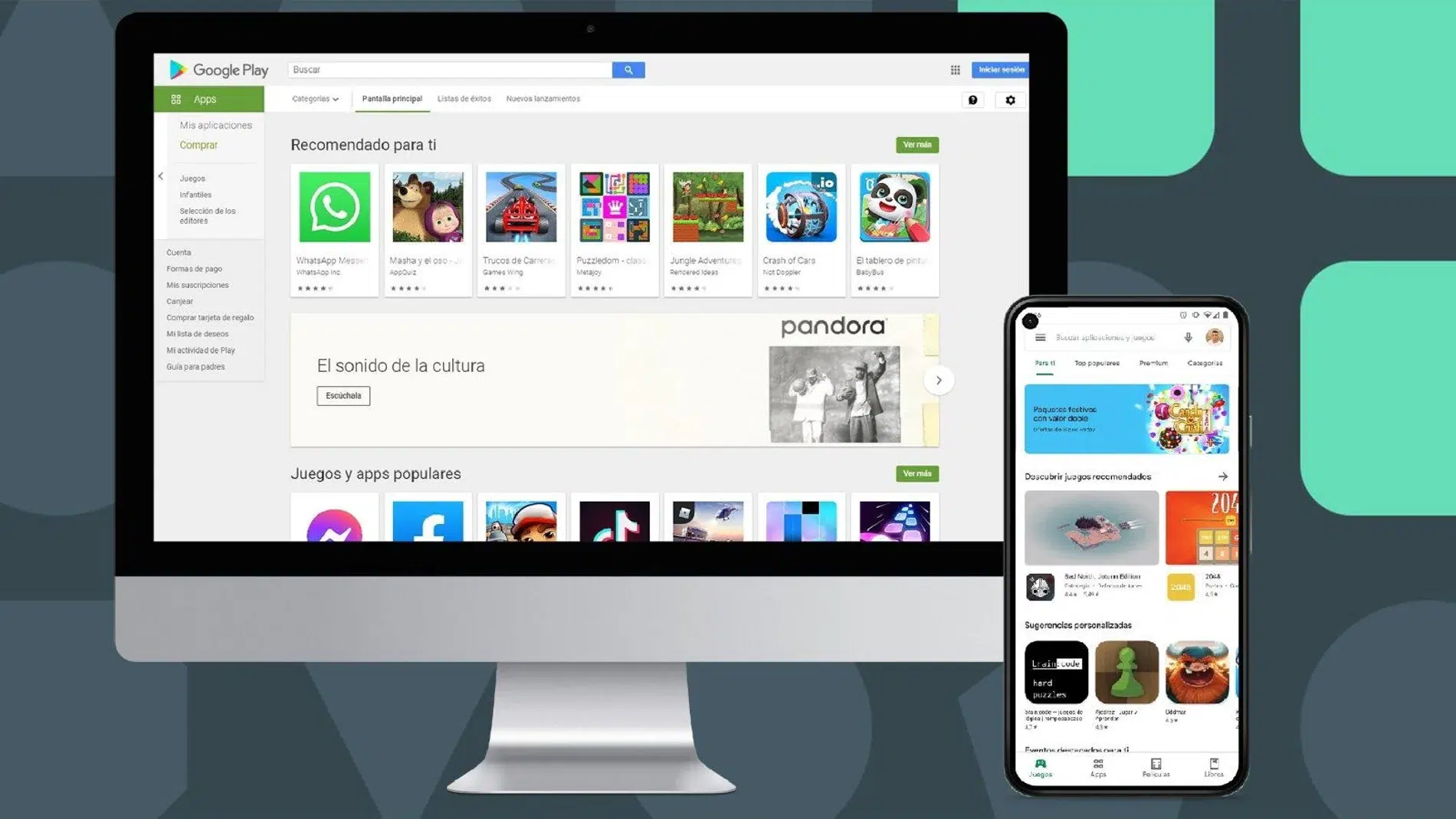
La interfície de la botiga és extremadament intuïtiva i organitza el contingut mitjançant categories estratègiques per facilitar la cerca, com ara: Top Paid (apps de pagament més populars), Top Free (millors gratuïtes), Top Grossing (aplicacions amb majors ingressos), i les seccions de Seleccions del personal o Aplicació gratuïta de la setmana . També incorpora recomanacions personalitzades basades en l'historial d'ús, valoracions, ressenyes d'altres usuaris, captures, mida del fitxer, número de versió, dades del desenvolupador i enllaços al lloc web oficial.
Per als desenvolupadors, Play Store també és una peça clau. Des de Google Play Console podeu publicar les vostres aplicacions, gestionar versions, respondre a comentaris, revisar estadístiques i distribuir actualitzacions a milions d'usuaris. Per això, quan es parla de Google Play Store per a PC no es parla només d'una botiga per a l'usuari final, sinó d'una infraestructura de distribució digital, seguretat i actualitzacions que connecta desenvolupadors i dispositius de tot el món.
Google Play Store és gratuït i què inclou?
Descarregar, instal·lar i utilitzar Google Play Store per administrar les teves aplicacions no té cap cost. Podeu explorar la botiga durant hores sense pagar res i sense trobar quotes ocultes per les funcions essencials. Ara bé, dins de la botiga hi ha aplicacions de pagament , subscripcions , compres internes i continguts premium, igual que passa en qualsevol plataforma comercial. La gratuïtat afecta la descàrrega de la botiga, la cerca d'apps, la instal·lació d'aplicacions gratuïtes i la recepció d'actualitzacions; el pagament depèn del que decideixis adquirir després.
La seguretat és una altra de les seves grans cartes. Google Play Protect analitza les aplicacions abans que arribin al dispositiu i revisa de forma periòdica les apps instal·lades per detectar comportaments sospitosos. Encara que cap sistema és infal·lible, aquest filtre redueix notablement el risc davant de descàrregues des de webs desconegudes. A això se suma la comoditat de tenir les actualitzacions centralitzades, la sincronització de compres i subscripcions al compte de Google i la possibilitat de recuperar aplicacions en canviar de dispositiu.
Entre els avantatges més valorats hi ha la seguretat , la comoditat , la gestió centralitzada de subscripcions , les recomanacions personalitzades, l'accés a contingut digital variat i la sincronització al núvol. També és cert que la botiga inclou anuncis, promocions i continguts de pagament, per la qual cosa convé revisar bé cada compra i configurar mètodes de pagament segurs.
Per què voldries descarregar la Play Store al teu PC?
Descarregar i executar aplicacions d'Android al vostre ordinador té múltiples avantatges competitius. De vegades, els telèfons mòbils no tenen els recursos suficients per executar apps pesades o jocs dalta qualitat, el que converteix un PC en una millor opció a causa de la seva capacitat de processament , emmagatzematge i rendiment gràfic superior. En un ordinador també pots aprofitar una connexió més estable, un sistema de refrigeració més eficient i pantalles de més resolució.
A més de la potència, hi ha raons ergonòmiques i funcionals:
- Control Precís: Usar un teclat i un ratolí és infinitament més còmode i precís que una pantalla tàctil, especialment en jocs destratègia o aplicacions dedició.
- multitasca: La capacitat de manejar diverses finestres en un monitor gran permet optimitzar la productivitat i alternar entre apps, documents i navegador.
- Proves Segures: Algunes persones utilitzen la Play Store al vostre PC per provar aplicacions abans d'instal·lar-les definitivament als seus dispositius mòbils.
- sincronització: Gràcies al compte de Google, els teus còpies de seguretat en el núvol i taules de classificació socials es mantenen actualitzades entre tots dos dispositius.
- Estalvi de recursos del mòbil: Executar jocs o apps exigents al PC evita que el telèfon s'escalfi, consumeixi bateria o s'alenteixi per falta de memòria.
- Accés a la pantalla gran: Veure pel·lícules, sèries, llibres o jocs en un monitor resulta més còmode i permet compartir continguts amb altres persones.
- Major estabilitat de xarxa: Algunes aplicacions que depenen d'una connexió constant funcionen millor amb la xarxa de l'ordinador, sobretot en tasques de baixada o transmissió.
També hi ha qui utilitza la Play Store a l'ordinador per evitar instal·lar aplicacions desconegudes al mòbil, per gestionar diversos comptes o per aprofitar funcions d'accessibilitat. En qualsevol cas, cal recordar que el rendiment final depèn de l'emulador, dels recursos del PC i de la compatibilitat de cada aplicació amb l'arquitectura de l'ordinador.
Mètodes per descarregar la Play Store al teu PC

Hi ha diverses maneres d'instal·lar la Google Play Store a un PC. L'opció més popular i eficaç és a través d' emuladors , que són programari que simulen el sistema operatiu Android dins de Windows o macOS. No obstant això, avui dia hi ha altres vies oficials i alternatives, com Google Play Games Beta, sistemes Android per a PC o el Subsistema de Windows per a Android. Cada mètode té avantatges, limitacions i requisits diferents, per la qual cosa convé triar segons l'ús que li doneu.
Google Play Games Beta (Opció Oficial)
Google ha llançat oficialment Google Play Games Beta per a PC, una eina dissenyada específicament per portar lexperiència del gaming mòbil a lordinador. A diferència d'un emulador general, aquesta és una solució optimitzada per Google que ofereix controls responsius i un rendiment fluid, cosa que permet que l'art visual dels jocs ressalti en pantalles grans. És la millor opció si el teu interès principal són els videojocs, ja que garanteix una compatibilitat nativa i més estabilitat. Això sí, no us heu de confondre amb una Play Store completa d'escriptori: està enfocada a jocs compatibles i la seva disponibilitat pot variar segons el país, el compte i les característiques de l'equip.
Per aprofitar-la sol ser recomanable disposar de virtualització activada, una versió moderna de Windows, espai lliure suficient i un compte de Google. Si l'instal·lador o la beta no arrenquen, reviseu els permisos d'administrador i comproveu els requisits de compatibilitat publicats per Google.
BlueStacks
BlueStacks és, sens dubte, l'emulador més famós i utilitzat per executar aplicacions d'Android en ordinadors que usin Windows o macOS . Aquest programari és gratuït i destaca per tenir un índex de compatibilitat del 96% amb les apps de la Play Store. El millor de tot és que inclou la Google Play Store per defecte , eliminant la necessitat d'instal·lacions manuals complexes. A més, permet ajustar l'assignació de RAM, nuclis de CPU, resolució, densitat de pantalla i versió d'Android, cosa que ajuda a adaptar el rendiment a cada equip.
El procés per instal·lar BlueStacks i Play Store al teu PC és el següent:
- Visita la pàgina oficial de BlueStacks i descarrega l'instal·lador adequat per al sistema operatiu.
- Obre el fitxer descarregat i inicia el procés d'instal·lació guiada.
- Espereu que el programa s'instal·li completament; el temps dependrà de la connexió a internet i de la velocitat del disc.
- En obrir BlueStacks, veuràs la Google Play Store ja disponible a la pantalla inicial.
- Inicieu sessió amb el vostre compte de Google per sincronitzar les vostres aplicacions i jocs.
- Cerca i descarrega qualsevol aplicació directament des de la botiga.
- Ajusteu els controls, la resolució i el rendiment des de la configuració de l'emulador per obtenir una experiència més còmoda.
BlueStacks també ofereix funcions de multitasca, enregistrament de pantalla, macros per a jocs i sincronització entre instal·lacions. La versió gratuïta inclou publicitat i serveis opcionals, mentre que les versions de pagament afegeixen avantatges addicionals. Per a ús domèstic, l'edició gratuïta sol ser més que suficient.
Altres emuladors per a Android
Si BlueStacks no s'adapta a les vostres necessitats, hi ha altres alternatives potents:
- Jugador Nox: Dissenyat principalment per jugadors, ofereix una excel·lent optimització per a jocs i una gran funcionalitat per a xarxes socials com Instagram i WhatsApp. És compatible amb Windows i macOS, i permet configurar controls, tecles i múltiples instàncies.
- Genymotion: És el major competidor professional. És compatible amb Windows, macOS i Linux. És molt valorat pels desenvolupadors d'aplicacions gràcies a la seva capacitat per simular diferents versions dAndroid i la seva API de Java que millora lexperiència. En alguns casos, cal que instal·leu els serveis de Google de manera separada.
- Reproductor del sistema remix: Enfocat gairebé exclusivament al gaming, és un dels pocs que ha treballat la compatibilitat amb versions com Android 6.0 Marshmallow per optimitzar el rendiment en jocs específics.
- archon: Una alternativa interessant que permet executar aplicacions d'Android a l'ordinador sempre que es tingui instal·lada una versió compatible de Google Chrome. El seu enfocament és més tècnic i no és tan senzill com un emulador tradicional.
- LDPlayer: Un altre emulador popular entre jugadors, amb suport per a Windows, controls personalitzables, múltiples instàncies i una botiga d'apps integrada. Sol incloure la Play Store o permetre'n la instal·lació segons la versió.
- Android Studio: L'entorn oficial per a desenvolupadors inclou emuladors d'Android molt configurables. No està pensat per a lusuari mitjà, però resulta útil per provar aplicacions, versions dAndroid i configuracions de maquinari virtual.
Si vols accedir a apps i videojocs censurats o no disponibles al teu país, et recomano fer servir una VPN.
Com instal·lar Play Store al teu PC utilitzant un APK
És possible que en alguns casos l'emulador que trieu no inclogui la Google Play Store preinstal·lada. En aquest escenari, la solució és fer una descàrrega directa mitjançant un fitxer APK (Android Package Kit), que és el format d'instal·lació d'Android. També podeu trobar tutorials que ofereixen paquets comprimits com Google_Play.zip; si decideixes utilitzar-ne un, comprova'n el contingut, verifica que inclou l'APK correcte i evita executar fitxers sospitosos.
Seguiu aquests passos detallats per realitzar la instal·lació manual:
- Descarrega el fitxer APK de la darrera versió de la Play Store des de llocs web prestigiosos i assegurances, com APKMirror o APKPure.
- Obre el teu emulador preferit, per exemple Nox, Genymotion, LDPlayer o BlueStacks.
- Utilitza la funció Carregar APK o Install APK, que sol estar ubicada a la barra d'eines lateral o al menú de paràmetres.
- Selecciona el fitxer descarregat al disc dur i confirma la instal·lació.
- Un cop finalitzat el procés, la icona de la Play Store apareixerà al menú principal de l'emulador.
- Si l'emulador ho demana, importa el fitxer com.android.vending.apk, que és el paquet habitual de la botiga, o cerca Google Play dins del mateix emulador.
- Inicieu sessió amb el vostre compte de Google i comproveu que els serveis de Google Play funcionen correctament.
Nota important : Aneu amb compte en buscar descàrregues directes, ja que molts llocs web redirigeixen erròniament cap a la descàrrega de BlueStacks en lloc de proporcionar larxiu APK pur de la botiga. Comproveu sempre el nom del fitxer, el desenvolupador, la mida i la signatura digital quan sigui possible. Si el fitxer no coincideix amb el que s'espera, descarta'l.
Mètode alternatiu amb targeta SD, USB o emmagatzematge extern
Una altra manera de traslladar aplicacions o fitxers APK a l'ordinador és fer servir una targeta SD, una memòria USB, una carpeta compartida per SMB o un servei d'emmagatzematge al núvol. Eines com App Monster, Titanium Backup o File Expert us poden ajudar a gestionar còpies d'aplicacions i transferir dades entre dispositius. Tot i això, aquest mètode no substitueix la Play Store: no ofereix actualitzacions automàtiques ni garanteix la compatibilitat, i pot requerir permisos especials o dispositius rootejats segons l'app. Fes-lo servir només com a recurs puntual i mantingues còpies de seguretat.
Problemes comuns en instal·lar Play Store a PC i les seves solucions

Instal·lar una botiga dissenyada per a mòbils en un entorn d'escriptori pot presentar certes fallades tècniques. Aquí et detallem els més freqüents:
- Manca d'espai al disc: Els emuladors creen discos virtuals que poden ocupar molts GB. Assegura't de tenir espai lliure suficient a la teva SSD o HDD i revisa la configuració d'emmagatzematge de l'emulador.
- Errors de compatibilitat: No totes les aplicacions són compatibles amb arquitectures x86 de PC. Si una aplicació falla, intenta canviar la versió d'Android als ajustaments de l'emulador o prova un altre motor d'emulació.
- Errors a l'inici de sessió de Google: Això pot ser perquè els serveis de Google Play estan desactualitzats. Intenteu esborrar la memòria cau de l'aplicació dins de l'emulador, actualitzar Play Services o reinstal·lar els serveis de Google.
- Lentitud o Lag: Verifica que la virtualització VT-x o AMD-V estigui activada a la BIOS o UEFI del vostre ordinador perquè l'emulador funcioni a màxima velocitat. També ajuda a tancar programes pesants i assignar més RAM a l'emulador.
- Errors de xarxa: Comprova la connexió, desactiva temporalment l'antivirus o el tallafoc si bloqueja l'emulador i revisa la data i l'hora del sistema, ja que una configuració incorrecta pot impedir la validació de certificats.
- Permisos insuficients: Si la beta o l'instal·lador no arrenquen, executa l'aplicació com a administrador i revisa que el teu usuari tingui permisos d'instal·lació.
- tancaments inesperats: Esborra dades i memòria cau de Google Play Store i Google Play Services, reinicia l'emulador i comprova que la versió d'Android virtual sigui compatible amb les apps que vols utilitzar.
- Fitxers APK danyats: Descarrega de nou l'arxiu des d'una font fiable i evita instal·lar versions modificades o pirates que puguin contenir codi maliciós (malware).

Alternatives als emuladors per utilitzar Play Store a PC

Si prefereixes evitar el consum de recursos que implica executar un emulador sobre Windows, pots optar per instal·lar un sistema operatiu basat en Android directament al maquinari del teu PC. Això converteix el teu ordinador en un dispositiu Android nadiu, encara que amb implicacions tècniques importants.
- OS Prime: Un sistema molt complet que ofereix una interfície semblant a Windows, amb barra de tasques i finestres, facilitant la transició des d'un PC convencional. Acostuma a incloure accés a botigues d'aplicacions i eines de productivitat.
- Android x86: El projecte base que permet executar Android en processadors Intel i AMD. Requereix la descàrrega d'una imatge ISO i la posterior instal·lació en una partició del disc. És una opció flexible, però exigeix coneixements tècnics.
- Phoenix US: Molt similar a PrimeOS, està optimitzat per oferir una experiència descriptori fluida i és ideal per als que volen jugar sense les capes de programari dun emulador.
- WSA (Windows Subsystem for Android): Per a usuaris de Windows 11, Microsoft va introduir el Subsistema de Windows per a Android, permetent executar apps d'Android de forma més integrada, encara que la seva disponibilitat i suport varien segons la regió i la versió. En alguns casos es recolza a Amazon Appstore i no ofereix una Play Store completa de forma nativa.
- ChromeOS i Chromebooks: Els Chromebooks compatibles amb aplicacions Android compten amb accés a Google Play Store de forma oficial. L'experiència recorda la del mòbil, però aprofita el teclat, el ratolí i la pantalla gran.
És fonamental tenir en compte que desinstal·lar aquests sistemes operatius és molt més complex que esborrar un programa comú, ja que implica gestionar particions del disc dur. Us recomanem fer una còpia de seguretat de les vostres dades abans de procedir, comprovar la compatibilitat del maquinari i tenir un mitjà d'arrencada de recuperació.
Alternatives a Google Play Store: altres botigues i repositoris
Tot i que Google Play Store és l'opció més popular, no és l'única. Hi ha altres botigues i repositoris que poden ser útils, sobretot si el vostre dispositiu no té els serveis de Google o si busques alguna cosa més específica. Convé extremar les precaucions i descarregar només des de llocs reconeguts.
- Aptoide: Una de les alternatives més conegudes. Funciona de forma semblant a Play Store: instal·les la seva app i des d'aquí pots descarregar jocs i aplicacions, amb actualitzacions i un catàleg força ampli.
- APKMirror: No és una botiga com a tal, sinó un repositori on podeu trobar versions d'apps, APK antics o aplicacions que no estan disponibles al vostre país. Aquí ets tu qui s'encarrega d'instal·lar els fitxers i de comprovar-ne la integritat.
- APKPure: Un altre repositori popular d'APK que ofereix catàlegs d'aplicacions i jocs, sovint amb versions que no estan disponibles a determinades regions. Cal verificar la font i mantenir precaucions de seguretat.
- Botiga Aurora: Un client de codi obert que permet accedir a aplicacions de Google Play sense dependre dels serveis de Google. És útil en dispositius sense Play Services, encara que el seu funcionament pot variar amb els canvis de Google.
- Botiga Galaxy: La botiga oficial de Samsung per als seus dispositius. Ofereix apps, jocs i continguts propis, amb integració a l'ecosistema Galaxy.
- Amazon Appstore: La botiga d'aplicacions d'Amazon, present a dispositius Fire i disponible en alguns equips Android. El catàleg és més reduït que el de Google Play, però inclou aplicacions populars i promocions.
- AppGallery: L'alternativa oficial d'Huawei. Des que els seus dispositius van deixar de comptar amb els serveis de Google, aquesta botiga ha anat guanyant protagonisme. El catàleg està en creixement i ofereix aplicacions adaptades a l'ecosistema Huawei.
- F-Droid: Una botiga de programari lliure i transparent. Totes les apps que ofereix són de codi obert i gratuïtes. No trobaràs grans noms com WhatsApp o Instagram, però sí moltes eines útils amb filosofia oberta.
Aquestes alternatives poden treure't d'un problema, però no sempre ofereixen la mateixa seguretat, actualitzacions automàtiques ni protecció antimalware que Google Play Protect. Si instal·les APK manualment, revisa permisos, desenvolupador, ressenyes i signatures digitals.
Seguretat, actualitzacions i manteniment de Play Store a PC
La seguretat ha de ser una prioritat quan executes aplicacions Android en un ordinador. Google Play Protect ajuda a detectar apps potencialment perilloses, però l'emulador i el sistema operatiu amfitrió també necessiten protecció. Mantingues actualitzat Windows o macOS, utilitza un antivirus fiable, evita descarregar APK modificats i no concedeixis permisos innecessaris a les aplicacions.
Les actualitzacions de Google Play Store i de Google Play Services arriben de forma periòdica. En un emulador, podeu actualitzar la botiga des de la pròpia aplicació o reinstal·lant l'APK més recent. Si noteu errors després d'una actualització, esborreu la memòria cau, reinicieu l'emulador i comproveu la versió d'Android virtual. En casos extrems, suprimiu les dades de Play Store i torneu a iniciar sessió amb el vostre compte de Google.

També és recomanable revisar les subscripcions actives, els mètodes de pagament i els dispositius vinculats al vostre compte. Si detectes compres no reconegudes, canvia la contrasenya, activa la verificació en dos passos i contacta amb el suport de Google. A l'emulador, evita iniciar sessió amb comptes principals si provaràs aplicacions desconegudes; pots fer servir un compte secundari per reduir riscos.
Per mantenir un bon rendiment, assigna suficient RAM i emmagatzematge a l'emulador, tanca aplicacions que no facis servir, actualitza els controladors gràfics i no executis diverses instàncies pesades alhora. Si l'equip s'escalfa o ralenteix, redueix la resolució de l'emulador o canvia de motor gràfic.
Compatibilitat, avantatges i limitacions d'usar la Play Store a PC
Google Play Store està dissenyada per a Android, per la qual cosa la seva compatibilitat nativa es limita a mòbils, tauletes, Chromebooks compatibles i dispositius Android TV, entre d'altres. A iPhone o iPad no hi ha una versió oficial, ja que Apple no permet instal·lar botigues de tercers de forma convencional. A Windows i macOS tampoc no hi ha una Play Store nativa d'escriptori; per utilitzar-la cal recórrer a emuladors, Google Play Games Beta, WSA o sistemes Android alternatius. A Linux és possible utilitzar Genymotion, Android x86 o altres solucions, encara que amb més matisos tècnics.
Els principals avantatges de portar la Play Store al PC són la potència del maquinari , la comoditat de teclat i ratolí, la multitasca, la sincronització amb el compte de Google, la possibilitat de provar apps abans d'instal·lar-les al mòbil i l'accés a jocs o eines que consumeixen molts recursos. També destaca la capacitat de mantenir còpies de seguretat al núvol i de recuperar compres i subscripcions en canviar de dispositiu.
Les limitacions més habituals són el consum de recursos de l'emulador, la manca de compatibilitat d'algunes aplicacions amb arquitectures x86, les fallades d'inici de sessió, la necessitat d'activar virtualització i el risc d'instal·lar APK des de fonts no fiables. A més, els emuladors no sempre repliquen al cent per cent el comportament d'un mòbil real, i per això algunes aplicacions amb sensors, càmera, GPS o funcions telefòniques poden no funcionar igual.
Tenir Google Play Store a l'ordinador obre un ventall de possibilitats, des de la productivitat extrema fins al gaming d'alt nivell. Ja sigui mitjançant l'opció oficial de Google Play Games , l'ús d'emuladors versàtils com BlueStacks i Nox , la instal·lació de sistemes com PrimeOS o el recurs a botigues alternatives com Aptoide, APKPure o AppGallery, ara disposes de totes les eines per aprofitar l'ecosistema d'Android amb la potència i comoditat del teu PC. L'important és triar un mètode fiable, mantenir actualitzat el programari, revisar els permisos i descarregar fitxers només des de fonts segures per gaudir de l'experiència sense comprometre les teves dades.
Preguntes freqüents
Es pot descarregar Google Play Store per a PC gratuït?
La botiga en si és gratuïta i es pot utilitzar mitjançant emuladors o eines compatibles sense pagar per descarregar-la. El cost només apareix si compres aplicacions, subscripcions o contingut dins de la botiga.
Quin és el millor emulador per utilitzar Google Play Store a Windows?
BlueStacks destaca per la seva àmplia compatibilitat i inclou la botiga per defecte, mentre que Google Play Games Beta és l'opció oficial per a jocs compatibles. L'elecció depèn de si cerques jocs, productivitat o màxima configuració.
És segur descarregar un APK de Google Play Store des d'Internet?
Només resulta segur si el fitxer procedeix de repositoris reconeguts i verificats com a APKMirror o APKPure. Convé revisar el desenvolupador, la signatura digital i evitar versions modificades o pirates.
Google Play Store funciona a macOS o només a Windows?
Google Play Store es pot utilitzar en macOS a través d'emuladors compatibles, encara que no hi ha una versió nativa oficial per a escriptori. El rendiment i la compatibilitat dependran de l'emulador i el maquinari del Mac.
Quins requisits necessita un PC per executar Google Play Store?
Es recomana tenir virtualització activada, suficient RAM, espai lliure al disc i una versió moderna del sistema operatiu. Els emuladors també funcionen millor amb controladors gràfics actualitzats i una connexió estable.
Per què l'inici de sessió de Google falla en un emulador?
Els errors solen ser deguts a serveis de Google Play desactualitzats, memòria cau corrupta, data i hora incorrectes o problemes de xarxa. Actualitzar Play Services, esborrar memòria cau i reiniciar l'emulador sol resoldre'l.
Es poden instal·lar aplicacions de Play Store a PC sense emulador?
No és possible fer servir la botiga completa de forma nativa a Windows o macOS sense una capa de compatibilitat. Google Play Games Beta i WSA ofereixen alternatives parcials, però els emuladors continuen sent la via més completa.
Quines alternatives hi ha a Google Play Store a PC?
Aptoide, APKPure, APKMirror, Aurora Store, Galaxy Store, Amazon Appstore, AppGallery i F-Droid són opcions habituals. Cadascuna té catàlegs, nivells de seguretat i mètodes d'instal·lació diferents.
Índex
- 1 Què és exactament Google Play Store per a PC?
- 2 Google Play Store és gratuït i què inclou?
- 3 Per què voldries descarregar la Play Store al teu PC?
- 4 Mètodes per descarregar la Play Store al teu PC
- 5 Com instal·lar Play Store al teu PC utilitzant un APK
- 6 Alternatives als emuladors per utilitzar Play Store a PC
- 7 Alternatives a Google Play Store: altres botigues i repositoris
- 8 Seguretat, actualitzacions i manteniment de Play Store a PC
- 9 Compatibilitat, avantatges i limitacions d'usar la Play Store a PC
- 10 Preguntes freqüents

Els comentaris estan tancats.