- Diferència entre avisos normals i persistents i com actuar en cada cas.
- Control total des d'ajustaments, des de la notificació i per canal.
- Historial de notificacions i recuperació d'avisos tancats.
- Límits de No molestar i alternatives com forçar tancament o filtrar.
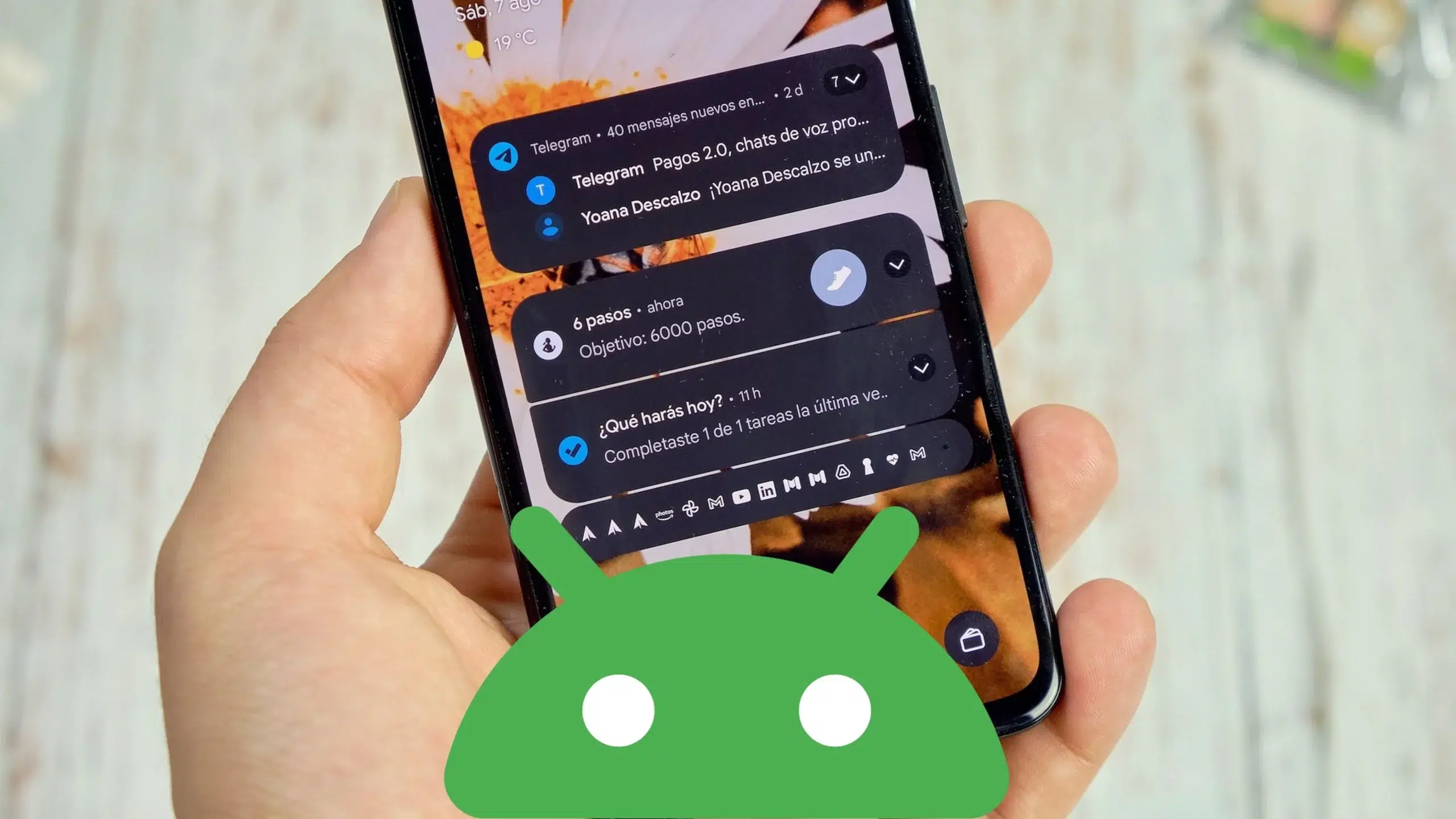
Quan una alerta queda clavada a la barra i no hi ha manera de treure-la, la sensació d'impotència és important. A Android la majoria d'avisos es tanquen lliscant, però hi ha excepcions que requereixen altres trucs i ajustaments per desaparèixer.
En aquesta guia aprendràs totes les formes fiables d'arreglar-ho, des de les opcions del propi sistema fins a solucions per a notificacions persistents i del sistema. També veuràs com fer servir l'historial, gestionar categories, forçar tancaments i què fer amb avisos dependents d'ubicació com els de l'app de Google.
Què són les notificacions en Android i per què algunes no s'esborren
Les notificacions són missatges del sistema i de les aplicacions amb recordatoris, avisos d'activitat o informació puntual. Normalment es treuen lliscant cap a un costat o amb el botó Netejar tot del panell que apareix en baixar la cortina des de la part superior.
No obstant això, hi ha avisos persistents o permanents que no responen a aquest gest perquè estan dissenyats per mantenir-se. Aquestes notificacions solen indicar processos en curs, tasques crítiques o pendents del sistema (per exemple, finalitzant una actualització, configuracions sense completar o descàrregues actives).
També hi ha situacions en què l'avís hi és perquè el mòbil necessita que li paris atenció. Si fas cas al missatge, prems el botó que inclou o completes el procés suggerit, el més normal és que desaparegui per si mateix sense necessitat de forçar res.
Altres vegades el problema es deu a una fallada puntual de l'app o del sistema. En aquests casos, gestionar el canal de notificació específic o forçar la detenció de l'app sol resoldre'l a l'instant.
L'historial de notificacions: per veure i gestionar el que va passar
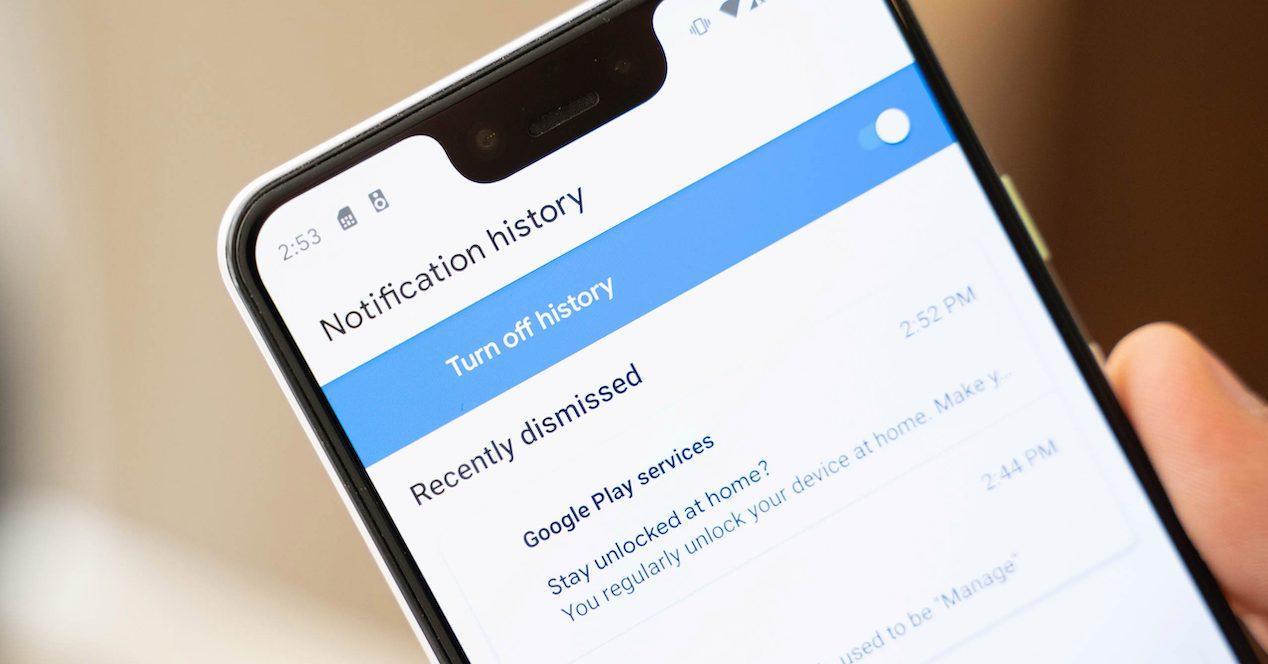
Alguns dispositius incorporen un historial de notificacions que us permet recuperar i veure el que ja es va tancar o es va posposar. Des d'aquest historial pots consultar avisos tancats recentment, notificacions posposades i un registre de tot el dia.
Per comprovar si el mòbil l'inclou, entra a Paràmetres i cerca l'apartat de notificacions. En certs models apareix com a Historial de notificacions dins d'Aplicacions i notificacions , i pots activar-lo perquè comenci a registrar.
Un cop actiu, pots utilitzar-lo també per gestionar. Mantingueu premuda una notificació dins de la secció de descartades recentment o toca una dins de les últimes 24 hores per obrir la seva configuració detallada.
Tingueu en compte que no tots els telèfons compten amb aquesta funció o la presenten igual. Els menús poden variar lleugerament segons el fabricant i la versió d'Android , així que si no veus l'historial al teu model, és probable que no estigui disponible.
Consell pràctic: si una alerta no es tanca des de la pantalla de bloqueig , desbloquegeu el telèfon i torneu-ho a provar. Algunes notificacions només admeten accions quan el dispositiu està desbloquejat.
Gestionar les notificacions d'una app: tres vies que heu de conèixer
Opció 1: des de Configuració del sistema
El camí clàssic comença a l'app Ajustaments del telèfon. Entra a Notificacions i després a Notificacions d'aplicacions per veure quines apps han enviat avisos recentment.
Si vols veure tota la llista, obre el desplegable i tria Totes les aplicacions. Toca l'app que t'interessa per activar o desactivar totes les notificacions o ajustar categories concretes (canals com descàrregues, avisos crítics, etc.).
Apunt de versions: a telèfons amb Android més antic no veuràs la secció Enviades recentment. En aquest cas entra a Notificacions d'aplicacions, selecciona l'app i configura les notificacions, bombolles i categories com correspongui.
En alguns mòbils aquesta pantalla mostra a més dades curioses, com la mitjana d'alertes rebudes. Et pot ajudar a detectar apps que es passen intenses amb els avisos ia retallar soroll.
Opció 2: des d'una notificació concreta
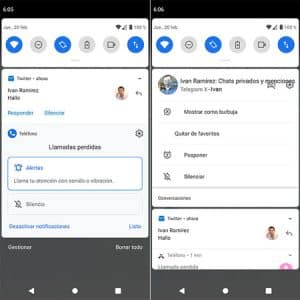
Fes lliscar la cortina des de la part superior per veure els teus avisos. Mantingueu premuda la notificació que no voleu tornar a veure i toqueu Paràmetres per obrir les opcions del canal.
Aquí podràs desactivar Totes les notificacions d'aquesta app, silenciar només aquest tipus, o permetre bombolles quan sigui procedent. L' opció de permetre bombolla de notificació és útil en apps de missatgeria compatibles.
Moltes aplicacions inclouen el vostre propi panell de notificacions on decidir sons, prioritat o si mostrar notificacions silencioses. Obre l'app, entra a la seva configuració i cerca l'apartat de notificacions per afinar el comportament.
Recordeu que el disseny dels menús varia segons marca i capa de personalització. Si alguna cosa no coincideix amb el que veieu, consulteu l'ajuda del fabricant o de l'app per trobar la ruta exacta.
Notificacions persistents: solucions que funcionen
Tancar per les bones. Les notificacions que demanen completar una mica del sistema solen incloure un botó o un enllaç directe. Si toques la notificació i completes el que sol·licita (per exemple, acabar la configuració), desapareix sense més ni més.
Esperar. Si la notificació mostra una barra de progrés, és un avís persistent però temporal: s'anirà en concloure. Descàrregues, instal·lacions i processos del sistema es treuen sols quan acaben, llevat que es quedin encallats.
Amagar-la des de l'avís. Mantingueu premut l'avís i silencieu aquest canal concret si només us molesta aquest tipus de notificació. Després ho pots reactivar de la mateixa manera si era una excepció puntual i no vols perdre futures alertes útils.
Forçar el tancament de lapp. Quan creguis que és una fallada, força la detenció. Manteniu premuda la icona de l'app, entreu a la vostra informació i feu servir Força detenció per eliminar totes les notificacions actives . Si l'app es reactiva i l'error persisteix, ajusta el canal o revisa actualitzacions.
Notificacions del sistema: com domar-les sense trencar res
Les notificacions del sistema avisen del que passa amb el mòbil: bateria completa, captura de pantalla, descàrrega acabada, actualització llista o No molestar actiu, entre d'altres. Aquest grup sol ser més rígid i està més amagat en la configuració.
Des del centre de notificacions, amb un petit gest lateral, de vegades apareixen tres icones: un rellotge per posposar, una paperera per esborrar i un engranatge per configurar. Si veieu l'engranatge, podeu entrar a la configuració d'aquest avís del sistema i ajustar-lo sense haver de bussejar per menús.
Si necessites més control, vés per Paràmetres. Obre l'app de Configuració, entra a Aplicacions i notificacions (o Gestió d'aplicacions), i obre el llistat complet. Fes servir el menú de tres punts per mostrar aplicacions del sistema i localitza Sistema Android o Interfície del sistema (System UI).
En la gestió de notificacions veuràs interruptors per categories del sistema. Desactiva només el que no vols veure i deixa actiu l'important (avisos crítics, seguretat, etc.) per no perdre alertes que sí que necessites.
Serveix la manera de No molestar per això?
No molestar és la drecera més ràpida per silenciar gairebé tot, definint quines persones, apps, alarmes o altres serveis poden colar-se. No obstant això, algunes apps o avisos del sistema poden continuar mostrant-se visualment, encara que no sonin ni vibrin.
Fes-lo servir com a solució temporal si necessites calma, però no com a arranjament definitiu a una notificació rebel. Per a un resultat permanent, ajusta els canals de l'app o del sistema seguint els passos anteriors.
Usar una app per descartar avisos automàticament
Si encara queden notificacions del sistema que no aconsegueixes silenciar amb els menús, pots recórrer a una app de tercers com a Notification Remover. Aquesta eina descarta automàticament avisos que coincideixin amb un filtre de text o de paquet.
El flux és senzill: instal·la l'app des de la botiga, concediu-li accés a notificacions, premeu el botó d'afegir filtre i completa els camps. Els paràmetres típics són nom del paquet, text del missatge i retard abans de descartar.
Vols bloquejar totes les notificacions d'una aplicació concreta, inclòs el sistema Android o la interfície del sistema? Introduïu el nom del paquet al camp corresponent i deseu el filtre perquè actuï . Ajusta amb compte per no perdre avisos importants.
Notes importants sobre versions i fabricants
Els menús, noms i rutes poden variar segons el telèfon. Algunes marques reanomenaran seccions o mouran opcions, i potser l'historial de notificacions no existeix en certs models . En cas de dubte, revisa la guia del fabricant.
Si no veieu Enviades recentment en configurar notificacions, és senyal que el teu Android és més antic. En aquest cas entra directament a Notificacions d'aplicacions, tria l'app i revisa les categories, sons, bombolles i permisos relacionats.
Una altra nota útil: si un avís no es pot tancar des de la pantalla de bloqueig, desbloquegeu primer i torneu-ho a provar. El bloqueig impedeix algunes accions sobre notificacions per seguretat , especialment en avisos sensibles.
Android 12 i Android 13: canvis rellevants en permisos
Amb Android 12 es va reforçar el control sobre l'allau d'avisos, ia Android 13 es va fer un pas més. A partir d'Android 13, les aplicacions han de demanar permís explícit per enviar notificacions, igual que fan amb càmera o ubicació.
Això significa que veuràs un diàleg de permís la primera vegada que una app vulgui enviar-te avisos. Si rebutges, aquesta app no podrà interrompre't fins que canviïs l'ajust manualment dins de Notificacions d'aplicacions.
Aquest enfocament redueix el soroll d'apps que abusen dels avisos. Aprofita aquest control inicial per permetre només allò que t'aporti valor i mantenir a ratlla la resta des del principi.
App de Google: alertes basades en la vostra ubicació
L'app de Google envia notificacions útils com ara temps, tendències o avisos de crisi. Per personalitzar la vostra rellevància, podeu utilitzar la vostra zona general a partir de senyals com la IP o, segons la configuració, la ubicació del dispositiu.
Als paràmetres de notificacions de l'app de Google hi ha una opció anomenada utilitzar ubicació actual. Ve activada per defecte per enviar-te alertes importants relacionades amb la teva zona, però pots desactivar-la quan vulguis si prefereixes no fer servir aquesta dada.
Quan aquesta opció està activada, l'app emmagatzema temporalment la vostra zona general per poder avisar-vos amb la vostra última ubicació coneguda. La informació s'elimina automàticament segons la política de privadesa , i podeu canviar la configuració en qualsevol moment.
Recuperar notificacions tancades i tornar a veure avisos
Si et vas passar tancant i trobes a faltar un avís, l'historial de notificacions (quan està disponible) és el teu aliat. Activa-ho a Configuració, dins d'Aplicacions i notificacions, i accedeix a l'entrada Historial de notificacions.
Un cop actiu, veureu una entrada anomenada Historial al panell de notificacions. En tocar-la, s'obrirà el registre amb tot el recent, incloses les que vas tancar sense voler , perquè les puguis revisar o configurar el canal.
Si heu desactivat canals o avisos de sistema i ara voleu recuperar-los, torneu a Paràmetres > Apps > Mostra apps del sistema i entreu a Sistema Android o Interfície del sistema. Reactiva els interruptors que vas apagar i sal de la pantalla per aplicar els canvis.
I si vas utilitzar una app com a Notification Remover, només caldrà editar o esborrar el filtre creat. En el moment que elimines el filtre, les notificacions es tornaran a comportar amb normalitat segons la configuració del sistema.
Panell de notificacions: dreceres i trucs ràpids
A més del lliscament per netejar, recorda el gest de mantenir premut. Aquest toc perllongat obre un accés directe als ajustaments del canal d'aquesta notificació , cosa molt eficaç per tallar d'arrel només el tipus d'avís molest.
En alguns dispositius, un lliscament curt lateral sobre la notificació mostra icones contextuals: posposar, esborrar o configurar. La icona d'engranatge us porta directament a l'ajustament d'aquest tipus de notificació , sense passar per menús generals.
Quan és millor no tocar una notificació
Si l'avís mostra que hi ha una instal·lació, una descàrrega o un procés del sistema en curs, no forces el tancament. Les notificacions amb barra de progrés solen desaparèixer per si mateixes en acabar , i forçar-les pot interrompre la tasca i provocar errors.
Hi ha notificacions que, per disseny, estan endurides per no amagar-se, especialment les del sistema. En aquests casos, és aconsellable ajustar el canal o acabar l'acció que indica en lloc d'intentar esborrar-les per força.
Un apunt sobre avisos i pàgines externes
Si consultes fils a fòrums com Reddit des del mòbil, veuràs banners de consentiment de cookies obligatoris. Aquests missatges no depenen d'Android sinó de la web que visites i no afecten les notificacions del sistema ; tanca'ls o accepta/rebutja segons prefereixis.
Finalment, recorda que cada fabricant afegeix el toc a Android. Si un pas no coincideix, cerca etiquetes similars (notificacions, apps, sistema, interfície) o consulta l'ajuda oficial de la teva marca per a la ruta exacta.
Amb aquests mètodes ja tens la foto completa: identificar si l'avís és persistent per una raó, deixar que s'acabi, ocultar o ajustar només el canal problemàtic, forçar l'app quan sigui un error, i, si cal, estirar apps de filtratge per a casos extrems. Així evitaràs perdre alertes importants mentre elimines el que de veritat destorba.
Índex
- 1 Què són les notificacions en Android i per què algunes no s'esborren
- 2 L'historial de notificacions: per veure i gestionar el que va passar
- 3 Gestionar les notificacions d'una app: tres vies que heu de conèixer
- 4 Notificacions persistents: solucions que funcionen
- 5 Notificacions del sistema: com domar-les sense trencar res
- 6 Serveix la manera de No molestar per això?
- 7 Usar una app per descartar avisos automàticament
- 8 Notes importants sobre versions i fabricants
- 9 Android 12 i Android 13: canvis rellevants en permisos
- 10 App de Google: alertes basades en la vostra ubicació
- 11 Recuperar notificacions tancades i tornar a veure avisos
- 12 Panell de notificacions: dreceres i trucs ràpids
- 13 Quan és millor no tocar una notificació
- 14 Un apunt sobre avisos i pàgines externes
