- L'error sobre l'estil de partició GPT apareix quan el mode d'arrencada (UEFI/BIOS) i el tipus de disc (GPT/MBR) no coincideixen.
- GPT ofereix més particions, suporta discs grans i està pensat per a UEFI, mentre que MBR és més antic i limitat però compatible amb BIOS Legacy.
- La solució passa per alinear arrencada i disc: crear un USB GPT/UEFI, convertir el disc amb Diskpart o fer servir gestors de particions que eviten pèrdua de dades.
- Eines com TestDisk permeten reparar taules GPT danyades i recuperar dades en discos amb missatges com “GPT partició protectora”.
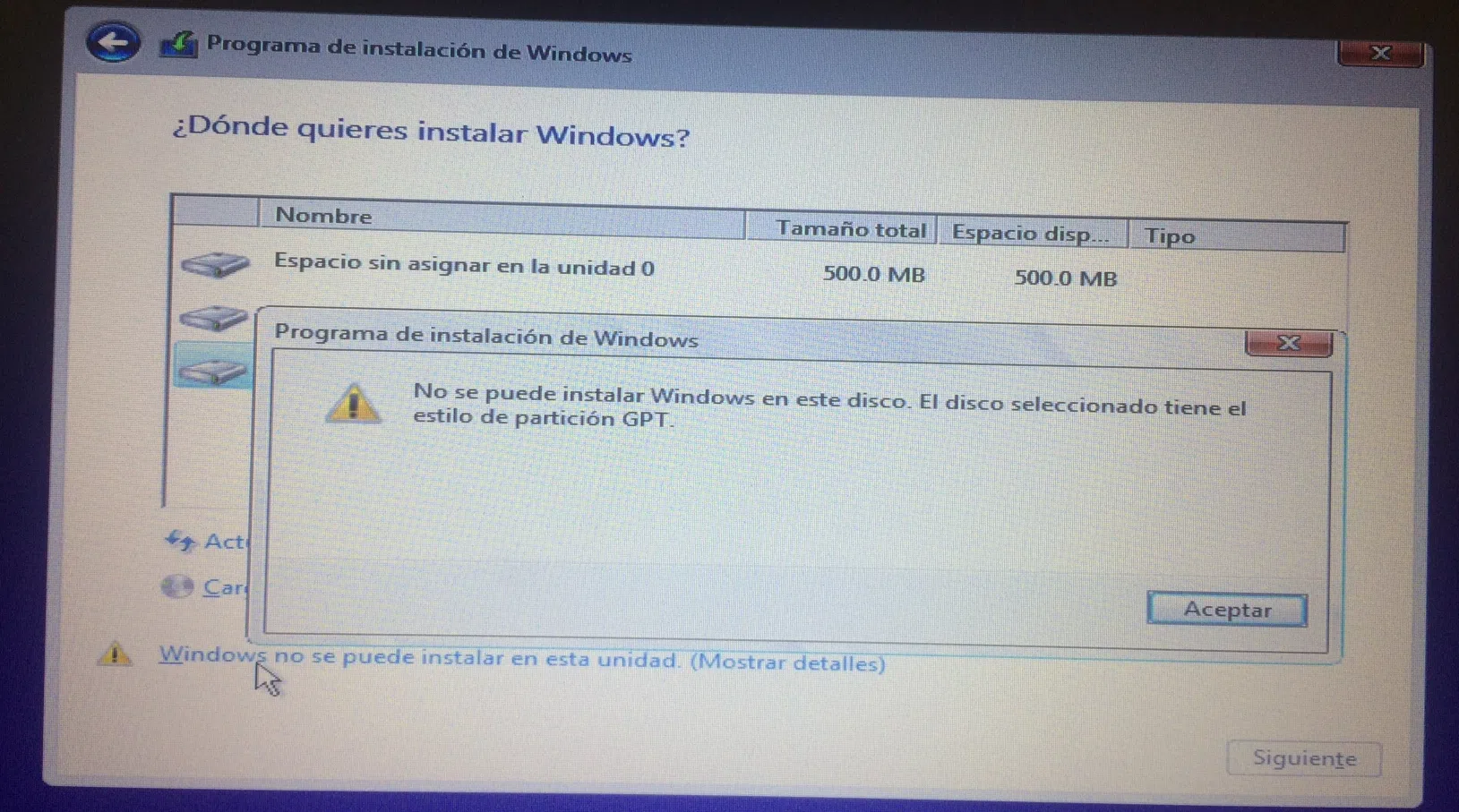
Quan estàs instal·lant Windows i apareix l'avís “no es pot instal·lar Windows en aquest disc, el disc seleccionat té un estil de partició GPT” , el normal és que s'estengui una mica el pànic: l'assistent no et deixa continuar, veus els teus discos i particions, però no et permet seguir amb la instal·lació. La bona notícia és que és un problema molt comú i que té diverses solucions clares.
Aquest missatge apareix perquè el mode d'arrencada del vostre ordinador i el tipus de partició del disc no encaixen . Des de fa anys, Windows pot treballar amb dos estils de partició (MBR i GPT) i dos modes d'arrencada (BIOS heretat i UEFI). Quan aquests dos mons no estan alineats és quan salten errors com el famós “el disc seleccionat té l'estil de partició GPT” o el contrari, “el disc seleccionat té una taula de particions MBR”.
Què significa l'error “el disc seleccionat té l'estil de partició GPT”
El missatge indica que esteu intentant instal·lar Windows en un disc configurat com a GPT mentre el vostre equip ha arrencat en mode BIOS heretat (Legacy) . L'instal·lador detecta que el disc i el mètode d'arrencada no són compatibles i, per seguretat, bloqueja la instal·lació.
GPT (GUID Partition Table) és un esquema de particions modern lligat a l'estàndard UEFI . En els equips actuals és normal: plaques base amb firmware UEFI pensades per arrencar des de discos GPT, sobretot si tenen gran capacitat d'emmagatzematge.
Davant GPT hi ha MBR (Master Boot Record), un format de particionat clàssic, més antic i amb diverses limitacions tècniques : només admet discos de fins a 2 TB i un màxim de quatre particions primàries, llevat que es recorri a una partició estesa amb unitats lògiques.
Quan us apareix “no es pot instal·lar Windows en aquest disc, el disc seleccionat té l'estil de partició GPT” durant la instal·lació significa que Windows està llançant l'instal·lador en mode BIOS/Legacy però es troba amb un disc preparat per a UEFI . El cas invers també existeix: si arrenques a UEFI i el disc és MBR, veuràs l'avís "el disc seleccionat té una taula de particions MBR. Als sistemes EFI, Windows només es pot instal·lar en discs GPT".
A més, es pot donar un escenari una mica més buscat: intentar restaurar una còpia de seguretat feta en un disc GPT sobre un disc que abans tenia taula de particions MBR . En aquesta situació, la taula GPT pot sobreescriure la informació anterior i provocar errors en crear o estendre particions, deixant missatges confusos a l'administrador de discos i bloquejant operacions.
Diferències clau entre MBR i GPT i relació amb UEFI/BIOS
Per entendre per què apareix aquest error és fonamental tenir clar com es porten els estils de partició (MBR/GPT) i els modes d'arrencada del microprogramari (BIOS/UEFI) . Tots dos elements han d'anar coordinats o el sistema no arrencarà i l'instal·lador de Windows protestarà.
En un disc MBR, la informació d'arrencada i la taula de particions es desen al sector inicial del disc (Master Boot Record) . Aquest disseny ve de fa dècades i va ser pensat per a discos petits. De fàbrica només permet quatre particions primàries; si vols més, cal crear una partició estesa i, a dins, particions lògiques. A més, no pot manejar més de 2 TB : qualsevol espai per sobre d'aquest límit es desaprofita.
GPT, en canvi, forma part de l'estàndard UEFI i va ser dissenyat precisament per superar les limitacions de MBR i oferir més robustesa davant d'errors . Permet un nombre teòric molt alt de particions (Windows suporta fins a 128 sense necessitat de partició estesa) i gestiona sense problemes discos molt grans, de diversos terabytes. També replica la taula de particions a l'inici i al final del disc i emmagatzema còpies de seguretat i checksums, la qual cosa augmenta molt la possibilitat de recuperar el disc si hi ha corrupció a la taula.
L'altra peça del trencaclosques és el microprogramari de la placa base. Aquí entren en joc UEFI i l'antic BIOS heretat o Legacy . En termes pràctics:
- BIOS/Legacy + MBR: combinació clàssica; els equips vells només admeten aquesta parella.
- UEFI + GPT: parella moderna; és la que recomanen per a Windows 8, 8.1, 10 i 11 en maquinari actual.
- UEFI amb mòdul de compatibilitat (CSM): permet arrencar discos MBR en plaques UEFI activant opcions de “Legacy”, “CSM” o similar.
Si inicieu l'instal·lador de Windows en mode BIOS i el disc és GPT, obtindreu el missatge que el disc seleccionat té l'estil de partició GPT . Si l'arrenqueu en mode UEFI pur i el disc està en MBR, veureu l'avís contrari sobre la taula de particions MBR. La lògica sempre és la mateixa: mode d'arrencada i tipus de partició han de coincidir.
Opcions generals per solucionar l'error
Quan et topes amb aquest avís durant la instal·lació de Windows tens realment dos camins possibles per desbloquejar la situació , depenent de si vols conservar les particions actuals o estàs disposat a reformatar el disc.
La primera opció, i la més recomanable a la majoria d'equips moderns, és adaptar el mitjà d'instal·lació (l'USB booteable) al mode UEFI/GPT . A la pràctica significa crear un pendrive d'instal·lació configurat com a GPT i arrencar el PC en mode UEFI per respectar l'esquema de particions actual del disc.
La segona opció és canviar l'estil de partició del disc, passant de GPT a MBR o de MBR a GPT (veure convertir un disc de MBR a GPT ). Es pot fer de diverses maneres: usant l'eina de línia d'ordres Diskpart des del mateix instal·lador de Windows, recorrent a programes de tercers que permeten conversions sense pèrdua de dades o formatant completament la unitat i creant de nou la taula de particions.
Si decideixes reformatar amb Diskpart, has de tenir molt clar que s'esborraran totes les particions i es perdran les dades . Per això, quan hi ha informació important, entra en joc programari com EaseUS Partition Master o AOMEI Partition Assistant, que permeten convertir entre GPT i MBR tractant de preservar el contingut del disc.
Crear un USB booteable en GPT amb Rufus (solució recomanada)
En equips actuals el més assenyat és mantenir el disc com a GPT i preparar correctament l'USB d'instal·lació perquè arrenqui en mode UEFI . Així aprofites tots els avantatges de GPT i evites complicar-te tocant la taula de particions del disc.
Per això, una de les eines més còmodes és Rufus. A diferència de la utilitat oficial Windows Media Creation Tool, que no sempre et deixa controlar bé l'esquema de particions de l'USB , Rufus permet escollir explícitament si vols un USB preparat per a GPT/UEFI o per a MBR/BIOS.
El procés habitual sol ser aquest: primer aconsegueixes una imatge ISO de Windows (per exemple, descarregant-la amb la pròpia eina Media Creation Tool triant l'opció de crear mitjans d'instal·lació i guardant un arxiu ISO de Windows 10 o 11, preferiblement de 64 bits), i després uses Rufus per convertir aquesta ISO en un USB booteable amb el format adequat.
Quan tinguis la ISO, connectes un pendrive al PC i executes Rufus. És preferible fer servir la versió instal·lable del programa perquè sol donar menys maldecaps que la portable . Dins de Rufus, l'ajust clau és triar l'esquema de particions i el sistema de destinació correctes.
- Seleccioneu la vostra unitat USB a l'apartat de dispositiu.
- prems en "Seleccionar" per indicar la imatge ISO de Windows que vas descarregar.
- A “Esquema de partició” tries GPT.
- A “Sistema de destinació” tries UEFI (no CSM).
- Deixeu la resta d'opcions per defecte, llevat que tingueu necessitats específiques, i feu clic a “Començar”.
Quan Rufus conclogui, tindràs un USB llest per arrencar en mode UEFI. Ara necessites dir-li a la teva placa base que prioritzi l'arrencada des d'aquest pendrive . En molts equips pots mostrar un menú d'arrencada ràpida en encendre prement tecles com F8, F12, ESC o alguna F específica, segons fabricant.
Si preferiu deixar-ho fix, podeu entrar a la configuració UEFI (normalment amb Supr, F2 o una altra tecla en iniciar) i posar l'USB com a primer dispositiu d'arrencada. D'una manera o altra, l'objectiu és que el sistema arrenqui en mode UEFI des de l'USB , de manera que l'instal·lador reconegui el disc GPT i us permeti continuar sense mostrar l'error.
Convertir un disc GPT a MBR amb Diskpart durant la instal·lació
Si per qualsevol motiu no us interessa o no podeu crear un USB GPT/UEFI, hi ha l'alternativa de passar el disc de GPT a MBR directament des de l'instal·lador de Windows . És un mètode dràstic, però també molt efectiu quan voleu mantenir un entorn Legacy/MBR.
El gran inconvenient és obvi: la conversió amb Diskpart implica netejar el disc del tot . S'eliminaran totes les particions i tot el contingut, així que convé haver fet còpia de seguretat prèvia d'allò que no vulguis perdre (ja sigui a una altra unitat interna, a un HDD/SSD extern o al núvol).
Per utilitzar Diskpart des de la instal·lació de Windows, quan us trobeu a la pantalla inicial de l'assistent, podeu obrir la consola prement Shift + F10 . Si pel que sigui aquesta combinació no funciona, sempre pots retrocedir a l'assistent fins a la finestra inicial, fer clic a “Reparar l'equip” , entrar a “Solucionar problemes” i triar “Símbol del sistema”.
Amb la finestra d'ordres oberta, el procediment típic per convertir un disc GPT a MBR mitjançant reformateig complet és el següent:
1. Escriviu diskpart i premeu Intro per llançar l'eina.
2. Executa list disk per veure tots els discos connectats. Veureu quina unitat és GPT perquè a la columna corresponent apareix un asterisc. És molt important que et fixis bé en el número de disc correcte per no carregar-te una altra unitat per error.
3. Selecciona el disc a convertir amb select disk X , substituint X pel número real del disc on vols instal·lar Windows.
4. Neteja tota l'estructura de particions amb l'ordre clean . Aquest pas esborra tot el que hi hagi en aquest disc, sense marxa enrere.
5. A continuació executeu convert mbr perquè la unitat adopti l'estil MBR.
Quan acabis, escriu èxit per sortir de Diskpart i tanca la consola. De tornada a l'assistent d'instal·lació, podeu actualitzar la llista de discs i particions: el disc apareixerà com un únic espai sense assignar. Selecciones aquest espai i continues amb la instal·lació normalment , deixant que el mateix instal·lador creï les particions necessàries.
Si obriu el símbol del sistema des de les opcions de recuperació en comptes de des del mateix assistent d'instal·lació, potser haureu de reiniciar l'ordinador i tornar a iniciar l'instal·lador perquè detecti els canvis correctament.
Ajustaments a la BIOS/UEFI per utilitzar discos MBR o GPT
Quan tries treballar amb MBR en un equip modern, no n'hi ha prou de convertir el disc: cal assegurar-se que la BIOS/UEFI està configurada per arrencar en mode compatible amb aquest tipus de partició. Si no, el sistema s'instal·larà, però després no arrencarà.
En plaques amb firmware UEFI sol haver apartats com “Boot”, “Arrancada” o “Startup”. Dins d'ells trobaràs opcions de mode d'arrencada , on es pot seleccionar entre UEFI pur, Legacy/CSM o una combinació de tots dos. Cada fabricant utilitza el seu propi nom: “Compatibility Support Module (CSM)”, “Boot MBR Legacy”, “Legacy Only”, “UEFI and Legacy” i similars.
Si el vostre disc és MBR i vols poder arrencar des d'ell, necessitareu que estigui actiu el mode de compatibilitat Legacy o mixt (UEFI + Legacy) . Si per contra optes per mantenir el disc en GPT, l'ideal és fer servir UEFI pur o, almenys, assegurar-te que UEFI està permès.
La tecla per entrar a la BIOS/UEFI també canvia segons la marca: en molts equips de sobretaula és Supr o F2, mentre que en portàtils poden fer servir F1, F10, ESC o altres. Si no tens clar quina és la tecla o on és l'opció , el millor és consultar el manual de la placa base o buscar el model exacte a la web del fabricant.
Ús de programari de tercers per convertir GPT↔MBR sense perdre dades
No sempre interessa formatar el disc quan apareix el missatge que el disc seleccionat té l'estil de partició GPT . Si tens molta informació important i vols minimitzar riscos, hi ha programes especialitzats en gestió de particions que permeten convertir entre GPT i MBR tractant de conservar totes les dades.
Un exemple és EaseUS Partition Master, que inclou un convertidor de disc integrat . El flux de treball general consisteix a obrir el programa, entrar a la secció de “Convertidor de disc” i triar “Convertir GPT a MBR”. Després se selecciona el disc a convertir, es prem a “Convertir” i el programari s'encarrega de modificar la taula de particions.
El gran avantatge és que, segons el fabricant, totes les dades haurien de mantenir-se intactes durant el procés . Tot i així, és molt recomanable fer una còpia de seguretat prèvia perquè qualsevol conversió d'aquest tipus implica cert risc, sobretot si el disc ja tenia sectors malmesos o havia patit errors abans.
Un altre programa molt utilitzat és AOMEI Partition Assistant Professional. Aquesta eina també permet passar de GPT a MBR i de MBR a GPT sense esborrar el contingut del disc , a més d'oferir funcions addicionals com clonat d'unitats, redimensionament de particions i creació de mitjans d'arrencada.
Quan l'equip no té Windows instal·lat i no podeu executar el programa des del propi sistema, AOMEI ofereix l'opció de crear un USB d'arrencada amb el vostre entorn . Es prepara aquest pendrive en un altre ordinador que funcioni bé, s'arrenca l'equip problemàtic des d'aquest USB i, un cop carregat AOMEI, se selecciona el disc i l'opció “Convertir a disc MBR” o “Convertir a disc GPT” segons el que calgui.
Després d'aplicar els canvis i reiniciar, el disc haurà canviat d'estil de partició i podràs tornar a intentar la instal·lació de Windows, sempre recordant ajustar el mode d'arrencada (UEFI o Legacy) a la BIOS/UEFI perquè sigui coherent amb el tipus de disc triat.
“GPT partició protectora” i recuperació de dades amb TestDisk
Un altre escenari relacionat amb GPT que sol enxampar molts usuaris desprevinguts és el missatge de “GPT partició protectora” a l'administrador de discos de Windows. En aquests casos, el sistema reconeix el disc, però no permet assignar lletra d'unitat ni accedir a les dades, i de vegades fins i tot mostra una capacitat incorrecta (per exemple, marcar un disc de 512 GB com si fos de 2 TB).
Aquest comportament sol indicar que la taula de particions GPT està malmesa o inconsistent . El disc pot haver patit una fallada mecànica, un apagat brusc en ple accés, un problema amb la controladora o algun tipus de corrupció lògica, i Windows, en lloc de muntar les particions, mostra aquest estat de “partició protectora”.
Si l'origen del problema és purament mecànic (per exemple, capçals bloquejats o sobreescalfament lleu), de vegades s'han arribat a plantejar trucs com refredar lleugerament el disc durant uns minuts (no congelar-lo) per intentar que torni a respondre just per llegir-lo una última vegada. Tot i així, aquest tipus de maniobres són delicades i no hi ha garanties; sempre que hi hagi dades importants, l'opció seriosa és anar a un servei professional.
Quan el mal és fonamentalment lògic, una eina molt útil és TestDisk. Es tracta d'un programa gratuït que funciona a Windows i Linux, orientat precisament a analitzar i reparar taules de particions . Una manera habitual de fer-lo servir amb discos GPT problemàtics és arrencar un sistema Linux en mode live (per exemple, Ubuntu des d'un USB), descarregar TestDisk, executar-lo i deixar que faci una anàlisi profunda del disc.
En el cas de GPT, dins de TestDisk se sol seleccionar el disc afectat, indicar que el tipus de partició és EFI-GPT i llençar una anàlisi. Després d'un escaneig ràpid, el programa mostra totes les particions detectades, tant les actives com les esborrades . Les marcades amb la lletra “D” apareixen com a eliminades i en gris, mentre que les primàries actives es mostren en verd.
L'interessant és que et pots moure amb les fletxes i canviar l'estat de les particions: de “D” esborrada a “P” primària, deixant-les una altra vegada com a vàlides. És habitual que hi hagi diverses entrades petites que corresponguin a particions de recuperació o del sistema; la que de veritat importa sol ser la que ocupa la major part del disc i conté les teves dades.
Abans d'escriure res al disc, TestDisk permet prémer la tecla “P” per llistar els fitxers de la partició seleccionada. Si veieu les vostres carpetes i documents, teniu diverses opcions: o bé copieu directament aquests fitxers a una altra unitat (el programa permet fer-ho, encara que en un live USB cal controlar bé la ruta de destinació), o bé confieu que l'estructura general està bé i passeu a escriure la nova taula de particions amb l'opció “Write”.
En confirmar, TestDisk reescriu la taula GPT coherent amb les particions que heu marcat en verd. Després de reiniciar, el disc hauria de tornar a ser accessible des de l'explorador de fitxers d'un sistema com Ubuntu live o fins i tot de Windows, sempre que no hi hagi danys físics greus. Convé tenir en compte que, després d'una reparació d'aquest tipus, Windows pot no arrencar correctament des d'aquest disc, però és important poder treure primer les dades.
Casos inversos: error “el disc seleccionat té una taula de particions MBR”
El problema oposat a què estem tractant apareix quan l'equip arrenca l'instal·lador en mode UEFI i el disc està particionat com a MBR . En aquesta situació, el missatge típic és "no es pot instal·lar Windows en aquest disc. El disc seleccionat té una taula de particions MBR. En els sistemes EFI, Windows només es pot instal·lar en discs GPT".
De nou, l'arrel és la mateixa: no coincideix el mode d'arrencada amb el tipus de partició . Aquí també teniu dos camins: o bé canvieu el mode d'arrencada a Legacy/CSM a la BIOS/UEFI perquè l'instal·lador pugui treballar amb MBR, o bé converteixeu el disc a GPT per adaptar-lo a l'entorn UEFI actual.
Si vols seguir amb MBR perquè el teu maquinari és antic o per compatibilitat amb altres sistemes, pots crear un USB booteable en format MBR. Eines com Windows Media Creation Tool permeten muntar directament un pendrive d'instal·lació; també pots fer servir Rufus seleccionant “MBR” com a esquema de partició dins del programa.
L'altre escenari és que prefereixis passar el disc a GPT i aprofitar tots els avantatges de l'arrencada UEFI moderna . Diskpart també permet fer aquesta conversió des del propi entorn d'instal·lació de Windows, seguint una seqüència molt similar a l'explicada abans, però usant l'ordre convert gpt en lloc de convert mbr. De nou, l'ús de “clean” implica perdre totes les particions, per això fa falta còpia de seguretat prèvia si no vols arriscar-te a quedar-te sense dades.
En màquines relativament noves, on el microprogramari UEFI no ofereix un mode Legacy pur o el suport BIOS està molt limitat, l'única solució realista sol ser convertir el disc a GPT i oblidar-se de l'esquema MBR. Precisament per això Windows 11 exigeix un entorn UEFI amb Secure Boot i un disc a GPT per a la instal·lació estàndard.
Sigui quin sigui el camí que escullis en cada cas, el patró sempre es repeteix: tria primer quin mode d'arrencada vols fer servir (UEFI o Legacy) i ajusta el tipus de disc (GPT o MBR) perquè coincideixi . Un cop tots dos elements van a la mateixa adreça, els missatges de “no es pot instal·lar Windows en aquest disc” desapareixen i la instal·lació es desenvolupa amb normalitat.
Amb tot el que s'ha vist, queda clar que entendre com es relacionen GPT, MBR, UEFI i BIOS, juntament amb les eines disponibles (Rufus, Diskpart, TestDisk i els gestors de particions de tercers), permet afrontar amb força seguretat qualsevol avís que el disc seleccionat té l'estil de partició GPT o MBR , ja sigui per instal·lar Windows sense problemes o per recuperar Windows sense problemes.

Índex
- 1 Què significa l'error “el disc seleccionat té l'estil de partició GPT”
- 2 Diferències clau entre MBR i GPT i relació amb UEFI/BIOS
- 3 Opcions generals per solucionar l'error
- 4 Crear un USB booteable en GPT amb Rufus (solució recomanada)
- 5 Convertir un disc GPT a MBR amb Diskpart durant la instal·lació
- 6 Ajustaments a la BIOS/UEFI per utilitzar discos MBR o GPT
- 7 Ús de programari de tercers per convertir GPT↔MBR sense perdre dades
- 8 “GPT partició protectora” i recuperació de dades amb TestDisk
- 9 Casos inversos: error “el disc seleccionat té una taula de particions MBR”
