- GPT elimina les limitacions clàssiques de MBR, permetent més particions, discos més grans de 2 TB i una estructura de arrencada més robusta.
- Windows només podeu arrencar des de GPT en equips amb firmware UEFI, requisit imprescindible a més per instal·lar i usar Windows 11.
- MBR2GPT i diversos gestors de particions permeten convertir un disc MBR a GPT sense formatar, sempre que es compleixin uns requisits previs.
- Després de la conversió és obligatori activar el mode d'arrencada UEFI a la BIOS, o el sistema deixarà d'iniciar encara que el disc s'hagi convertit correctament.
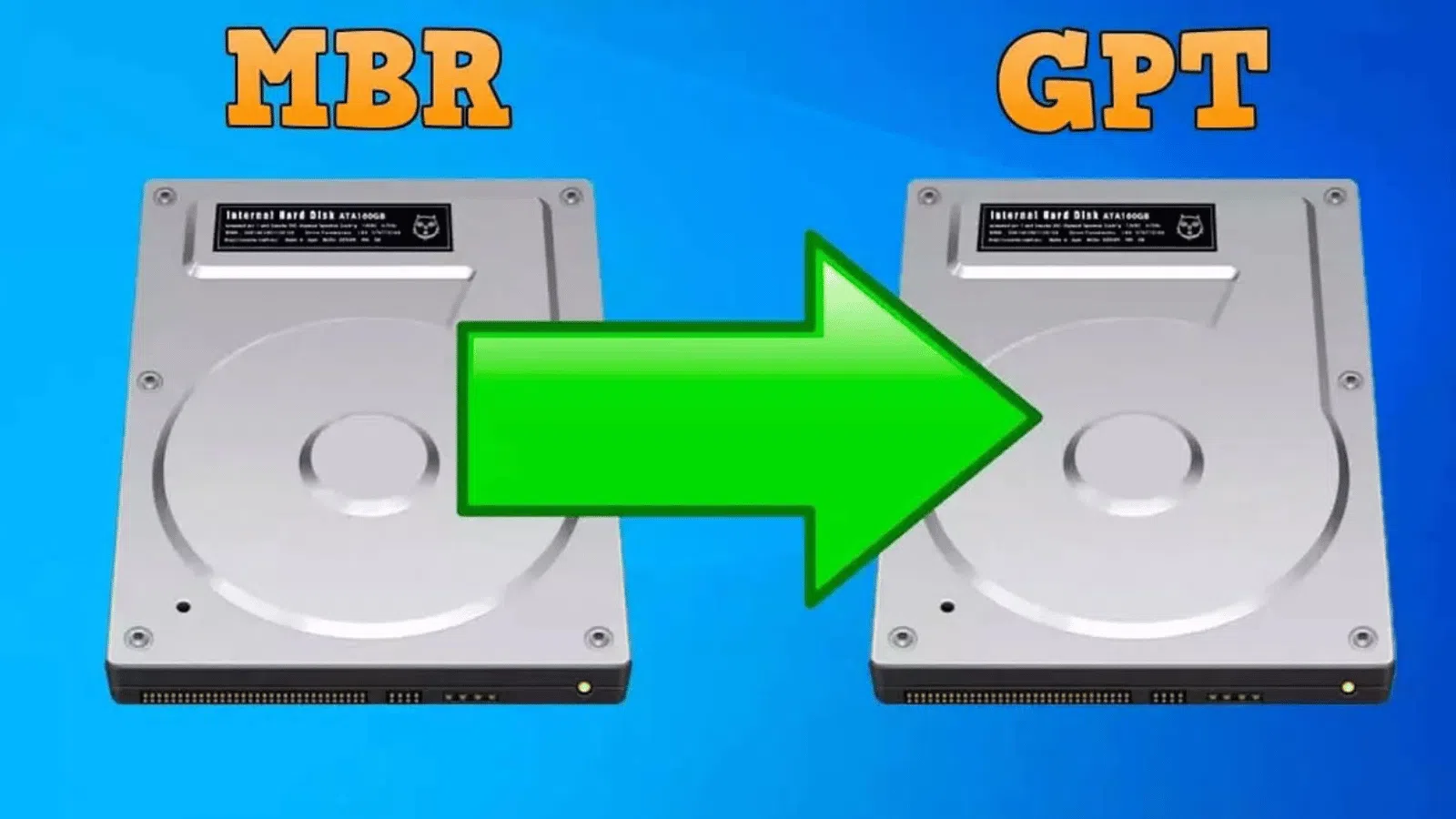
Si el vostre ordinador segueix utilitzant arrencada Legacy BIOS amb un disc en MBR , esteu renunciant a avantatges importants: més seguretat, compatibilitat amb Windows 11, suport per a discs grans i un sistema d'arrencada més modern. Cada cop més usuaris es plantegen passar el seu equip a UEFI amb particionat GPT, però la por de perdre dades o que el PC deixi d'arrencar frena molts.
La bona notícia és que avui dia és possible convertir un disc de MBR a GPT i habilitar l'arrencada UEFI sense formatar i, a molts escenaris, sense reinstal·lar Windows. Això sí, cal entendre bé què s'està fent, quines limitacions té cada mètode i quins requisits ha de complir tant el disc com el microprogramari de la placa base perquè tot funcioni a la primera.
MBR, GPT, BIOS i UEFI: conceptes bàsics per no embolicar-se
Abans de tocar res convé tenir clars alguns conceptes, perquè MBR/GPT i BIOS/UEFI no són el mateix , encara que estiguin directament relacionats. Molta gent diu “canviar de MBR a UEFI”, però en realitat el que es canvia és l' estil de partició (MBR o GPT) del disc, i per altra banda el mode d'arrencada del microprogramari (Legacy BIOS o UEFI).
L'esquema clàssic és BIOS + MBR : el Master Boot Record és el sector inicial del disc que conté tant el carregador d'arrencada com la taula de particions. Funciona des del 1983, és molt compatible, però té límits durs: només admet discos de fins a 2 TB i un màxim de quatre particions primàries (o tres primàries i una estesa amb lògiques a dins).
Als discs MBR la taula de particions resideix al mateix sector d'arrencada . La BIOS llegeix aquest MBR en engegar el PC, localitza quina partició està marcada com a activa ia partir d'aquí carrega el sistema operatiu. Si el MBR es fa malbé o està mal definit, l'equip no arrenca, així de simple.
GPT (GUID Partition Table) és l'estàndard modern associat de forma natural a UEFI . Col·loca una capçalera GPT i una taula de particions tant al principi com al final del disc, inclou còpies de seguretat i dades d'integritat, i permet una quantitat de particions gairebé ridícula (128 a Windows per defecte) sense estirar particions lògiques. A més, gestiona discos de més de 2 TB sense cap problema.
La combinació habitual en equips actuals és UEFI+GPT . El microprogramari UEFI entén directament l'esquema GPT, arrenca des d'una partició EFI específica (ESP) i suporta funcions avançades com Secure Boot, temps d'inici més ràpids o millor gestió de discos grans i NVMe.
Diferències clau entre MBR i GPT (i per què t'interessa canviar)
La pregunta del milió és: què guanyo realment en passar de MBR a GPT? A nivell pràctic, aquestes són les diferències més importants que cal tenir en compte abans de fer res.
En primer lloc, hi ha el tema de la mida màxima de disc . Un disc amb taula MBR només gestiona fins a 2 TB. Si la teva unitat és més gran, l'espai que excedeixi aquest límit simplement no serà usable si segueixes a MBR. GPT, en canvi, suporta mides molt més elevades (fins a 256 TB en certes implementacions i, en teoria, exabytes).
També hi ha una diferència brutal al nombre de particions. Amb MBR estàs limitat a 4 particions primàries , oa jugar amb una primària i una estesa plena de lògiques. GPT, per disseny, permet fins a 128 particions sense aquests trucs cutres, cosa que dóna molta més flexibilitat per separar dades, sistemes, recuperació, etc.
Pel que fa a robustesa i tolerància a errors , els discs GPT emmagatzemen còpies de la capçalera i de la taula de particions al principi i al final del disc. Si una es corromp, l'altra et pot salvar. A MBR, el punt únic de fallada està en aquest primer sector màgic: si es trenca, toca reparació manual o recuperacions complexes.
Finalment, hi ha la compatibilitat. MBR és reconegut per pràcticament tot, inclosos sistemes operatius antics i molts dispositius externs. GPT, en canvi, requereix sistemes de 64 bits relativament moderns i, per arrencar des d'ell a Windows, que l'equip suporti i utilitzi UEFI. Windows XP o Windows 2000, per exemple, ni arrenquen ni gestionen GPT com a disc de sistema.
Compatibilitat de Windows amb GPT i requisits de UEFI
Si utilitzes Windows, és crucial saber quines versions poden arrencar des d'un disc GPT i sota quines condicions. Llegir i escriure a GPT és una cosa, però arrencar des d'ell és una altra força diferent.
Windows 10 i Windows 8/8.1 de 64 bits necessiten que l'equip tingui microprogramari UEFI i que estigui configurat en mode UEFI (no Legacy) per poder iniciar des d'un disc GPT. Sense UEFI no arrenquen, encara que vegin el disc i el gestionin.
Windows 7 i Windows Vista de 64 bits també són capaços d' arrencar des de GPT , però només en equips amb UEFI correctament configurat. A la pràctica, molts PC antics amb Vista o 7 ni tan sols porten UEFI, o ho tenen en modes híbrids una mica rars.
Les versions de 32 bits de Windows són més limitades: Windows 7 i Vista de 32 bits no poden arrencar des de GPT , encara que sí que poden accedir a discos GPT com a unitats de dades. Hi ha alguns casos molt concrets de Windows 10/8/8.1 de 32 bits amb UEFI, però són rars i no és habitual en sobretaula.
I després hi ha Windows 11, que directament exigeix arrancada en mode UEFI des de disc GPT com a requisit oficial. Si vols actualitzar un equip amb Windows 10 instal·lat en un disc MBR sota BIOS Legacy, tard o d'hora hauràs de passar per la conversió a GPT i el canvi a UEFI.
Com saber si el teu disc és MBR o GPT i si el teu equip suporta UEFI
Abans de posar-vos a convertir en boig, necessiteu comprovar dues coses: l'estil de partició del disc (MBR o GPT) i el mode/compatibilitat del microprogramari (BIOS Legacy, UEFI o tots dos). Sense això és clar, vas a cegues.
La forma més senzilla de veure si un disc és MBR o GPT és des del propi Administrador de discos de Windows . Pots obrir-lo amb Win + R, escrivint “diskmgmt.msc”. Després, feu clic dret sobre el disc (no sobre un volum) i entreu a Propietats. A la pestanya Volums, en prémer “Omplir”, veuràs el camp “Estil de partició”: aquí indicarà si és MBR o GPT.
Una altra opció ràpida és usar diskpart al símbol del sistema . Obre CMD com a administrador, escriu “diskpart” i després “list disk”. A la taula resultant, la columna “GPT” mostrarà un asterisc als discos que usen aquest estil. Si no apareix res, ets davant d'un MBR de tota la vida.
Si preferiu PowerShell , podeu aconseguir la mateixa informació amb l'ordre Get-Disk . Aquest llistat mostra el número de disc, la mida, l'estat i, allò que ens interessa, la columna “PartitionStyle”, on veuràs “MBR” o “GPT” per a cada unitat connectada.
Per saber si l'equip suporta UEFI, el més directe és obrir l'eina d' informació del sistema (Win+R, “msinfo32”). Fixa't al camp “Mode de BIOS”: si posa “Heredado” o “Legacy”, està arrencant en BIOS tradicional; si posa “UEFI”, ja ets en mode modern; si veieu alguna cosa mixta, el microprogramari probablement suporta ambdós modes.
Mètodes nadius de Windows per convertir de MBR a GPT
El Windows inclou diverses eines capaces de canviar l'estil de partició d'un disc, però no totes serveixen per al mateix ni es comporten igual respecte a la pèrdua de dades. Aquí entra en joc Diskpart, lAdministració de discos i la joia de la corona: MBR2GPT.exe.
L'eina més veterana és Diskpart , accessible des de CMD o des de l'entorn d'instal·lació de Windows. Permet convertir GPT i MBR, però només si el disc està buit: cal esborrar totes les particions amb “clean”, així que implica pèrdua de dades sí o sí.
L' Administració de discs gràfica fa bàsicament el mateix: pots eliminar tots els volums d'un disc i després, des del menú contextual del disc, escollir “Convertir en disc GPT” o “Convertir en disc MBR”. És més amigable visualment, però el requisit de deixar el disc pelat continua sent el mateix.
Per automatitzar una mica això també pots utilitzar PowerShell per convertir MBR a GPT . Amb “Clear-Disk -Number X -RemoveData” deixes el disc net (adéu a tot), i després ho inicialitzes amb “Initialize-Disk -Number X -PartitionStyle GPT” (o MBR). És pràctic per a scripts o desplegaments, però de nou, no conserva dades.
Si el que vols és convertir sense formatar, aquí entra en joc MBR2GPT.exe , una eina inclosa des de Windows 10 Creators Update (versió 1703). Aquesta utilitat està pensada per transformar únicament discos de sistema amb Windows instal·lat , passant de MBR a GPT sense tocar les dades d'usuari i ajustant l'arrencada automàticament.
MBR2GPT.exe: convertir el disc del sistema de MBR a GPT sense perdre dades
MBR2GPT.exe és una utilitat de línia d' ordres desenvolupada per Microsoft per convertir discs de sistema MBR a GPT sense esborrar les particions ni els fitxers. Va néixer per facilitar migracions massives a empreses, però és perfectament utilitzable en un PC domèstic sempre que es respectin els seus requisits.
Aquesta eina es pot executar des d'un Windows PE (entorn de preinstal·lació) o directament des del Windows instal·lat, usant el modificador “/allowFullOS”. Abans de tocar res, és recomanable validar el disc amb el paràmetre “/validate” per comprovar si compleix tots els criteris necessaris.
La sintaxi bàsica és senzilla: l'ordre es llança com a mbr2gpt /validate /disk:X /allowFullOS per comprovar, i després mbr2gpt /convert /disk:X /allowFullOS per executar la conversió al disc X. Si no s'especifica disc, per defecte treballa sobre el disc 0, que sol ser el del sistema.
Durant el procés, MBR2GPT realitza diversos passos interns: llegeix el disseny actual del disc , valida que no hi ha particions esteses ni més de tres primàries, intenta reduir lleugerament la partició de sistema per crear la partició EFI, instal·la els nous fitxers d'arrencada, migra les entrades del BCD i, finalment, reescriu la taula de particions.
En acabar, si tot va bé, mostra missatges del tipus “Conversion completed successfully” i una advertència molt important: a partir d'aquell moment el disc només podrà arrencar en mode UEFI . Això vol dir que haureu d'entrar a la BIOS/UEFI de l'equip i canviar el mode d'arrencada de Legacy a UEFI perquè Windows torni a iniciar.
Requisits i errors habituals en utilitzar MBR2GPT
No tots els discos es poden convertir amb MBR2GPT, i molts errors vénen precisament de no complir els seus requisits mínims . Si la validació falla, l'eina no permet continuar amb la conversió per evitar destrosses.
El primer requisit és obvi: el disc ha d'estar en estil MBR i ser disc del sistema . MBR2GPT no treballa amb discs de dades secundàries, està enfocada al disc d'arrencada on viu Windows. Si intentes fer-la servir en un disc no sistema, la validació tornarà error.
En segon lloc, el disc no pot tenir particions esteses o lògiques . Només admet fins a tres particions primàries MBR, ja que necessita espai per crear la partició EFI. Si tens quatre primàries, hauràs de fusionar o eliminar-ne alguna (fent-ne còpia abans) per complir la norma.
També cal que hi hagi espai lliure suficient al principi i al final del disc per escriure les estructures GPT: almenys 16 KB + 2 sectors a l'inici i 16 KB + 1 sector al final. A la pràctica, gairebé sempre es compleix, però en discos molt rars o amb particions al mil·límetre es poden donar problemes.
Un altre punt crític és el magatzem BCD (el carregador de Windows): ha de contenir almenys una entrada de sistema operatiu per defecte que apunti a la partició correcta. Si el BCD està corrupte o extremadament modificat, l'eina es pot negar a actuar.
Quant a xifratge, MBR2GPT admet discos amb BitLocker sempre que la protecció estigui suspesa abans d'iniciar la conversió. Un cop acabat el procés i verificat que tot arrenca bé a UEFI, es poden regenerar els protectors i reactivar BitLocker sense problema.
Passos generals per passar de MBR/Legacy a GPT/UEFI
Més enllà de la línia d'ordres concreta, el flux lògic per migrar un sistema de MBR + BIOS a GPT + UEFI sense reinstal sol seguir una estructura molt similar en gairebé totes les guies serioses.
El primer, i no ens cansarem de repetir-ho, és fer una còpia de seguretat completa de les dades importants. Encara que eines com MBR2GPT, EaseUS, AOMEI o IM-Magic prometen conversió sense pèrdua de dades, sempre hi ha un risc real de fallada, tall de corrent o error dusuari.
A continuació, es comprova que el Windows instal·lat és de 64 bits i que el microprogramari de l'equip suporta UEFI. Des de “msinfo32” pots veure el mode de BIOS actual i, sovint, detectar si està a Legacy podent canviar a UEFI posteriorment des del menú del microprogramari.
Un cop confirmat això, s'identifica amb precisió el número de disc on resideix el sistema operatiu (usant Administració de discos, Diskpart o Get-Disk). En equips amb diverses unitats (per exemple, SSD per al sistema i HDD per a dades), és vital no confondre'ls.
Després d'aquesta revisió, s'executa l'eina escollida (MBR2GPT, un gestor de particions de tercers, etc.) per convertir el disc de MBR a GPT sense esborrar particions. El procés sol ser automàtic i mostra una llista de passos (creació de partició EFI, migració de boot, conversió de taula, etc.).
Finalment, cal entrar a la configuració de la BIOS/UEFI en reiniciar (tecles com F2, F10, F12, DEL, depenent del fabricant), localitzar la secció d'opcions d'arrencada i canviar el mode de “Legacy” o “CSM” a “UEFI”. Es guarden els canvis, es reinicia i, si tot ha anat bé, Windows ja arrencarà sota UEFI des del disc GPT.
Conversió destrutiva amb Diskpart i Administració de discos
Si per qualsevol motiu no pots o no vols conservar la informació del disc, sempre et queda la via “bruta”: esborrar totes les particions i convertir l'estil del disc . És lenfocament que usen Diskpart, PowerShell i lAdministració de discos integrada.
Des de Diskpart, el procediment típic és seleccionar el disc amb “select disk X”, executar “clean” per eliminar totes les particions i volums i, després, llançar “convert gpt” per canviar-lo a GPT (o “convert mbr” si vols tornar enrere). A partir d'aquí podeu crear noves particions i reinstal·lar o restaurar una imatge del sistema.
Amb l'Administració de discos és molt similar però més amigable: s'eliminen tots els volums amb clic dret → “Eliminar volum”, i quan el disc queda completament a “No assignat”, el menú contextual de la icona del disc permet escollir “Convertir en disc GPT” o “Convertir en disc MBR”.
A PowerShell, el tàndem sol ser Clear-Disk per netejar i Initialize-Disk per inicialitzar el disc ja a l'esquema desitjat. Aquestes ordres són molt usades en scripts d'automatització i en desplegaments de sistemes, però per a un usuari domèstic són el mateix que Diskpart.
Aquests mètodes són útils, per exemple, en instal·lar Windows des de zero: durant l'assistent, pots obrir un CMD amb Shift + F10, utilitzar Diskpart per netejar i “convert gpt” i, un cop fet, continuar amb la instal·lació sobre un disc recentment configurat a GPT.
Eines de tercers per convertir MBR a GPT sense formatar
A més de les utilitats de Microsoft, hi ha diversos programes de tercers que s'han especialitzat en conversions MBR↔GPT sense pèrdua de dades , tant en discs de sistema com en unitats de dades. Alguns fins i tot simplifiquen la part de tocar el microprogramari UEFI per a usuaris menys tècnics.
Entre els més coneguts hi ha EaseUS Partition Master, IM-Magic Partition Resizer, MiniTool Partition Wizard o AOMEI Partition Assistant. Tots ells ofereixen assistents visuals per convertir discos MBR a GPT (i en alguns casos també convertir GPT a MBR ) amb un parell de clics, resumint per sota tasques força delicades.
IM-Magic Partition Resizer, per exemple, es presenta com a convertidor MBR→GPT gratuït que garanteix “0% de pèrdua de dades” tant en discs de dades com al disc del sistema, incloent edicions específiques per a Windows Server. El seu flux típic consisteix a seleccionar el disc, triar “Convertir a disc GPT”, acceptar l'avís i prémer “Aplicar” per executar els canvis.
EaseUS Partition Master inclou un “Convertidor de disc” molt orientat a l'usuari domèstic que vol passar el seu disc MBR amb Windows a GPT i després activar UEFI sense barallar-se amb la consola. De manera similar als altres, mostra avisos sobre la necessitat de tenir UEFI actiu després de la conversió perquè el sistema segueixi arrencant.
MiniTool Partition Wizard i AOMEI Partition Assistant ofereixen funcions semblants, però convé revisar bé les limitacions de les seves versions gratuïtes: en força casos, la conversió MBR→GPT del disc de sistema està reservada a les edicions de pagament, mentre que la conversió en discos de dades sí que sol estar disponible sense cost.
Sigui quin sigui el programa escollit, la recomanació roman: còpia de seguretat abans de tocar particions . Encara que aquests programaris afegeixen capes de seguretat i desfan passos intermedis si detecten errors, quan parlem del disc del sistema una fallada pot deixar-te sense arrencada i obligar-te a reparacions més serioses.
Comparativa ràpida d'opcions: MBR2GPT, Diskpart, GUI de Windows i tercers
Veient tants mètodes és fàcil fer-se un embolic, així que val la pena tenir clar en què destaca cadascú i quan té sentit fer-lo servir . No tothom serveix per a tot.
MBR2GPT, desenvolupat per Microsoft, és lopció ideal per convertir el disc de sistema en equips amb Windows 10 v1703 o superior. Manté les dades, ajusta l'arrencada, suporta escenaris amb BitLocker (suspès) i s'integra bé amb automatització (MDT, Configuration Manager, etc.), però només funciona sobre discos de sistema i exigeix complir requisits estrictes.
Diskpart i l'Administració de discos són perfectes quan voleu partir de zero , per exemple, en instal·lacions netes o en preparar un disc nou. Són eines gratuïtes, natives, fiables, però sempre destrutives: no hi ha conversió in situ sense esborrar-ho tot primer.
PowerShell va molt bé per a entorns més professionals o automatitzats, permetent convertir múltiples discos en lot i combinar neteja i inicialització amb scripts. A nivell de funcionalitat respecte a Diskpart no hi ha gaire diferència en el tipus de conversió.
Les eines de tercers com IM-Magic, EaseUS, MiniTool o AOMEI cobreixen sobretot el buit dels qui volen clics en lloc de comandes i conversions de discos tant de sistema com de dades sense formatar. A canvi, solen tenir versions de pagament per desbloquejar totes les funcions i, òbviament, afegeixen una capa de complexitat extra si alguna cosa es torça.
Si tens un únic disc amb Windows 10/11 i compleixes els requisits, el més assenyat sol ser estirar MBR2GPT i després activar UEFI. Si el disc no és de sistema o uses versions antigues de Windows, probablement et compensi més un bon gestor de particions de tercers o, si no t'importen les dades, un “clean + convert gpt” amb Diskpart.
Activar el mode UEFI a la BIOS després de convertir el disc
Molta gent completa la conversió a GPT i s'espanta quan el PC deixa d'arrencar. No és que hagis trencat Windows, és que el firmware segueix intentant arrencar en mode Legacy BIOS des d'un disc que ja només és vàlid en mode UEFI.
Per solucionar això, després de la conversió has d'entrar a la configuració del microprogramari en encendre l'equip (normalment prement F2, F10, F12, ESC o DEL just en arrencar, segons el fabricant) i localitzar l'apartat de “Boot” o “Opcions d'arrencada” . Aquí veuràs la possibilitat de canviar entre Legacy, CSM, UEFI o combinacions híbrides.
La idea és desactivar el mode Legacy/CSM i deixar UEFI com a mode d'arrencada preferent . En alguns ordinadors també es pot prioritzar explícitament la partició EFI del disc GPT convertit. Un cop ajustat, es guarden els canvis (normalment en un apartat de “Guardar i sortir”) i es reinicia l'ordinador.
Si tot quadra, el microprogramari UEFI detectarà la partició EFI creada durant la conversió i carregarà Windows des d'aquesta. En la primera arrencada poden aparèixer missatges de reconfiguració de dispositius o reactivació de BitLocker si ho tenies, però el normal és que el sistema torni a la vida sense més drames.
A partir d'aquí ja estàs gaudint d'un entorn UEFI + GPT plenament operatiu , amb les portes obertes a instal·lar Windows 11, aprofitar discos de més de 2 TB per al sistema, fer servir Secure Boot i en general treure partit al maquinari actual en lloc de seguir lligat a limitacions de fa dècades.
Donar el salt de MBR amb arrencada Legacy a GPT amb UEFI pot imposar una mica al principi, però coneixent les diferències entre tots dos mons, triant bé l'eina (MBR2GPT, Diskpart, gestors de particions de tercers) i respectant requisits i còpies de seguretat, es converteix en un procés força assumible que et permet modernitzar el teu PC.
Índex
- 1 MBR, GPT, BIOS i UEFI: conceptes bàsics per no embolicar-se
- 2 Diferències clau entre MBR i GPT (i per què t'interessa canviar)
- 3 Compatibilitat de Windows amb GPT i requisits de UEFI
- 4 Com saber si el teu disc és MBR o GPT i si el teu equip suporta UEFI
- 5 Mètodes nadius de Windows per convertir de MBR a GPT
- 6 MBR2GPT.exe: convertir el disc del sistema de MBR a GPT sense perdre dades
- 7 Requisits i errors habituals en utilitzar MBR2GPT
- 8 Passos generals per passar de MBR/Legacy a GPT/UEFI
- 9 Conversió destrutiva amb Diskpart i Administració de discos
- 10 Eines de tercers per convertir MBR a GPT sense formatar
- 11 Comparativa ràpida d'opcions: MBR2GPT, Diskpart, GUI de Windows i tercers
- 12 Activar el mode UEFI a la BIOS després de convertir el disc
