- GRUB se sol trencar per canvis en particions, instal·lacions d'altres sistemes o errors d'actualització, però gairebé sempre és recuperable.
- Podeu arrencar manualment des de la consola del GRUB, localitzar la partició correcta i reinstal·lar el carregador des del propi sistema.
- Amb un Live USB d'Ubuntu pots utilitzar Boot-Repair o un chroot manual per reinstal·lar GRUB i regenerar-ne la configuració.
- Fins i tot en sistemes xifrats, muntant correctament les particions i reinstal·lant els paquets de GRUB es pot restaurar l'arrencada.
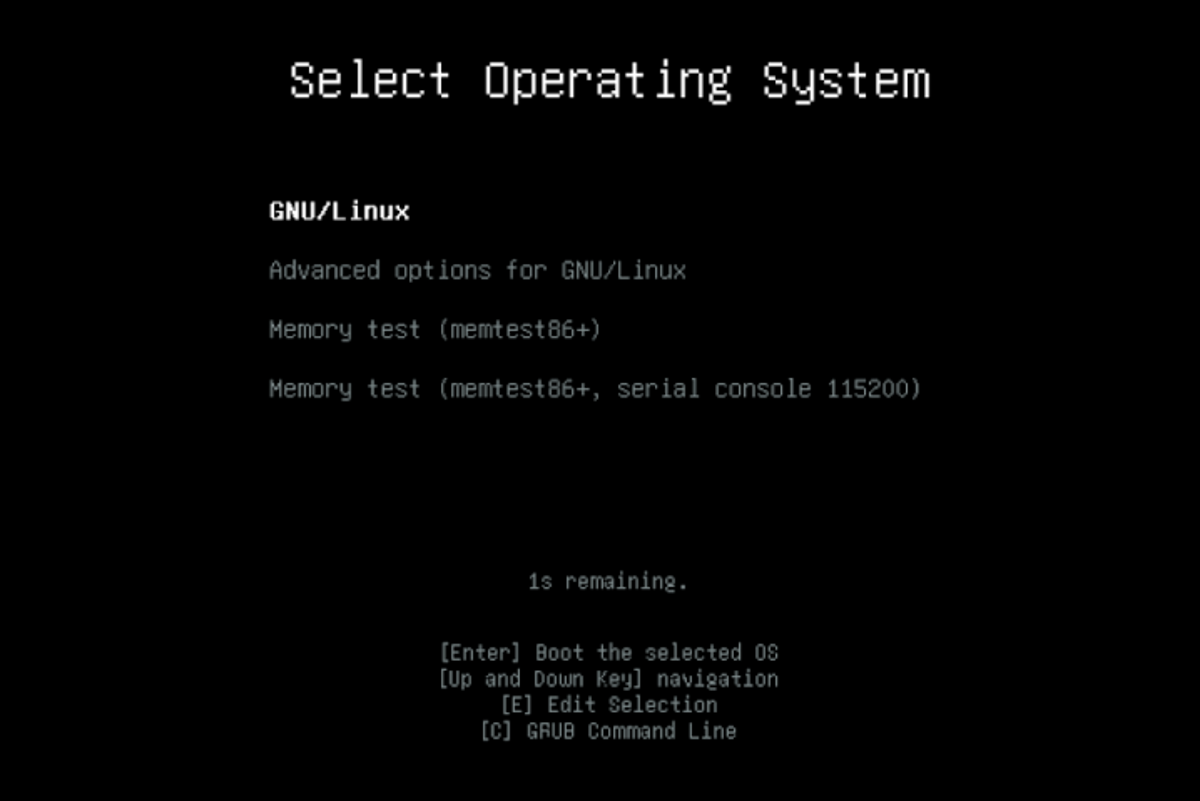
Quan el GRUB es trenca i el vostre sistema GNU/Linux deixa d'arrencar , la sensació d'haver-se quedat sense màquina és força real: pantalla negra, errors rars o, pitjor encara, salt directe a la BIOS/UEFI. Per sort, en la majoria dels casos no has perdut res; el que s'ha fet malbé és el carregador i es pot recuperar seguint uns quants passos amb calma, i si necessites diagnosticar temps i colls d'ampolla pots fer servir el perfilat de l'arrencada amb systemd-analyze.
En aquest article veurem, de forma molt detallada i amb un llenguatge el més clar possible, com reparar GRUB usant tant la seva pròpia línia de comandes com diferents mètodes amb Live CD/USB, incloent eines automàtiques com Boot-Repair i procediments manuals amb chroot. També revisarem per què sol trencar-se GRUB i què fer quan falten ordres com update-grub o fins i tot grub-install.
Què és GRUB i per què es pot trencar
GRUB (GNU GRand Unified Bootloader) és el carregador que utilitzen la gran majoria de distribucions GNU/Linux . És aquesta pantalla inicial on tries quin sistema operatiu arrencar quan tens diversos instal·lats, o on selecciones el mode de recuperació o un kernel diferent.
Si el GRUB es fa malbé o desapareix del MBR o de la partició EFI , l'equip simplement deixarà d'entrar al sistema i es quedarà bloquejat en un missatge d'error, una consola del GRUB o, directament, a la configuració de la BIOS/UEFI. Això no vol dir que el sistema estigui perdut, només que la màquina no sap “des d'on” arrencar-lo.
Els motius més habituals perquè es trenqui GRUB solen ser aquests:
- Instal·lar Windows després de GNU/Linux: Windows sol sobreescriure el MBR o la partició EFI amb el seu propi carregador, esborrant la referència a GRUB. Si això t'ocorre, pot ser útil seguir una guia específica sobre el rescat de GRUB a Windows 10.
- Tocar les particions del disc sense cura: redimensionar, esborrar o moure particions pot fer que la ruta on GRUB espera trobar els fitxers ja no existeixi o canviï de número. Per minimitzar riscos convé aprendre a gestionar particions sense perdre dades.
- Alguna actualització estranya: no és el més freqüent, però una actualització del sistema o del mateix GRUB pot quedar incompleta o mal configurada i deixar l'arrencada inutilitzable.
- Canvis a la configuració de UEFI/BIOS oa l'ordre d'arrencada: desactivar arrencada segura, canviar el mode d'arrencada (Legacy/UEFI) o modificar el disc principal pot fer que es perdi l'entrada del GRUB; si dubtes, revisa què passa si toques arrencada segura.
El més bo és que en gairebé tots aquests casos es pot reconstruir GRUB i tornar a arrencar sense reinstal·lar tot el sistema, ja sigui des del propi menú de GRUB, des d'una manera rescat o usant un Live USB.
Reparar GRUB des de la seva pròpia línia d'ordres (sense Live USB)
Si en engegar l'ordinador segueixes veient el menú de GRUB o, almenys, una consola de GRUB , pots intentar arrencar manualment el sistema des d'aquí i després reinstal·lar el carregador perquè quedi tot com abans.
Quan aparegui el menú de GRUB, premeu les tecles de cursor (a dalt oa baix) per aturar el temporitzador que llança l'arrencada automàtica. Si GRUB està mitjanament funcional, amb això et quedaràs al menú sense que s'iniciï cap sistema.
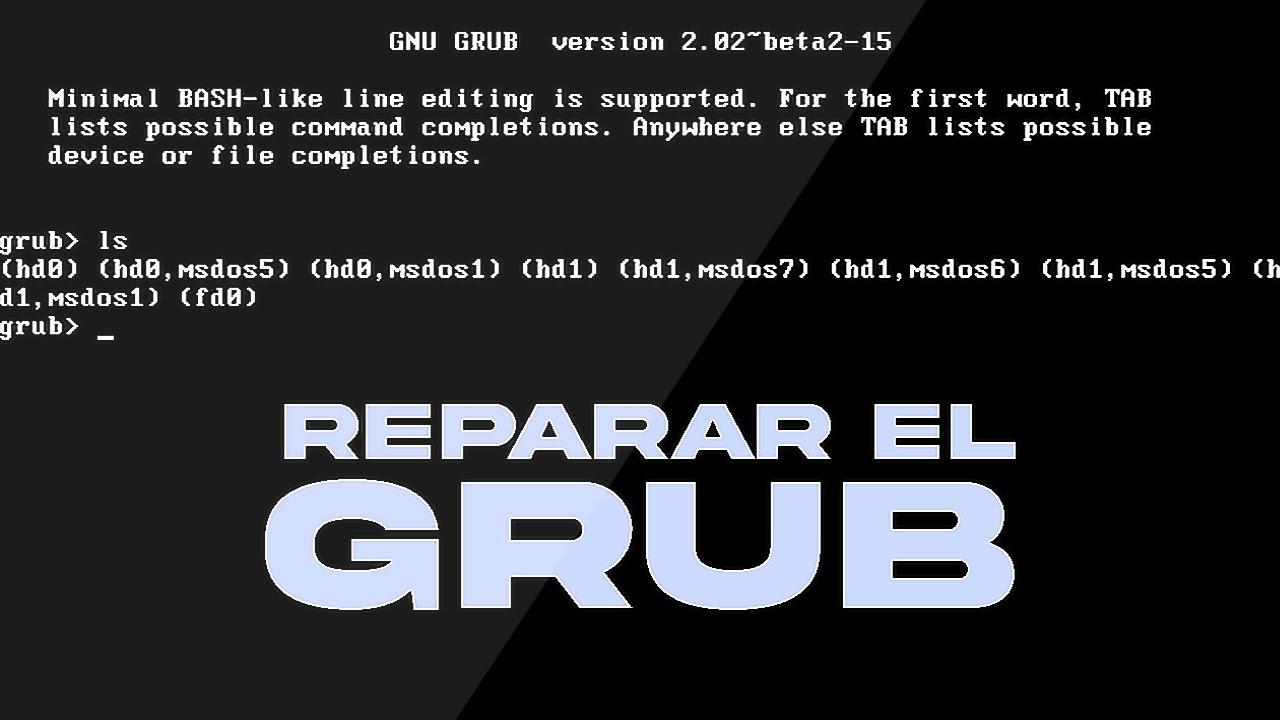
Si l'error és més seriós i el GRUB no arriba a mostrar el menú gràfic, és possible que aparegui directament una consola amb un missatge tipus grub> o grub rescue>. En aquest cas, treballarem des d´aquí sense passar pel menú.
Per entrar a la línia d'ordres avançada de GRUB des del menú , només cal prémer la tecla c . Això et deixarà en un prompt de GRUB on podràs escriure les ordres que utilitzarem a continuació.
Llistar discos i particions amb GRUB
El primer és esbrinar quins discos i particions veu GRUB . A la consola de GRUB escriu:
ls
la comanda ls a GRUB mostra els discos com (hd0), (hd1), Etc, i les seves particions com (hd0,1), (hd0,msdos1), (hd0,gpt2) i combinacions similars depenent de si la taula de particions és MBR o GPT.
Un exemple senzill seria que només aparegui un disc: (hd0) amb particions com (hd0,msdos1) y (hd0,msdos5). A màquines amb diversos discos pots veure alguna cosa com:
(hd0) (hd0,1) (hd1) (hd1,1) (hd1,5) (hd2) (hd2,1) (hd3) (hd3,1)
Cadascun d'aquests elements és un candidat a contenir el vostre sistema i el directori /boot, que és el que hem didentificar ara.
Localitzar la carpeta /boot i el directori de GRUB
El següent pas és esbrinar en quina partició està instal·lat GNU/Linux i, dins, on és el directori on GRUB guarda els seus arxius, normalment /boot/grub.
Per investigar cada partició, fes servir de nou ls però indicant disc i partició, acabant sempre amb una barra inclinada al final:
ls (hd0,1)/
Tingues en compte que el teclat a la consola de GRUB sol estar en distribució americana, així que els parèntesis d'obertura i tancament solen estar a les tecles 9 i 0, i la barra / pot ser on normalment va el guió - en un teclat en espanyol.
Si veieu directoris típics de GNU/Linux com bin, etc, home, usr, Etc, ets davant d'una partició de sistema. Dins d'ella hauries de trobar un directori boot:
ls (hd0,1)/boot/
Si en aquesta ruta apareixen fitxers com vmlinuz-... e initrd.img-... i un directori grub, ja has localitzat la partició que ens interessa per indicar a GRUB on cercar el kernel.
Definir la ruta del GRUB i l'arrel del sistema
Un cop identificada la partició correcta, cal dir-li a GRUB on és el vostre directori i quina és l'arrel del sistema. Suposem que és (hd0,1). A la consola de GRUB executa:
set prefix=(hd0,1)/boot/grub
En alguns teclats, la tecla on normalment hi ha el signe d'interrogació pot generar el signe igual =, així que si veus un comportament rar, prova diferents tecles fins que surti el caràcter correcte.
Després, establiu l'arrel del sistema de fitxers que s'utilitzarà per arrencar :
set root=(hd0,1)
Amb aquestes dues ordres, GRUB ja sap on és la seva configuració i quina partició utilitzar com a referència per a l'arrencada.
Veure els kernels disponibles i carregar-ne un manualment
Ara toca comprovar quins kernels tenim a /boot i carregar-ne un. De nou pots fer servir ls per fer una ullada:
ls (hd0,1)/boot/
Hauries de veure un o diversos fitxers amb nom similar a vmlinuz-6.1.0-10-amd64, i les seves corresponents imatges initrd, per exemple initrd.img-6.1.0-10-amd64. Si necessites compilar o instal·lar kernels manualment, consulta com descarregar i compilar el nucli Linux. Tria un dels nuclis i carrega'l amb:
linux /boot/vmlinuz-6.1.0-10-amd64 root=/dev/sda1
La ruta del dispositiu arrel (root=/dev/sdXn) ha de correspondre's amb la partició on està el teu sistema. GRUB numera els discos com hd0, hd1, etc., mentre que a GNU/Linux apareixen com /dev/sda, /dev/sdb, etc. L'equivalència típica és:
- hd0 → / Dev / sda
- hd1 → / dev / sdb
- hd2 → / dev / sdc
- hd3 → / dev / sdd
Per facilitar l'escriptura de rutes i noms llargs a la consola de GRUB podeu utilitzar la tecla TAB per autocompletar tant noms de fitxers com rutes de directoris.
No oblidis carregar també la imatge initrd corresponent , una cosa així com:
initrd /boot/initrd.img-6.1.0-10-amd64
Quan has definit el kernel i la initrd , només queda iniciar el procés d'arrencada amb:
boot
Si tot va bé, el sistema hauria d'arrencar amb el nucli que has triat . Si teniu problemes, podeu repetir el procediment amb un altre nucli disponible, per exemple un de més antic, fins que arrenqueu correctament. Si necessiteu passar opcions temporals al nucli, reviseu com afegir paràmetres d'arrencada al GRUB.
Reinstal·lar GRUB des del sistema ja arrencat
Quan aconsegueixis tornar a entrar al sistema, és clau deixar GRUB instal·lat correctament per no haver de repetir aquest procés manual cada vegada que reiniciïs.
Obre un terminal amb privilegis de superusuari (ja sigui iniciant sessió com root o usant sudo) i executa:
grub-install /dev/sda
Assegureu-vos d'indicar només el disc complet i no una partició concreta, és a dir, /dev/sda i no /dev/sda1. Comprova també quin és el teu disc principal (/dev/sda, /dev/sdb, etc.) abans de llançar l'ordre.
Després convé regenerar completament la configuració de GRUB i els initramfs perquè es detectin tots els sistemes i kernels:
update-grub2
update-initramfs -u
Després d'això, ja hauries de tenir el GRUB plenament operatiu , amb el menú actualitzat i llest per als següents reinicis.
Reparar GRUB amb Boot-Repair des d'un Live CD/USB d'Ubuntu
Quan el sistema no arrenca de cap manera o preferim una solució automàtica , l'eina Boot-Repair és una de les opcions més còmodes. Funciona sobretot des d'un entorn Live d'Ubuntu (o derivades) i s'encarrega de reinstal·lar i reconfigurar el GRUB gairebé sense intervenció.
Preparar el Live USB/CD
El primer és crear un mitjà d'arrencada amb Ubuntu en mode Live . Descarrega la imatge ISO d'Ubuntu des de la web oficial i, en un altre equip, genera un USB booteable:
- Al Windows pots fer servir Rufus per gravar la ISO al pendrive.
- En una altra distro GNU/Linux pots fer servir eines com Startup Disk Creator (inclosa a Ubuntu) o
ddamb molt de compte.
Un cop tinguis l'USB o el CD preparat , connecta'l a l'equip que té el GRUB trencat.
Arrancar des del Live USB/CD d'Ubuntu
Encén o reinicia l'ordinador i entra al menú d'arrencada ràpida , que sol ser una d'aquestes tecles: F12, Esc, F2, F10 (depèn del fabricant). Des d'allà, seleccioneu l'USB o el lector de CD com a dispositiu d'arrencada. Si necessiteu actualitzar la BIOS per incompatibilitats, reviseu com actualitzar el microprogramari del BIOS.
Quan aparegui el menú d'Ubuntu, trieu l'opció de provar el sistema sense instal·lar (una mica tipus “Provar Ubuntu sense instal·lar” / “Try Ubuntu”). Això carregarà l'entorn Live des de memòria, sense tocar discs encara.
Instal·lar Boot-Repair a l'entorn Live
Ja dins de l'escriptori Live, obriu una terminal (normalment des del menú d'aplicacions o amb Ctrl+Alt+T ). Des d'aquí, haureu d'afegir el repositori de Boot-Repair i instal·lar l'eina; el procediment varia amb el temps, però en general és una cosa com:
sudo add-apt-repository ppa:yannubuntu/boot-repair
sudo apt update
sudo apt install boot-repair
Aquest procés descarregarà Boot-Repair i les seves dependències . Necessitareu connexió a Internet, així que comprova que el Live té accés a la xarxa (per cable o wifi) abans de començar.
Executar Boot-Repair i fer servir la reparació recomanada
Quan la instal·lació hagi acabat, llança l'eina amb:
boot-repair
S'obrirà una finestra gràfica analitzant automàticament els discos i sistemes instal·lats . Veureu dues grans opcions: la recomanada i l'avançada. Per a la majoria d'usuaris, només cal fer clic a l'opció de “Reparació recomanada”.
Boot-Repair s'encarregarà de reinstal·lar GRUB, regenerar-ne la configuració i ajustar l'entrada d'arrencada a UEFI o MBR , segons el tipus de sistema. Durant el procés, podeu mostrar missatges amb el que va fent i, en alguns casos, demanar confirmació de certs passos.
En finalitzar la reparació, l'eina sol mostrar un informe amb el resultat i un enllaç a un log (llevat que li indiquis el contrari a les seves opcions). Aquest log és útil si alguna cosa ha anat malament i necessites demanar ajuda en fòrums o comunitats.
Un cop Boot-Repair acabi el seu treball, tanca l'eina, apaga el sistema Live i retira l'USB/CD . Després, encén lordinador de forma normal.
Si tot ha anat com hauria de fer, hauries de tornar a veure el menú de GRUB amb tots els sistemes detectats: el teu GNU/Linux principal, altres Linux que tinguis, possibles Windows, etc. Tria el que vulguis i comprova que entra sense problemes.
Si encara hi ha errors, podeu repetir l'execució de Boot-Repair , però aquesta vegada provant la configuració avançada: triar en quin disc instal·lar GRUB, forçar la reparació del sistema de fitxers, canviar el sistema per defecte d'arrencada o ajustar el temps d'espera del menú.
Reparar GRUB amb un Live CD/USB d'Ubuntu de forma manual (chroot)
Quan no volem dependre de Boot-Repair o no està disponible, podem reparar GRUB des d'un Live USB de forma més manual, usant el clàssic truc del chroot: muntar la partició del sistema i “entrar-hi” com si l'haguéssim arrencat.
Identificar i muntar la partició de GNU/Linux
Arranca des del Live USB/CD d'Ubuntu igual que abans, escollint l'opció de provar sense instal·lar. Un cop a l'escriptori, obre una terminal.
Comença llistant les particions del sistema amb una eina com lsblk o fdisk:
sudo lsblk
sudo fdisk -l
Cerca la partició on està instal·lat el teu sistema GNU/Linux. Normalment serà una cosa com /dev/sda1, /dev/sda2, /dev/nvme0n1p2, etc. Pots guiar-te per la mida, el tipus (Linux filesystem) o el punt de muntatge si l'entorn gràfic ja l'ha muntat automàticament. Aprofita per revisar l'estat del disc i el manteniment bàsic amb guies de manteniment del disc dur a Linux.
Un cop la tinguis clara, crea un punt de muntatge i munta la partició arrel (suposant que sigui /dev/sda1):
sudo mount /dev/sda1 /mnt
Si tens una partició /boot separada o una partició EFI independent, hauràs de muntar-les també dins de /mnt perquè el chroot funcioni correctament:
sudo mount /dev/sdaX /mnt/boot        # si /boot está separado
sudo mount /dev/sdY /mnt/boot/efi    # si hay partición EFI
Muntar els sistemes de fitxers necessaris i utilitzar chroot
Abans d'utilitzar chroot cal “injectar” alguns sistemes de fitxers del Live dins de l'entorn muntat, utilitzant muntatges de tipus bind. Per exemple:
for i in /dev /dev/pts /proc /sys /run; do sudo mount --bind $i /mnt$i; done
Si en executar aquest bucle veus un missatge d'“error de sintaxi a prop de do” , revisa acuradament que has escrit els espais, punts i punt i mengi correctament. En cas de dubte, podeu muntar cada directori d'un en un:
sudo mount --bind /dev /mnt/dev
sudo mount --bind /dev/pts /mnt/dev/pts
sudo mount --bind /proc /mnt/proc
sudo mount --bind /sys /mnt/sys
sudo mount --bind /run /mnt/run
Quan ho tinguis tot muntat, entra al sistema instal·lat amb:
sudo chroot /mnt
A partir d'aquest moment, les ordres que executeu es comporten com si haguessis arrencat el teu GNU/Linux instal·lat , no el sistema Live. Això et permet reinstal·lar GRUB i regenerar-ne la configuració igual que faries normalment.
Reinstal·lar i configurar GRUB des del chroot
Dins del chroot, reinstal·lar GRUB és tan senzill com executar (ajustant el disc principal segons el teu cas):
grub-install /dev/sda
Si en intentar-ho reps un missatge que grub-install no existeix, pot ser que el paquet de GRUB no estigui instal·lat o estigui malmès. En aquest cas, intenta reinstal·lar-lo:
apt update
apt install --reinstall grub-pc        # para sistemas BIOS/MBR
apt install --reinstall grub-efi-amd64 # para sistemas UEFI x86_64
Quan la comanda grub-install estigui disponible i funcioni, regenera la configuració de GRUB. Si no tens update-grub, recorda que és bàsicament una drecera a grub-mkconfig, així que pots fer servir directament:
grub-mkconfig -o /boot/grub/grub.cfg
Aquesta ordre analitzarà el sistema, detectarà kernels, altres sistemes operatius instal·lats i generarà un arxiu grub.cfg complet amb totes les entrades d'arrencada necessàries. Si treballes a UEFI i t'apareixen problemes relacionats amb arrencada segura, consulta la guia sobre secure boot violation: causes i solucions.
Sortir del chroot, desmuntar i reiniciar
Quan hagis acabat amb la reinstal·lació de GRUB i la regeneració de la configuració , surt del chroot escrivint:
exit
Després, desmunta els sistemes de fitxers que havies muntat (en ordre invers és el més net):
sudo umount /mnt/run
sudo umount /mnt/sys
sudo umount /mnt/proc
sudo umount /mnt/dev/pts
sudo umount /mnt/dev
sudo umount /mnt/boot/efi  # si la montaste
sudo umount /mnt/boot      # si la montaste
sudo umount /mnt
Ara ja podeu reiniciar l'equip, retirar l'USB/CD Live i provar l'arrencada normal . El més habitual és que el menú de GRUB aparegui de nou i el sistema funcioni amb normalitat.
Casos especials: sistemes xifrats i manquen eines de GRUB
En sistemes xifrats (per exemple, amb LUKS) o instal·lacions més complexes , els problemes de GRUB es poden fer una mica més delicats, sobretot si barreges particions xifrades, particions EFI i canvis de kernel.
Un escenari típic és voler arrencar amb un nucli nou (per exemple, passar d'una versió 6.4.xa 6.5.x) i trobar que el menú de GRUB encara apunta al nucli antic o directament a un que ja no existeix. Si en aquell moment executes update-grub i resulta que no està instal·lat, i tires de grub-mkconfig -o /boot/grub/grub.cfg, podeu deixar la configuració en un estat incoherent. Si el problema està causat per una mala entrada a /etc/fstab, revisa la guia sobre com arreglar un problema d'arrencada per fstab.
En sistemes xifrats sol passar que després d'introduir la contrasenya de desxifrat , en lloc de continuar amb l'arrencada, la màquina salti a la configuració UEFI o es quedi bloquejada amb missatges mínims, cosa que indica que hi ha un problema seriós a la fase de càrrega de GRUB o del kernel.
Si des d'un Live USB segueixes una guia i apareix un error de sintaxi en executar bucles for o ordres compostes, revisa molt bé espais, cometes i signes de puntuació. Moltes guies copien ordres amb salts de línia o caràcters rars que l'intèrpret d'ordres no interpreta bé si els tecleges a mà.
Quan grub-install no està disponible ni tan sols dins del chroot (no és a /usr/sbin ni en /usr/bin), és senyal que el paquet de GRUB no està instal·lat o que el sistema està parcialment trencat. En aquest cas, intenta recuperar primer l'eina:
apt update
apt install grub-pc grub-efi-amd64
Si el gestor de paquets funciona i baixa els paquets necessaris, Podràs recuperar grub-install i continuar amb la reinstal·lació normal. Si ni tan sols pots instal·lar paquets, potser et compense valorar una còpia de dades i una reinstal·lació neta, encara que sol ser el darrer recurs.
En qualsevol cas, fins i tot en configuracions xifrades, la idea general no canvia: localitzar la partició correcta, muntar tot allò necessari, chroot, reinstal·lar GRUB i regenerar la configuració. El més delicat és identificar bé quines particions intervenen en l'arrencada (EFI, /boot sense xifrar, volum LUKS, LVM, etc.).
Amb calma, verificant cada ordre i anotant els missatges d'error , és perfectament possible rescatar un sistema que a primera vista sembla “mort” per culpa del GRUB, tant si utilitzes eines gràfiques com Boot-Repair com si prefereixes fer-ho a mà amb chroot i les ordres tradicionals.

Índex
- 1 Què és GRUB i per què es pot trencar
- 2 Reparar GRUB des de la seva pròpia línia d'ordres (sense Live USB)
- 2.1 Accedir al menú de GRUB i aturar el compte enrere
- 2.2 Llistar discos i particions amb GRUB
- 2.3 Localitzar la carpeta /boot i el directori de GRUB
- 2.4 Definir la ruta del GRUB i l'arrel del sistema
- 2.5 Veure els kernels disponibles i carregar-ne un manualment
- 2.6 Reinstal·lar GRUB des del sistema ja arrencat
- 3 Reparar GRUB amb Boot-Repair des d'un Live CD/USB d'Ubuntu
- 4 Reparar GRUB amb un Live CD/USB d'Ubuntu de forma manual (chroot)
- 5 Casos especials: sistemes xifrats i manquen eines de GRUB
