- Qustodio permet crear un compte parental des d'on supervisar tots els dispositius dels fills amb un panell centralitzat i fàcil d'usar.
- L'app Qustodio Nens s'instal·la a mòbils, tauletes o ordinadors del menor per registrar activitat, aplicar límits de temps i bloquejar contingut.
- Els pares poden configurar temps d'ús diari, límits per dies de la setmana i bloqueig de categories com ara gaming o webs inadequades.
- El sistema d‟alertes i sol·licituds facilita negociar excepcions puntuals i fomentar hàbits digitals responsables en família.
Quan els petits comencen a moure's amb soltesa per mòbils, tablets i ordinadors, a molts pares se'ls encén l'alarma: xarxes socials, jocs en línia, vídeos sense filtrar… contenir tot aquest tsunami digital sense ajuda és pràcticament impossible . Per això, eines com Qustodio shan convertit en el gran aliat de moltes famílies per posar una mica dordre i protegir els nens a Internet.
En aquest article veureu, amb tot luxe de detalls, com implementar el control parental amb Qustodio pas a pas , què ofereix el vostre panell per a pares, com es configura en els dispositius dels nens i de quina manera pots aprofitar al màxim funcions clau com el temps d'ús, els límits diaris o el bloqueig de categories de contingut, com per exemple les de gaming quan s'abusa.
Què és Qustodio i per què val la pena fer-lo servir com a control parental
Qustodio és una solució de control parental dissenyada perquè els adults puguin vigilar i gestionar l'activitat digital dels nens tant a mòbils i tauletes com a ordinadors. El seu objectiu no és només bloquejar, sinó ajudar les famílies a crear hàbits saludables d'ús de la tecnologia, combinar lleure i estudi i evitar riscos innecessaris a la xarxa.
Amb aquesta eina, els pares poden controlar aspectes molt concrets: temps de pantalla, accés a webs, ús d'aplicacions, ubicació del menor i alertes d'activitat . A més, Qustodio permet rebre informes i notificacions quan es detecta alguna cosa rellevant, com intents d'entrar a pàgines o categories restringides (per exemple, plataformes de gaming a certes hores).
Un dels grans avantatges és que funciona de forma força similar tant en Android com en iOS , de manera que, encara que hi hagi petites diferències, la configuració bàsica i les principals funcions estan disponibles en tots dos sistemes. D'aquesta manera, si a casa hi ha mòbils de diferents tipus, pots mantenir un control uniforme sense tornar boig entrant en menús diferents cada vegada.
Un altre punt fort és el panell per a pares. Des d´aquí se centralitza pràcticament tot: resum d´activitat diària, apps més utilitzades, webs consultades, límits de temps, bloqueig de categories i gestió d´alertes . Això permet reaccionar ràpid si detectes alguna cosa rara o si veus que una aplicació, com un joc en línia, comença a ocupar massa hores del dia.
Primers passos: crear el teu compte parental a Qustodio
Abans de tocar el mòbil o l'ordinador del nen, el primer és crear un compte parental a Qustodio , que serà el centre de comandament des del qual controlaràs tots els dispositius associats. Aquest registre sol fer-se des de la pròpia web de Qustodio o des de laplicació per a pares.
Durant el procés d'alta, hauràs d'indicar algunes dades bàsiques i, en la majoria dels casos, definir el perfil o perfils dels fills que supervisaràs . Cada perfil inclourà informació com a nom, edat aproximada i una foto o icona identificativa, cosa que ajuda moltíssim quan es gestionen diversos nens alhora.
Un cop creat el compte, podreu entrar al panell parental des d'un navegador o des de l'app específica per a pares. Aquest panell serà la teva vista general de tot el que passa als dispositius dels menors , i des d'aquí podràs afegir nous dispositius, revisar quines aplicacions es fan servir més, veure quines pàgines es visiten i ajustar límits sense necessitat de tocar el telèfon o l'ordinador del nen en cada ocasió.
És important que durant aquest primer pas et prenguis uns minuts per revisar la configuració general de privadesa, notificacions i correu electrònic . Així podràs decidir quin tipus d'alertes vols rebre i amb quina freqüència: intents d'accés a determinades categories, superació de límits de temps, noves aplicacions instal·lades o qualsevol activitat marcada com a sospitosa.
Amb el vostre compte parental operatiu, el següent pas és vincular els dispositius dels fills instal·lant l'aplicació específica per a ells, que és on realment es fa efectiva la supervisió diària.
Instal·lar Qustodio Nens al dispositiu del menor

Un cop tinguis llest el compte per a pares, arriba el moment clau: descarregar i instal·lar l'app Qustodio Nens al dispositiu que vulguis controlar . Aquesta aplicació és la que s'encarrega de registrar l'activitat, aplicar les regles de temps i bloquejar l'accés al contingut o les categories que hagis decidit restringir.
Encara que les captures d'exemple solen estar preses a iOS, el procediment d'instal·lació a Android és molt similar . En tots dos casos, hauràs d'acudir a la botiga oficial d'aplicacions (App Store o Google Play), buscar Qustodio i seleccionar la versió destinada a dispositius infantils, o consultar altres aplicacions per controlar el mòbil del teu fill , o simplement seguir les indicacions del panell per a pares, que sol incloure enllaços directes.
Després de la descàrrega, haureu d'iniciar sessió amb el vostre compte parental o introduir un codi de vinculació perquè aquest mòbil o tablet quedi associat al perfil de fill que heu creat . En aquest punt, Qustodio us demanarà permisos necessaris: accés a l'activitat d'ús, supervisió d'aplicacions, control de navegació web i, si voleu, funcions d'ubicació.
A iOS poden aparèixer missatges addicionals propis del sistema, demanant que permeteu la instal·lació d'un perfil de configuració i l'activació de determinades opcions de supervisió. És fonamental acceptar aquests passos perquè les restriccions funcionin correctament i el control parental sigui efectiu.
A Android, l'app necessitarà ser configurada com a aplicació d'administració o supervisió del dispositiu , la qual cosa us permet bloquejar l'accés a certes apps o limitar funcions quan s'esgota el temps permès. Si ometeu aquest pas, és probable que algunes característiques no es puguin aplicar.
Configurar Qustodi al dispositiu del nen pas a pas
Amb l'aplicació de Qustodio Nens instal·lada, cal acabar d'afinar la configuració en aquest mòbil, tauleta o ordinador. L'objectiu és que totes les regles que definiu des del panell parental s'apliquin correctament i que el menor no pugui desactivar la protecció amb dos tocs.
Normalment, després del primer inici de l'app, Qustodio us guiarà per un assistent on haureu d' escollir a quin perfil de fill pertany aquest dispositiu . Això és clau si el menor fa servir més d'un aparell (per exemple, tablet i smartphone ), perquè tots els usos se sumaran i les restriccions seran coherents entre si.
Durant la configuració, Qustodio us demanarà que confirmeu els permisos d'accés a notificacions, estadístiques d'ús, localització i navegació . Cadascun d'aquests permisos permet que el sistema detecti quines apps s'utilitzen, quant de temps estan obertes, quins webs es visiten i on es troba el dispositiu, si heu decidit activar l'opció de rastreig.
A ordinadors, el procés és similar però adaptat a l'entorn d'escriptori. Hauràs d' instal·lar el client de Qustodio per a Windows o macOS , iniciar sessió amb el teu compte parental i triar quin usuari del sistema operatiu és el que es supervisarà. A partir d'aquí, la navegació web i el temps davant del PC quedaran enregistrats i controlats.
És recomanable que, només acabar aquesta configuració inicial, reviseu des del panell parental que el nou dispositiu apareix correctament associat al perfil del menor i que ja s'està registrant activitat. Si veieu que no apareix, probablement falteu algun permís o pas de la instal·lació.
Com funciona el panell principal per a pares
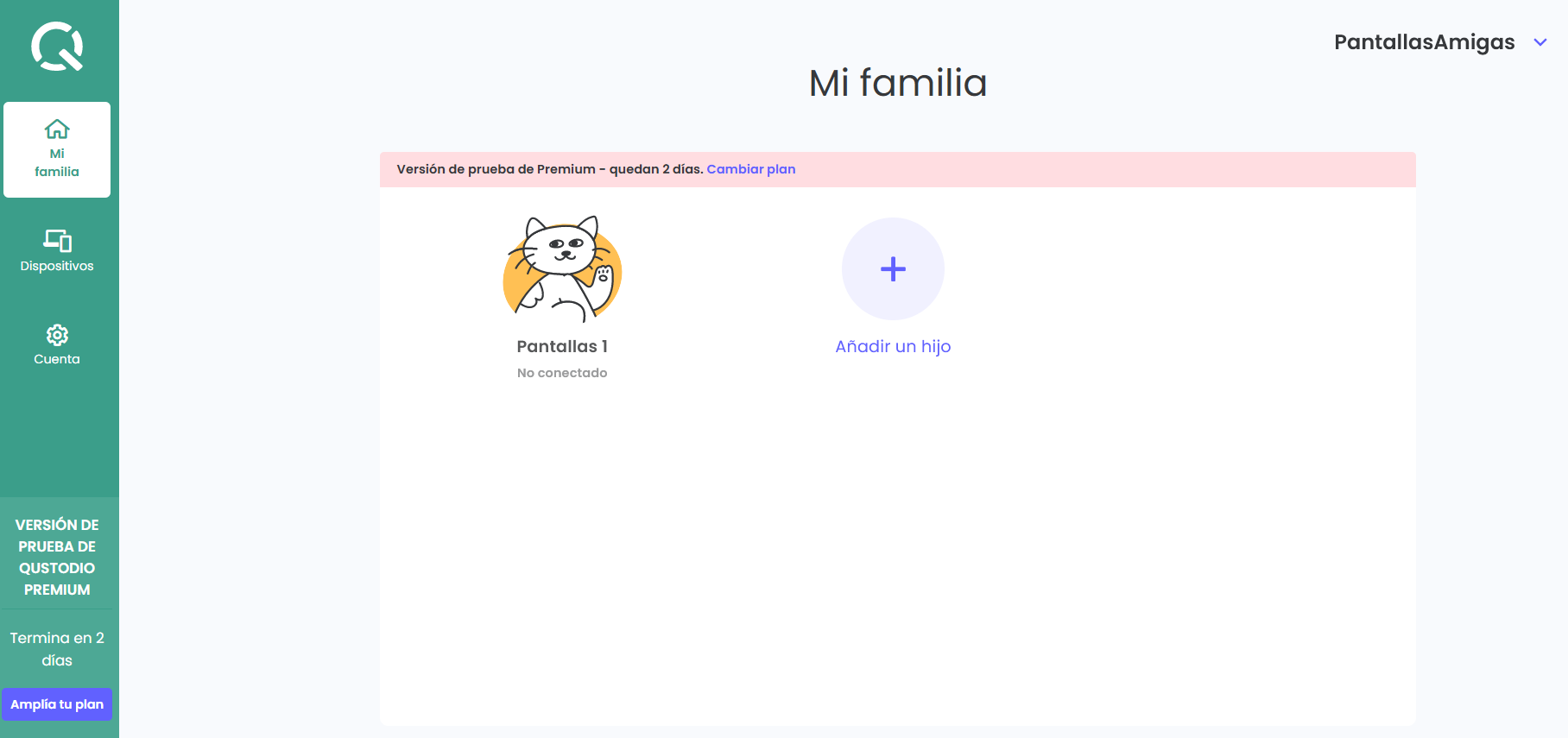
Quan tot està connectat, la part més pràctica de Qustodio és el seu tauler de control. Des d'aquí, els pares poden accedir a una vista ràpida del que està passant a cada moment amb els dispositius infantils , tant des del mòbil com des de l'ordinador.
A la pantalla principal del panell es mostra normalment un resum amb la ubicació actual del menor, les alertes importants i les sol·licituds que heu enviat (per exemple, si demana més temps per a una app concreta o vol accedir a una web bloquejada). Aquesta informació s'actualitza sovint perquè sempre tinguis una fotografia força fidel de la situació.
A la part superior (a la versió mòbil) o al lateral (a la versió d'escriptori) apareix una barra amb els noms de cadascun dels teus fills . En fer clic en un d'ells, es carrega un resum específic amb tota la informació del perfil: ús d'apps, navegació web, temps de pantalla i altres mètriques rellevants.
Si llisques o passes al resum següent dins del perfil, podràs veure amb més detall quines aplicacions s'han utilitzat, quant de temps han estat obertes i quines pàgines s'han visitat recentment. Això et permet detectar ràpidament si hi ha un excés de jocs com Roblox, plataformes de vídeo, xarxes socials o pàgines que, directament, no vols que estiguin al radar del teu fill.
A més del resum general, el panell principal inclou accessos a seccions on podeu canviar regles de temps, bloquejar aplicacions específiques, ajustar filtres de contingut web i revisar l'historial d'alertes i notificacions. D'aquesta manera, no només observes sinó que pots prendre decisions al vol per ajustar l'experiència digital dels menors.
Control del temps dús amb Qustodio
Un dels punts que més preocupen a casa sol ser l?abús de pantalles. Qustodio incorpora un apartat específic de temps d'ús , similar al de moltes apps per controlar el temps d'ús , pensat perquè puguis decidir amb força flexibilitat quanta estona pot passar el teu fill amb el dispositiu cada dia.
Des d'aquesta secció, al panell parental, veureu un calendari o quadrícula en què es representen les hores de la setmana . Podeu marcar trams permesos i restringits, o establir límits de temps globals sense haver d'anar bloquejant manualment el mòbil o l'ordinador.
El control de temps dús sintegra amb la resta de funcions, de manera que quan es compleix el límit establert, Qustodio pot bloquejar automàticament el dispositiu o certes funcions . Això resulta molt pràctic, per exemple, si vols assegurar-te que el nen no es queda jugant fins a les tantes amb Roblox o altres títols en línia un cop ha passat l'hora d'anar a dormir.
A més, és possible combinar el temps d'ús general del dispositiu amb restriccions horàries específiques per a determinades aplicacions o categories . Així, pots ser més estricte amb els jocs i més flexible amb aplicacions educatives o de lectura, afavorint una relació més sana amb la tecnologia.
L'apartat de temps d'ús inclou també informació històrica, de manera que podeu comprovar si els menors compleixen els límits o si hi ha dies d'especial consum . Això us ajuda a ajustar la configuració a la realitat de la família, per exemple augmentant una mica el temps permès els caps de setmana o durant vacances i reduint-lo en èpoques d'exàmens.
Límit de temps diari i opcions de bloqueig
Dins de les eines de gestió del temps, Qustodio permet definir un límit de temps diari per a cada perfil de fill. Aquest límit estableix quants minuts o hores totals pot utilitzar el dispositiu al llarg del dia, independentment de quines aplicacions utilitzeu.
L'avantatge d'aquest sistema és que pots personalitzar horaris per a cada dia de la setmana . Per exemple, és possible fixar menys temps de dilluns a divendres, quan hi ha escola, i ampliar una mica la franja d'ús el dissabte i el diumenge. Qustodio ofereix l'opció de configurar dies independents o aplicar la mateixa regla a tota la setmana de cop, segons us resulti més còmode.
Quan s'esgota el temps diari establert, pots triar què vols que passi. Una opció és que es bloquegi el dispositiu gairebé per complet , deixant només accés a funcions molt bàsiques (com a trucades d'emergència , en alguns casos). Una altra opció és bloquejar únicament la navegació web o determinades categories o apps, mantenint-ne d'altres disponibles.
A més, Qustodio permet que els pares rebin notificacions quan el fill arriba al límit de temps establert . D'aquesta manera, sabeu exactament quan s'ha tallat l'accés i podeu parlar amb el menor si considereu que necessiteu una mica més de marge en un moment puntual, sense perdre el control general de la situació.
També és possible restringir la navegació web dins d'un horari determinat encara que no s'hagi esgotat el temps de pantalla global. Això resulta molt útil per evitar que els nens entrin a Internet en hores d'estudi oa la nit , encara que el dispositiu segueix desbloquejat per a usos bàsics o aplicacions educatives.
Control d'apps, webs i categories com ara gaming
Més enllà dels límits de temps, Qustodio inclou un sistema de bloqueig d'aplicacions i filtratge de webs per categories . Això et permet decidir, amb força precisió, quin tipus de contingut és acceptable i quin no, segons l'edat i la maduresa de cada nen.
Al panell veuràs un llistat d' aplicacions instal·lades i usades recentment . Des d'aquí pots marcar les que vulguis bloquejar per complet, permetre-les sense restriccions o condicionar-les a certs horaris. És especialment interessant en el cas de jocs en línia, xarxes socials i plataformes de vídeo, que solen ser les que més enganxen.
Pel que fa a la navegació, Qustodio organitza les pàgines en categories temàtiques (per exemple: xarxes socials, entreteniment, apostes, contingut adult, gaming, etc.). Els pares poden decidir quines categories es bloquegen, quines es permeten sense problema i quines generen una alerta si el menor intenta accedir-hi.
Si el teu fill passa massa temps en jocs com Roblox, per exemple, pots fer servir el filtre per marcar la categoria de gaming com a restringida en determinades franges horàries . D'aquesta manera, durant hores de classe o d'estudi, qualsevol intent d'obrir plataformes de joc quedarà bloquejat i es registrarà a l'historial com a intent d'accés a contingut no permès.
El sistema de categories també ajuda a protegir davant de continguts inadequats que els nens poden trobar de rebot , en fer cerques innocents que els acabin portant a webs amb material que no correspon a la seva edat. En bloquejar grups sencers de pàgines, aquest risc es redueix considerablement.
Alertes, sol·licituds i supervisió diària
La supervisió amb Qustodio no es limita a posar regles i oblidar-se, sinó que es completa amb un sistema d' alertes i sol·licituds que manté una comunicació constant entre fills i pares . Això facilita arribar a acords puntuals sense renunciar a la seguretat.
Quan el menor intenta accedir a una web o app bloquejada, o quan s'acosta al límit de temps diari, es poden generar alertes que veuràs al panell parental. Aquestes alertes destaquen al resum principal, indicant quin tipus d'acció s'ha intentat i des de quin dispositiu.
D'altra banda, si el nen considera que en un moment donat necessita més temps per acabar una partida, acabar un treball escolar o accedir a una pàgina concreta, pot enviar sol·licituds des del dispositiu supervisat . Aquestes peticions t'arribaran a tu com a pare o mare i les podràs acceptar o rebutjar segons el cas.
Aquest sistema fomenta que hi hagi un diàleg més fluid sobre l'ús de la tecnologia , en comptes de convertir el control parental en una simple imposició sense possibilitat de negociació. Podeu utilitzar les alertes com a punt de partida per parlar de per què es bloquegen certes categories o per què es limita el temps en determinades apps.
A més, en revisar amb certa freqüència l'historial d'activitat i les notificacions, obtindràs una idea força precisa dels hàbits digitals dels teus fills : a quines hores solen connectar-se, quins jocs o xarxes socials els atrauen més, si intenten saltar-se les restriccions o si respecten els horaris pactats.
En conjunt, totes aquestes eines fan que Qustodio sigui alguna cosa més que un simple bloquejador: es converteix en una mena de panell de comandament familiar per gestionar, ajustar i negociar l'ús responsable de mòbils, tauletes i ordinadors dins de casa.
Amb una bona configuració del compte parental, l'app Qustodio Nens correctament instal·lada a cada dispositiu i un ús intel·ligent de funcions com el temps d'ús, el límit diari, el bloqueig de categories i les alertes, és possible mantenir els nens molt més segurs a Internet i, alhora, ensenyar-los a autorregular quan arriba l'hora de desconnectar de les pantalles.


Redactor apassionat del món dels bytes i la tecnologia en general. M'encanta compartir els meus coneixements a través de l'escriptura, i això és el que faré en aquest bloc, mostrar tot el més interessant sobre gadgets, programari, maquinari, tendències tecnològiques, i més. El meu objectiu és ajudar-te a navegar pel món digital de forma senzilla i entretinguda.