- Bitwarden protegeix les credencials amb xifrat de coneixement zero i compleix estàndards internacionals de seguretat.
- La volta web permet organitzar inicis de sessió, targetes i identitats en carpetes, preferits i col·leccions compartides.
- El generador de contrasenyes i la importació des de navegadors faciliten reemplaçar claus febles per altres de robustes.
- Funcions com 2FA, accés d'emergència i plans per a equips fan de Bitwarden una solució vàlida per a ús personal i empresarial.

Protegir tots els teus comptes en línia ha esdevingut una autèntica odissea: entre correus, xarxes socials, banca, botigues i subscripcions, acabem amb desenes de claus difícils de recordar. Aquí és on entra en joc Bitwarden, un gestor de contrasenyes segur, multiplataforma i molt fàcil d'usar , que et permet tenir-ho tot sota control sense tornar boig ni posar en risc la teva privadesa.
Bitwarden destaca perquè combina un enfocament de xifrat de coneixement zero, compliment d'estàndards internacionals i una comunitat molt activa , amb aplicacions per a navegador, escriptori i mòbil. Amb ell pots administrar les teves contrasenyes, generar claus robustes, compartir-les de manera segura i fins i tot gestionar usuaris dins d'equips i empreses, tot amb una estructura molt clara basada en voltes, carpetes i col·leccions.
Per què administrar les teves contrasenyes amb Bitwarden
La majoria d'usuaris segueix recorrent a contrasenyes febles, repetides o fàcils d'endevinar , cosa que obre la porta a robatoris de comptes, filtracions de dades i fraus. Usar el mateix password en diversos serveis significa que, si un pateix una bretxa de seguretat, tots els altres queden exposats automàticament.
Un gestor com Bitwarden soluciona aquest problema permetent emmagatzemar, organitzar i generar contrasenyes complexes de forma automàtica . Tot es desa en una volta xifrada a la qual només pots accedir-hi, gràcies a un model de xifrat de coneixement zero: ni tan sols els servidors de Bitwarden poden llegir les teves dades.
A més de credencials d'inici de sessió, Bitwarden també pot desar targetes bancàries, notes segures, identitats i altra informació sensible . Així concentres totes les teves dades delicades en un sol lloc protegit, en comptes de deixar-les escampades entre el navegador, arxius solts o papers físics.
Un punt fort és que Bitwarden funciona en pràcticament qualsevol plataforma: extensions de navegador, app descriptori i apps per a iOS i Android . Això et permet fer servir les mateixes contrasenyes segures tant a l'ordinador del treball com al teu mòbil personal, sempre sincronitzat i sense haver de memoritzar-les.
Bitwarden compleix o supera diversos estàndards internacionals de seguretat i privadesa , una cosa clau si vols utilitzar-lo de forma professional oa la teva empresa. A això se li suma una comunitat molt activa, amb més de 100.000 persones entre GitHub, fòrums i Reddit, que contribueixen a millorar el programari i revisar-ne el codi obert.
La volta web: el centre de control de Bitwarden
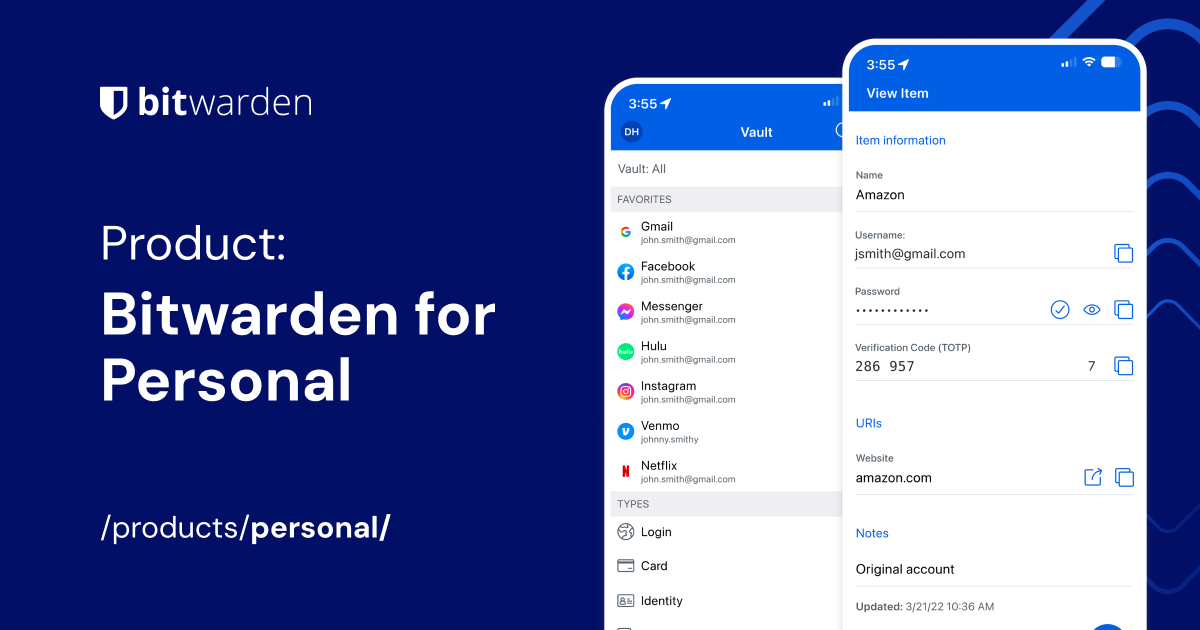
Encara que tingueu extensions i apps mòbils, l' aplicació web de Bitwarden és la interfície més completa tant per a usuaris individuals com per a organitzacions. Des d'aquí es gestionen funcions crítiques com ara la configuració de l'inici de sessió a dos passos (2FA) o l'administració d'organitzacions i col·leccions compartides.
Quan accedeixes a la web amb el teu compte, arribes a la vista de «Totes les caixes fortes», on es llisten tots els elements de la teva volta : inicis de sessió, targetes, identitats i notes segures. Aquesta vista es pot filtrar fàcilment perquè només mostri els elements que us interessen.
Al panell de l'esquerra podeu utilitzar la columna de filtres per veure Preferits i navegar per les vostres Carpetes . Si formeu part d'una organització, també veureu altres voltes associades a aquest equip o empresa, cosa que fa molt senzilla la separació entre dades personals i professionals.
Organitzar bé des del principi t'estalviarà molts maldecaps, així que convé dedicar uns minuts a crear carpetes temàtiques i marcar com a favorits els accessos que més uses , com a correu principal, banca en línia o eines de treball.
Per crear una carpeta nova, només cal que feu clic al botó «Nou» i trieu l'opció de «Carpeta» al desplegable , poseu-li un nom descriptiu (per exemple, «Inicis de sessió importants») i deseu. A partir d'aquí podràs anar movent elements a aquesta carpeta o assignar-la quan creïs alguna cosa nova.
Com afegir i reforçar les teves contrasenyes a Bitwarden

El primer pas pràctic en utilitzar Bitwarden és anar ficant els teus inicis de sessió a la volta . Pots fer-ho a poc a poc o de cop important dades des d'altres gestors o navegadors, però entendre el procés manual t'ajuda a controlar millor allò que guardes.
Per crear un element d'inici de sessió nou des del web, feu clic a «Nou» i seleccioneu «Element» al menú desplegable . Després trieu el tipus d'inici de sessió (o la targeta, la identitat o la nota segura si és el que necessiteu en aquest moment).
Al formulari, introduïu un nom descriptiu per a l'element (per exemple, «Gmail», «Banc X» o «Netflix»), juntament amb el vostre nom d'usuari i contrasenya actual. Encara que al principi puguis reutilitzar la contrasenya que ja fas servir, la idea és substituir-la aviat per una clau molt més robusta generada pel mateix gestor.
Al camp URI (URL), convé enganxar la adreça exacta de la pàgina d'accés, com https://accounts.google.com per a Gmail. Per encertar, obre la web on inicies sessió, vés a la pantalla de login i copia l'URL directament de la barra d'adreces.
Abans de desar, selecciona al desplegable de carpeta aquella en què vulguis classificar l'element per tenir-lo ordenat (per exemple, «Inicis de sessió importants») i, si el fas servir sovint, marca-ho amb la icona d'estrella per convertir-lo en favorit.
Reemplaçar contrasenyes febles per claus fortes
Un cop tens un inici de sessió emmagatzemat, l'ideal és reforçar la seva seguretat canviant aquesta contrasenya per una altra aleatòria i robusta . Bitwarden incorpora un generador de contrasenyes que fa aquest pas molt senzill, tant des de la web com des de les extensions i apps.
El procés habitual consisteix a obrir la fitxa de l'element a la teva volta i, en una altra pestanya del navegador, accedir al compte corresponent a la web oficial . Un cop dins, aneu a la secció on es canvien contrasenyes, que sol estar en «Compte», «Seguretat» o «Configuració d'inici de sessió».
La majoria de serveis us demanaran introduir primer la vostra contrasenya actual per confirmar la identitat . En lloc de teclejar-la de memòria, torneu a Bitwarden i feu servir la icona de copiar al costat del camp de contrasenya per enganxar-la al formulari del lloc. És bona idea acostumar-se a aquest sistema de copiar i enganxar des del gestor.
De tornada a la volta, premeu la icona de generar contrasenya a la fitxa de l'element . El sistema us preguntarà si voleu sobreescriure la contrasenya existent: accepta perquè el camp s'actualitzi amb una clau aleatòria complexa, molt més difícil d'endevinar o trencar.
Passar d'una contrasenya senzilla com Fido1234 a una cadena de l'estil X@Ln@x9J@&u@5n##B suposa un salt enorme de seguretat davant d'atacs automatitzats i força bruta. Copia la nova clau, guarda-la a la volta i després enganxa-la als camps de «Nova contrasenya» i «Confirmar nova contrasenya» del lloc web corresponent.
Quan el canvi es desa al servei en línia, ja tens aquest inici de sessió protegit per una contrasenya única, forta i emmagatzemada xifrada a Bitwarden . A partir d'aquí, no us caldrà memoritzar-la: el mateix gestor s'encarregarà d'emplenar-la quan la necessiteu.
Molta gent fa anys que guarda claus directament al navegador o en altres gestors. Per no començar de zero, Bitwarden permet importar fàcilment totes aquestes dades , centralitzant-los en una única volta ben protegida.
La majoria de navegadors moderns inclouen un administrador de contrasenyes integrat que sol venir activat per defecte . Tot i que és còmode, no ofereix el mateix nivell de control, seguretat ni funcions avançades que un gestor dedicat de coneixement zero i multiplataforma.
El primer que cal fer és desactivar aquest emmagatzematge integrat del navegador per evitar conflictes. A Chrome, per exemple, els paràmetres de contrasenyes són a «Preferències > Autocompletar > Contrasenyes» , on podreu desactivar l'opció de desar noves claus o fins i tot gestionar les ja existents.
Si ja tens contrasenyes desades al navegador, pots exportar-les a un fitxer, normalment en format CSV, i després importar-les a Bitwarden. El gestor admet diversos formats com .csv y .json, i ofereix plantilles i instruccions específiques per migrar des de més de 40 serveis diferents.
Per importar, entra a la volta web de Bitwarden, vés al menú de configuració i cerca la secció de «Importar dades» . Selecciona el format i servei d'origen, escull el fitxer exportat i segueix els passos que es mostren a la pantalla. Abans de pujar-lo, les dades es xifren localment, de manera que el contingut viatja i es desa als servidors de forma protegida.
Configurar i protegir la contrasenya mestra
Tot el model de seguretat de Bitwarden pivota sobre una única clau: la contrasenya mestra, que és la que desbloqueja la teva volta xifrada . Si aquesta contrasenya és feble o fàcil d'endevinar, poses en perill totes les altres, per molt robustes que siguin.
Una bona contrasenya mestra ha de tenir una longitud suficient (mínim 12 caràcters, millor 16 o més) , combinar majúscules, minúscules, números i símbols , i evitar patrons obvis, dates de naixement, noms de familiars o seqüències com 1234 o abcd.
Una estratègia útil és recórrer a frases llargues que només tinguin sentit per a tu , barrejant paraules que recordis amb variacions creatives de lletres i números. Així obtens una clau relativament memoritzable però molt complicada de trencar mitjançant atacs automatitzats.
Tan important com crear una bona contrasenya mestra és protegir-la adequadament . No la comparteixis amb ningú, no l'enviïs per correu ni la guardis en notes sense xifrar. Si cal apuntar-la, el més segur sol ser un suport físic ben guardat, com un paper en un lloc segur de casa teva.
Encara que pugui sonar contradictori, fins i tot pots combinar aquesta estratègia amb el gestor: Bitwarden t'ajuda a recordar totes les altres contrasenyes complexes , però la mestra ha d'estar al teu cap (o en aquest suport físic) i no dependre d'altres serveis digitals.
Organitzar la volta: carpetes, preferits i tipus d'elements
Conformi vagis usant Bitwarden, la teva volta començarà a omplir-se d'inicis de sessió, targetes i notes. Per no acabar en el caos, és fonamental aprofitar les eines dorganització que ofereix laplicació.
A més de les carpetes per classificar contrasenyes per temes (banca, treball, lleure, família…), comptes amb l'opció de marcar elements com a favorits per tenir a mà els que utilitzes diàriament. La vista de «Tots els elements» permet aplicar filtres ràpids per moure't entre aquests grups.
Cada entrada de la volta pot ser de tipus diferent: Inici de sessió, Targeta, Identitat o Nota segura . Això ajuda a estructurar millor la informació ia utilitzar camps específics per a cada cas, com ara números de targeta, adreces o documents importants.
La gestió diària és molt senzilla: podeu editar, eliminar o moure elements entre carpetes en qualsevol moment. Mantenir la volta neta i actualitzada (per exemple, esborrant serveis que ja no fas servir) contribueix a millorar tant la seguretat com la comoditat d'ús.
Si en el futur decideixes compartir alguns d'aquests elements amb familiars, companys o equips, partir d'una volta ordenada facilitarà molt la seva integració a organitzacions i col·leccions compartides dins de Bitwarden.
Seguretat extra: inici de sessió en dos passos (2FA)
A més de la contrasenya mestra, Bitwarden us permet afegir una segona capa de seguretat mitjançant autenticació de dos factors . Amb això, encara que algú descobreixi la teva clau, necessitaria també un segon codi temporal per entrar al teu compte.
Hi ha molts mètodes 2FA compatibles, però per a comptes gratuïts es recomana fer servir una aplicació d'autenticació al mòbil com Authy o Google Authenticator . Aquestes aplicacions generen codis de 6 dígits que canvien cada pocs segons i que hauràs d'introduir en iniciar sessió.
L'activació es fa des de la volta web, entrant a Configuració > Seguretat > Inici de sessió en dos passos . Allà veureu l'opció «Aplicació d'autenticació» i un botó per gestionar-la, que us demanarà la contrasenya mestra abans de continuar.
Al mòbil, obriu Authy i feu clic a Afegeix un compte per escanejar el codi QR que mostra Bitwarden a la pantalla . L'app començarà a generar els codis de verificació que haureu d'introduir a la web per finalitzar l'activació del 2FA.
Molt important: un cop activada l'autenticació de dos factors, Bitwarden us permet veure i desar un codi de recuperació . Aquest codi és essencial en cas que perdis el mòbil o no puguis fer servir l'app d'autenticació. El que és recomanable és guardar-lo en un lloc molt segur, fins i tot imprimir-lo i emmagatzemar-lo físicament.
Bitwarden per a equips i empreses: seients, membres i rols
Més enllà de l'ús personal, Bitwarden ofereix plans per a equips i organitzacions empresarials que necessiten compartir contrasenyes de manera controlada . Aquestes organitzacions poden créixer automàticament segons vagis convidant nous membres, gràcies al sistema de seients.
Els plans d'Equips i Empreses poden escalar el nombre de seients d'usuari de manera automàtica a mesura que aneu afegint persones. Tot i així, és possible establir un límit màxim de seients perquè la subscripció no creixi per sobre del que tenies previst.
Per fixar aquest límit, entreu a la Consola d'Administrador des de l'aplicació web (usant el commutador de producte) i vés a «Facturació > Subscripció». Allí pots marcar la casella de «Limitar subscripció» i indicar quants seients com a màxim vols permetre.
Si preferiu un control manual, també podeu sumar o restar seients al camp «Seients de subscripció» . Cada vegada que afegeixis seients nous, se't cobrarà immediatament la part proporcional al temps restant del cicle de facturació, i en eliminar seients se t'aplicarà un crèdit pel temps no utilitzat al següent càrrec.
És important tenir en compte que Bitwarden no elimina els comptes personals dels usuaris en treure'ls d'una organització . Simplement perden l'accés a l'organització i als elements compartits, però continuen podent entrar a la volta individual amb la contrasenya mestra.
Alta, gestió i revocació de membres en una organització
Per seguretat, Bitwarden aplica un procés de tres passos en incorporar qualsevol nou membre a una organització : convidar, acceptar i confirmar. Això redueix la possibilitat dafegir per error a algú que no hagi de tenir accés.
Per convidar usuaris, entreu a la Consola d'Administrador, aneu a «Membres» i feu clic a «Convida usuari» . Al panell que s'obre, podràs introduir fins a 20 adreces de correu alhora (separant-les per comes) i triar el rol que tindrà cada nou membre.
Els rols de membre determinen quins permisos tindrà cada persona a nivell organitzacional (per exemple, només lectura, administració de col·leccions, gestió de facturació, etc.). A més, els pots assignar directament a grups i col·leccions concretes per donar accés només a la informació necessària.
Els convidats rebran un correu electrònic de Bitwarden amb l'enllaç per acceptar la invitació, iniciar sessió o crear un compte si encara no en tenen un. Quan accepteu, se us informa que podreu utilitzar l'organització una vegada que un administrador confirmi l'accés.
Per confirmar els que ja heu acceptat, torneu a «Membres» a la Consola d'Administrador, busqueu els usuaris amb estat «Acceptat» i feu servir el menú d'opcions per confirmar-ne la incorporació . Com a mesura extra, es pot verificar que la frase d'empremta digital que apareix a la pantalla coincideixi amb la que veu el nou membre a «Ajustos > El meu compte».
Quan necessiteu treure algú de l'organització, podeu suprimir l'usuari des de la secció de Membres . Això revoca l'accés a les col·leccions compartides, però no esborra el compte individual de Bitwarden. Si es tracta d'un empleat que deixa l'empresa, el següent pas pot ser eliminar el vostre compte personal usant el Portal de l'Administrador del Sistema en entorns autoallotjats, oa través del flux d'«eliminar sense iniciar sessió» si controles el seu correu electrònic corporatiu.
Si no voleu quelcom tan dràstic, també hi ha l'opció de revocar temporalment l'accés , cosa que mou l'usuari a la pestanya de membres «Revocats». Més endavant, si torneu a necessitar accés, només cal restaurar-lo des d'aquest mateix apartat sense repetir tot el procés de convidar, acceptar i confirmar.
Funcions avançades, versió Premium i avantatges addicionals
Bitwarden no es queda en el bàsic de guardar contrasenyes: ofereix característiques avançades com a autenticació de dos factors millorada, adjunts xifrats, accés d'emergència i monitorització de seguretat , especialment en la versió de pagament.
La subscripció Premium per a usuaris individuals té un preu molt assequible a l'any i desbloqueja, entre altres coses, Bitwarden Authenticator (TOTP) integrat, fitxers adjunts xifrats i opcions extra de 2FA . D'aquesta manera, podeu centralitzar la generació de codis temporals i l'emmagatzematge de documents sensibles dins de la vostra volta.
L'accés d'emergència permet designar un o més contactes de confiança perquè, en cas que us passi alguna cosa, puguin sol·licitar l'accés a la volta després d'un període d'espera. És una funció especialment útil per gestionar herències digitals o garantir que algú del teu entorn pugui recuperar informació crítica.
La versió gratuïta, tot i així, és molt completa: ofereix gestió de contrasenyes il·limitades, sincronització entre dispositius i la possibilitat de crear una organització per a dues persones per compartir claus en parella o entre dos col·laboradors. L'elecció entre gratuïta i Premium dependrà de quant de partit vulguis treure les funcions avançades.
A nivell de reputació, Bitwarden s'ha guanyat el reconeixement de mitjans especialitzats, arribant a ser recomanat per CNET després d'una anàlisi exhaustiva de seguretat, preu i compatibilitat . La seva naturalesa de projecte de codi obert també juga a favor seu, ja que permet auditories externes del codi i reforça la confiança dels usuaris.
En un context on cada vegada hi ha més amenaces en línia i on la intel·ligència artificial facilita tant la defensa com els atacs, comptar amb un gestor de contrasenyes robust, amb xifrat de coneixement zero, monitorització de contrasenyes febles i alertes de bretxes , marca la diferència entre navegar tranquil o estar sempre al punt de mira.
La combinació de facilitat dús, opcions gratuïtes potents, funcionalitats premium avançades i una arquitectura pensada per a individus, famílies, equips i empreses fa que administrar contrasenyes amb Bitwarden sigui avui una de les opcions més completes i segures per protegir la teva vida digital al complet.

Redactor apassionat del món dels bytes i la tecnologia en general. M'encanta compartir els meus coneixements a través de l'escriptura, i això és el que faré en aquest bloc, mostrar tot el més interessant sobre gadgets, programari, maquinari, tendències tecnològiques, i més. El meu objectiu és ajudar-te a navegar pel món digital de forma senzilla i entretinguda.
Índex
- 1 Per què administrar les teves contrasenyes amb Bitwarden
- 2 La volta web: el centre de control de Bitwarden
- 3 Com afegir i reforçar les teves contrasenyes a Bitwarden
- 4 Reemplaçar contrasenyes febles per claus fortes
- 5 Importar contrasenyes des de navegadors i altres gestors
- 6 Configurar i protegir la contrasenya mestra
- 7 Organitzar la volta: carpetes, preferits i tipus d'elements
- 8 Seguretat extra: inici de sessió en dos passos (2FA)
- 9 Bitwarden per a equips i empreses: seients, membres i rols
- 10 Alta, gestió i revocació de membres en una organització
- 11 Funcions avançades, versió Premium i avantatges addicionals