- Aprèn a escriure m² usant dreceres de teclat a Windows, macOS i Linux.
- Coneix com accedir al símbol ² des de mòbils Android e iOS.
- Descobreix eines com el mapa de caràcters i Unicode per copiar fàcilment el símbol.
- Explora consells pràctics per inserir superíndexs a Paraula, Google Docs i altres apps.

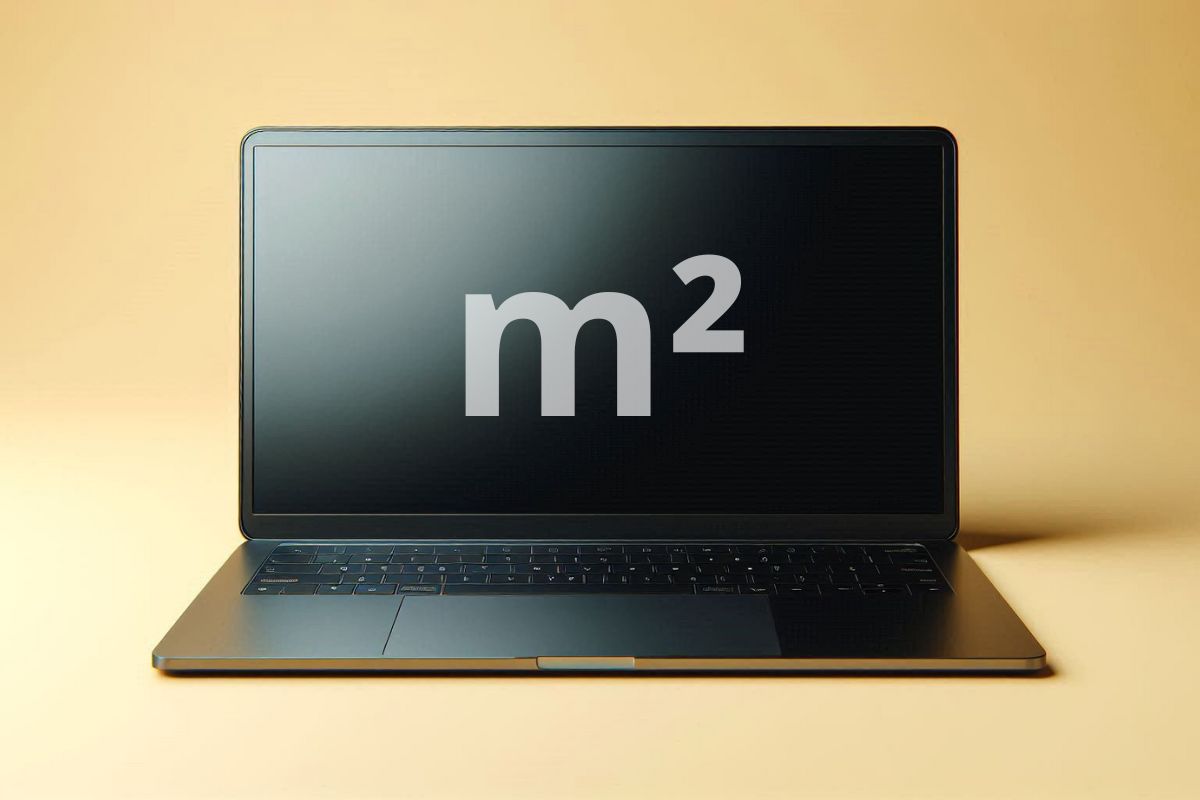
A la redacció de textos tècnics, instruccions, documents acadèmics o fins i tot converses quotidianes, moltes vegades necessitem escriure la unitat de metres quadrats (m²) . Encara que pugui semblar complicat, hi ha diferents mètodes per fer-ho des d'ordinadors, mòbils i editors de text, sense haver de recórrer sempre al clàssic copiar i enganxar.
El símbol ², que s'utilitza com a superíndex del número dos , no apareix directament a tots els teclats físics o virtuals, però hi ha diverses maneres d'accedir-hi. A continuació, t'expliquem, pas a pas i segons el teu dispositiu, com el pots escriure de forma ràpida i senzilla.
Com escriure metres quadrats (m²) a Windows
En ordinadors amb sistema operatiu Windows , l'opció més habitual per inserir el símbol ² és mitjançant una drecera amb la tecla Alt, usant el teclat numèric (no els números de la fila superior del teclat alfanumèric).
- Premeu i manteniu premuda la tecla Alt.
- Mentre la mantens premuda, escriu 0178 al teclat numèric.
- Quan deixeu anar Alt, apareixerà automàticament el símbol ².
D'aquesta manera, només haureu d'escriure una 'm' seguida del superíndex ² per aconseguir el resultat m² . A més, si vols obtenir altres superíndexs útils en escriure fórmules matemàtiques o científiques, pots fer servir:
- Alt + 0179 per al superíndex 3 (³)
- Alt + 0185 per al superíndex 1 (¹)
Una altra opció és utilitzar el Mapa de caràcters de Windows . Només escriu «Mapa de caràcters» al cercador del menú Inici, localitza el símbol ², fes doble clic per copiar-lo i enganxa'l on ho necessitis.
Com escriure m² a Mac (macOS)
Als ordinadors d'Apple la situació canvia una mica. Encara que alguns indiquen que es pot fer servir la combinació Option + 00B2 , en realitat no sempre funciona, per la qual cosa hi ha mètodes més fiables.
Un d'ells és el següent procediment usant el selector d'emojis i símbols :
- Col·loca el cursor al lloc on vulguis inserir el símbol.
- Clica simultàniament Control+ Cmd + Barra espaiadora.
- Es desplegarà una finestra. Escriu “superscript” o “superíndex” al cercador.
- Trieu el número ², ³ o un altre i feu clic per inserir-lo al text.
A més, els usuaris de Pages (processador de text d'Apple) poden activar el mode superíndex des del menú superior: Format → Tipus de lletra → Línia base → Superíndex . També poden utilitzar la drecera Control + Cmd + + per aplicar el format.
Com posar el símbol ² a Linux
Si utilitzeu Linux, podeu inserir superíndexs amb diferents mètodes. Un dels més senzills en algunes distribucions és escriure directament ^2 (acentre circumflex seguit del número 2) i després pressionar la barra espaiadora. En sistemes amb suport per a reemplaçaments automàtics, això es pot convertir en ².
En aplicacions com LibreOffice, pots utilitzar la drecera Ctrl + Shift + P per aplicar superíndex al número després d'escriure'l. És a dir, escriu “2”, el selecciones i després fas servir aquesta combinació de tecles per elevar-lo.
Com posar m² des del mòbil (Android i iOS)
Usar el teclat virtual d'un mòbil pot semblar més limitat, però hi ha diverses maneres d'escriure m² a la pantalla. A molts teclats, especialment Gboard en Android, pots accedir al superíndex ² de forma directa.
Android
La majoria de teclats Android permeten accedir als superíndexs mantenint premut el número corresponent. En el cas del número 2:
- Obre el teclat i selecciona l'opció '123' o la fila numèrica si està disponible.
- Mantingueu premuda la tecla del número 2.
- Apareixerà un menú emergent amb el símbol ². Selecciona-ho.
Aquest mètode també funciona per a superíndexs com ¹ i ³ en altres tecles. Alguns teclats desbloquegen fins i tot fraccions o el símbol de grau amb una pulsació perllongada.
iOS (iPhone i iPad)
Als dispositius d'Apple no hi ha el símbol ² al teclat estàndard. Tot i això, hi ha diverses solucions:
- Dictat per veu: Digues “metres quadrats” i el sistema el convertirà a text. No inserirà ² però sí que pot ser útil com a solució alternativa.
- Teclat alternatiu: Instal·la Gboard per accedir al superíndex directament.
- Substitucions de text: Crea una drecera personalitzada que substitueixi per exemple ^2 per ² automàticament.
Per configurar la substitució de text, seguiu aquests passos:
- Entra a Paràmetres → General → Teclat → Substitució de text.
- Toca el símbol + per afegir una frase nova.
- A “Frase” escriu ² (pots copiar-ho des d'aquí) ia “Funció ràpida” posa ^2.
Cada vegada que escriviu ^2, iOS el convertirà automàticament en ².
Usar el superíndex a Word, Google Docs i altres editors
A la majoria de processadors de text, es pot aplicar l'estil de superíndex a qualsevol número. Això permet transformar un text com a “m2” a “m²” simplement seleccionant el número i usant l'opció corresponent. Per a més detalls, podeu consultar la nostra guia sobre com utilitzar la funció de graus en Excel.
- Word: Seleccioneu el número i premeu Ctrl + Maj + +. O bé, aneu a la pestanya 'Inici' i feu clic al botó de superíndex (X²).
- Google Documents: Fes servir el menú Format → Text → Superíndex, o la drecera Ctrl +.
Copiar i enganxar el símbol ² des d'Unicode
Una altra opció universal és copiar el símbol des de pàgines especialitzades com unicode-table.com , on pots trobar el superíndex 2 (codi Unicode U+00B2) . Si vols aprofundir més en com posar metres quadrats al teclat, pots revisar els nostres consells en com posar el quadrat a Android.
En aquesta web, només heu de buscar el símbol ² i prémer el botó “Copiar”. Després, pots enganxar-lo tantes vegades com vulguis en qualsevol document, correu o aplicació. A més, podeu desar una nota amb els codis més utilitzats, per exemple:
⁰ ¹ ² ³ ⁴ ⁵ ⁶ ⁷ ⁸ ⁹
Això és útil en dispositius mòbils que no permeten modificar el teclat o si preferiu no instal·lar aplicacions addicionals.
Després d'explorar totes les maneres possibles d'escriure metres quadrats en diferents sistemes, queda clar que hi ha múltiples mètodes adaptats a cada tipus de dispositiu . Usar combinacions de tecles, eines integrades com el mapa de caràcters, teclats personalitzats i crear dreceres de text són opcions efectives per escriure m² de forma ràpida i còmoda. Guardar símbols útils o saber on trobar-los fàcilment pot marcar la diferència quan treballem amb textos tècnics o científics.

Redactor apassionat del món dels bytes i la tecnologia en general. M'encanta compartir els meus coneixements a través de l'escriptura, i això és el que faré en aquest bloc, mostrar tot el més interessant sobre gadgets, programari, maquinari, tendències tecnològiques, i més. El meu objectiu és ajudar-te a navegar pel món digital de forma senzilla i entretinguda.