- Els fitxers DBF es poden obrir i editar amb programes com Excel, LibreOffice, Access i visors especialitzats.
- Les solucions varien segons les vostres necessitats: des de visualització ràpida fins a edició avançada i exportació de dades.
- És fonamental triar l'eina adequada per evitar pèrdues de dades o problemes de compatibilitat.
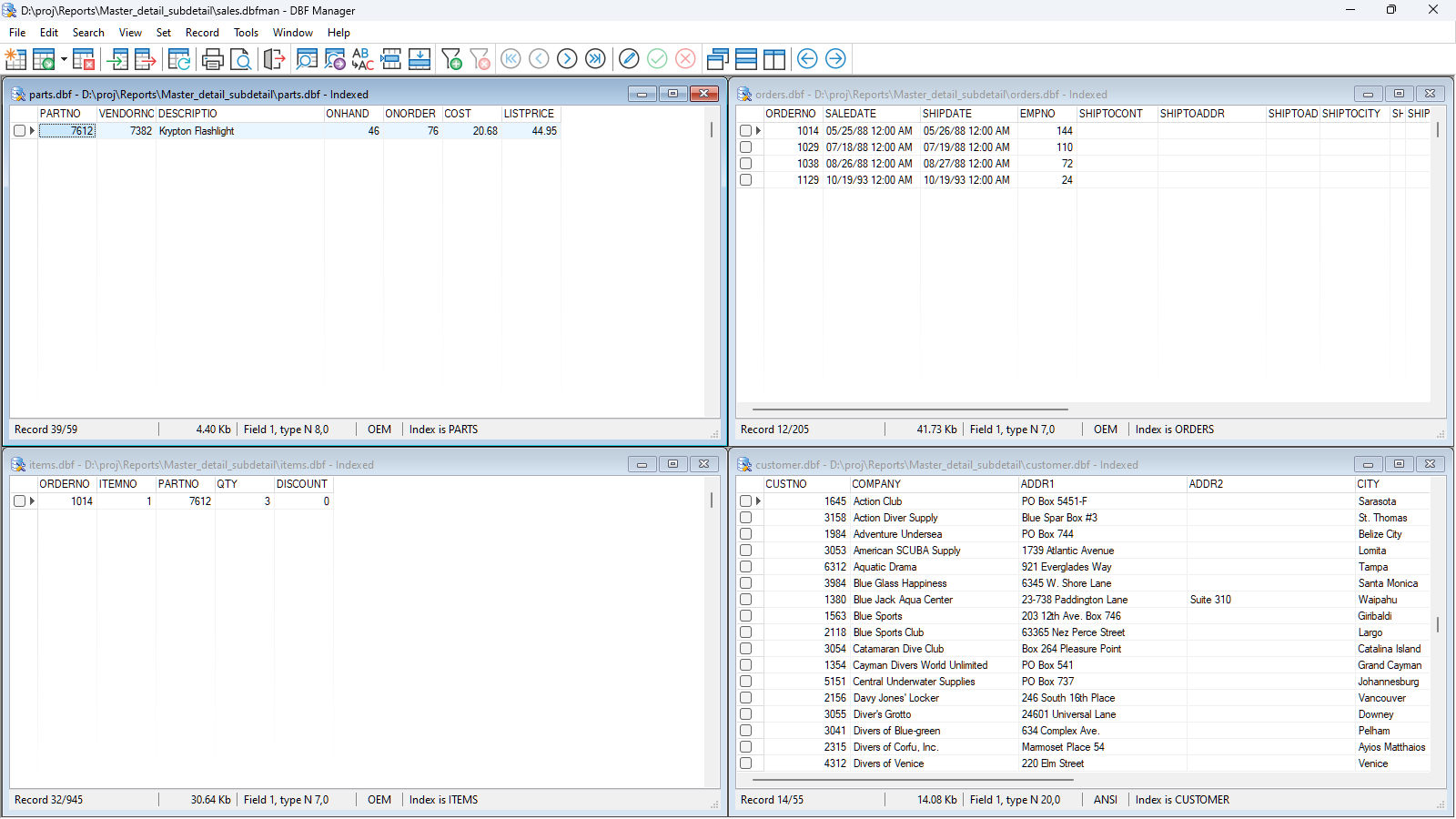
Si mai t'has trobat amb un fitxer amb l'extensió .dbf al teu ordinador i no saps com obrir-lo ni per a què serveix, no ets l'únic. Els fitxers .dbf formen part d'un llegat de formats de bases de dades que encara es continuen utilitzant en àmbits com la gestió empresarial, la ciència, l'anàlisi de dades o fins i tot en programes de programari tècnic. Encara que puguin semblar una mica antiquats, aquests fitxers continuen sent molt útils i, sobretot, solen ser necessaris per accedir a informació important.
En aquest article trobaràs explicacions senzilles i detallades sobre què és exactament un fitxer .dbf, com pots obrir-lo pas a pas en diferents programes, quina és la millor opció en funció de les teves necessitats i fins i tot diversos mètodes alternatius per si tens problemes de compatibilitat. Tot això explicat amb un llenguatge natural i proper, allunyant-nos del típic manual feixuc, i recolzant-nos en les solucions que ofereixen els programes més coneguts i les recomanacions d'experts i fòrums tècnics.
Què és un fitxer .dbf i per què es continua fent servir?
Un fitxer amb extensió .dbf és, en essència, un fitxer de base de dades que emmagatzema informació ordenada en taules, molt similar al que trobaries en un full de càlcul. Va néixer juntament amb el programari dBASE , un sistema pioner en la gestió de bases de dades, i amb els anys es va fer tan popular que molts altres programes el van adoptar com a estàndard per a l'intercanvi de dades. Microsoft Excel , Access, FoxPro, Visual dBase i fins i tot sistemes d'informació geogràfica i programes científics han utilitzat i segueixen acceptant fitxers .dbf.
La raó de la seva vigència és la seva gran simplicitat, eficiència i compatibilitat creuada entre diferents programes i sistemes operatius . Per això, encara que han sorgit nous formats, el .dbf és encara habitual quan s'intercanvien dades entre aplicacions, especialment en entorns on la solidesa i la durabilitat són importants.
Principals programes per obrir fitxers .dbf
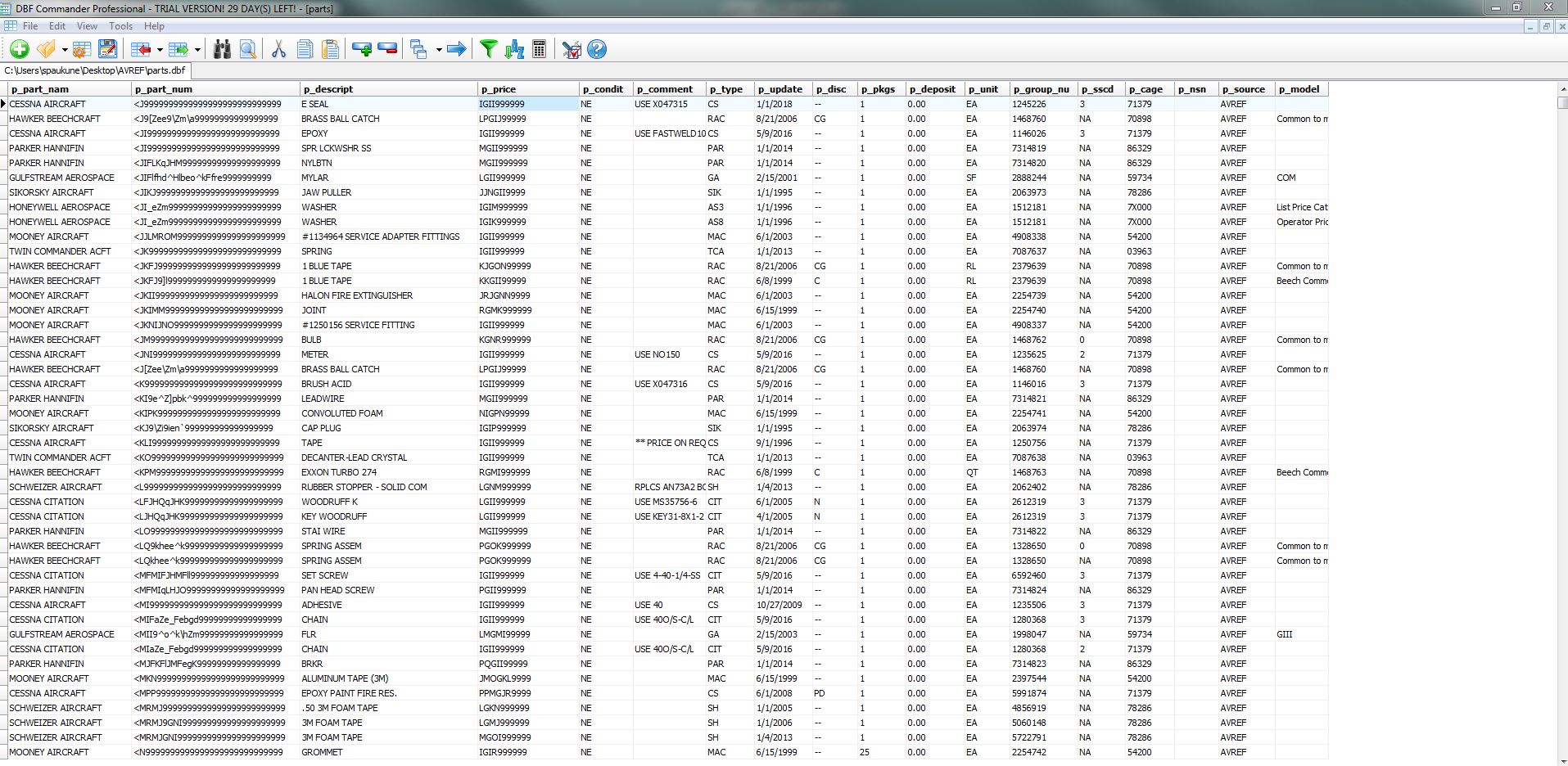
Hi ha diferents formes i programes per obrir un fitxer .dbf depenent de les teves necessitats i dels recursos disponibles. A continuació, us expliquem les opcions més recomanades i les seves particularitats.
Obrir fitxers .dbf amb Microsoft Excel
- Des de fa anys, Excel ha estat una de les opcions més populars per obrir fitxers .dbf de manera ràpida, especialment perquè molts usuaris ja disposen d'aquest programa.
- Per obrir-lo simplement cal anar a Arxiu> Obrir, cercar el fitxer amb extensió .dbf i seleccionar-lo.
- Les dades solen aparèixer organitzades en files i columnes. No obstant això, en alguns casos poden sorgir problemes amb els caràcters especials o la codificació (per exemple, quan el fitxer no és a UTF-8), cosa que genera símbols estranys o errors en mostrar determinades dades.
- Per això, si necessiteu mantenir intacta l'estructura o teniu problemes amb els caràcters, potser us caldrà utilitzar altres opcions especialitzades.
LibreOffice Calc: una alternativa gratuïta i compatible
- Una altra alternativa molt emprada és LibreOffice Calc, l'equivalent gratuït i de codi obert a Excel, que també permet obrir directament fitxers .dbf.
- El procés és similar: només cal accedir a Arxiu> Obrir i seleccionar el fitxer .dbf.
- En obrir-lo, s'activa el diàleg per importar fitxers dBASE, on podeu ajustar la configuració si voleu personalitzar la importació de camps.
- Un cop accepteu, el fitxer s'obrirà com un full de càlcul. Tingues en compte que les fórmules i el format personalitzat es perden quan guardes o tornes a exportar a .dbf, ja que és un format centrat en dades pures.
DBF Viewer 2000: una solució professional
- Si treballaràs de forma habitual amb aquest tipus de fitxers o necessites capacitats avançades d'edició, visualització o exportació, programes com DBF Viewer 2000 marquen la diferència.
- Aquest programari especialitzat permet obrir, editar i fins i tot modificar l'estructura dels fitxers .dbf (afegir, esborrar, reanomenar, reorganitzar camps i molt més) amb facilitat i rapidesa, independentment de la mida del fitxer.
- Destaca per la seva velocitat de processament i una interfície intuïtiva, facilitant fins i tot als menys experimentats la gestió eficient de bases de dades complexes.
- DBF Viewer 2000 suporta la importació de dades des de formats tan variats com TXT, CSV, Paradox o Excel i exporta a una àmplia gamma de formats: XLS, CSV, SQL, XML, HTML, així com scripts per als principals sistemes de gestió de bases de dades.
- Funciona en totes les versions modernes de Windows i permet automatitzar tasques per línia de ordres, la qual cosa és ideal per a usuaris avançats o per a treballs repetitius.
- A més, facilita la neteja de dades duplicades i l'edició de camps memo a diferents variants de dBASE i FoxPro.
Microsoft Access: ideal per importar i treballar amb taules
- Una altra opció molt potent és microsoft Access, especialment si necessites importar les dades del fitxer .dbf a una base de dades relacional més moderna o simplement treballar-hi de forma més estructurada.
- Access permet importar i vincular fitxers dBASE en diversos formats (dBASE III, IV, 5 i 7), encara que és important que tinguis la versió adequada o les actualitzacions corresponents, com exigeixen les últimes edicions de l'Office i Microsoft 365.
- El procés es realitza a través de la secció Dades externes, seleccionant 'Importar & enllaç', triant el tipus de fitxer dBASE i localitzant el fitxer .dbf.
- Pots triar entre importar el fitxer (creant una taula nova a la teva base de dades) o vincular-lo, mantenint-lo actualitzat amb el fitxer .dbf d'origen.
- Access assigna automàticament les capçaleres de columna, fins i tot si el fitxer dBASE original no els inclou, i suporta noms de fitxer llargs a les versions més recents.
Treballar amb fitxers .dbf al LibreOffice Base
- LibreOffice Base també permet gestionar bases de dades .dbf, associant carpetes completes com a fonts de dades i portant cada fitxer .dbf com una taula independent.
- Pas a pas: has de crear una nova base de dades al LibreOffice Base i en el procés de configuració seleccionar el tipus 'dBASE', especificant la carpeta on es troben els fitxers .dbf.
- Un cop finalitzat aquest procés, cada fitxer .dbf apareixerà com una taula, accessible i editable des de LibreOffice Base.
Accés a fitxers .dbf amb Python
- Si treballes en ciència de dades o automatització, és probable que prefereixis manejar els fitxers .dbf directament des de Pitó. Existeixen llibreries com dbfread que et permeten llegir i manipular fitxers .dbf de manera eficient.
- En només unes línies de codi pots obrir un fitxer .dbf, recórrer els seus registres i convertir la informació a un DataFrame de pandes per treballar còmodament, exportar-la o integrar-la en fluxos de treball més complexos.
- Aquest mètode és molt flexible i potent, ideal si has de processar grans volums de dades, automatitzar tasques o integrar-te amb bases de dades modernes.
Errors freqüents i com solucionar-los
Treballar amb fitxers .dbf pot comportar alguns obstacles, però la majoria tenen solució senzilla. A continuació, us expliquem els problemes més comuns i les seves alternatives.
- Caràcters estranys o errors de codificació: Si en obrir un .dbf a Excel o LibreOffice Calc veus símbols rars, solen estar relacionats amb la codificació del fitxer o l'idioma. Proveu d'importar el fitxer seleccionant manualment la codificació o utilitza un visor especialitzat com a DBF Viewer 2000 que et permeti definir-la correctament.
- Pèrdua de format o de fórmules: Recordeu que en obrir fitxers .dbf en fulls de càlcul, només s'importen les dades. Si necessites conservar fórmules, hauràs d'exportar-les per separat o afegir-les a posteriori.
- Dificultat per connectar amb bases de dades modernes: Si voleu portar les dades d'un .dbf a sistemes com Oracle o SQL Server, el més recomanable és obrir el fitxer amb Access o LibreOffice, exportar a CSV o Excel i després importar des del nou sistema.
- Fitxers massa grans o lents de manejar: En aquests casos, utilitza programari especialitzat com DBF Viewer 2000, o bé programa la lectura des de Python per processar només els registres que necessitis.
Pas a pas: com obrir un fitxer .dbf als principals programes
A Microsoft Excel
- Obre Excel i selecciona Arxiu> Obrir.
- Al selector de fitxers, escolliu el tipus dBASE file (*.dbf) o selecciona 'Tots els fitxers' i localitza el teu fitxer .dbf.
- Fes clic a Obrir. Si veieu caràcters rars, proveu d'importar el fitxer des de Dades > Des de text i selecciona la codificació correcta.
A LibreOffice Calc
- Obre LibreOffice Calc i vés a Arxiu> Obrir.
- Trieu el fitxer .dbf.
- Al diàleg d'importació, reviseu la configuració de camps i la codificació si cal.
- Prem Acceptar i ja tindràs el fitxer disponible.
A DBF Viewer 2000
- Instal·la i obre DBF Viewer 2000.
- Fes clic a obrir arxiu i seleccioneu el .dbf.
- A partir d'aquí podeu visualitzar, editar, exportar o modificar la vostra estructura amb total flexibilitat.
A Microsoft Access
- Accedeix a Dades externes > Més > fitxer dBASE.
- Selecciona el teu fitxer .dbf al quadre de diàleg corresponent.
- Decideix si vols importar el fitxer com a taula nova o vincular-lo i prem Acceptar.
- Ja pots treballar amb les dades a l'Access, fer consultes i exportar a altres formats.
A LibreOffice Base
- Crea una nova base de dades amb Arxiu > Nou > Base de dades.
- Selecciona com a tipus de base de dades 'dBASE' a la configuració inicial.
- Trieu la carpeta on es troben els fitxers .dbf i finalitza l'assistent.
- Cada fitxer .dbf serà una taula accessible des de LibreOffice Base.
Edició i exportació de fitxers .dbf
A més d'obrir fitxers .dbf, és freqüent voler editar-los i, després, desar-los o exportar-los a altres formats. Algunes de les principals opcions són:
- Amb DBF Viewer 2000: permet editar tant els continguts com l'estructura del fitxer (afegir/treure camps, modificar noms, etc.) i exportar a Excel, CSV, SQL, XML, HTML, entre d'altres formats. També suporta automatització per línia de comandes, ideal per a tasques repetitives o en lot.
- Des de LibreOffice Calc: pots modificar les dades com a qualsevol full de càlcul i guardar com dBASE file des de Arxiu> Guardar com. Només recorda que no se suporten fórmules complexes ni formats especials a .dbf.
- A Microsoft Access: després d'importar o vincular el fitxer, pots editar la taula i, si ho necessites, exportar a altres formats com Access, Excel o CSV.
Importar fitxers .dbf en altres sistemes i programes
Per utilitzar un fitxer .dbf en altres entorns, considera el següent:
- Converteix el fitxer a CSV o Excel usant programes com LibreOffice, Access o DBF Viewer 2000, i després importa-ho al sistema de destinació.
- Si suporten fitxers .dbf de forma nativa (com alguns programes antics de SIG o gestió), simplement selecciona el fitxer i realitza el procés d'importació.
- Per a sistemes com Oracle o SQL Server, normalment caldrà un pas intermedi: obrir el .dbf amb un programa compatible, exportar a un format estàndard i després importar les dades a la base de dades.
Trucs i recomanacions per treballar sense problemes
- Fes sempre una còpia de seguretat del fitxer original abans de modificar-lo, especialment si exportaràs, editarà o reconstruiràs la seva estructura.
- En treballar amb fitxers grans o antics, empreu programari especialitzat per evitar corrupció o pèrdua d'informació.
- Davant problemes de compatibilitat, prova a obrir el fitxer en un altre programa, o utilitza llibreries de programació com a dbfread si tens coneixements tècnics.
- Per automatitzar tasques sobre múltiples fitxers .dbf, l'automatització per ordres en programes com DBF Viewer 2000 et pot estalviar moltes hores de treball manual.


Redactor apassionat del món dels bytes i la tecnologia en general. M'encanta compartir els meus coneixements a través de l'escriptura, i això és el que faré en aquest bloc, mostrar tot el més interessant sobre gadgets, programari, maquinari, tendències tecnològiques, i més. El meu objectiu és ajudar-te a navegar pel món digital de forma senzilla i entretinguda.
Índex
- 1 Què és un fitxer .dbf i per què es continua fent servir?
- 2 Principals programes per obrir fitxers .dbf
- 3 Errors freqüents i com solucionar-los
- 4 Pas a pas: com obrir un fitxer .dbf als principals programes
- 5 Edició i exportació de fitxers .dbf
- 6 Importar fitxers .dbf en altres sistemes i programes
- 7 Trucs i recomanacions per treballar sense problemes