- En Linux Prečice se prvenstveno implementiraju kao simbolički linkovi i .desktop datoteke ugrađene u desktop okruženje.
- Pokretači na radnoj površini vam omogućavaju da definišete naziv, komandu, ikonu i upotrebu terminal, i može se nalaziti na radnoj površini, /usr/share/applications ili ~/.local/share/applications.
- Moguće je kreirati prečice ne samo do aplikacija, već i do skripti, lokalnih ili mrežnih mapa, web stranica i programa. Windows izvršeno sa vino.
- Alati kao što su gnome-tweak-tool, gsettings, gnome-desktop-item-edit i nautilus-actions olakšavaju upravljanje ikonama i pokretačima na GNOME radnim površinama.
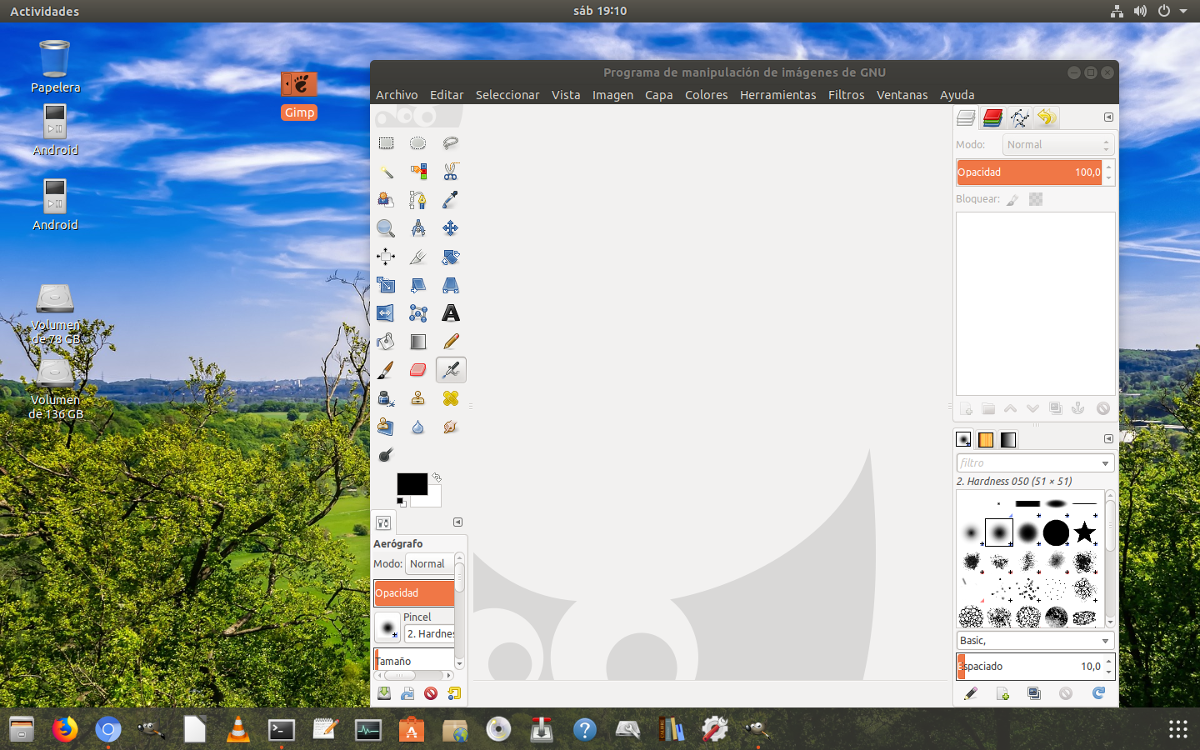
Ako već neko vrijeme koristite GNU/Linux, vjerovatno ste više puta pomislili da Bilo bi sjajno otvoriti svoje aplikacije ili skripte jednim klikom.Baš kao i u drugim sistemima. Dobra vijest je da se to može uraditi savršeno dobro, i to na nekoliko načina: pomoću .desktop datoteka, pomoću simboličkih linkova ili pomoću grafičkih alata za radnu površinu.
U ovom članku ćemo to razmotriti smireno i korak po korak. Kako kreirati prečice u Linuxu iz tekstualnog editoraNaučit ćete kako ih koristiti i u meniju aplikacija i na radnoj površini, a također i kako povezati mape, skripte, Windows programe s Wineom ili čak web stranice. Vidjet ćete da nije komplicirano i da ćete, kada jednom shvatite, to stalno koristiti.
Šta je prečica u Linuxu: pokretači, simbolički linkovi i .desktop datoteke
U svijetu Linuxa, ono što se u drugim sistemima obično naziva "prečica" može imati dva glavna oblika: simbolički link (symlink) ili pokretač (.desktop)Iako oba omogućavaju brz pristup nečemu, njihov rad i upotreba se razlikuju.
U jednu ruku, simbolične veze (kreirano pomoću komande ln -sTo su poput "prečica" na nivou datotečnog sistema: one pokazuju na stvarnu datoteku ili direktorij i omogućavaju pristup njemu s druge putanje. Sistem interpretira tu datoteku kao referencu na originalnu lokaciju.
S druge strane, pokretači aplikacija To su tekstualne datoteke s ekstenzijom . .desktop Oni prate standardni format radne površine (XDG Desktop Entry). Opisuju kako bi aplikacija trebala raditi: koju naredbu pokrenuti, koju ikonu prikazati, da li otvoriti terminal ili ne, koji je tip elementa itd.
Ljepota .desktop datoteka je u tome što Integriraju se s grafičkim okruženjem: meni aplikacije, sistemska tražilica (kontrolna ploča, tabla, aktivnosti itd.), panel ili dok, pa čak i radna površina, pod uslovom da dozvoljava ikone.
U mnogim modernim distribucijama, kada instalirate program iz repozitorija, njegova .desktop datoteka se automatski kreira unutar / usr / share / aplikacije ili u ~ / .local / share / applicationsMeđutim, kada instalirate aplikacije „ručno“ (na primjer, preuzimanjem tar.gz datoteke, skripta(izvršna datoteka Wine-a ili digitalna knjiga), često imate samo binarnu datoteku ili skriptu u svojoj mapi i morate Sami kreirajte prečicu.
Nadalje, na nekim stolovima kao što su GNOMEPodrazumevano, ikone na radnoj površini i opcija za kreiranje pokretača desnim klikom su onemogućene, tako da je korisno znati ručnu metodu korištenja tekstualnog editora.
Kreirajte .desktop pokretač za aplikaciju instaliranu u /root direktoriju ili vašem početnom direktoriju

Klasičan primjer je kada descargas Dekomprimirate komprimiranu aplikaciju (na primjer, Thunderbird, IDE ili bilo koji prenosivi program) i Izvršna datoteka ostaje u internoj mapi kao što je /root/miapp ili u vašem /home/usuarioDa biste ga pokrenuli, potrebno je da otvorite terminal i upišite putanju do binarne datoteke svaki put nešto neugodno.
Naredba: /root/thunderbird/thunderbird
Stalno ručno raditi ovo je muka, pa bi idealno bilo da kreirate .desktop datoteka unutar /usr/share/applications tako da se pojavi u meniju aplikacija i da ga možete zakačiti na panel radne površine ili pokretač.
Uputstvo: sudo vim /usr/share/applications/Thunderbird.desktop
Šablon: [Desktop Entry]
Name=Thunderbird
Comment=Cliente_de_correo
Exec=/root/thunderbird/thunderbird
Icon=/usr/share/icons/Vibrancy-Kali/apps/96/internet-mail.png
Terminal=false
Type=Application
U ovom primjeru, struktura .desktop datoteke je vrlo tipična i Svako polje ispunjava određenu funkciju.:
- ime: Naziv koji će se pojaviti u meniju ili ispod ikone. Može sadržavati razmake i posebne znakove.
- Komentar: Kratak opis ili napomena o programu. Ponekad se pojavljuje kao savjet kada zadržite pokazivač miša iznad njega.
- Exec: Tačna naredba koja će se izvršiti kada se klikne na pokretač. Ovdje se obično navodi apsolutna putanja do binarne datoteke ili skripte i mogu se dodati parametri.
- Ikona: Putanja do slike koja će se koristiti kao ikona. Ovo može biti apsolutna putanja ili naziv ikone iz sistemske teme.
- Terminal: označava da li program treba otvoriti terminal (
true) ili ne (false). - Tip: vrsta unosa. U većini slučajeva to će biti
Application; postoje iLinkoDirectoryali su rjeđi za pristup programu.
Nakon što je datoteka sačuvana, desktop sistem će je detektovati i, nakon nekoliko sekundi ili nakon ponovnog pokretanja sesije, Thunderbird ćete vidjeti u meniju aplikacija, s imenom koje ste unijeli NameOdatle možete, na primjer, prevući ikonu na panel ili u dok kako biste je uvijek imali pri ruci.
Prečice koje koriste simboličke linkove (ln -s)
Pored .desktop datoteka, u Linuxu je vrlo uobičajeno koristiti simbolične veze (symlinkovi) kao "prečice" do mapa ili datotekaNisu integrirani u meni aplikacije, ali su idealni za radnu površinu ili za organiziranje direktorija.
Sintaksa: ln -s ruta/original ruta/del/enlace
Praktični primjer: ln -s /home/mi-usuario/Documentos/Lanzadores/www /home/mi-usuario/Escritorio
U ovom redoslijedu, prva ruta pokazuje stvarni direktorij na koji će pristup ukazivatiPrvo je lokacija gdje će se kreirati "prečica". Na modernim grafičkim desktop računarima, ova veza se pojavljuje s ikonom koja sadrži malu strelicu ili sličan simbol.
Vrijedi zapamtiti da je naredba malo slovo lnPonekad se može zamijeniti za veliko "i", ali nije. Ako želite saznati više, uvijek možete pogledati pomoć sistema:
Upit: man ln
Simbolički linkovi su posebno korisni kada želite, na primjer, imati brz pristup dijeljenim mapama, montiranim udaljenim direktorijima ili dubokim lokacijama u strukturi bez dupliranja podataka ili reorganizacije cijelog stabla direktorija.
Kreirajte .desktop pokretač za web stranicu
Ponekad ono što želite nije otvaranje lokalnog programa, već direktan pristup određenoj web stranici jednim klikom sa radne površine ili iz mape "pokretači". To se može uraditi i pomoću vrlo jednostavne .desktop datoteke.
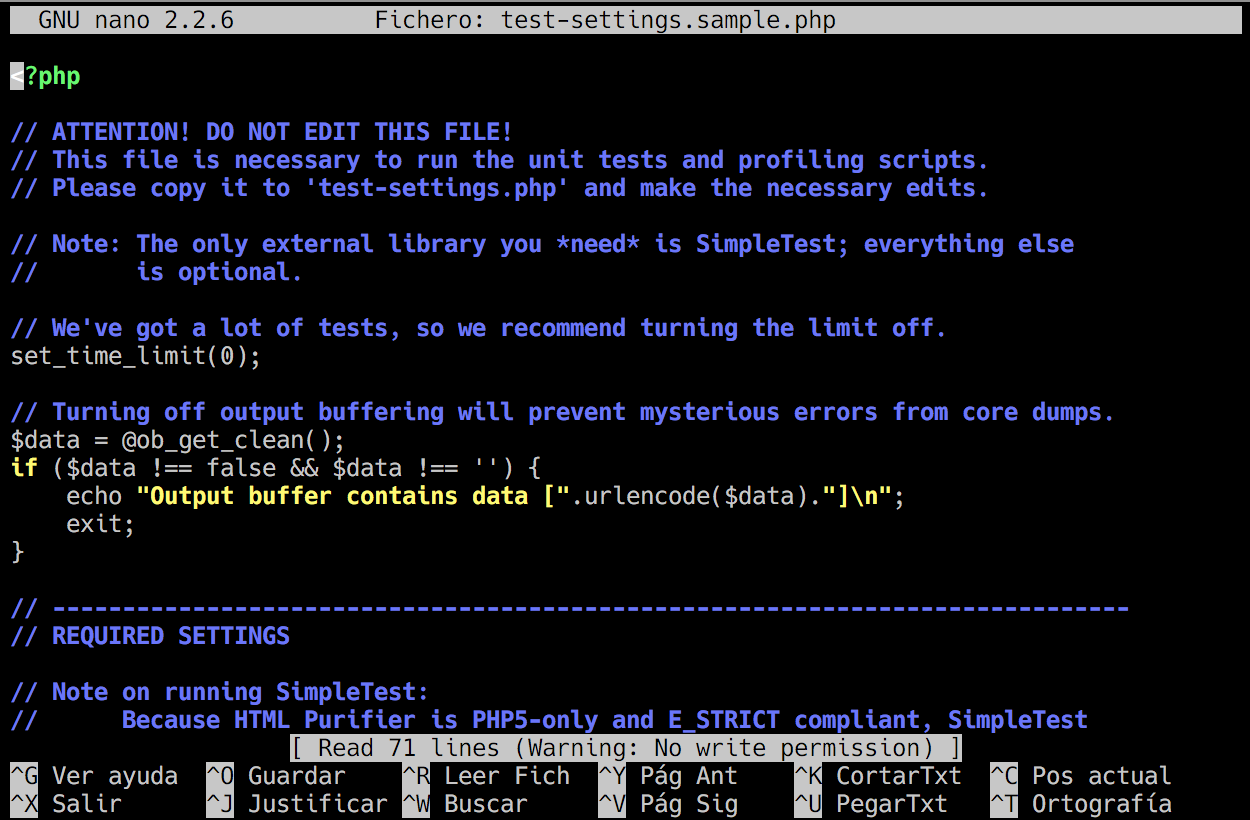
Uobičajeni način je da se pomoću terminala prebacite u direktorij u kojem želite kreirati pokretač (na primjer, vaša radna površina ili mapa prečica). Zatim, pomoću vašeg omiljenog tekstualnog editora (nano, vim, gedit…), kreirajte datoteku koja završava na . .desktop:
Otvori uređivač: nano ubuntu-es.desktop
Predložak web stranice: [Desktop Entry]
Version=1.0
Name=Ubuntu-es
Exec=firefox http://www.ubuntu-es.org
Icon=/home/usuario/Imágenes/Iconos/mi-icono-69x69.png
Type=Application
U ovom slučaju, Naziv će biti tekst koji vidite na ikoni; en Exec Naveden je preglednik koji će se koristiti (na primjer, firefox) nakon čega slijedi URL adresa koju želite posjetiti. U Icon Možete odrediti bilo koju PNG sliku koju imate pri ruci.
Ako ste zabrinuti zbog veličine slike, možete koristiti alate poput GIMP za promjenu veličine ikone na nešto razumno (na primjer, 64×64 ili 69×69 piksela), tako da ne koristite grafiku od nekoliko hiljada piksela samo za malu ikonu.
U mnogim sistemima, ikone sistema u obliku fascikli (/usr/share/app-install/icons i slično) daju vam referenca na tipičnu veličinu i težinuIkone od nekoliko kilobajta, umjerenih dimenzija, koje se brzo učitavaju i ne zatrpavaju memoriju.
Kreirajte .desktop pokretač za vlastitu aplikaciju ili skriptu
Vrlo česta situacija je da ste sami stvorili shell skripta (.sh) koja se izvršava u terminalu i želite da vaša porodica, studenti ili kolege mogu da ga koriste dvostrukim klikom, bez ulaska u konzolu ili kucanja naredbe.
Zamislite primjer skripte za pravljenje sigurnosnih kopija rsyncSkripta pita korisnika želi li kopirati na vanjski disk ili drugi disk, provjerava jesu li montirani, a zatim pokreće kopiranje. Skriptu spremate kao kopijeFiles.sh u vašoj ličnoj mapi.
Kako manje tehnički potkovanih ljudi ne bi moralo ništa znati o terminalima, možete kreirajte .desktop datoteku koja pokreće tu skriptu unutar konzolnog prozoraSa nano tehnologijom, na primjer:
Kreiraj pokretač: nano copiasArchivos.desktop
Primjer pokretača: [Desktop Entry]
Type=Application
Terminal=true
Name=copiaArchivos
Icon=/home/tuusuario/Imágenes/mi-icono-copia.png
Exec=/home/tuusuario/copiasArchivos.sh
Neke ključne karakteristike ove vrste pokretača su posebno važne kako biste osigurali da sve radi kako želite:
- Tip=Aplikacija: To ukazuje na to da se radi o izvršnoj aplikaciji, a ne o jednostavnoj vezi ili direktoriju.
- Terminal=tačno: Prisiljava otvaranje emulatora terminala, što je neophodno ako vaša skripta prikazuje opcije, poruke ili zahtijeva interakciju.
- ime: To je prijateljski naziv koji će korisnici vidjeti u meniju ili na ikoni.
- Ikona: Apsolutna putanja do slike koju želite koristiti kao ikonu; opcionalno je, ali joj daje profesionalniji izgled.
- Exec: puna putanja do skripte (provjerite da li skripta ima dozvolu za izvršavanje sa
chmod +x copiasArchivos.sh).
Nakon što sačuvate .desktop datoteku, možete je premjestiti u globalni direktorij aplikacija tako da se pojavi u sistemskom meniju:
sudo mv copiasArchivos.desktop /usr/share/applications
Od tog trenutka nadalje, obično ćete moći Potražite naziv „copiaArchivos“ u kontrolnoj traci ili pokretaču aplikacija i prikačite ga na pokretač, panel ili dok prevlačenjem. Ako se ne pojavi odmah, ponekad je dovoljno jednostavno odjavljivanje ili ponovno pokretanje računara da okruženje ponovo učita bazu podataka pokretača.
U skriptama koje se izvršavaju u terminalu, često je korisno dodati sljedeće na kraju neka linija koja sprečava trenutno zatvaranje prozora. Na primjer:
echo "PULSAR UNA TECLA PARA CERRAR LA VENTANA"

read tecla
Na ovaj način, konzola ostaje otvorena sve dok korisnik ne pritisne tipku, te korisnik može praktično pregledati poruke i moguće greške.
Ručno kreirajte prečice na radnoj površini: .desktop u ~/Desktop
Pored stavljanja .desktop datoteka u /usr/share/applications ili u ~/.local/share/applicationsje moguće direktno postavite pokretače na vašu radnu površinupod uslovom da vaše grafičko okruženje podržava ikone na radnoj površini (GNOME, XFCE, KDE Plasma, itd., sa odgovarajućim opcijama).
Vrlo jednostavan način da se to uradi je kreirajte praznu datoteku na radnoj površini i preimenujte je sa ekstenzijom .desktop. Na primjer:
- Kreirajte novu datoteku na radnoj površini.
- Promijenite naziv nečega poput
miPrograma.desktop. - Otvorite ga pomoću vašeg željenog uređivača teksta.
Predložak za desktop: [Desktop Entry]
Name=Nombre del programa
Comment=Comentario opcional sobre el programa
Exec=/home/usuario/Documentos/startup.sh
Icon=/home/usuario/Imágenes/icono.png
Terminal=false
Type=Application
Evo, Exec ukazuje na skriptu ili izvršnu datoteku koju želite pokrenuti, Icon To je opcionalno (možete ostaviti prazno ili jednostavno izostaviti red) i Terminal=false To označava da terminal nije potreban, osim ako program ne zahtijeva konzolu, u kom slučaju biste stavili true.
Nakon što sačuvate datoteku, na mnogim računarima ćete morati otići na njena svojstva i omogućiti "Izvrši kao program" ili slične dozvole unutar kartice dozvola. Ovo će promijeniti dozvole .desktop datoteke. izvršni pokretač a ne samo običan tekstualni dokument.
Ruta: ~/.local/share/applications
Važno: .desktop datoteke koje tamo stavite Utjecat će samo na vaš korisnički račun.dok one od /usr/share/applications Vidljivi su svim korisnicima sistema.
Omogućite ikone i pokretače na GNOME radnoj površini
U nekim distribucijama s GNOME-om (kao što je Ubuntu u određenim verzijama), moguće je da radna površina je onemogućenaBez ikona, foldera ili prečica. Ako želite moći kreirati i koristiti pokretače na radnoj površini, prvo morate omogućiti tu funkciju.
Jedan vizualni način da se to uradi je korištenje alata za retuširanje. Obično ga možete pronaći u meniju kao nešto poput:
Aplikacije → Sistemski alati → Postavke → Alat za retuširanje
Unutar ovog alata, potražite odjeljak u lijevom panelu "Radni sto" i omogućite opciju prikaza ikona na radnoj površini. Također možete odabrati želite li prikazivati prečice do vaše početne mape, smeća, montiranih diskova itd.
Ako nemate instaliran alat za retuširanje, u mnogim distribucijama trebate instalirati samo paket gnome-tweak-alat ili koristite slične alate kao što su ubuntu-ugađanjekoji vam također omogućavaju prikaz ikona na radnoj površini.
Druga opcija, nešto direktnija i bez grafičkog interfejsa, je korištenje naredbe gsettings iz kombinacije tipki ALT + F2 ili iz terminala:
gsettings set org.gnome.desktop.background show-desktop-icons true
Ovim će GNOME ponovo prikazivati ikone i moći ćete staviti svoje .desktop datoteke, mape i dokumente direktno na radnu površinu, prevlačenjem ili kreiranjem iz upravitelja datoteka.
Kreirajte napredne pokretače: mrežne mape, lokalne stranice i programe pomoću Wine-a
.desktop datoteke podržavaju više opcija od osnovnih, tako da možete i Kreirajte prečice do mrežnih resursa, lokalnih HTML stranica ili Windows programa koji se pokreću pomoću Wine-aFormat ostaje isti, s tim da se uglavnom mijenja linija. Exec i, u nekim slučajevima, dodavanje Path.
Na primjer, ako želite kreirati pokretač u dijeljenu mrežnu mapu Koristeći SMB (Samba), možete koristiti .desktop datoteku sličnu ovoj:
Mrežni predložak: #!/usr/bin/env xdg-open
[Desktop Entry]
Name=CarpetaCompartida
Icon=/usr/share/icons/.../icono.png
Type=Application
Exec=nautilus --browser smb://Servidor/Carpeta
StartupNotify=false
Terminal=false
Evo, Exec pokreće upravitelj datoteka (Nautilus) pokazujući na mrežnu putanjuKorisnik samo treba kliknuti da bi otvorio dijeljenu mapu bez brige o upisivanju SMB putanje.
Za a direktan pristup web stranici ili lokalnom HTML-uMožete ponovo upotrijebiti strukturu koju smo ranije vidjeli, jednostavnom promjenom odredišta u Exec:
Lokalni predložak: [Desktop Entry]
Name=MiPáginaLocal
Icon=/usr/share/icons/.../icono.png
Type=Application
Exec=firefox "RutaODirecciónDeLaPágina.htm"
Terminal=false
Kada je reč o tome Windows programi koje pokrećete s Wineom (vrlo često kod starih digitalnih knjiga, edukativnih alata ili malih uslužnih programa), .desktop obično uključuje i parametar Path, što označava radnu putanju gdje se nalazi izvršna datoteka:
Predložak za vino: [Desktop Entry]
Name=ProgramaWindows
Icon=/usr/share/icons/.../icono.png
Type=Application
Path="/ruta/a/la/carpeta/del/programa"
Exec=wine "NombreDelEjecutable.exe" > /dev/null
Korišćenje Putanja je veoma važna prilikom povezivanja programa ili skripti koji zavise od toga da se nalaze u određenom direktoriju kako bi pronašli svoje resurse (biblioteke, podatke itd.). Ako vaš pokretač pokazuje na bash skriptu, možete zamijeniti wine por sh ili pozovite skriptu direktno ako imate dozvolu za izvršavanje.
Ne zaboravite da je, nakon što je .desktop datoteka kreirana, ključno dati izvršne dozvoleTo možete učiniti iz preglednika datoteka (desni klik → Svojstva → Dozvole → „Dozvoli izvršavanje kao program“) ili iz terminala pomoću:
Oprostite: chmod +x nombre.desktop
Jednostavno kreirajte pokretače pomoću gnome-desktop-item-edit i Nautilus akcija
Ako ne želite ručno uređivati .desktop datoteke, GNOME nudi vrlo praktičan alat pod nazivom gnome-desktop-item-editPrikazuje vam grafički obrazac u koji samo trebate unijeti naziv, naredbu, ikonu itd., a program se brine o generiranju datoteke.
Trčanje: gnome-desktop-item-edit --create-new /home/profesor/Escritorio
Ovo će otvoriti prozor za kreiranje novog pokretača u navedenom direktoriju (u primjeru, radna površina korisnika pod imenom "profesor"). Tamo možete odabrati, na primjer, digitalna knjiga koju izdaje Wine, dodavanjem nečeg ovakvog u Exec:
wine /home/profesor/libros/matematicas1/exeLINUX
Ako alat nije instaliran, možete ga dodati pomoću odgovarajućeg paketa, na primjer:
Instalacija: sudo apt-get install --no-install-recommends gnome-panel
Pored kreiranja pokretača pomoću ove naredbe, možete integrirajte opciju "Kreiraj pokretač" u kontekstni meni desnim klikom miša pomoću alata „Nautilus akcije“ (nautilus-actions ili moderni ekvivalenti u vašoj distribuciji).
Nakon instalacije (na primjer, sa sudo apt-get install nautilus-actions), otvorite ga iz menija aplikacija i kreirajte novu akciju. Možete mu dati kontekstnu oznaku "Kreiraj pokretač" i, u kartici naredbi, navesti nešto poput:
- Ruta:
gnome-desktop-item-edit - Parametri:
--create-new %d
Na ovaj način, desnim klikom miša na radnu površinu ili mapu, imat ćete pristup direktna opcija za pokretanje editora prečicabez potrebe za pamćenjem dugih komandi.
Najbolje prakse i mali trikovi pri kreiranju prečica u Linuxu
Kada počnete kreirati mnogo pokretača i simboličkih linkova, dobra je ideja slijediti nekoliko smjernica. Najbolje prakse za izbjegavanje problema i osiguranje da sve funkcionira konzistentno u vašem sistemu.
Prvo, pokušajte koristiti apsolutne putanje u poljima Exec i Icon kad god je to moguće, posebno ako se izvršna datoteka nalazi izvan standardnih putanja (/usr/bin, /usr/local/binitd.). Ovo izbjegava probleme kada grafičko okruženje ne može pronaći binarnu datoteku.
Takođe se preporučuje organizirajte svoje skripte i kućne programe u čistim direktorijima (na primjer, /home/usuario/bin o /home/usuario/scripts) i tamo zadržite putanje koje referenciraju vaše .desktop datoteke. Na ovaj način, ako ikada promijenite računar ili napravite sigurnosnu kopiju svog početnog direktorija, lakše je vratiti funkcionalnost vašeg pristupa.
Ne bi škodilo provjeriti konzistentnost između naziva datoteke .desktop i internog nazivaDatoteka se može nazvati, na primjer, Lupa-xmag.desktop, dok unutra stavljaš Name=Lupa-XmagTo su dvije različite stvari: naziv datoteke ima više veze s vašom internom organizacijom, a Naziv je ono što ćete vidjeti u grafičkom okruženju.
Kada se nešto "ne pojavljuje" u meniju ili pretrazi aplikacija, imajte na umu da neke radne površine Oni pretražuju informacije o bacačimaPonekad jednostavno odjavljivanje, ponovno pokretanje ili pokretanje alata poput update-desktop-database u sistemima koji ga koriste.
Konačno, iako možete kreirati prečice do gotovo svega (programa, skripti, lokalnih mapa, mrežnih resursa, HTML-a, Wine-a itd.), pokušajte izbjegavati prikačite lansere potencijalno opasnim komandama Bez traženja potvrde, posebno ako dijelite računar s neiskusnim ljudima. Loše dizajnirana .desktop datoteka može slučajno izbrisati datoteke ili izvršiti radnje koje ne želite ponoviti.
Savladavanje kreiranja prečica u Linuxu korištenjem .desktop datoteka i simboličkih linkova Omogućava vam da prilagodite sistem svom načinu radaDodavanje ikona, prečica i pokretača na radnu površinu za članove vaše porodice, pokretanje digitalnih knjiga u obrazovnim okruženjima jednim klikom, otvaranje mrežnih resursa bez pamćenja kompliciranih putanja ili pretvaranje ručno preuzete izvršne datoteke u "samo još jednu aplikaciju" u vašem meniju. Nakon što shvatite ove koncepte, dodavanje ikona, prečica i pokretača postaje prirodan dio vašeg svakodnevnog života s GNU/Linuxom.

Strastveni pisac o svijetu bajtova i tehnologije općenito. Volim dijeliti svoje znanje kroz pisanje, a to je ono što ću raditi na ovom blogu, pokazivati vam sve najzanimljivije stvari o gadžetima, softveru, hardveru, tehnološkim trendovima i još mnogo toga. Moj cilj je pomoći vam da se krećete u digitalnom svijetu na jednostavan i zabavan način.