Aplikacija Knjige na iPhoneu i iPadu znatno olakšava preuzimanje knjiga, PDF-ova i audio knjiga na vaš uređaj. Nakon što pročitate knjige, možete ih jednostavno izbrisati s iPhonea i iPada, kako biste oslobodili prostor u ormaru i spriječili da se vaš uređaj zatrpava knjigama.
Izbrišite knjige sa iPhone-a ili iPad-a
Pridržavajte se koraka u nastavku da biste izbrisali knjige s iPhone-a ili iPad-a pomoću aplikacije iBooks.
1. Otvorite Knjige Aplikacija na vašem iPhoneu ili iPadu i slavina na biblioteka kartica koja se nalazi u okviru zadnjeg menija.
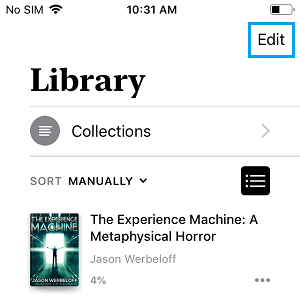
2. Na sljedećem ekranu vidjet ćete sve preuzete knjige na vašem iPhoneu. Dodirnite opciju Uredi koja se nalazi u gornjem desnom uglu ekrana.
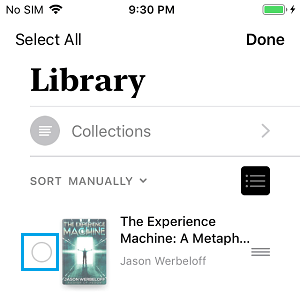
3. Sada odaberite knjige koje želite izbrisati dodirom na mali krug pored knjiga.
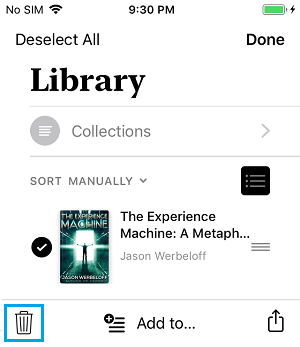
4. Nakon što odaberete knjige, dodirnite ikonu Smeća koja se nalazi u donjem lijevom uglu ekrana.
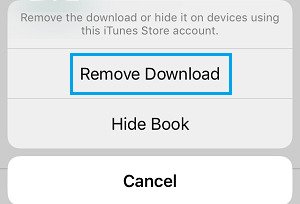
5. Primijetit ćete iskačući prozor, dodirnite opciju Ukloni preuzimanja da biste uklonili odabrane knjige sa svog iPhonea.
Možete čak i izbrisati knjige na iPhone-u dodirom na Ikona 3-tačaka nakon e-knjige nakon čega dodirnete Oduzmi mogućnost unutar kliznog menija.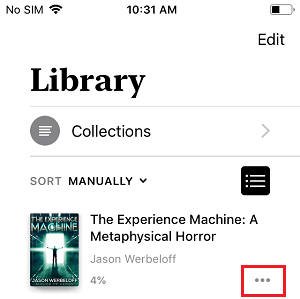
Zaustavite prikazivanje izbrisanih knjiga na iPhoneu
Čak i nakon što izbrišete knjige s iPhone-a, one će i dalje ostati vidljive u vašoj biblioteci s ikonom oblaka.
Dok je ovo podešavanje osmišljeno tako da pojednostavi tako da možete dobiti izbrisane knjige, ono pobjeđuje cijeli cilj brisanja knjiga na iPhoneu, u slučaju da je koncept bio da smanjite količinu knjiga u vašoj biblioteci.
Srećom, vrlo je lako spriječiti izlaganje knjiga koje su izbrisane iz šumarstva u vašoj biblioteci na iPhoneu.
1. Otvorite Knjige Aplikacija na vašem iPhoneu i uključena slavina biblioteka tab.
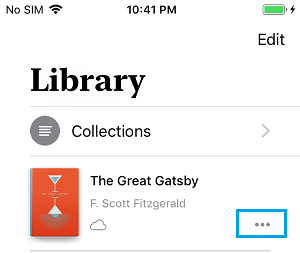
2. Na sljedećem ekranu dodirnite malu ikonu menija pored izbrisane knjige koju želite prekriti.
3. U kliznom meniju dodirnite opciju Za ponijeti….
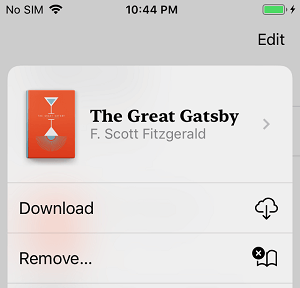
4. U sljedećem skočnom prozoru dodirnite opciju Sakrij e-knjigu.
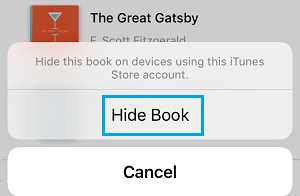
Nakon ovoga, sada nećete vidjeti izbrisanu e-knjigu koja se prikazuje u vašoj biblioteci na iPhone uređaju.
Najbolji način da dobijete bolje izbrisane knjige na iPhoneu i iPadu
Knjige koje upravo izbrišete s iPhone-a i dalje će biti povezane s vašim Apple ID-om i možete dobiti izbrisane knjige u bilo kojem trenutku na svom iPhone-u, a da ne morate još jednom platiti.
1. Otvorite aplikaciju Knjige na svom iPhoneu > dodirnite Učim sada > ikonu vašeg profila.
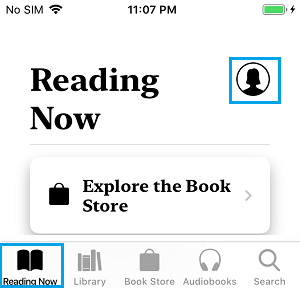
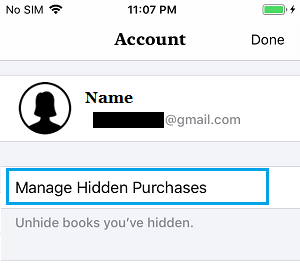
2. Na ekranu računa dodirnite opciju Upravljanje skrivenim kupovinama.
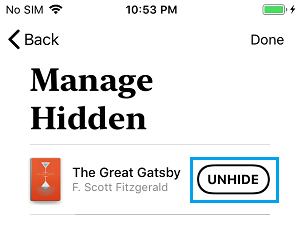
3. Na sljedećem ekranu dodirnite opciju Prikaži koja se nalazi pored izbrisane knjige koju želite vratiti na svoj iPhone.
4. Nakon što otkrijete e-knjigu, idite na karticu Biblioteka i dodirnite ikonu menija sa 3 tačke koja se nalazi pored izbrisane e-knjige.
5. Nakon toga, dodirnite opciju Preuzmi u kliznom meniju koji se pojavi.
Odabrane izbrisane knjige će vjerovatno biti ponovo preuzete na vaš iPhone.
- Najbolji način za brisanje muzičkih albuma i pjesama s iPhonea
- Najbolji način da potpuno izbrišete slike sa iPhonea i iPada

Moje ime je Javier Chirinos i ja sam strastven za tehnologiju. Otkad znam za sebe, volio sam kompjutere i video igrice i taj hobi je završio u poslu.
Više od 15 godina objavljujem o tehnologiji i gadžetima na internetu, posebno u mundobytes.com
Također sam stručnjak za online komunikaciju i marketing i poznajem WordPress razvoj.