- Emulator terminala android lets run naredbe za upravljanje i prilagođavanje uređaja.
- Termux je jedna od najpopularnijih aplikacija za pristup terminalu na Androidu.
- Nudi napredne funkcije kao što su upravljanje datotekama, nadzor sistema i mrežna konfiguracija.
- Terminal je moćan alat za programere i napredne korisnike.

Android uređaji nude mnoštvo mogućnosti za znatiželjne korisnike koji žele ići dalje od jednostavnih aplikacija i unaprijed definiranih postavki. Među ovim naprednim alatima je i terminal, emulator koji vam omogućava izvršavanje naredbi direktno na operativnom sistemu. Pomoću terminala možete prilagoditi svoj uređaj, rješavati probleme i istraživati tehničke aspekte koji su obično izvan dosega prosječnog korisnika.
U ovom članku ćemo otkriti sve što trebate znati o korištenju Android emulatora terminala . Obradit ćemo osnovne i napredne naredbe, istražiti praktične primjere i voditi vas kako biste mogli maksimalno iskoristiti ovaj alat. Ako ste spremni istražiti misterije Android sistema, pridružite nam se na ovom tehničkom putovanju.
Šta je emulator Android terminala?
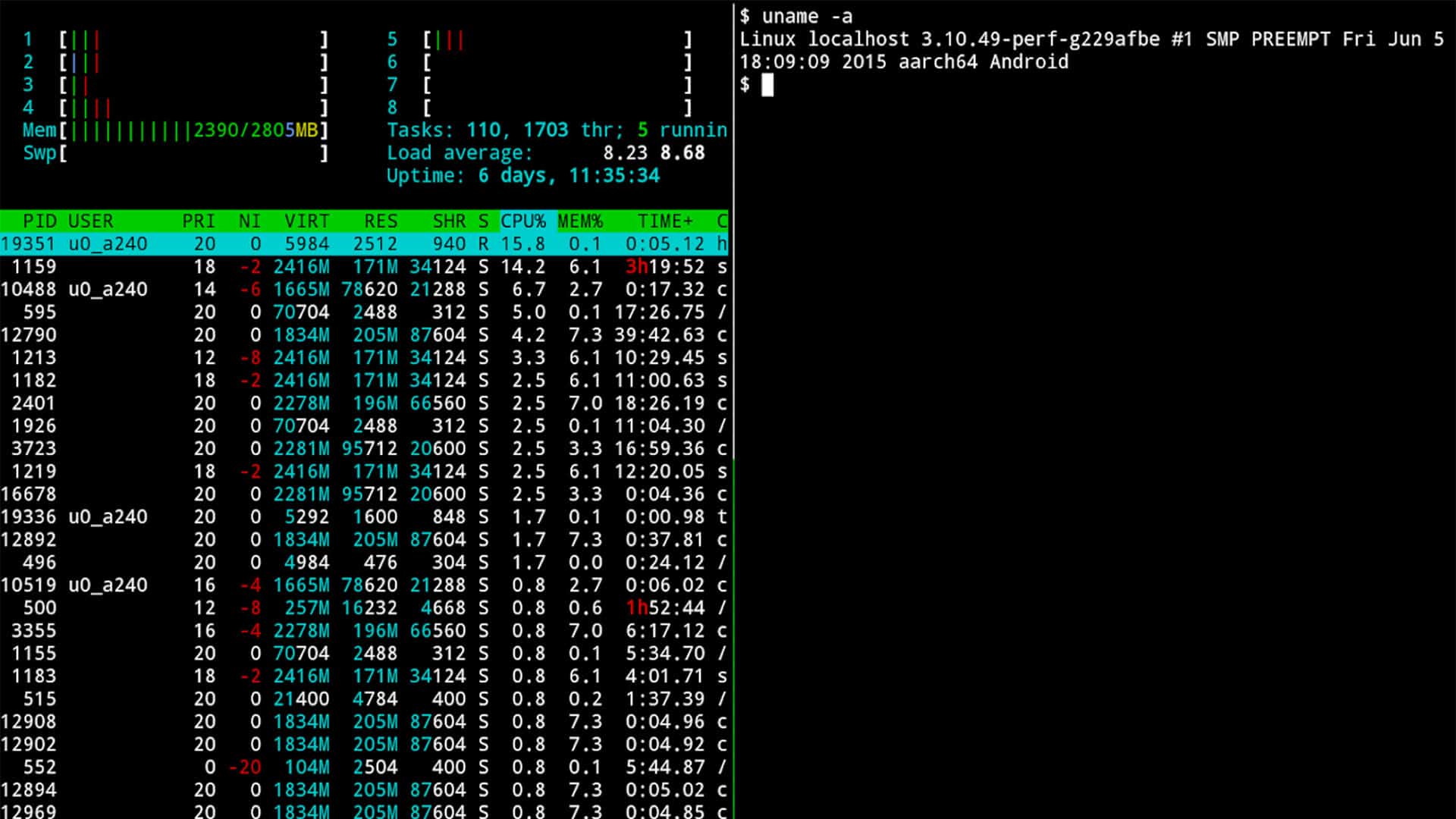
Emulator Android terminala nije ništa drugo do program dizajniran da replicira funkcionalnost fizičkih terminala korištenih u ranim danima računarstva. Ovi terminali su bili uređaji koji su omogućavali korisnicima da komuniciraju sa računarima putem teksta, kucanja komandi i primanja odštampanih odgovora ili odgovora na ekranu.
U Android okruženju, emulator terminala postaje prozor u jezgro operativnog sistema. Ova vrsta alata je posebno korisna za napredne korisnike koji žele izvršiti prilagođene konfiguracije ili izvršavati zadatke iz komandne linije. Možete pristupiti funkcijama kao što su instalacija paketa, upravljanje direktorijima i prilagođavanje na nivou operativnog sistema.
Prednosti korištenja emulatora terminala na Androidu
Android emulator terminala nudi širok spektar prednosti . Prije svega, omogućava vam pokretanje Linux naredbi , budući da je Android zasnovan na ovom operativnom sistemu. To znači da imate svijet mogućnosti, kao što su automatizacija zadataka , napredno prilagođavanje sistema i pristup tehničkim informacijama o uređaju.
Nadalje, ovaj alat vam omogućava da vršite dijagnostiku, primjenjujete specifične mrežne konfiguracije i upravljate datotekama preciznije nego tradicionalne grafičke aplikacije. Sve ovo čini terminal nezamjenjivim alatom za programere, sistemske inženjere i tehnološke entuzijaste.
Početak: Instaliranje emulatora terminala
Da biste počeli koristiti emulator terminala, prvo što vam je potrebno je preuzeti aplikaciju koja funkcionira kao terminal. Jedna od najpreporučljivijih opcija je Termux , dostupna direktno iz Google Play Store-a . Ova aplikacija je intuitivna i nudi osnovni interfejs s crnom pozadinom i bijelim tekstom. Također uključuje prečice iznad tastature za posebne tipke poput "Control" i "Alt".
Ne trebate root privilegije da biste koristili Termux, ali ako se odlučite za rad s rootiranim uređajem, dobit ćete pristup naprednim funkcijama. Evo nekoliko korisnih uputa :
- Preuzmite Termux sa Google Igraj.
- Otvorite aplikaciju i počnite kucati komande u komandnoj liniji koja se pojavljuje na ekranu.
- (Opcionalno) Ako je vaš uređaj rootan, dajte dozvole superkorisnika da poboljšate mogućnosti terminala.
Osnovne naredbe za početak
Sada kada imate instaliran emulator, vrijeme je da naučite kako da ga koristite. Evo liste osnovnih komandi koje će vam pomoći da započnete:
- ls: Navodi datoteke koje se nalaze u trenutnom direktoriju.
- cd [ime_direktorija]: Promijenite u direktorij koji navedete.
- mkdir [ime_direktorija]: Kreira novi direktorij sa navedenim imenom.
- rm [ime datoteke]: Izbrišite fajl.
- Izlaz: Zatvorite terminal.
Odvojite malo vremena da se upoznate s ovim naredbama kako biste se osjećali ugodnije pri navigaciji sistemom putem terminala.
Napredne komande i praktični slučajevi

Ako ste spremni da svoje vještine podignete na viši nivo, evo još nekoliko naprednijih komandi i praktičnih primjera:
- apt install [package_name]: Instalira određeni paket na sistem.
- chmod [opcije] [fajl/direktorij]: Promijenite dozvole datoteke ili direktorija.
- screenfetch: Prikazuje detaljne informacije o operativnom sistemu i uređaju, uključujući kernel, RAM i naziv uređaja.
- ping [adresa]: Provjera povezanosti sa serverom ili uređajem.
Na primjer, možete koristiti naredbu `apt install screenfetch` za instalaciju alata koji vam omogućava da dobijete detaljne informacije o uređaju samo jednom naredbom.
Dijagnostika i prilagođavanje
Terminal je također moćan alat za dijagnostiku i prilagođavanje vašeg uređaja. Ako trebate otkriti detalje o hardveru ili softveru, možete koristiti naredbe poput:
- mačka /proc/cpuinfo: Prikazuje informacije o procesoru.
- vrijeme rada: Označava koliko dugo je operativni sistem radio od posljednjeg ponovnog pokretanja.
- slobodno -m: Prikazuje količinu memorije koja se koristi i dostupna na uređaju.
Osim toga, možete prilagoditi rezoluciju ekrana pomoću naredbi poput wm size [širina]x[visina] , prilagođavajući interfejs vašim specifičnim potrebama.
Sigurnosne kopije i upravljanje datotekama
Održavanje sigurnosne kopije važnih datoteka je ključno. Pomoću terminala to možete lako učiniti. Na primjer, da biste kreirali sigurnosnu kopiju mape efs , koja sadrži osjetljive podatke poput IMEI-a, možete slijediti ove korake:
- Kreirajte direktorij za rezerva: mkdir /sdcard/efs.
- Kopirajte datoteke iz foldera / efs: cp -r /efs/* /sdcard/efs.
- Provjerite kopiju: ls -l /sdcard/efs.
Uz to ćete imati rezervnu kopiju koju možete vratiti u slučaju nužde.
Korisne komande za razvoj
Terminal je posebno popularan među programerima, jer nudi efikasan način za upravljanje aplikacijama i otklanjanje grešaka. Evo nekih specifičnih naredbi :
- adb install [app_name.apk]: Instalirajte aplikaciju direktno na uređaj.
- adb logcat: Prikazuje sistemske zapise u realnom vremenu.
- adb shell: Otvara udaljenu komandnu liniju na povezanom uređaju.
Konačna razmatranja
Korištenje Android emulatora terminala može u početku izgledati zastrašujuće, ali kada se upoznate s osnovnim naredbama , otkrit ćete nevjerovatno moćan alat. Od prilagođavanja uređaja do rješavanja složenih problema , ovaj resurs vam omogućava da podignete svoje korisničko iskustvo na nove nivoe.
Iako je ključno koristiti terminal s oprezom kako biste izbjegli oštećenje sistema, to je također odlična prilika da saznate više o tome kako vaš uređaj funkcionira iznutra prema van. Uz praksu i znatiželju , bit ćete iznenađeni što možete postići sa samo nekoliko naredbi.

Strastveni pisac o svijetu bajtova i tehnologije općenito. Volim dijeliti svoje znanje kroz pisanje, a to je ono što ću raditi na ovom blogu, pokazivati vam sve najzanimljivije stvari o gadžetima, softveru, hardveru, tehnološkim trendovima i još mnogo toga. Moj cilj je pomoći vam da se krećete u digitalnom svijetu na jednostavan i zabavan način.