- Identifikacija kritičnih simptoma kao što su nasumična ponovna pokretanja, plavi ekrani i čudni zvukovi ventilatora.
- Analiza glavnih uzroka kvara, od skokova napona i prekomjernog zagrijavanja do prirodnog habanja zbog starosti.
- Važnost korištenja električnih zaštita poput UPS-a ili prenaponskih zaštita kako bi se produžio vijek trajanja komponente.
- Kriteriji za odlučivanje između potpune zamjene uređaja i profesionalnog tehničkog popravka.

Neočekivano gašenje ili prestanak rada računara je glavobolja koja se može dogoditi bilo kome. Često je krivac napajanje, koje je u suštini električno srce računara. Najopasnije je to što napajanje ponekad ne prestane potpuno raditi , već umjesto toga počne slati nestabilnu struju, što može oštetiti druge skupe komponente poput matične ploče ili grafičke kartice.
Nije lako utvrditi da li problem potiče iz napajanja ili negdje drugdje, jer se simptomi često preklapaju sa problemima sa RAM-om ili procesorom. Stoga ćemo detaljnije pogledati kako prepoznati kada vaše napajanje ne radi i koje korake poduzeti da biste ga sigurno zamijenili i izbjegli električne opasnosti ili loše obavljen posao.

Zašto dolazi do kvara napajanja?
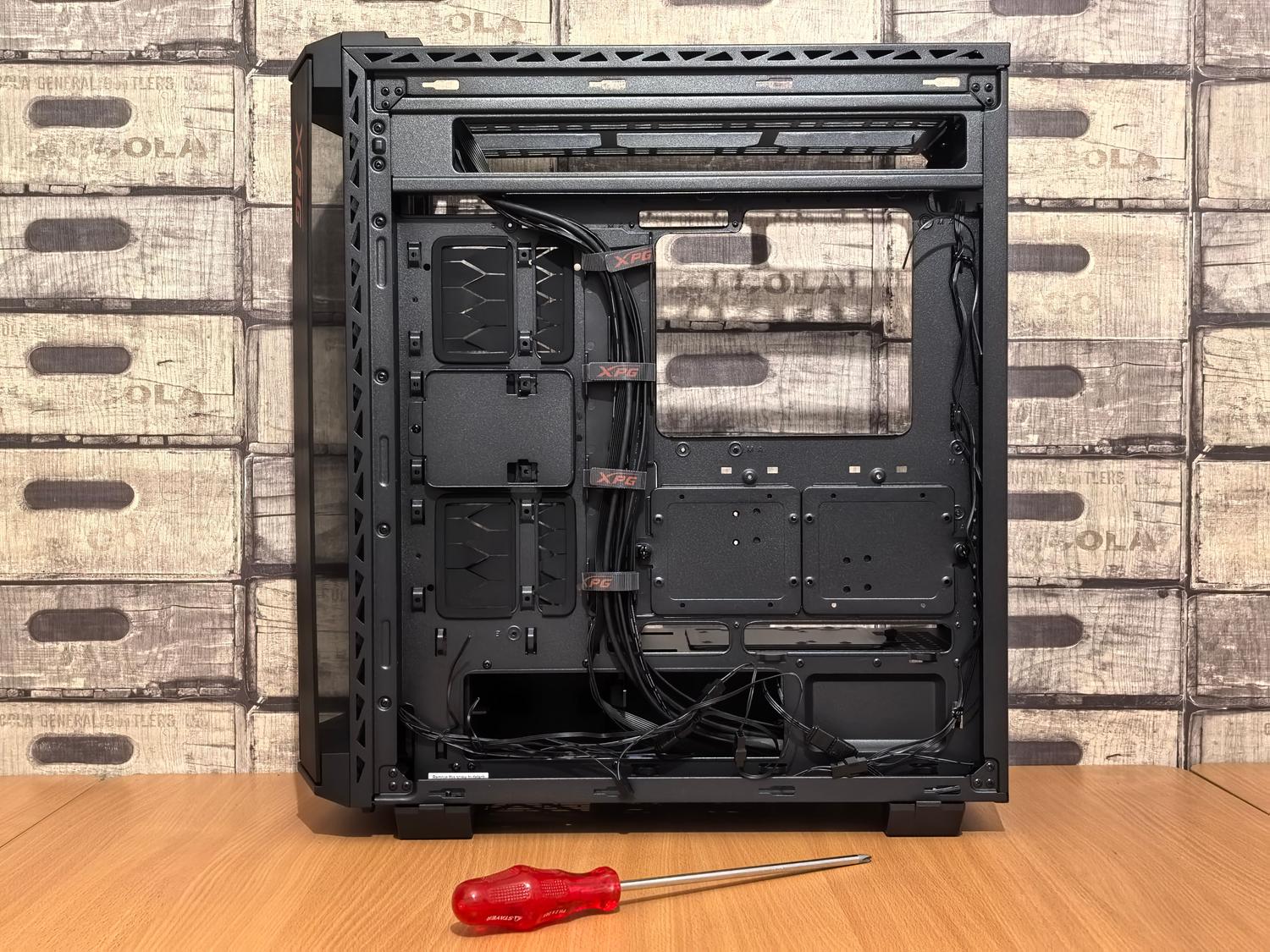
Ne postoji samo jedan razlog, već nekoliko faktora ubrzava proces degradacije. Najčešći su skokovi napona , koji se javljaju kada dođe do kvara električne mreže u kući ili tokom oluja; iako napajanja imaju zaštitne mehanizme, oni nisu uvijek sigurni. Akumulirana toplina također igra značajnu ulogu : ako kućište ne ventilira pravilno ili se unutrašnji ventilator začepi, komponente trpe termički stres koji skraćuje njihov vijek trajanja.
Ne smijemo zaboraviti jednostavan protok vremena, jer se unutrašnji kondenzatori troše i gube efikasnost. Drugi čest uzrok je nedovoljna snaga; ako ste nadogradili grafičku karticu i ostavili napajanje taman dovoljno visokim, komponenta će stalno raditi na svojim granicama , što će na kraju uzrokovati njen kvar mnogo ranije nego što se očekivalo.
Jasni znaci da vam napajanje ne radi
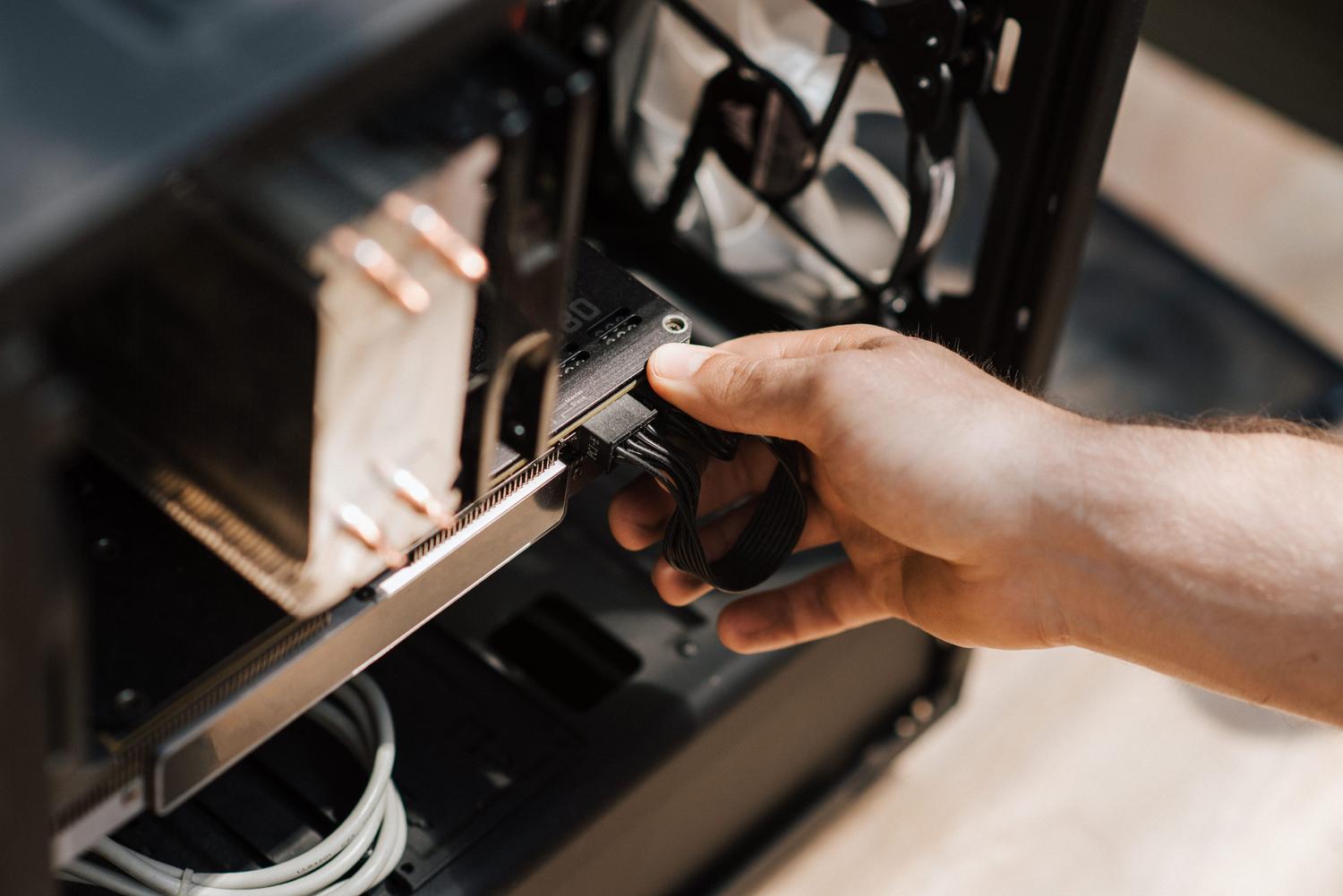
Najočitiji simptom je da se računar jednostavno ne pokreće . Ako pritisnete dugme za napajanje, a nema lampica ili ventilatora, prvo što treba provjeriti je kabl za napajanje i utikač. Ako je sve u redu i prekidač za napajanje na zadnjoj strani je u položaju 'uključeno', vrlo je vjerovatno da je napajanje otkazalo. U nekim slučajevima, problem je dugme za napajanje na kućištu računara, tako da premošćivanje matične ploče dugmetom za napajanje može pomoći u isključivanju ove mogućnosti.
Još jedan vrlo čest problem su iznenadna gašenja ili ponovna pokretanja . To se često dešava kada računar zahtijeva više energije (kao što je tokom igranja igara) i napajanje ne može održati električni protok. Imajte na umu da se ovo može dogoditi i zbog pregrijanog procesora uzrokovanog isušenom termalnom pastom , pa je preporučljivo očistiti hladnjak prije nego što pretpostavite da je napajanje neispravno.

Ako počnete često viđati plave ekrane smrti (BSOD) , posebno greške povezane s grafičkom procesorom, napajanje može biti nestabilno. Slično tome, ako se zahtjevne aplikacije neočekivano zatvore ili ekran postane crn, to je znak da disk ne isporučuje stabilan napon potreban za optimalne performanse.
Što se tiče vaših čula, sluh i miris su vaši najbolji saveznici. Ventilator koji proizvodi čudne zvukove ili škripi ukazuje na istrošene ležajeve, što može dovesti do katastrofalnog pregrijavanja. Ali najozbiljnije upozorenje je miris paljevine ili dima ; ako čujete pucketanje i osjetite miris rastopljene plastike, kondenzator je eksplodirao i morate odmah isključiti opremu iz struje.
Kako da tačno znam koji model imam?
Za razliku od RAM-a ili procesora, ne postoji univerzalni softver za identifikaciju tačnog modela vašeg napajanja, jer većina ne komunicira direktno s matičnom pločom. Jedini pouzdan način je da otvorite kućište računara i pročitate naljepnicu sa strane napajanja. Tamo ćete pronaći proizvođača, maksimalnu snagu (W) i certifikat efikasnosti (kao što je 80 Plus).

Vodič za zamjenu i održavanje
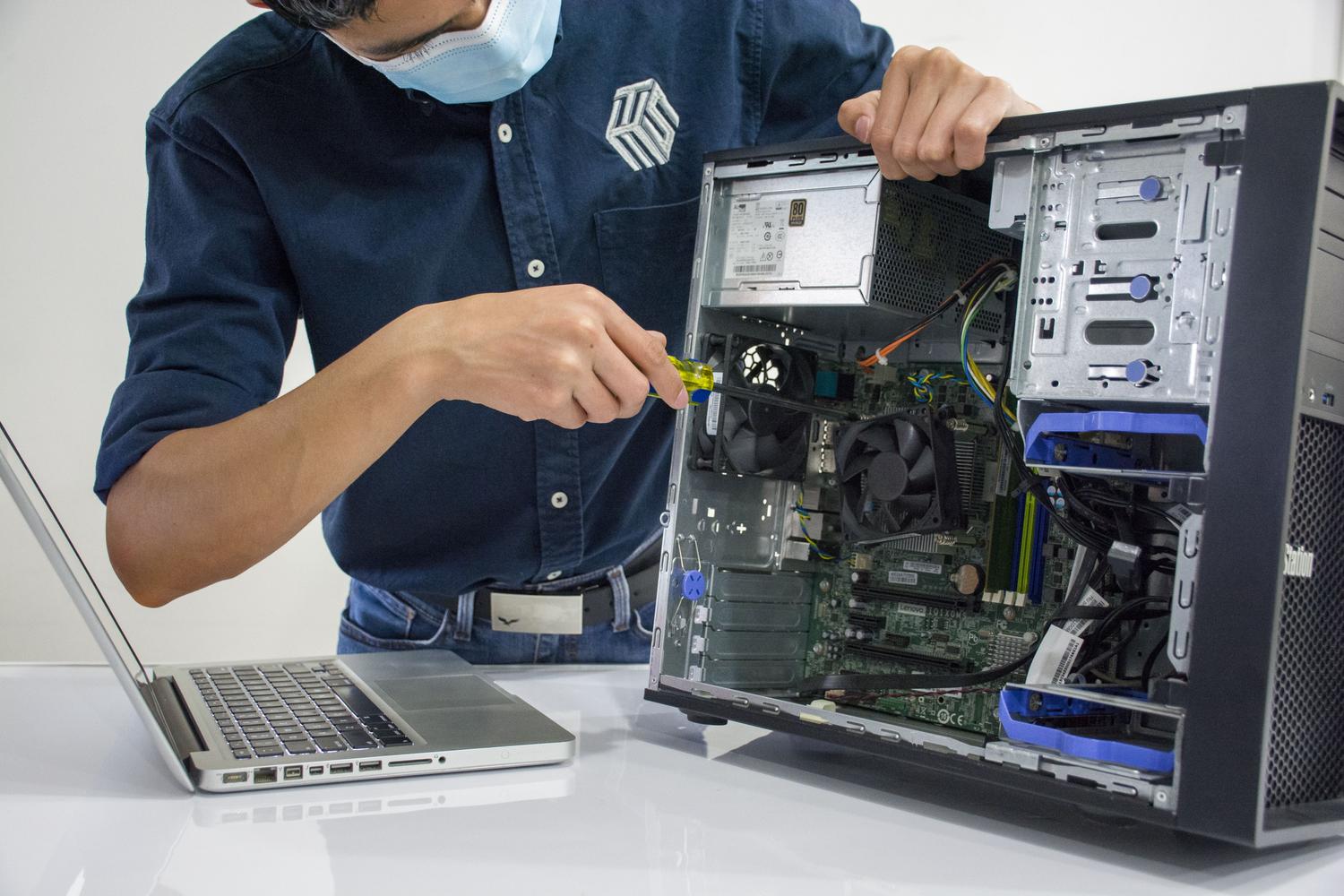
Ako ste potvrdili da je vaše napajanje neispravno, najmudrije je kupiti novo. Prilikom odabira, nemojte se zadovoljiti samo minimumom; ako vaše komponente zahtijevaju 500 W, odaberite jedinicu od 600 W ili više kako bi mogla udobno podnijeti opterećenje i trajati mnogo duže . Izbjegavajte OEM ili generička napajanja po svaku cijenu, jer im nedostaje odgovarajuća zaštita i predstavljaju tempirane bombe za vaš hardver.
Da biste spriječili prerano otkazivanje vašeg novog napajanja, najbolje je koristiti UPS (neprekidni izvor napajanja) koji filtrira struju i štiti od nestanka struje. Ako imate ograničen budžet, barem koristite produžni kabel sa zaštitom od prenapona . Osim toga, održavajte napajanje čistim komprimiranim zrakom ili mekom četkom, uvijek izbjegavajući otvaranje metalnog kućišta kako biste spriječili poništavanje garancije ili strujni udar.
Ima li smisla pokušati to popraviti?
Za veliku većinu korisnika, odgovor je odlučno ne. Napajanja podnose vrlo visoke napone, a kondenzatori pohranjuju električnu energiju čak i nakon što se isključe, što ih čini opasnim. Samo stručnjak za elektroniku s lemilicom i multimetrom može pokušati zamijeniti ispupčeni kondenzator, ali troškovi i rizik obično nadmašuju potencijalne uštede.
Jedina prihvatljiva popravka „uradi sam“ je zamjena ventilatora ako je bučan, pod uslovom da vam ne smeta da poništite garanciju. Ako je problem interne prirode, najpametnije je da obradite reklamaciju kod proizvođača ili investirate u kvalitetnu jedinicu koja osigurava stabilnost cijelog sistema.


Strastveni pisac o svijetu bajtova i tehnologije općenito. Volim dijeliti svoje znanje kroz pisanje, a to je ono što ću raditi na ovom blogu, pokazivati vam sve najzanimljivije stvari o gadžetima, softveru, hardveru, tehnološkim trendovima i još mnogo toga. Moj cilj je pomoći vam da se krećete u digitalnom svijetu na jednostavan i zabavan način.