- Time Machine kreira privremenu historiju koja vam omogućava oporavak određenih datoteka iz određenih datuma ili vraćanje cijelog sistema.
- Za optimalne performanse, neophodno je koristiti eksterni tvrdi disk dvostruko većeg kapaciteta od Maca i formatiran u APFS-u.
- Sistem automatizira sigurnosne kopije tako što izrađuje kopije na svaki sat, dan i sedmicu, nevidljivo za korisnika.
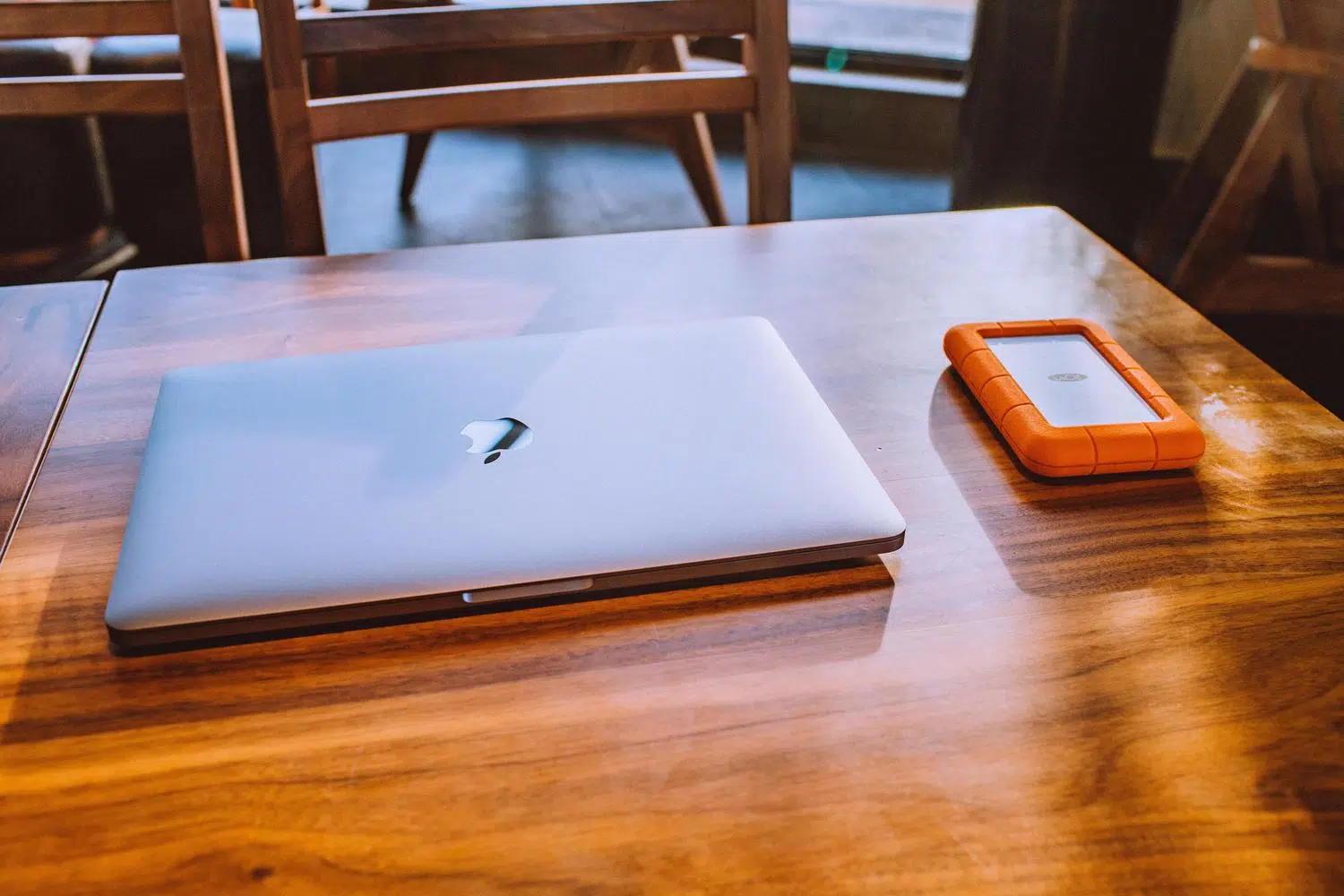
Ako posjedujete Mac, vjerovatno ste čuli za Time Machine, iako možda nikada niste odvojili vrijeme da istražite šta tačno radi. U suštini, to je Appleova ultimativna sigurnosna mreža; alat koji vam spašava kožu kada slučajno izbrišete važan dokument ili kada vaš sistem odluči da se sruši u najgorem mogućem trenutku.
Najbolji dio je to što, iako se može činiti kao kompliciran i tehnički proces, podešavanje je jednostavno i ne zahtijeva da budete računarski stručnjak. Sa samo eksternim tvrdim diskom i nekoliko klikova, možete prepustiti računaru da se brine o sigurnosnim kopijama dok se vi fokusirate na svoj posao, zaboravljajući na strah od gubitka fotografija, projekata ili prilagođenih postavki.

Šta je tačno Vremenska Mašina i kako nam pomaže?
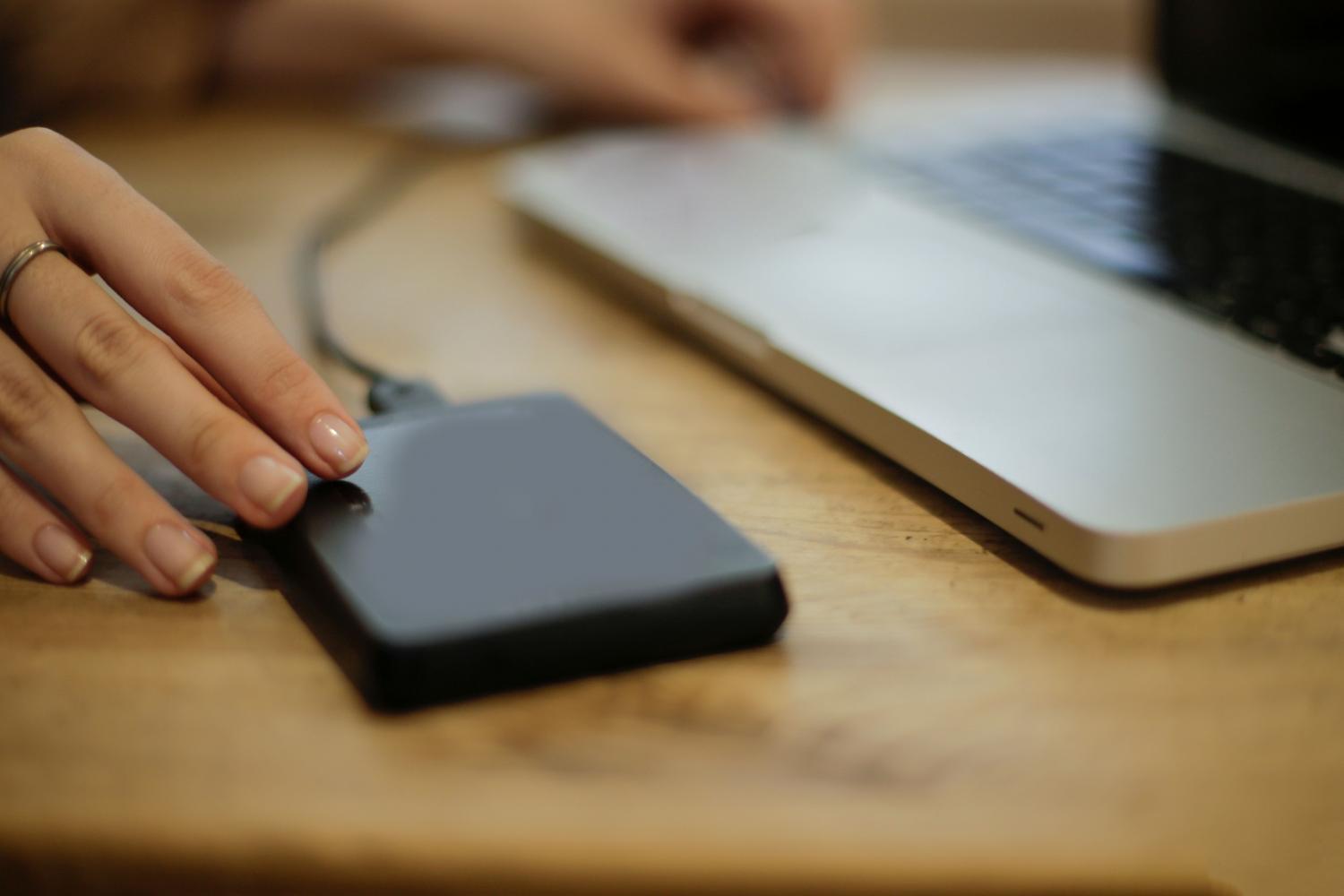
Time Machine nije aplikacija koju ćete pronaći u Pokretaču aplikacija, već funkcija ugrađena u sistemske postavke. Njegova magija leži u činjenici da ne samo da kreira sigurnosnu kopiju trenutnog stanja vašeg Maca, već i vremensku liniju vaših podataka . To znači da možete putovati u prošlost kako biste oporavili verziju datoteke od prije tri dana ili dohvatili mapu koju ste izbrisali prije mjesec dana.
Sistem radi inteligentno koristeći inkrementalne sigurnosne kopije . To znači da će prilikom prvog pokretanja trebati neko vrijeme jer treba sve kopirati, ali od tada će se spremati samo datoteke koje su se promijenile. Ovo čini sljedeće sigurnosne kopije vrlo brzim i nećete ni primijetiti da vaš Mac radi u pozadini.

Priprema opreme: Koji eksterni hard disk odabrati?
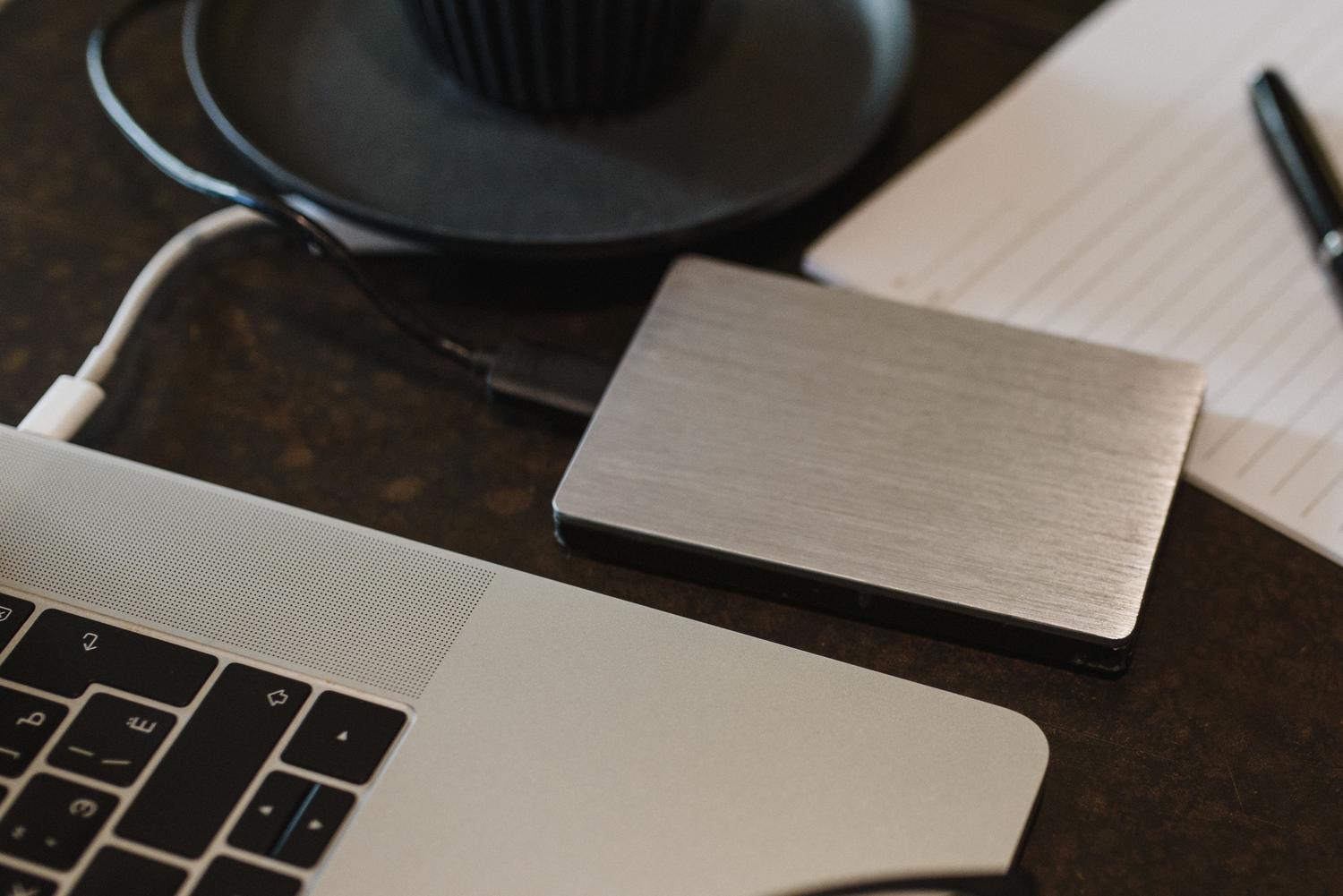
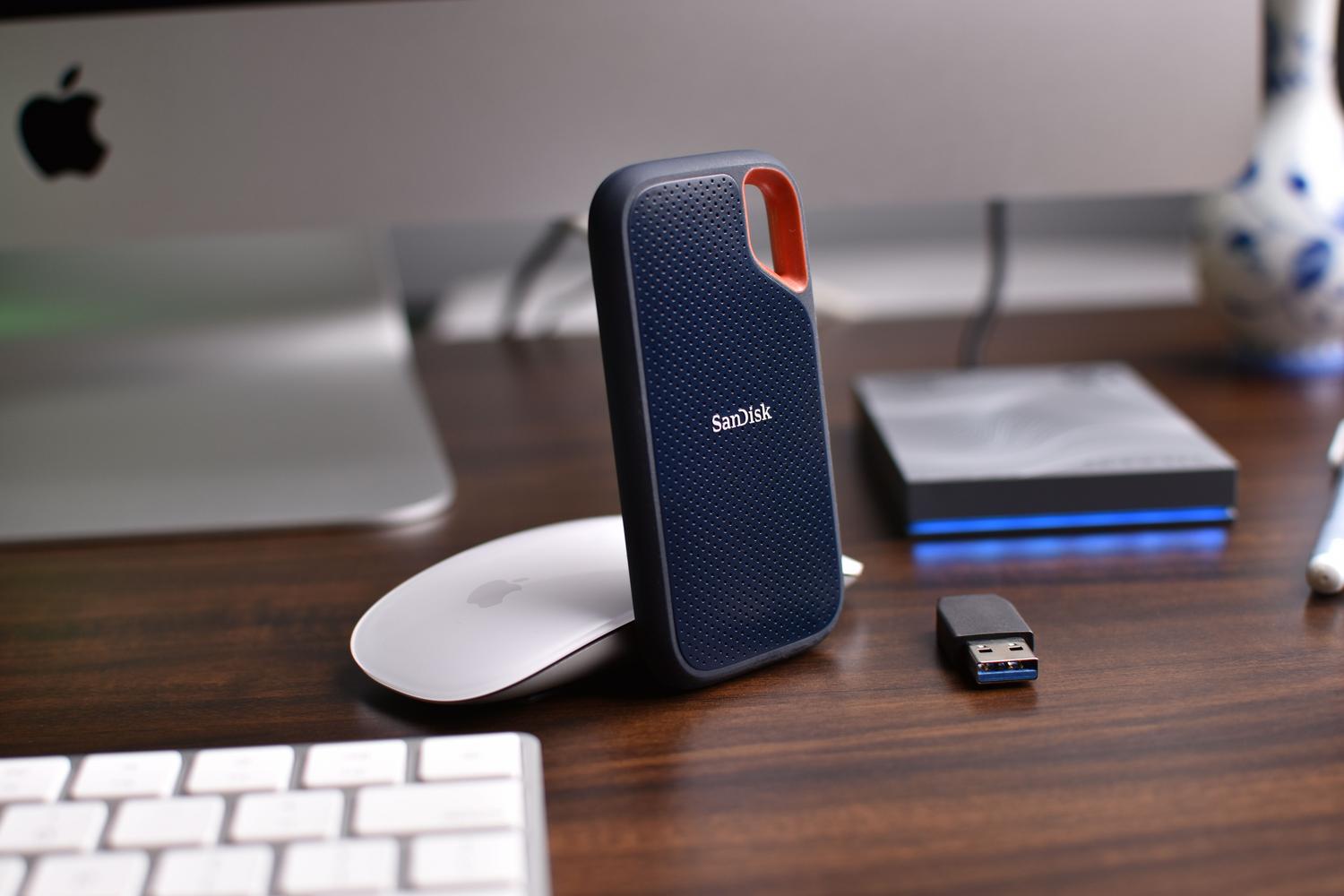
Da bi sve funkcionisalo glatko, trebat će vam eksterni disk. To može biti tradicionalni tvrdi disk (HDD) ili SSD, iako je ovaj drugi mnogo brži. Zlatni savjet: odaberite disk s barem dvostrukim kapacitetom interne memorije vašeg Maca. Ako vaš računar ima 512 GB, odaberite disk od 1 TB; na taj način će Time Machine imati dovoljno prostora za pohranjivanje historije verzija prije nego što počne brisati najstarije datoteke.
Za maksimalnu brzinu, dajte prioritet Thunderbolt 3 ili USB-C portovima , koji vam omogućavaju prijenos gigabajta podataka za nekoliko sekundi. Prije početka, preporučuje se formatiranje diska pomoću Disk Utilityja , odabirom APFS formata , koji je Appleov moderni standard i najefikasniji za ove zadatke.

Korak-po-korak vodič za aktiviranje automatskih sigurnosnih kopija
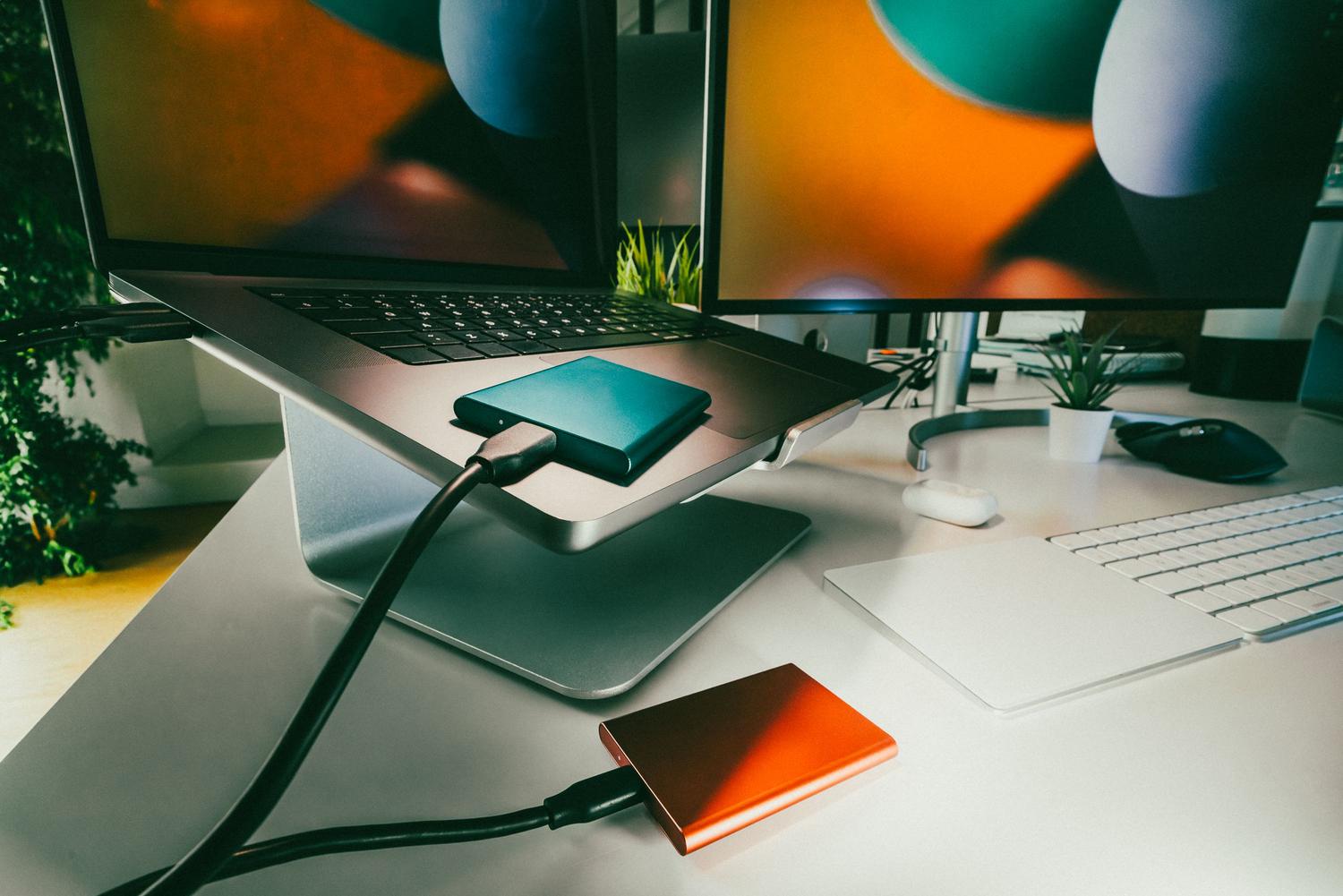
Nakon što povežete disk, proces je vrlo jednostavan. U najnovijim verzijama macOS-a (kao što je Ventura ili noviji), idite na Postavke sistema , uđite u odjeljak Općenito i odaberite Time Machine . Odatle kliknite na dugme za dodavanje diska za sigurnosnu kopiju i odaberite svoj disk s popisa.
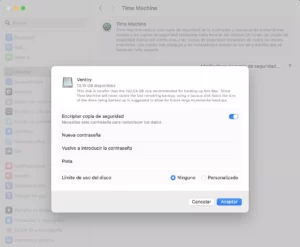
Prilikom podešavanja diska, sistem će vas pitati da li želite šifrirati sigurnosnu kopiju . Preporučujemo da označite ovaj okvir i postavite lozinku, slijedeći kompletan vodič za sigurnost sigurnosnog kopiranja . Na ovaj način, ako neko ukrade vaš eksterni disk, neće moći pristupiti vašim privatnim podacima. Nakon što prihvatite, vaš Mac će automatski početi raditi, kreirajući sigurnosne kopije svakog sata tokom prvog dana , svakodnevno tokom prvog mjeseca, a nakon toga sedmično.
Prilagođavanje i napredni trikovi
Ne morate se držati zadanih postavki. U izborniku Opcije možete promijeniti učestalost izrade sigurnosnih kopija ako želite dnevne ili sedmične sigurnosne kopije ili čak odabrati da se one izvode samo kada ručno odredite. Također možete isključiti mape kojima nisu potrebne sigurnosne kopije, kao što je mapa Preuzimanja ili vrlo velike datoteke koje su već sačuvane u iCloudu.
Ako koristite MacBook, postoji vrlo korisna opcija za pravljenje sigurnosnih kopija datoteka dok je napajan iz baterije , što sprječava zaustavljanje procesa ako niste priključeni na struju. Da biste izbjegli svako pregledavanje menija, možete aktivirati ikonu Time Machine u traci menija putem Kontrolnog centra; na taj način ćete na prvi pogled znati kada je napravljena posljednja sigurnosna kopija ili možete odmah pokrenuti ručno pravljenje sigurnosne kopije.
Kako oporaviti datoteke i vratiti sistem u prvobitno stanje
Kada trebate nešto oporaviti, jednostavno potražite "Time Machine" u Spotlightu (Cmd + Space) i otvorite alat. Interfejs će se promijeniti i vidjet ćete prozore Findera kako lebde u vremenu. Samo se krećite po vremenskoj liniji s desne strane, odaberite željenu datoteku i kliknite na Vrati da biste je vratili na prvobitnu lokaciju.
Ako je situacija ozbiljnija i trebate ponovo instalirati cijeli sistem, to možete učiniti pokretanjem Maca u načinu oporavka (držanjem tipki Command + R dok ga uključujete ili pritiskom i držanjem tipke za napajanje na Apple Silicon modelima). Tamo možete odabrati opciju vraćanja iz sigurnosne kopije kako biste vratili računar u tačno stanje na određeni datum.
Postavljanje ovog sistema je najbolja investicija vremena koju možete uložiti u zaštitu svog radnog procesa. Kombinacijom brzog eksternog diska s automatizacijom u macOS-u, osiguravate da nijedna ljudska greška ili tehnički kvar neće izbrisati vaša sjećanja ili profesionalni rad, što vam omogućava da radite s potpunim mirom znajući da uvijek postoji način da oporavite izbrisane datoteke na macOS-u bez sigurnosne kopije.


Strastveni pisac o svijetu bajtova i tehnologije općenito. Volim dijeliti svoje znanje kroz pisanje, a to je ono što ću raditi na ovom blogu, pokazivati vam sve najzanimljivije stvari o gadžetima, softveru, hardveru, tehnološkim trendovima i još mnogo toga. Moj cilj je pomoći vam da se krećete u digitalnom svijetu na jednostavan i zabavan način.