- Korištenje programa Disk Utility i načina oporavka za popravak kvarova datotečnog sistema.
- Napredne metode popravke korištenjem terminalnih naredbi i alata trećih strana.
- Upravljanje korisničkim dozvolama i zaštita integriteta sistema kako bi se spriječilo zaključavanje datoteka.
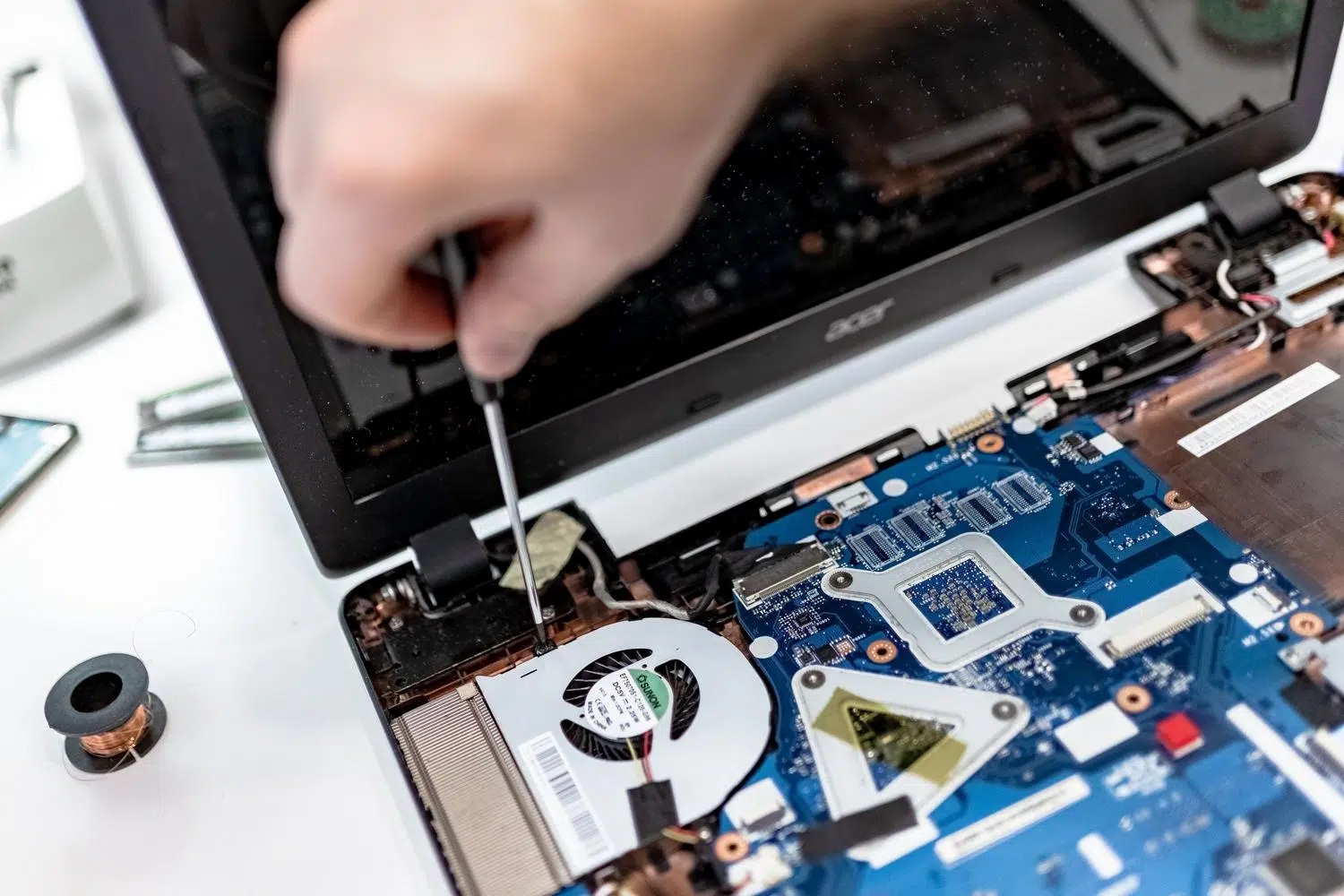
Problem s pokretanjem Maca može biti prava glavobolja, posebno kada se pojave one dosadne poruke o grešci koje vas sprječavaju da se prijavite na sistem. Ne brinite, jer većina ovih situacija ima rješenje ako znate gdje početi i koje alate imate na raspolaganju da biste ispravno osposobili računar.
Od logičkih grešaka u datotečnom sistemu do problema s dozvolama koji vas sprječavaju u otvaranju foldera, macOS nudi nekoliko načina za rješavanje ovih problema. U ovom članku ćemo detaljno objasniti svaku metodu, od najjednostavnije do najtehničkije, kako biste mogli vratiti funkcionalnost računara bez trošenja bogatstva na tehničku podršku, osim ako to nije apsolutno neophodno.

Osnovna dijagnoza i pregledi
Prije nego što se upustimo u komplikovane stvari, prvo što treba uraditi jeste da isključimo nešto jednostavno. Provjerite da li je kabl za napajanje pravilno povezan i da li adapter za napajanje nije uključen u utičnicu. Ako imate MacBook, pokušajte ga uključiti dok je priključen na utičnicu, ali bez baterije ako sumnjate da je baterija prazna, jer neispravna baterija može spriječiti proces pokretanja sistema.
Korištenje Disk Utilityja i Prva pomoć
Kada se sistem ne učita u potpunosti, najbolje je ući u Recovery Mode (Mod oporavka). Za Mac računare sa Apple Silicon procesorom, držite pritisnuto dugme za napajanje dok ne vidite opcije pokretanja; na Intel Mac računarima koristite Command + R. Kada uđete u Recovery Mode (Mod oporavka), odaberite Disk Utility (Uslužni program diska). Važan savjet je da odete na View (Prikaz) i odaberete Show All Devices (Prikaži sve uređaje) da biste vidjeli kompletnu strukturu kontejnera i volumena.
Zlatno pravilo ovdje je popravak od dna prema vrhu. Počnite s posljednjim volumenom na popisu (na primjer, Macintosh HD – Data), pokrenite funkciju Prva pomoć, zatim se probijte do spremnika i konačno do fizičkog uređaja. Ako je dugme za popravak sivo, jednostavno preskočite taj korak. Ako vas sistem zatraži lozinku, unesite administratorsku lozinku da biste otključali volumen.

Šta ako Disk Utility ne može popraviti disk?
Ako ustanovite da izvorni alat ne uspijeva, to može biti iz tri razloga: disk ima fizički loše sektore , kabel ili priključak je prljav ili oštećen ili postoji duboko ukorijenjen softverski problem. Prije nego što pokušate bilo kakve agresivne popravke, ključno je napraviti sigurnosnu kopiju podataka i pokušati riješiti probleme s greškama pri čitanju i pisanju na vašim diskovima za pohranu . Alati poput Disk Drilla omogućuju vam da kreirate sigurnosnu kopiju diska bajt po bajt, sprječavajući trajni gubitak datoteka ako disk zakaže tokom procesa popravke.
Napredne alternative popravke
- Način oporavka: Ponekad, pokretanje uslužnog programa izvan operativnog sistema sprečava aktivne procese da se miješaju, omogućavajući... temeljitije čišćenje.
- Korištenje drugog Maca: Povežite svoj disk s drugim Apple računarom. Ovo će pomoći da utvrdite da li je problem u disku ili je vaš Mac neispravan. istrošene luke.
- FSCK naredba u Terminalu: Za one avanturističkije, ulazak u Single User Mode ili otvaranje Terminala u Recovery modu omogućava vam korištenje
sudo fsck -fy /dev/diskXOva komanda je moćna samodijagnostika koji može spasiti oštećene datotečne sisteme. - CHKDSK na Windowsu: Ako je disk ExFAT ili FAT32, Windows računar može koristiti CHKDSK za ispravite greške u direktoriju koje macOS ponekad ignoriše.
Kao krajnje rješenje, ako ništa drugo ne uspije, formatiranje je opcija. Brisanjem diska uklanja se oštećena struktura i označavaju se loši sektori tako da sistem više neće pisati na njih, iako to znači gubitak svih podataka.

Pristup datotekama i upravljanje dozvolama
Dozvole određuju ko može čitati, pisati ili brisati datoteku. Ranije se ovo upravljalo pomoću dugmeta u Disk Utilityju, ali od macOS El Capitan, dostupna je i Zaštita integriteta sistema (SIP) . Ova funkcija automatski štiti kritične datoteke, eliminirajući potrebu za njihovim ručnim popravkom u sistemskim folderima.
Međutim, problemi često ostaju u korisničkom kućnom folderu, posebno nakon migracije podataka. Ako primijetite da aplikacija ne sprema postavke ili da dobijate grešku " nedostaju dozvole" , možete desnim klikom miša kliknuti na datoteku, odabrati "Dohvati informacije" i prilagoditi postavke "Dijeljenje" i "Dozvole". Za upornije slučajeve postoje alati poput CleanMyMac-a koji automatiziraju ispravljanje korisničkih dozvola , slično onome što je opisano u odjeljku o upravljanju dozvolama i reviziji ekstenzija u macOS-u.
Uobičajene greške i njihova značenja

Ponekad Disk Utility prikazuje kriptične kodove. SMART greške obično ukazuju na to da je firmver zastario ili da disk fizički ne radi ispravno. Izlazni kod 8 je jasan znak da je datotečni sistem ozbiljno oštećen i da vjerovatno zahtijeva potpuno formatiranje . S druge strane, greška 69716 se često javlja na SSD-ovima koji nisu Appleovi zbog nekompatibilnosti firmvera.
Ako problem i dalje postoji nakon pokušaja sigurnog načina rada (tipka Shift), resetiranja NVRAM/PRAM memorije (Option + Command + P + R) i ponovne instalacije macOS-a, najbolje je kontaktirati stručnjake za oporavak podataka . Oni imaju specijalizirani hardver za izdvajanje informacija s diskova s mehaničkim oštećenjima koja nijedan softver ne može popraviti.
Održavanje ažurne sigurnosne kopije jedina je prava garancija protiv ovih kvarova. Kombinacijom inteligentnog korištenja Disk Utilityja, upravljanja dozvolama pomoću SIP-a i pribjegavanja Terminalu u kritičnim slučajevima, moguće je riješiti veliku većinu rušenja sistema i grešaka pri čitanju na bilo kojem modernom Mac računaru.


Strastveni pisac o svijetu bajtova i tehnologije općenito. Volim dijeliti svoje znanje kroz pisanje, a to je ono što ću raditi na ovom blogu, pokazivati vam sve najzanimljivije stvari o gadžetima, softveru, hardveru, tehnološkim trendovima i još mnogo toga. Moj cilj je pomoći vam da se krećete u digitalnom svijetu na jednostavan i zabavan način.