- Verifikacija stanja vidljivosti i eliminacija fizičkih smetnji u 2,4 GHz opsegu.
- Korištenje alata za otklanjanje grešaka u sistemu i terminalnih naredbi za ponovno pokretanje bluetoothd procesa.
- Uklanjanje oštećenih .plist datoteka preferencija radi prisilnog regeneriranja konfiguracije mreže.

Jeste li ikada pokušali spojiti slušalice ili miš na Mac i odjednom se činilo da uređaj nestaje? To je frustrirajuća situacija, posebno kada žurite na posao ili se želite opustiti uz muziku. Ne brinite, ovakvi problemi s Bluetooth povezivanjem su češći nego što mislite u Apple ekosistemu, i srećom, većina ima jednostavno rješenje bez potrebe da nosite uređaj u servis.
U tom smislu, problem može varirati od jednostavnog ometanja mikrovalne pećnice u vašoj kuhinji do oštećene konfiguracijske datoteke koja uzrokuje probleme sa sistemom. Kako bismo vas spasili od izluđivanja pokušavajući nasumične stvari, pripremili smo sveobuhvatan i detaljan vodič koji analizira sve moguće načine za vraćanje veze, od najosnovnijih trikova koje ponekad zaboravimo do naprednih naredbi Terminala za avanturističkije korisnike.

Brze provjere koje će vas izvući iz nevolje
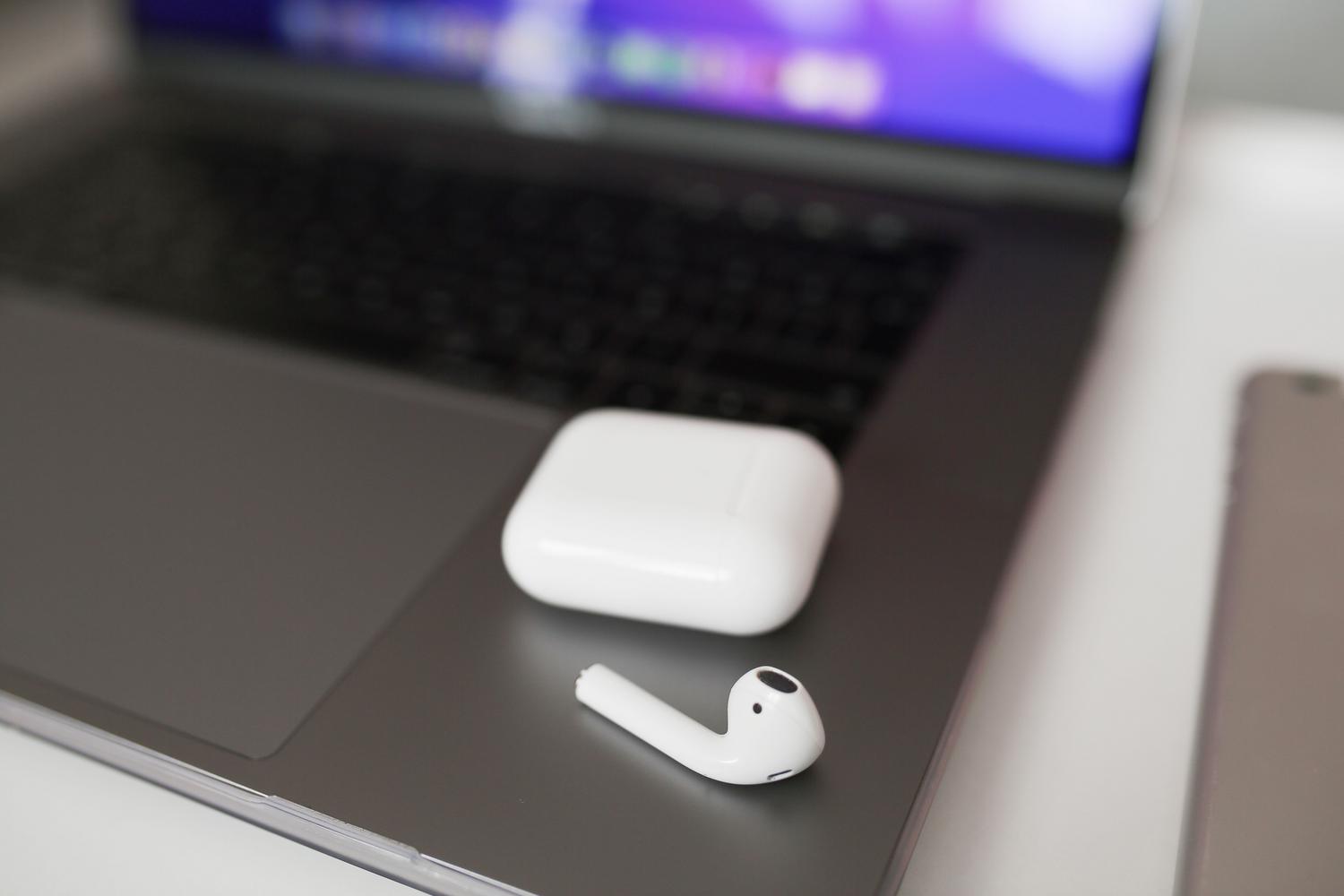
Prije nego što se upustite u složene konfiguracije, dobra je ideja provjeriti očigledno. Prvo, potvrdite da je Bluetooth omogućen i na vašem računaru i na dodatnoj opremi. Na Mac računaru to možete provjeriti u Sistemskim postavkama ili direktno u traci menija. Ako ikona ima liniju ili piše da nije dostupna, definitivno nešto nije u redu.
Još jedna ključna stvar je način uparivanja . Mnogi uređaji nisu uvijek vidljivi radi uštede baterije; morate pritisnuti određeno dugme ili držati pritisnutu kombinaciju tipki da bi ih vaš Mac "vidio". Također, ne podcjenjujte udaljenost: pokušajte držati uređaj unutar 10 metara i, idealno, bez zidova ili metalnog namještaja koji blokiraju signal.
Ako se i dalje ne povezuje, pokušajte staru pouzdanu metodu: isključite ga i ponovo uključite . Ponovo pokrenite Bluetooth uređaj i ponovo pokrenite Mac. Ponekad, jednostavnim uključivanjem i isključivanjem brišete privremene memorijske greške koje sprječavaju pravilno uspostavljanje veze.
Tehnička rješenja i softverska prilagođavanja

Ako prethodni koraci nisu uspjeli, vrijeme je da se malo dublje pozabavite time. Vrlo učinkovita opcija je odspajanje uređaja i ponovno uparivanje. Pronađite dodatak na Bluetooth listi, dodirnite "x" ili dugme za brisanje i započnite proces povezivanja ispočetka kao da je prvi put.
Za one koji koriste periferne uređaje marki poput Logitecha, postoje dodatne postavke. U Bluetooth panelu, unutar odjeljka Napredno , provjerite jesu li označene kućice koje omogućavaju uređajima da aktiviraju računar i da se pokreće čarobnjak za podešavanje ako ne prepozna tastaturu ili miš. Ovo je ključno kako biste izbjegli da se zaglavite na početnom ekranu.
U slučajevima gdje se problem nastavi, uzrok mogu biti elektromagnetne smetnje . Budite oprezni s USB-C ili Thunderbolt hubovima postavljenim preblizu kućišta vašeg Mac računara, jer mogu generirati šum na frekvencijskom opsegu od 2,4 GHz. Premještanje vaše Wi-Fi mreže na frekvencijski opseg od 5 GHz također može osloboditi propusni opseg za efikasniji rad Bluetootha i izbjeći povremene prekide.
Napredne procedure: Debugging i Terminal
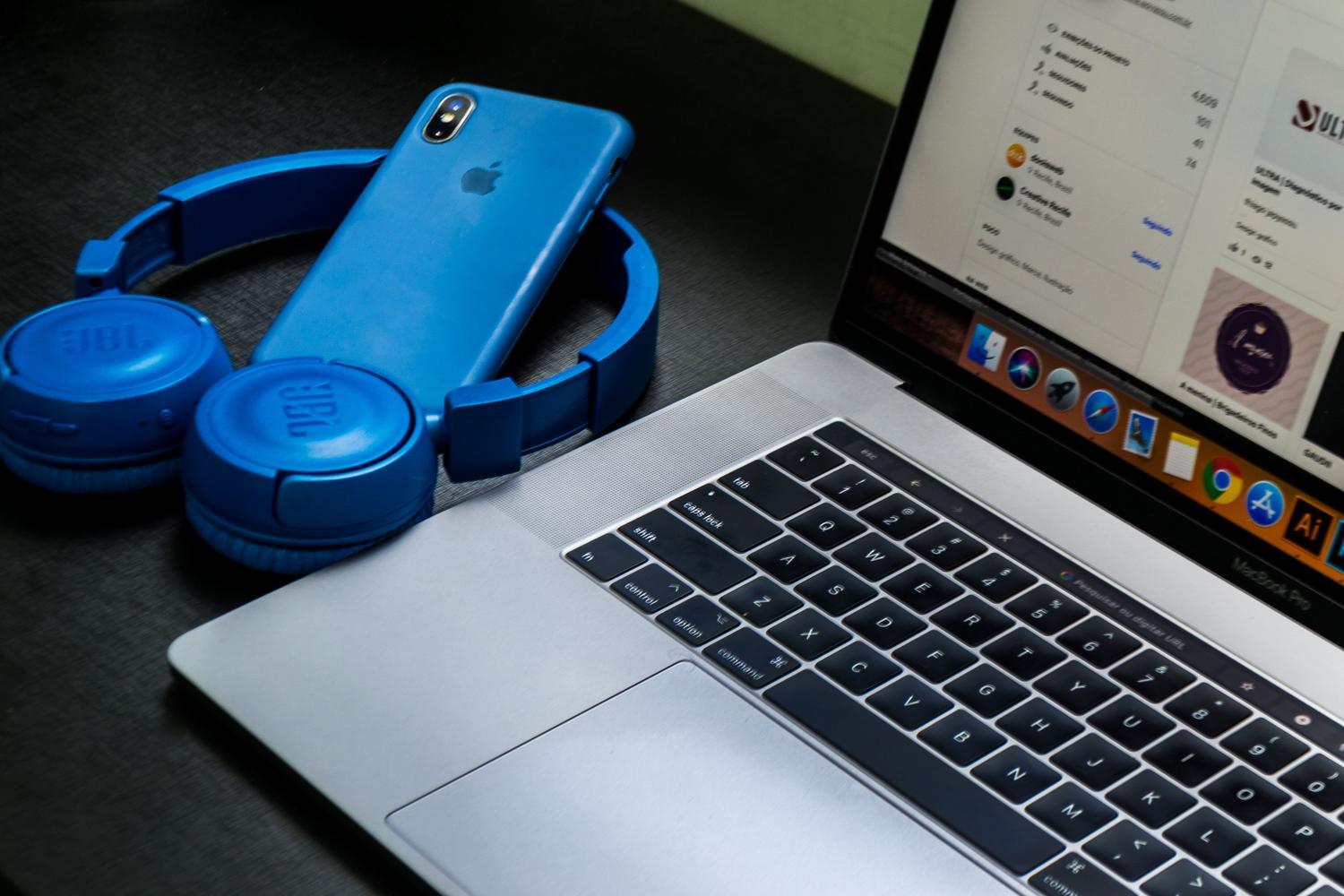
Kada sistem postane tvrdoglav, moramo se voditi dubokim preferencijama. Klasična tehnika je obrišite .plist datotekeOve datoteke pohranjuju Bluetooth postavke i ako se oštete, veza će prestati. Morate otići u Finder, odabrati "Idi u mapu" i pronaći /Library/Preferences da obrišete fajl com.apple.Bluetooth.plistUradite isto na ruti ~/Library/Preferences/ByHostNakon brisanja ovih datoteka, neophodno je ponovo pokrenuti Mac kako bi sistem mogao generirati nove, čiste datoteke.
Ako imate stariju verziju macOS-a (kao što je Big Sur ili starija), možete pristupiti skrivenom meniju. Držite pritisnute tipke Shift + Option i kliknite ikonu Bluetooth u traci menija. Vidjet ćete opciju pod nazivom Debug , gdje možete odabrati "Resetiraj Bluetooth modul". Ovo resetuje hardver interne antene.
Za korisnike macOS Monterey ili novijih verzija, Apple je uklonio taj skriveni meni, tako da morate koristiti terminalOtvorite aplikaciju i ukucajte komandu sudo pkill bluetoothdPritiskom na Enter zatražit će se administratorska lozinka. Ova naredba prisiljava Bluetooth proces da se automatski zaustavi i ponovo pokrene, rješavajući grešku "Bluetooth nije dostupan".
Kritični slučajevi i krajnja sredstva
Ako ništa od navedenog nije uspjelo i ikona Bluetootha i dalje prikazuje valovitu liniju ili poruku o nedostupnosti, možda se suočavate s ozbiljnijim softverskim problemom. Jedna od opcija je korištenje alata za optimizaciju sistema za čišćenje oštećenih keš memorija i sistemskog smeća koji mogu ometati mrežne upravljačke programe.
Kao krajnje rješenje, ako sumnjate da je problem nastao nakon neuspjelog ažuriranja operativnog sistema, možete razmisliti o ponovnoj instalaciji macOS-a . Prije nego što to učinite, napravite potpunu sigurnosnu kopiju pomoću Time Machinea. Ovo će isključiti sve dublje softverske greške, ali ako Bluetooth i dalje ne radi nakon ponovne instalacije, vrlo je vjerovatno da je fizički hardverski modul otkazao i morat ćete ga odnijeti tehničaru.
Da biste spriječili da se ovo ponovi, uvijek ažurirajte svoj sistem i izbjegavajte preopterećenje Maca s previše uređaja istovremeno povezanih, jer iako je teoretsko ograničenje visoko, stabilnost obično opada kada pređemo četiri ili pet aktivnih perifernih uređaja.
Održavanje ažurne bežične povezivosti zahtijeva sve, od jednostavnog ponovnog pokretanja i upravljanja fizičkim smetnjama do čišćenja konfiguracijskih datoteka i korištenja tehničkih naredbi u Terminalu. Bilo da se radi o brisanju plist datoteke, resetiranju hardverskog modula ili prisilnom zaustavljanju bluetoothd procesa, postoji više slojeva rješenja za vraćanje funkcionalnosti vaše opreme i osiguravanje da je vaše radno okruženje ponovo potpuno bežično i besprijekorno.


Strastveni pisac o svijetu bajtova i tehnologije općenito. Volim dijeliti svoje znanje kroz pisanje, a to je ono što ću raditi na ovom blogu, pokazivati vam sve najzanimljivije stvari o gadžetima, softveru, hardveru, tehnološkim trendovima i još mnogo toga. Moj cilj je pomoći vam da se krećete u digitalnom svijetu na jednostavan i zabavan način.