- Firejail kreira lagane sandbox-ove koristeći imenske prostore, seccomp-bpf i kontrolu mogućnosti kernela Linux.
- Ima unaprijed definirane profile, bijele/crne liste i privatne načine rada za ograničavanje pristupa datotečnom sistemu i mreži.
- Omogućava vam da izolujete preglednike, slike aplikacija, servere i igre sa nezavisnom kontrolom propusnog opsega, DNS-a i IP adrese.
- Integrira se s AppArmorom i SELinuxom, može se omogućiti po defaultu pomoću firecfg-a i minimalno opterećuje sistem.
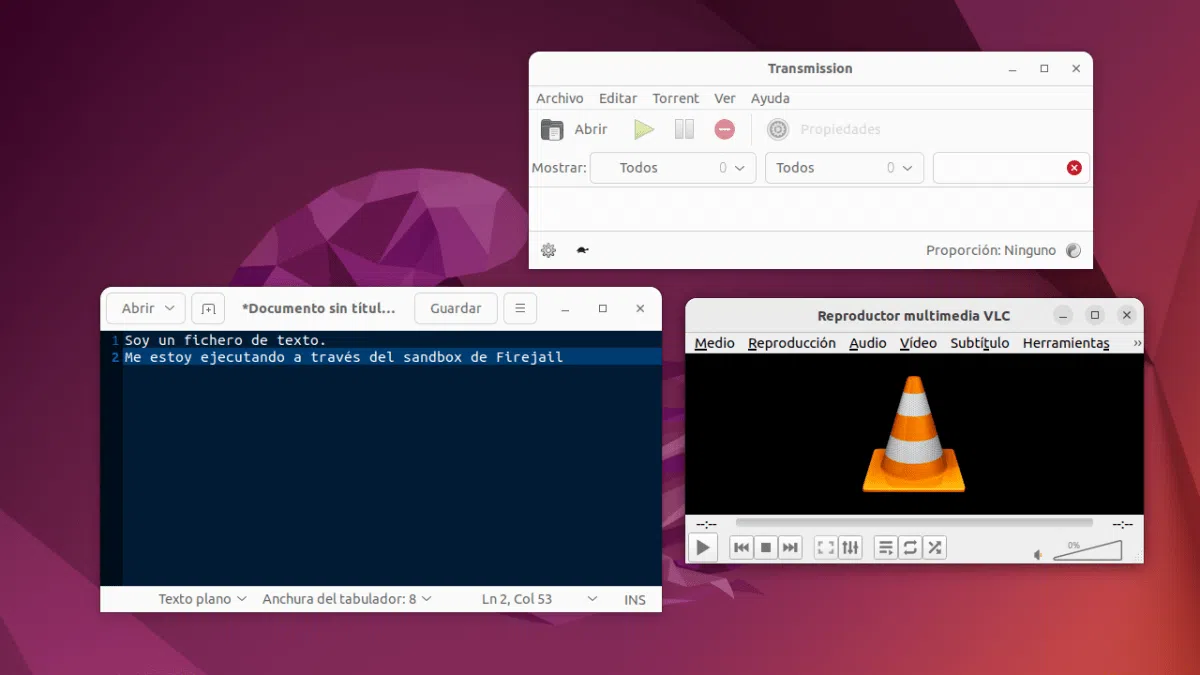
Ako svakodnevno koristite GNU/Linux i brinete se o sigurnosti, privatnosti i nepouzdanim programima , neizbježno ćete naići na Firejail. Ovaj mali uslužni program godinama je jedan od najlakših načina za izolaciju aplikacija u izoliranom okruženju, bez postavljanja virtualne mašine ili beskrajnog ludovanja za konfiguracijama.
Ideja je jednostavna: pokrenete svoj program "umetnut" unutar Firejaila , i od tada taj proces vidi datotečni sistem, mrežu, korisnike i uređaje koji su daleko ograničeniji od stvarnih. Na ovaj način, sumnjivi PDF , preglednik pun ekstenzija ili čudna igra sa itch.io imaju mnogo manje šanse da izazovu probleme na sistemu.
Šta je Firejail i kako funkcioniše unutra?
Firejail je C program, tipa SUID i licenciran pod GPLv2 licencom , koji djeluje kao sandbox za procese u GNU/Linuxu. Njegova funkcija je minimiziranje utjecaja kompromitovane aplikacije stvaranjem okruženja za izvršavanje s ograničenim privilegijama gdje svaki proces ima svoj vlastiti "isječeni pogled" na sistem.
Na tehničkom nivou, oslanja se na nekoliko sigurnosnih funkcija Linux kernela : imenske prostore, filtere sistemskih poziva pomoću seccomp-bpf-a, kontrolu kapaciteta i izolaciju datotečnog sistema. Zahvaljujući tome, proces koji se izvršava unutar sandbox-a ima vlastitu tabelu procesa, mrežni stek, tabelu montiranja i, općenito, kolekciju virtualiziranih resursa.
Jedna od njegovih najvećih prednosti su minimalne zavisnosti i nisko opterećenje : ne pokreće pozadinske demone, ne otvara sockete za upravljanje niti zahtijeva dodatne usluge. Jednostavno se pokreće kada se pozove i troši resurse dok održava sandbox.
Osim toga, Firejail dolazi s unaprijed definiranim sigurnosnim profilima za stotine desktop programa i usluga: preglednike poput Firefoxa i Chromiuma, medijske playere poput VLC-a, BitTorrent klijente poput Transmissiona, klijente e-pošte, igre (uključujući Steam ), alate za chat, servere poput Apachea ili Nginxa, SSH klijente , Wine i još mnogo toga. Ako za program ne postoji određeni profil, primjenjuje se generički profil.
Glavni sigurnosni mehanizmi koje koristi Firejail
Da biste zaista razumjeli šta Firejail radi, korisno je pregledati mehanizme kernela koje koristi . Ne morate biti haker kernela, ali vam je potreban određeni kontekst da biste znali šta pojačavate kada eksperimentišete s njegovim opcijama.
Linux imenski prostori omogućavaju grupi procesa da dijele vlastiti "imenski prostor": identifikatore procesa (PID-ove), imena hostova, korisnike, tačke montiranja, mrežu itd. Firejail kreira ove imenske prostore tako da program u sandboxu vidi samo resurse koji mu pripadaju unutar tog enkapsuliranog okruženja.
Od verzije kernela 2.6 nadalje, a posebno od verzije 3.x nadalje, dodani su različiti tipovi imenskih prostora (PID, UTS, mount, user, network, IPC, itd.). Firejail se oslanja na njih kako bi procesu dao vlastitu mrežu, stablo procesa i sistem datoteka , sve odvojeno od ostatka sistema.
Pored imenskih prostora, Firejail implementira politike kontrole pristupa na nivou datotečnog sistema zasnovane na bijelim i crnim listama. Ovo vam omogućava da definišete direktorijume kojima aplikacija može pristupiti, one koje može samo čitati i one koji su potpuno blokirani, kako u korijenskom direktorijumu tako i unutar korisničkog početnog direktorijuma.
Paralelno s tim, na scenu stupa seccomp-bpf , filter sistemskih poziva povezan s procesom i njegovim potomcima. Koristeći jezik za filtriranje zasnovan na BPF-u (Berkeley Packet Filter), Firejail ograničava koje sistemske pozive aplikacija može izvršiti. Ako pokuša učiniti nešto što politika ne dozvoljava, poziv se blokira ili se proces zaustavlja, što značajno smanjuje površinu za napad.
Firejail se također dobro integrira s AppArmorom i SELinuxom . Ova rješenja za obaveznu kontrolu pristupa ( MAC ) definiraju koje resurse aplikacija može koristiti, dok Firejail dodaje dodatni sloj izolacije: čak i ako dvije aplikacije imaju dozvolu za isti resurs prema AppArmoru, s Firejailom možete spriječiti njihovu međusobnu interakciju jer svaka živi u svom vlastitom sandboxu.
Praktične prednosti korištenja Firejaila
Za prosječnog korisnika, ono što je važno nije toliko teorija koliko ono što se dobija u svakodnevnoj upotrebi: veća sigurnost bez radikalne promjene načina rada . Firejail se fokusira upravo na to.
S jedne strane, postoji izolacija potencijalno opasnih aplikacija . PDF koji djeluje sumnjivo, uredski dokument poslan e-poštom, sumnjiva web stranica ili AppImage preuzeta iz nepoznatog izvora - sve se one pokreću u okruženju koje ograničava njihovu mogućnost pristupa sistemu.
S druge strane, nudi vrlo granularno ograničavanje resursa . Možete ograničiti mrežu (potpuno isključiti internet, dati joj vlastitu IP adresu, ograničiti propusnost), smanjiti pristup datotečnom sistemu (bijela i crna lista), ograničiti uređaje iz /dev, kontrolirati zvučni server ili čak promijeniti DNS servere s kojima aplikacija komunicira.
Jedna vrlo zanimljiva stvar je da je osnovna upotreba smiješno jednostavna: `firejail program_name` . Ne morate uređivati konfiguracijske datoteke da biste započeli; unaprijed definirani profili pokrivaju najčešće upotrebe. Samo ako želite postati zaista složeni, počet ćete se petljati s prilagođenim profilima.
Uprkos fokusiranju na GNU/Linux, Firejail je također portiran ili prilagođen drugim Unix -sličnim sistemima kao što su neke BSD varijante ili čak macOS, iako se zaista ističe u Linux okruženjima sa 3.xo kernelom ili novijim.
Instaliranje Firejaila i Firetoolsa na različitim distribucijama
Instaliranje Firejaila je jednostavno kao korištenje upravitelja paketa vaše distribucije . Obično ne dolazi unaprijed instaliran, ali je dostupan u službenim repozitorijima gotovo svih modernih distribucija.
Na Debian i Ubuntu sistemima, jednostavno koristite APT: `sudo apt install firejail` . Na derivatima poput Linux Mint-a, Elementary-jail-a ili sličnih, naredba je potpuno ista i preuzet će paket iz repozitorija distribucije.
Na "čistom" Debianu možete koristiti ` sudo apt-get install firejail` , dok se na Arch Linuxu i derivatima poput Manjara paket nalazi u službenim repozitorijima i instalira se sa `sudo pacman -S firejail` . Na Gentoo-u se nalazi u glavnom stablu kao `sys-apps/firejail` i instalira se pomoću `emerge --ask sys-apps/firejail` ili njegove LTS varijante.
U Fedori možete preuzeti RPM sa SourceForge- a i pokrenuti ga sa `sudo rpm -i`, ili omogućiti određeni Copr repozitorij (npr. `ssabchew/firejail`), a zatim ga instalirati sa `dnf`. U openSUSE-u je dostupan putem klasičnog sistema instalacije jednim klikom iz preporučenih repozitorija za Tumbleweed ili Leap.
Ako vaša distribucija ne nudi paket, uvijek ga možete kompajlirati iz izvornog koda: `git clone https://github.com/netblue30/firejail.git; cd firejail; ./configure && make && sudo make install-strip .`. To je lagani projekat s malo zavisnosti, tako da se obično kompajlira bez problema.
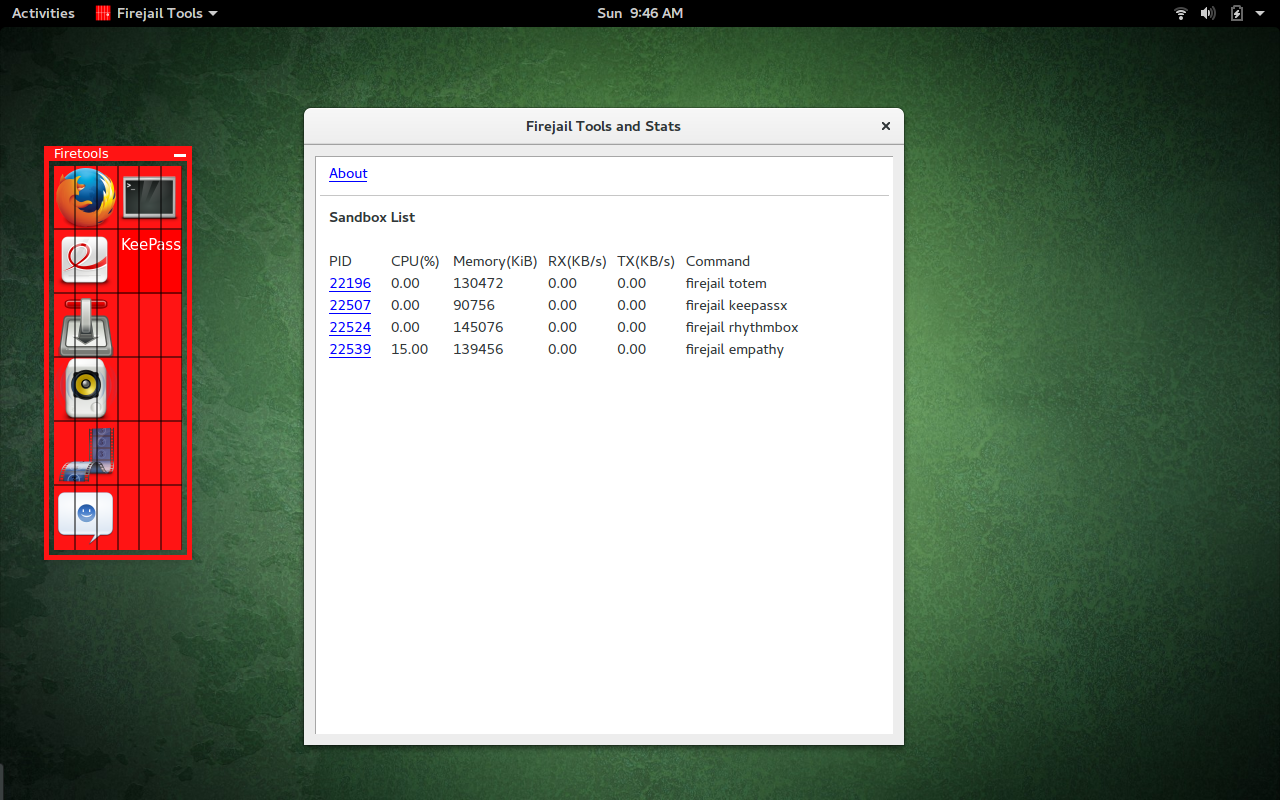
Za grafički interfejs možete koristiti Firetools, koji se obično instalira s istim upraviteljem paketa, na primjer, `sudo apt install firetools` . Ovaj paket dodaje mali pokretač u sistemsku traku i uslužne programe za grafičko upravljanje sandbox okruženjima.
Kako koristiti Firejail iz terminala
Najdirektniji način korištenja Firejaila je putem komandne linije . Njegova filozofija je vrlo jasna: ispred komande koju želite koristiti stavite riječ "firejail" . To je sve.
Na primjer, za pokretanje Firefoxa u sandboxu koristili biste `firejail firefox` , za VLC ` firejail vlc` , za Transmission `firejail transmission-gtk` ili za gedit `firejail gedit` . Firejail detektuje program, provjerava odgovarajući profil u `/etc/firejail` i primjenjuje definirana ograničenja.
Također se može koristiti sa serverskim servisima ili daemonima , pokrenutim kao root . Tipičan primjer bi bio pokretanje Nginxa sa `sudo firejail /etc/init.d/nginx start`, ili bilo kojeg drugog servisa koji želite pokrenuti u sandboxu sa vlastitom mrežom i ograničenim datotečnim sistemom.
Ako želite znati koji su sandboxovi aktivni u bilo kojem trenutku, možete pokrenuti `firejail --list` . Program će vam prikazati listu sa PID-om, korisnikom i naredbom povezanom sa svakim sandboxom, slično filtriranoj naredbi `ps`.
Kada ste zainteresirani za pregled resursa koje koriste aplikacije pod Firejailom, imate podnaredbu firejail –top , koja prikazuje tabelu sa PID-om, korisnikom, rezidentnom memorijom, dijeljenom memorijom, korištenim CPU-om, podprocesima i vremenom izvršavanja, a sve fokusirano na instance pokrenute kroz sandbox.
Da biste vidjeli kompletnu hijerarhiju procesa unutar svakog sandboxa, možete pokrenuti `firejail --tree` , što prikazuje stablo procesa s "roditeljskom" instancom `firejail` i svim procesima koji se od nje granaju. Ako bilo koja instanca prestane reagirati, `firejail --shutdown=PID` vam omogućava da prekinete taj specifični sandbox.
Firejail profili: gdje se nalaze i kako ih modificirati
Pravi potencijal Firejaila leži u njegovim konfiguracijskim profilima . To su teksturne datoteke koje opisuju kako svaka aplikacija treba biti izolirana: koje direktorije može vidjeti, koje mogućnosti kernela može koristiti, šta se dešava s mrežom, da li su omogućeni alternativni grafički serveri i tako dalje.
Sistemski profili se obično pohranjuju u /etc/firejail/ . Ako pokrenete `ls` u tom direktoriju, vidjet ćete kolekciju datoteka s ekstenzijom .profile, od kojih je svaka povezana s određenim programom: firefox.profile, vlc.profile, chromium.profile, steam.profile, server.profile, itd.
Da biste prilagodili ponašanje standardnog profila, jednostavno ga otvorite pomoću svog omiljenog editora, na primjer sa `sudo nano /etc/firejail/firefox.profile` . Tamo možete omogućiti ili onemogućiti direktive kao što su crna lista, bijela lista, /dev ograničenja, mrežne opcije, kontrola zvuka ili onemogućiti 3D ubrzanje.
Ako želite znati koju sintaksu podržava jezik za profiliranje, Firejail uključuje namjensku stranicu priručnika: `man 5 firejail-profile` . Ona detaljno opisuje značenje svake naredbe (`include`, `blacklist`, `whitelist`, `caps.keep`, `net`, `x11`, itd.) i kako ih kombinirati da biste postigli željenu politiku izolacije.
Kada želite prilagoditi program bez mijenjanja globalnog profila u /etc, možete kreirati lokalni korisnički profil . Oni se čuvaju u ~/.config/firejail/ i imaju isto ime kao i službeni profil. Na primjer, ako želite da VLC nikada nema pristup internetu, možete kreirati ~/.config/firejail/vlc.profile sa sadržajem sličnim ovom:
uključi /etc/firejail/vlc.profile
neto ništa
Sljedeći put kada pokrenete firejail vlc , prvo će se primijeniti sistemski profil, a zatim vaše dodatne postavke, čime će se nametnuti dodatna izolacija mreže bez potrebe za promjenom datoteke u /etc.
Bijele liste, crne liste i kontrola datotečnog sistema
Jedna od najmoćnijih upotreba Firejaila je njegova sposobnost ograničavanja određenih direktorija kojima aplikacija može pristupiti. To se postiže korištenjem pravila bijele i crne liste, kako u globalnim tako i u prilagođenim profilima.
Ako želite spriječiti aplikaciju da pristupi korisnikovoj mapi Dokumenti, na primjer, možete dodati liniju `blacklist ${HOME}/Documents` u korisnički profil. Alternativno, možete navesti punu putanju, kao što je `blacklist /home/user/Documents`, ako ne želite koristiti varijable.
Suprotno tome, ako želite da program ima pristup samo vrlo specifičnom podskupu početnog direktorija, možete koristiti stavljanje na bijelu listu . Uobičajeni pristup je općenito blokiranje pristupa /boot, /root ili određenim osjetljivim direktorijima, a istovremeno davanje dozvole za jedan direktorij za preuzimanja ili privremenu mapu u kojoj ćete pohraniti ono što vam je zapravo potrebno.
Pravila liste se kombinuju sa opcijama kao što je –read-only=/etc kako bi se određeni direktorijum učinio dostupnim, ali samo u režimu čitanja, ili sa –private-home, –private-etc, –private-bin za montiranje efemernih verzija tih putanja unutar sandbox-a.
U naprednim profilima možete čak koristiti direktive za povezivanje kao što su bind source, destination , tipične za serverska okruženja, tako da se stvarni sistemski direktorij (na primjer /server/web1) unutar sandboxa vidi kao /var/www/html, a sve pod mnogo strožom kontrolom pristupa.
Privatni način rada i privremeni sistemi datoteka
Kada tražite maksimalnu izolaciju, Firejail nudi posebno agresivan način rada: `--private` . Kada se aktivira, aplikacija vidi privremeni HOME direktorij montiran na `tmpfs`, s minimalnom strukturom direktorija, i sve što zapiše nestat će kada se sandbox zatvori.
Ovaj način rada je idealan za online bankarstvo ili pokretanje osjetljivih aplikacija bez utjecaja na vaše uobičajene postavke, ekstenzije, keš memorije, historiju itd. Ako pokrenete preglednik s `firejail --private`, on će koristiti svoju zadanu konfiguraciju, bez dodataka ili prilagođavanja, čime se smanjuje površina za napad.
Također možete poboljšati ovo ponašanje pomoću --private=directory , što ukazuje na trajnu alternativnu HOME mapu, ili miješanjem s --private-tmp i --private-cache tako da direktoriji poput /tmp ili ~/.cache budu privremeni, a da se zadrže ostali "pravi" elementi profila.
Još jedan moćan mehanizam je `--overlay-tmpfs` , koji montira efemerni, prekrivajući datotečni sistem preko stvarnog sistema, tako da sve promjene pisanja ostaju u privremenom sloju. Ovo omogućava, na primjer, instaliranje paketa unutar sandboxa i njegovo testiranje bez ostavljanja traga na host sistemu kada zatvorite Firejail sesiju.
U ovim scenarijima, ključno je pažljivo razmotriti kombinaciju opcija, jer ako koristite `--noprofile` i ne blokirate pravilno `/tmp`, i dalje biste mogli dozvoliti pisanje u dijelove sistema na koje niste namjeravali utjecati. Uobičajena praksa je dodavanje direktiva poput `--blacklist=/tmp` ili rad s vrlo specifičnim bijelim listama kako biste ograničili područje pisanja.
Kontrola mreže: isključivanje pristupa internetu, odvajanje IP adresa i ograničenja propusnosti
Još jedan ključni aspekt Firejaila je upravljanje mrežom. Pomoću jednog parametra možete potpuno odspojiti aplikaciju ili postaviti njen vlastiti mrežni stek s individualnom IP adresom, zaštitnim zidom i zasebnom ARP tabelom.
Da biste onemogućili internetsku vezu, jednostavno koristite `--net=none` , na primjer u naredbama poput `firejail -net=none vlc`, `firejail -net=none clementine` ili bilo kojem drugom programu kojem želite blokirati pristup internetu. Ovo je idealno za media playere, preglednike slika, uređivače teksta ili slične programe kojima nije potreban pristup mreži.
Ako želite postaviti određenu mrežu, možete koristiti `--net=interface` , gdje je `interface` obično nešto poput `eth0` na žičnim mrežama. Možete čak dodati `--ip=192.168.1.80` tako da sandbox ima drugačiju internu IP adresu od host mašine, što je vrlo korisno u kontekstima testiranja servera ili mreže.
Opcija `--dns=IP` vam omogućava da prepišete DNS servere za taj specifični sandbox. Na primjer, uobičajena kombinacija za online bankarstvo bi bila nešto poput `firejail --private --dns=8.8.8.8 --dns=8.8.4.4 google-chrome`, osiguravajući da se ovi upiti rješavaju korištenjem DNS servera koje navedete.
Firejail vam također omogućava ograničavanje propusnosti po sandboxu . Prvo kreirate imenovanu instancu, na primjer, `firejail --name=browser --net=eth0 firefox`, a zatim, iz drugog terminala , primjenjujete pravila sa `firejail --bandwidth=browser set eth0 80 20` da biste postavili preuzimanje na 80 KB/s i slanje na 20 KB/s. Da biste uklonili ograničenje, koristili biste `firejail --bandwidth=browser clear eth0`.
Imajte na umu da određene mrežne opcije (kao što je macvlan) rade samo na žičnim interfejsima , a ne na Wi-Fi-ju. Na laptopima s bežičnim mrežama, morat ćete u skladu s tim prilagoditi dizajn sandboxa.
Alternativni grafički serveri i zaštita od keyloggera
Pored izolacije mreže i datotečnog sistema, Firejail uključuje mehanizme za jačanje X11 grafičkog sloja . Umjesto korištenja "normalne" X sesije korisnika, možete pokrenuti program unutar alternativnih grafičkih servera poput Xpra ili Xephyr.
Da biste to uradili, prvo morate instalirati odgovarajuće pakete, obično pomoću naredbe poput `sudo apt-get install xpra xserver-xephyr` na sistemima baziranim na Debianu/Ubuntuu. Nakon instalacije, Firejail vam omogućava pokretanje aplikacija pomoću `-x11=server_name` , što stvara dodatno izolovano grafičko okruženje.
Na primjer, možete pokrenuti `firejail –x11=xephyr –net=none vlc` da biste otvorili VLC na Xephyr serveru sa blokiranom mrežom ili `firejail –x11=xpra –net=none vlc` da biste to učinili pod Xpra-om. Ovo vam pomaže u zaštiti od keyloggera i alata za snimanje ekrana koji bi mogli biti pokrenuti na glavnoj X sesiji.
Kada eksplicitno ne navedete grafički server, opcija `-x11` prvo pokušava s Xpra-om, zatim s Xephyrom, i na kraju s X11 Security Extension ako prethodne opcije nisu dostupne. Ovisno o vašoj distribuciji i desktop okruženju, neke kombinacije možda neće savršeno funkcionirati i možda ćete morati ručno prilagoditi opciju.
Koristite Firejail "po defaultu" u svojim aplikacijama
Ako želite, možete konfigurirati određene aplikacije, ili čak sve aplikacije s profilom, da uvijek rade pod Firejailom bez potrebe da svaki put kucate riječ "firejail". U tu svrhu se koristi pomoćni alat firecfg.
Pokretanjem naredbe `sudo firecfg` skeniraju se instalirane binarne datoteke i kreiraju simbolički linkovi u `/usr/local/bin` za sve aplikacije koje imaju profil u `/etc/firejail`. Ovi linkovi upućuju na `/usr/bin/firejail`, tako da kada korisnik pokrene `firefox`, Firejail se zapravo poziva s odgovarajućim profilom.
Ako se predomislite i želite ponovo pokretati programe bez sandboxa, možete obrisati ovu konfiguraciju pomoću `firecfg --clean` ili ručno izbrisati simboličke veze u `/usr/local/bin`. Alternativno, možete konfigurirati samo određenu aplikaciju na ovaj način ručnim kreiranjem simboličke veze pomoću `sudo ln -s /usr/bin/firejail /usr/local/bin/program_name`.
U grafičkim okruženjima, također možete uređivati .desktop datoteke vaših pokretača na radnoj površini kako biste dodali `firejail` u komandnu liniju. Na primjer, u prilagođenoj firefox.desktop datoteci, postavili biste Exec liniju na `Exec=firejail firefox`. Na ovaj način, svaki klik na ikonu će pokrenuti program u zatvorenoj petlji.
Ako instalirate Firetools, dobit ćete i mali grafički upravitelj sandboxa koji prikazuje aplikacije s dostupnim profilima. Odatle ih možete pokrenuti, vidjeti šta se izvršava, provjeriti potrošnju resursa ili podesiti neke parametre bez korištenja terminala.
Napredno upravljanje: ulazak u sandbox, otklanjanje grešaka i AppArmor/SELinux
Za napredne administrativne zadatke, ulazak u sandbox može biti vrlo koristan . Firejail to omogućava opcijom `--join`, koja povezuje novi shell sa imenskim prostorom postojećeg procesa.
Tipična procedura bi bila pokretanje `firejail --list` da biste vidjeli PID-ove instanci, locirali broj glavnog sandbox procesa (na primjer, 5394), a zatim pokrenuli `sudo firejail --join=5394` . Firejail će preći na prvi podređeni proces unutar sandboxa i ostaviti vas u shell-u kao root unutar tog izoliranog okruženja.
Kada tamo stignete, možete koristiti naredbe poput `df -h`, `ip addr`, `ps aux` ili bilo koji dijagnostički alat da biste tačno vidjeli šta aplikacija vidi unutar sandboxa. Kada završite, jednostavno pokrenite `exit` za izlaz i povratak u normalno okruženje.
Za otkrivanje problema s konfiguracijom ili razumijevanje šta blokira aplikaciju, imate opcije `--debug` i `--trace` , koje prikazuju informacije o otklanjanju grešaka i sistemske pozive dok se naredba izvršava. Posebno su korisne kada previše agresivan profil sprječava normalno pokretanje ili funkcioniranje programa .
Firejail dobro radi s AppArmorom i SELinuxom . Na distribucijama koje po defaultu omogućavaju AppArmor, mnogi Firejail profili su dizajnirani da koegzistiraju s AppArmor profilima, dodajući dodatni sloj izolacije bez kršenja postojećih pravila. Primjeri specifičnih pravila za daljnje jačanje usluga kao što su web serveri, SSH ili kritične desktop aplikacije dostupni su na GitHub-u i u službenoj dokumentaciji.
Ako ćete koristiti Firejail na serverima s više korisnika, preporučljivo je pregledati konfiguraciju u /etc/firejail/firejail.config , omogućiti opcije poput force-nonewprivs i ograničiti korisnike koji mogu pokretati /usr/bin/firejail podešavanjem njihove grupe i dozvola (na primjer, kreiranjem grupe „firejail“ i ograničavanjem SUID-a na njene članove).
Firejail nudi vrlo zanimljivu ravnotežu između sigurnosti i praktičnosti : ne zamjenjuje potpunu virtualizaciju, ali za mnoge svakodnevne zadatke, brze testove softvera ili izoliranje preglednika, AppImages, Wine i igara, pruža izvanrednu zaštitu uz vrlo nisku složenost. Razumijevanje njegovih profila, mrežnih opcija, privatnih načina rada i integracija s AppArmor/SELinux omogućava vam da ga prilagodite svojim željama i zaista ojačate svoju Linux radnu površinu bez žrtvovanja upotrebljivosti.
Indeks
- 1 Šta je Firejail i kako funkcioniše unutra?
- 2 Glavni sigurnosni mehanizmi koje koristi Firejail
- 3 Praktične prednosti korištenja Firejaila
- 4 Instaliranje Firejaila i Firetoolsa na različitim distribucijama
- 5 Kako koristiti Firejail iz terminala
- 6 Firejail profili: gdje se nalaze i kako ih modificirati
- 7 Bijele liste, crne liste i kontrola datotečnog sistema
- 8 Privatni način rada i privremeni sistemi datoteka
- 9 Kontrola mreže: isključivanje pristupa internetu, odvajanje IP adresa i ograničenja propusnosti
- 10 Alternativni grafički serveri i zaštita od keyloggera
- 11 Koristite Firejail "po defaultu" u svojim aplikacijama
- 12 Napredno upravljanje: ulazak u sandbox, otklanjanje grešaka i AppArmor/SELinux
