
Želite li znati kako ukloniti virus System Volume Information ? Pomoću ovog vodiča ćete jednom zauvijek naučiti kako trajno izbrisati informacije o sistemskom volumenu i reciklirati viruse s vašeg USB fleš diska . Ostanite s nama.
Šta su informacije o sistemskom volumenu i virus recikliranja?
Kreatori virusa često pokušavaju koristiti imena slična folderima operativnog sistema . To je slučaj sa virusima iz područja informacija o sistemskom volumenu i recikliranja, koji se mogu zamijeniti za foldere Windowsa.
Dakle, mora se napomenuti da prva stvar koju trebate učiniti jeste da ne zamijenite sistemsku datoteku s virusom ; da biste to izbjegli, istražite naziv sumnjive datoteke.
Ovdje možete saznati više o: Recenziji Netgate Amiti Antivirusa
Što se tiče ranije spomenutog zlonamjernog programa, radi se o uobičajenom virusu koji se širi s USB pogona na računar i može postati prava glavobolja. Međutim, ovaj zlonamjerni softver se može relativno lako ukloniti.
Metode za uklanjanje virusa System Volume Information i recikliranje sa USB-a
Bez sumnje, gore navedeni virusi mogu biti vrlo neugodni. Na sreću, postoji nekoliko stvari koje možemo učiniti da ih izbrišemo sa naših USB diskova. Pogledajmo metode u nastavku:
Metoda 1: Koristite Windows Defender ili bilo koji drugi antivirusni program
Ovo je možda prva metoda koju biste trebali isprobati za uklanjanje bilo kojeg virusa. Istina je da se Windows Defender značajno poboljšao posljednjih godina, što ga čini jednim od najboljih antivirusnih programa na tržištu.
Stoga je vrlo preporučljivo koristiti ga u slučaju da imate viruse poput ovog s kojim se danas suočavamo. Ovo je nesumnjivo najsigurniji način borbe protiv ovih dosadnih virusa.
S druge strane, ako nemate antivirus, vrijeme je da razmislite koji je najbolji besplatni antivirus za vaš računar. Ovo je nešto što će vam u budućnosti poštedjeti mnogo glavobolja.
Metod 2: Formatirajte disk da biste uklonili virus System Volume Information i reciklirali USB
Nesumnjivo, prva stvar koju biste trebali uzeti u obzir ako imate informacije o volumenu sistema ili virus za recikliranje je formatiranje USB diska . Ovo možda neće biti tačno u svim okolnostima, posebno ako na uređaju imate pohranjene važne datoteke.
U svakom slučaju, ovo je jedna od najpreporučljivijih opcija. Kada je u pitanju formatiranje, imajte na umu da su virusi USB diska vrlo invazivni i lako se šire na računar.
Stoga, ako vaš računar nije zaražen, nemojte ubacivati USB disk, barem ne dok je pokrenut Windows. U stvari, umetanje zaraženog USB diska u Windows će zaraziti vaš računar.
Srećom, postoji trik koji vam može pomoći da sigurno formatirate svoj USB disk. Ovaj trik uključuje korištenje Linuxa i formatiranje odatle. Možda ćete morati instalirati Linux Lite uz Windows, ali je vrlo korisno imati takav sistem u slučaju virusa, jer vam omogućava formatiranje diskova bez ugrožavanja datoteka pohranjenih na Windowsu.
Metoda 3: Prisilno uništite virus System Volume Information i reciklirajte USB
Ako ne možete formatirati disk, možete i prisilno izbrisati virus System Volume Information i reciklirati USB disk. Razumijevajući prirodu ovog virusa, morat ćemo pribjeći triku ako planiramo izvršiti proces iz Windowsa. Za ovaj trik će vam trebati program za kompresiju; WinRAR ili WinZip mogu pomoći, ali preporučujemo korištenje 7-Zip-a.
- Korak 1: Prvo otvorite program kompresije, to možete učiniti otvaranjem bilo kojeg kompresovanog dokumenta.
- Korak 2: Kada otvorite program, primijetit ćete malu ikona u obliku fascikle i a strelica koja pokazuje lijevo. Klikom na ovu ikonu vratit ćete se u sistemske fascikle, pritiskajte dok ne budete u korijenu vašeg sistema. Odnosno, gdje su jedinice skladištenje.
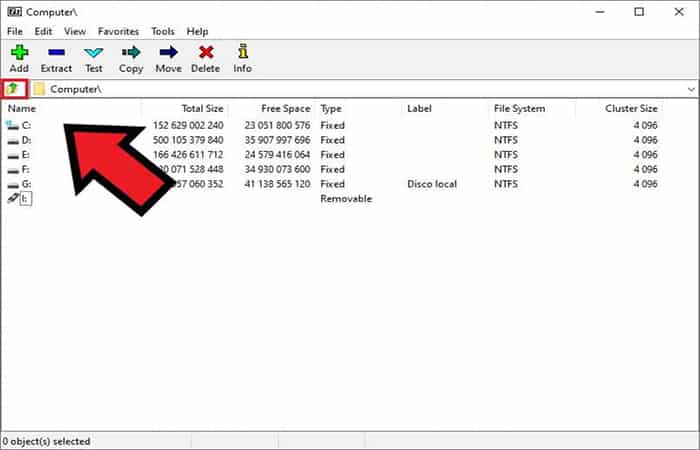
- Korak 3: U ovom trenutku, već biste trebali imati USB stick sa priključenim virusom. Jednostavno idite do lokacije tog pogona i Pronađite informacije o sistemskom volumenu i reciklirajte fascikle.
- Korak 4: Odaberite mape u 7z exploreru i pritisnite kombinaciju tipki Shift + Delete. Na ekranu će se od nas tražiti da potvrdimo akciju, samo morate kliknuti na “prihvatiti".
- Korak 5: Na gornji način, informacije o sistemskom volumenu i virusne datoteke iz alata za recikliranje moraju biti izbrisane. Gore navedeno će se također koristiti za prisilno brisanje datoteka u Windowsu.
Metoda 4: Imunizirajte svoj USB ključ za brisanje virusa System Volume Information i recikliranje sa USB-a
Nakon što očistite USB disk od informacija o sistemskom volumenu i reciklirate virus, preporučujemo da zaštitite USB disk od virusa. Na taj način ćete spriječiti da se ovaj problem ponovi.
Druge metode za uklanjanje virusa System Volume Information i recikliranje
U svijetu kompjuterske sigurnosti i dalje se vode sve žešće rasprave o korisnosti čišćenja zaraženih računara i postavljaju se pitanja:
- Mogu li nastaviti koristiti računar koji je već zaražen?
- Kako zaštititi Wi-Fi mrežu dobrom lozinkom?
Broj novih zlonamjernih programa eksponencijalno raste samo u posljednjih pet godina za gotovo 5000%. Ova stopa rasta, o kojoj se na berzi može samo sanjati, uglavnom je posljedica enormne unosnosti hakerskog poslovanja.
Vaši lični podaci, internet veze ili čak pristup vašem računaru omogućavaju vam da dobijete novac. Ovo privlači pametne programere koji pronalaze sve lukavije i manje vidljive metode infekcije.
Ali ne morate da brinete, jer vam u ovom delu članka pokazujemo kako da izbegnete nepotrebne rizike i pripremite svoj računar da nastavi bezbedno pregledavanje interneta.
Znakovi virusne infekcije System Volume Information
Informacije o sistemskom volumenu Virus tvrdog diska, virus USB fleš diska i virus $Recycle.bin mogu se manifestirati kao nekoliko tipova znakova:
- Glavni znakovi da vaš računar kontroliše bot stočar su prisustvo nepoznatih e-poruka na vašem Fascikla Poslane stavke i sve veća sporost vašeg računara.
- Uzrokuje česte padove i kvarove na računaru
- Sporo izdavanje softvera
- Nemogućnost učitavanja operativnog sistema
- Nestanak datoteka i direktorija ili oštećenje njihovog sadržaja
- Česti zahtjevi za hard disk (mala lampica na tornju često treperi)
- Microsoft Internet Explorer se zamrzava ili se čudno ponaša (primjer: Windows softver se ne može zatvoriti).
Novi trend zlonamjernog softvera je manipulacija važnim komponentama sistema, tako da se zlonamjerni fajlovi više ne brišu jednostavno.
Zbog toga neki špijunski softver paralelno pokreće nekoliko aktivnih procesa (instanci programa) koji se međusobno nadziru. Svaki put kada se jedan proces prekine, drugi će odmah početi ponovo iza.
Lažni sigurnosni softver, takozvani lažni antivirusni i antispyware alati, u suštini se ubrizgavaju u sistemske procese kao što je datoteka winlogon.exe . Prilikom pokušaja uklanjanja zlonamjernog softvera, pokušaja prekida glavnog procesa, a zatim brisanja štetne datoteke, akcija se završava strašnim plavim ekranom i sistem ostaje nereagujući.
Kako funkcionira infekcija virusom System Volume Information
Kako funkcionira zaraza virusom sistema Informacije o volumenu Hard Drive, USB Drive Virus i $Recycle.bin Virus:
Prije svega, da bi se odgovorilo na ovo pitanje, potrebno je prvo analizirati različite pojedinačne vrste zlonamjernog softvera.
Ne tako davno većina virusnih programa je već bila poznata. Virusi imaju svojstvo korištenja aplikacije kao hosta da bi bili funkcionalni. Virus se uvijek veže za legitiman program, instalirajući svoj zlonamjerni kod u izvršnu datoteku.
Čim se legitimni program učita, virus može započeti svoju haos rutinu i replicirati se u drugim aplikacijama.
Danas virusi igraju samo malu i beznačajnu ulogu u industriji zlonamjernog softvera. Većina novih zlonamjernih programa su trojanci i botovi.
Botovi
Botovi se trude, koliko god je to moguće, da budu diskretni i većinu vremena dobro se skrivaju u dubinama operativnog sistema. Među njegovim zadacima su, prije svega, otvaranje porta na PC-u kako bi sada napadač mogao preuzeti potpunu kontrolu nad PC-om, da spamuje masivan promet ili preopterećuje koordinaciju različitih web stranica kroz mnoge manipulirane zahtjeve (Dva ).
Računar se može smatrati zaraženim samo ako je takav zlonamjerni softver aktivan. Nepokrenuti fajlovi ne predstavljaju opasnost. Trojanci i botovi, Bootkit i Rootkit, međutim, imaju veliki broj funkcija koje osiguravaju da se sa svakom inicijalizacijom sistema program pokreće automatski. U registru ćete pronaći ključeve za autostart koji su kreirani na različitim mjestima u sistemu.
Zašto je većina virusa tvrdog diska, virusa System Volume Information i virusa $Recycle.bin povezana s drugim programima?:
Zato što hakeri mogu iskoristiti ovo da na daljinu postave malu količinu špijunskog softvera na vaš računar. Korišćenje antivirusa i zaštitnog zida omogućava vam da se efikasno zaštitite od virusa, prevara i prevara na Internetu ili da koristite kameru na daljinu.
Načini uklanjanja virusa System Volume Information
Ovdje je vodič za besplatno uklanjanje virusa System Volume Information, virusa USB diska i virusa $Recycle.bin iz Windowsa. Tokom postupka uklanjanja virusa virusa tvrdog diska informacija o sistemskom volumenu, virusa USB ključa i virusa $Recycle.bin, morat ćete nekoliko puta ponovo pokrenuti računar.
Rješenje 1: Izbrišite Virus System Volume Information y virus $Recycle.bin sa Dr Web Antivirus besplatnom online
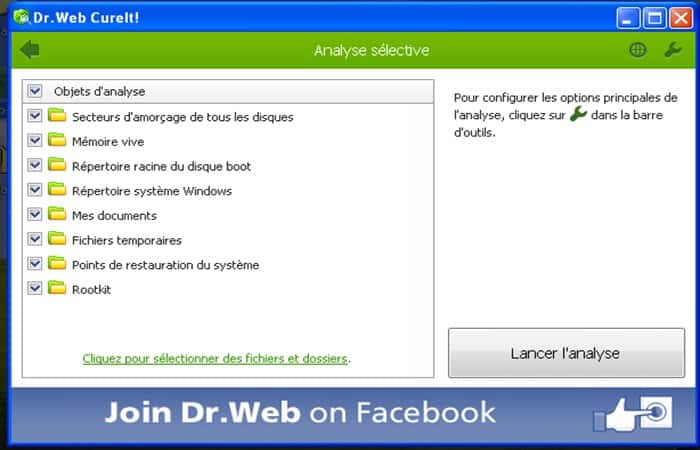
Dr.Web CureIT AntiVirus skenira vaš računar u potrazi za potencijalnim virusima ili špijunskim softverom. Softver ne zahtijeva instalaciju, tako da se može lako prenijeti na USB disk. Aplikacija je sposobna identificirati više od dvadeset vrsta infekcija, od crva i trojanaca koji se prenose e-poštom do virusa povezanih s Officeom, špijunskih robota, pa čak i zlonamjernog softvera za krađu lozinki.
Možete ga preuzeti odavde
Rešenje 2: Oslobodite se del Virus System Volume Information Virus tvrdog diska i virus $Recycle bin sa Malwarebytes
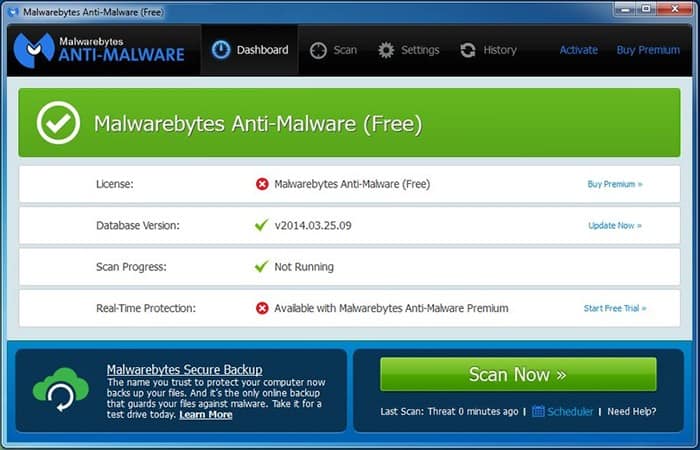
Malwarebytes je besplatni softver dizajniran za zaštitu računara koji koriste Windows operativni sistem. Računarima stalno prijete bezbrojni zlonamjerni programi koji vrebaju na internetu, čekajući prvu priliku da se infiltriraju u vaš sistem s ciljem zaraze ili prikupljanja vaših ličnih, pa čak i povjerljivih informacija.
Malwarebytes interveniše upravo u borbi protiv ovih kompjuterskih virusa. U stvari, izbjegava rizik od infekcije virusima, crvima, trojanskim konjima, rootkitovima, programima za biranje brojeva, špijunskim softverom i drugim zlonamjernim programima koji se stalno razvijaju i koje je sve teže otkriti i eliminirati.
Ovo izdanje Malwarebytes-a je kompilacija brojnih novih tehnologija koje su dizajnirane da brzo otkriju, unište i spreče ove zlonamjerne programe da naškode vašem računalu. Malwarebytes nadzire sve procese i zaustavlja opasne procese prije nego što imaju vremena za pokretanje. Zaštita modula u realnom vremenu koristi heurističku analizu koja prati vaš sistem kako bi ga održala nesmetano.
Konačno, Malwarebytes ima centar za prijetnje koji vas obavještava o najnovijim prijetnjama koje lebde po webu. Malwarebytes nadzire sve procese i zaustavlja opasne procese prije nego što imaju vremena za pokretanje. Zaštita modula u realnom vremenu koristi heurističku analizu koja prati vaš sistem kako bi ga održala nesmetano.
Malwarebytes možete preuzeti odavde
Rešenje 3: Eliminisatia Virus System Volume Information hard disk, virus USB diska i virus $Recycle.bin sa Super Anti Spyware
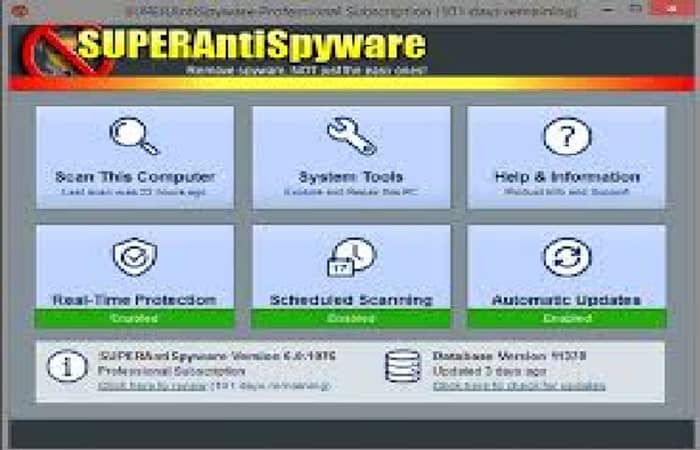
Poništite izbor u polju za potvrdu u Preferences, tako da se Super Anti Spyware ne pokrene kada pokrenete računar. Ako primijetite značajno usporavanje vašeg računara ili pregledavanja interneta, čudno ponašanje vašeg uređaja ili softvera, da nešto nije u redu, vjerovatno ste zaraženi, čak i ako koristite antivirus, neki zlonamjerni programi mogu putem špijunskog softvera, špijunski softver, lažni softver, lažni antivirus, trojanci ili virusi.
Sa SUPER Anti Spyware besplatnim softverom, možete temeljito očistiti svoj računar i ukloniti zlonamjerni softver, lažni softver, špijunski softver i druge skrivene prijetnje. Softver otkriva i uklanja više od milion poznatih infekcija, čak i onih najštetnijih.
Super Anti Spyware možete preuzeti ovdje
Rešenje 4: Uklonite preusmjeravanja pretraživača pomoću ZHPCleaner Anti Adware za uklanjanje virusa System Volume Information
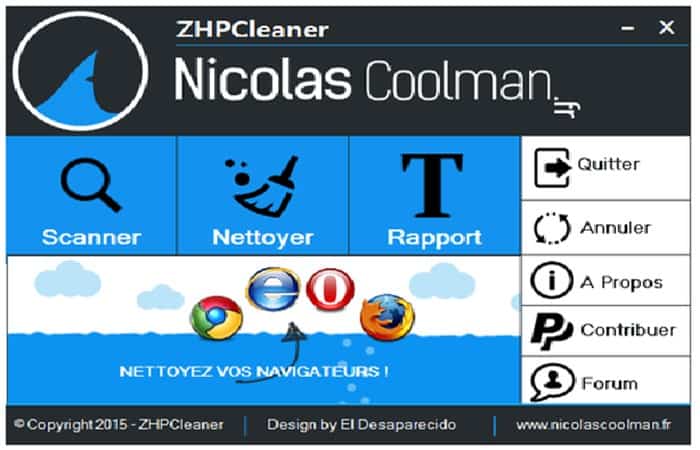
Dezinficirajte svoje web preglednike pomoću ZHPCleanera . Dizajniran je prvenstveno za borbu protiv hakera koji napadaju vaše internet preglednike. Zasnovan je na dvije glavne funkcije: detekciji i čišćenju.
ZHP Cleaner, jednostavan i brz, ne zahtijeva instalaciju i baziran je na izvršavanju skripti. Izvještaj o modifikacijama se automatski generiše nakon svakog skeniranja i pohranjuje se i na radnoj površini i na korisničkom folderu.
Potpuno je besplatan, ZHPCleaner radi sa svim novijim verzijama Windowsa.
Možete ga preuzeti odavde
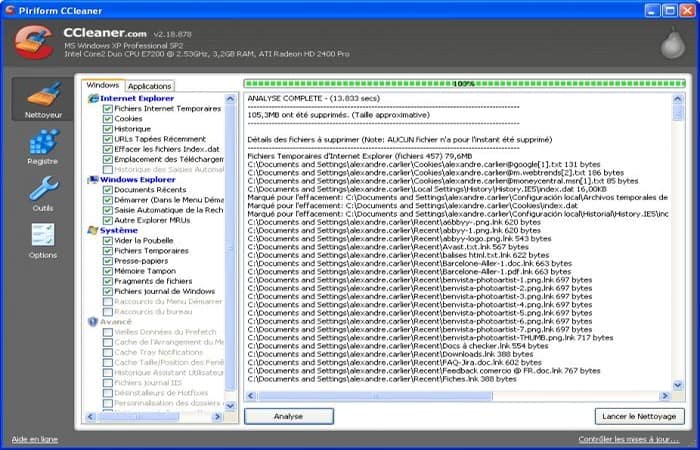
Rješenje 5: Clean Windows registar i stare i beskorisne datoteke sa CCleaner-om
CCleaner također zna kako pronaći i izbrisati privremene datoteke i liste nedavno korištenih datoteka, što su sve tragovi koje ostavljaju mnoge aplikacije kao što su:
- Firefox
- opera
- safari
- Media Player
- eMule
- Kazaa
- Google alatnoj traci
- Netscape
- microsoft office
- Neron
- Adobe Acrobat čitač
- Osvojite RAR
- Win Ace
- WinZip
Što se tiče čišćenja registra, CCleaner otkriva mnoge probleme i nedosljednosti u vezi sa:
- ekstenzije datoteke
- Aktivne X kontrole
- ClassID
- ProgID
- Deinstaleri
- Zajedničke DLL-ove
- znakova fonta
- reference fajlova pomoći
- rute aplikacija
- netačne ikone
- prečice i još mnogo toga
CCleaner je kompatibilan s Internet Explorerom, Operom, Mozilla Firefoxom, Google Chromeom i Edgeom. Svakodnevna upotreba CCleanera pomaže Windowsu da radi brže i efikasnije, a istovremeno oslobađa prostor na tvrdom disku.
CCleaner možete preuzeti odavde
zaključak
Kao što vidite, ovo su najefikasnije metode za uklanjanje virusa System Volume Information i virusa $Recycle.bin. Svaki od ovih koraka je vrlo koristan ako želite da vaš USB bude čist bez gubitka podataka. Nadamo se da smo vam pomogli sa ovim informacijama.

Moje ime je Javier Chirinos i ja sam strastven za tehnologiju. Otkad znam za sebe, volio sam kompjutere i video igrice i taj hobi je završio u poslu.
Više od 15 godina objavljujem o tehnologiji i gadžetima na internetu, posebno u mundobytes.com
Također sam stručnjak za online komunikaciju i marketing i poznajem WordPress razvoj.