- نوافذ 11 وهو يدمج التعرف على الصوت المحلي، والإملاء الصوتي القائم على السحابة، وتفعيل الكلمات الرئيسية، ولكل منها إعداداته الخاصة.
- تتيح لك حزم اللغات إضافة أصوات تحويل النص إلى كلام، ولكن لا يمكن دائمًا إزالة متغيرات اللغة نفسها بشكل فردي.
- يتم التحكم في خصوصية بيانات الصوت من خلال الإعدادات، مع خيارات لتعطيل التعرف على الصوت عبر الإنترنت وتخصيص الكتابة.
- يوفر الإملاء الصوتي مشغلًا سريعًا، وعلامات ترقيم تلقائية، وإدارة مقاطع صوتية لتحقيق التوازن بين الراحة والدقة والخصوصية.
إذا كنت تستخدم الإملاء أو القراءة بصوت عالٍ أو المساعدين الصوتيين بشكل متكرر، فربما تكون قد لاحظت ذلك. ويندوز يتضمن الإصدار 11 المزيد والمزيد من الأصوات واللغات والخيارات.تظهر المشكلة عندما تريد الحفاظ على كل شيء منظمًا: تغيير الصوت الافتراضي، وتثبيت لغات جديدة، وحذف الحزم غير المستخدمة، أو فهم بيانات الصوت التي يتم إرسالها إلى السحابة وتلك التي تبقى على جهاز الكمبيوتر الخاص بك.
ستجد في هذه المقالة دليلاً شاملاً لـ إدارة الأصوات المثبتة في نظام التشغيل Windows 11ستتعلم كل ما تحتاج معرفته، بدءًا من الإملاء الصوتي والتعرف الكلاسيكي على الكلام، وصولًا إلى تفعيل الصوت، وخيارات الخصوصية، واللغات المتاحة لتحويل النص إلى كلام. ستتعرف أيضًا على كيفية التعامل مع مشكلة عدم سماح نظام ويندوز بإزالة حزمة صوتية، وكيفية التعامل مع اللهجات الإسبانية المختلفة مثل هيلينا ولورا وبابلو.
الوصول الصوتي، والتعرف الكلاسيكي، والإملاء في نظام التشغيل ويندوز 11
في الإصدارات الأخيرة من نظام التشغيل ويندوز 11، قامت مايكروسوفت بتغيير نهجها و لقد بدأ نظام "التعرف على الكلام في ويندوز" القديم يفسح المجال لنظام "الوصول الصوتي" الجديد.، وهي وظيفة أكثر تقدماً تسمح لك بالتحكم في النظام بأكمله تقريباً بصوتك وإملاء النصوص دون لمس لوحة المفاتيح.
تم تصميم الوصول الصوتي لـ ويندوز 11 الإصدار 22H2 والإصدارات الأحدثعلى أجهزة الكمبيوتر القديمة أو تلك التي تعمل بإصدارات سابقة من نظام التشغيل ويندوز، لا يزال برنامج التعرف على الكلام في ويندوز (WSR) متاحًا، والذي يعمل من خلال معالج إعداد خطوة بخطوة. الأوامر التعريف المسبق.
عند إعداد ميزة التعرف على الكلام الكلاسيكية، يعرض نظام التشغيل Windows معالجًا يجب عليك النقر عليه. "التالي" واتبع التعليمات التي تظهر على الشاشة. سيساعدك هذا المساعد في اختيار نوع الميكروفون المناسب، ووضعه في المكان الصحيح، وضبط مستوى الصوت.
بعد إتمام عملية الإعداد، يتيح لك النظام خيار القيام بـ برنامج تعليمي للتعرف على الصوتمن نفس النافذة، يمكنك الاختيار بين "بدء البرنامج التعليمي" لتعلم الأوامر الأساسية أو "تخطي البرنامج التعليمي" إذا كنت تفضل البدء باستخدامه مباشرةً. بمجرد الانتهاء، يمكنك التحدث إلى الكمبيوتر لإملاء النصوص وتنفيذ الأوامر.
في غضون ذلك، قام نظام التشغيل ويندوز 11 بتجديد نظام الإملاء التقليدي بالكامل، ويطلق عليه الآن اسم "الإملاء الصوتي"على الرغم من أن المفهوم هو نفسه (تحويل الصوت إلى نص)، إلا أنه يعتمد الآن بشكل كبير على تقنية التعرف السحابية من مايكروسوفت، مع دقة أكبر وميزات إضافية مثل علامات الترقيم التلقائية أو مساهمة المقاطع الصوتية لتحسين الخدمة.
إعدادات الخصوصية والصوت في نظام التشغيل ويندوز 11
تُعدّ معالجة البيانات من أكثر القضايا إثارةً للقلق. وقد صممت مايكروسوفت نظام التشغيل ويندوز 11 بحيث يمكنك التحكم في إعدادات الخصوصية المتعلقة بالصوت، الإملاء، وإدخال الكتابة اليدوية، والكتابة على لوحة المفاتيح، سواء كنت تستخدم الخدمات المحلية أو الميزات المستندة إلى السحابة.
يوجد في النظام نوعان من تقنيات الصوت: من جهة، هناك... التعرف على الأجهزة (يعمل محليًا دون مغادرة جهاز الكمبيوتر الخاص بك) ومن ناحية أخرى، التعرف القائم على السحابةوالذي يرسل الصوت إلى خوادم مايكروسوفت للحصول على دقة أكبر وميزات إضافية.
عند تفعيل الخيارات المتعلقة بـ التعرف على الكلام عبر الإنترنتيمكن للتطبيقات التي تدعم هذه الميزة الاستفادة من محرك الحوسبة السحابية للإملاء أو الأوامر. في نظام التشغيل ويندوز 10، كان هذا الخيار ضروريًا لاستخدام ميزة الإملاء الصوتي للنظام، ولكن في نظام التشغيل ويندوز 11، لم يعد الإملاء الصوتي الجديد يعتمد بشكل مباشر على هذا المفتاح العام.
إذا كنت تستخدم أجهزة مثل هولولينز أو ويندوز مختلط الواقع وإذا قمت بتفعيل خاصية التعرف على الصوت أثناء الإعداد، فإن النظام يُمكّن التعرف على الصوت محليًا وعبر السحابة. في هذه الحالة، يستمع الجهاز باستمرار لتلقي الأوامر وإملاء النصوص وإدارة الجهاز. التطبيقات في الواقع المختلط. يمكنك تعطيل هذا الاستماع المستمر من ابدأ > الإعدادات > الخصوصية > الصوت (على HoloLens) أو ابدأ > الإعدادات > الواقع المختلط > الصوت والصوت (على جهاز كمبيوتر مزود بسماعة رأس للواقع الافتراضي).
عند استخدام تقنيات التعرف على الكلام القائمة على الحوسبة السحابية، مايكروسوفت يقوم البرنامج بمعالجة التسجيلات الصوتية لإنشاء نصوص مكتوبة.تؤكد الشركة أنها لن تقوم بتخزين هذه التسجيلات أو أخذ عينات منها أو الاستماع إليها يدويًا دون إذنك الصريح. علاوة على ذلك، يمكنك استخدام ميزات التعرف على الكلام المدمجة في الجهاز (مثل الراوي أو ميزة التعرف على الكلام في نظام ويندوز) دون إرسال الصوت إلى خوادم مايكروسوفت.
في حالة كورتانا (في الإصدارات التي لا تزال متاحة فيها)، تنطبق الشروط التالية سياسات خصوصية محددةيمكنك مراجعة ذلك في وثائق كورتانا. الفكرة العامة هي أن تتوفر لديك دائمًا المعلومات اللازمة لتحديد بيانات الصوت التي يتم جمعها وكيفية استخدامها، مع إمكانية تعديل إعدادات الخصوصية وفقًا لتفضيلاتك.
الإملاء الصوتي في ويندوز 11: كيفية استخدامه وضبط خياراته
في نظام التشغيل ويندوز 11، تم استبدال مربع الإملاء القديم بتجربة أكثر سلاسة تسمى "الإملاء الصوتي"تستخدم هذه الأداة تقنية التعرف على الكلام عبر الإنترنت من مايكروسوفت لتحويل ما تقوله إلى نص بدقة عالية، حتى في الجمل الطويلة واللغة العامية.
لبدء استخدام الإملاء الصوتي، ببساطة اضغط على مفتاح Windows + H أو انقر على زر الميكروفون في لوحة المفاتيح التي تعمل باللمس. ستفتح نافذة صغيرة عائمة تحتوي على أيقونة ميكروفون في المنتصف تشير إلى ما إذا كان النظام يستمع أم لا.
يؤدي النقر على هذا الرمز إلى بدء عملية الاستماع و يبدأ نظام ويندوز بكتابة كل ما تقوله في حقل النص النشط (كلمة(المفكرة، المتصفح، إلخ). إذا كنت ترغب في إيقاف الإملاء، يمكنك النقر على الميكروفون مرة أخرى أو قول أمر مثل "إيقاف الاستماع" لإيقاف النظام عن النسخ.
تتيح لك ميزة الإملاء الصوتي أيضًا تحديد ما إذا كنت ترغب في التعاون مع مايكروسوفت لتحسين الخدمة. من نافذة الإملاء، يمكنك افتح الإعدادات المحددة واختيار المساهمة بمقاطع صوتية (أي أجزاء من إملاءاتك) تستخدمها الشركة بشكل مجهول لتدريب نماذج التعرف الخاصة بها.
إذا كنت تعمل مع أ لوحة مفاتيح فعليةيتم إجراء التعديل عن طريق فتح الإملاء (Windows + H)، والنقر على الإعدادات، وتحديد الخيارات "كيفية بدء المساهمة بمقاطع صوتية" أو "كيفية إيقاف المساهمة بمقاطع صوتية". لوحة مفاتيح تعمل باللمسالعملية متشابهة: تنقر على زر الميكروفون، وتنتقل إلى الإعدادات، ومن قسم "ساعدنا في تحسين الإملاء الصوتي" تختار ما إذا كنت تريد المشاركة أم لا.
تفعيل الصوت والمساعدين: كيف يعمل الاستماع إلى الكلمات الرئيسية
بالإضافة إلى ميزة الإملاء، يدعم نظام التشغيل ويندوز 11 التطبيقات التي يمكنها يتم تفعيلها بواسطة كلمة مفتاحية صوتيةكان المثال النموذجي هو كورتانا، التي يتم تفعيلها بقول "كورتانا"، ولكن يمكن أن يحدث الشيء نفسه مع مساعدين آخرين مثل اليكسا أو غيرها من التطورات التي تقوم بها جهات خارجية.
عندما تمنح تطبيقًا إذنًا باستخدام التنشيط الصوتي، فإن نظام التشغيل Windows يستمع الجهاز باستمرار إلى الميكروفون لاكتشاف تلك الكلمة المفتاحية المحددة.بمجرد التعرف على صوتك، يحصل التطبيق على إمكانية الوصول إلى التسجيل لمعالجة الأمر والتفاعل معه، على سبيل المثال عن طريق الرد بصوتك أو القيام بإجراء معين.
يمكن للتطبيق إرسال تسجيل الصوت إلى خدماته السحابية الخاصة لتفسير الأوامر بشكل متقدم. من المهم ملاحظة ذلك. يجب على كل تطبيق طلب إذن صريح لاستخدام الميكروفون، ولا تقوم مايكروسوفت بجمع التسجيلات نيابة عن جهات خارجية: وتعتمد معالجة تلك البيانات على سياسة الخصوصية للتطبيق الذي تستخدمه.
عندما يكون المساعد جاهزًا للتفعيل باستخدام الكلمات الرئيسية في نظام التشغيل Windows 11، سترى أيقونة الميكروفون في شريط المهاميتغير هذا الرمز عندما يكون المساعد يستمع بنشاط، على سبيل المثال بعد أن يكتشف كلمة التنشيط.
يمكن تفعيل ميزة التنشيط الصوتي حتى مع قفل الجهاز أو إطفاء الشاشة، وذلك بحسب الإعدادات. في هذه الحالات، قد يستمر المساعد في الاستماع إلى بعض الأوامر، مما يعني أن بإمكان أي شخص بالقرب من جهاز الكمبيوتر تفعيل المساعد. والوصول إلى بعض المعلومات أو الوظائف المسموح بها على الشاشة المقفلة.
يعتمد السلوك المحدد أيضًا على إعدادات الطاقة الخاصة بالجهاز. المحمول والأجهزة اللوحية، إذا تم تكوين الجهاز لـ يتم تعليق الدخول بعد فترةيتوقف المساعد عن الاستجابة بمجرد دخول النظام في وضع السكون. أما إذا لم يدخل في وضع السكون وكان موصولاً بمصدر طاقة، فسيظل المساعد قادراً على الاستجابة.
ينطبق منطق مماثل على أجهزة الكمبيوتر المتكاملة: عند تفعيل وضع السكون، يتوقف التنشيط الصوتي عن العمل عندما يكون الجهاز في وضع السكون، بينما عند تعطيل وضع السكون مع توصيل الجهاز بالكهرباء، يظل المساعد الصوتي متاحًا. وهناك استثناءات، مثل بعض أجهزة الكمبيوتر المحمولة التي... مساعدون مزودون بخاصية اكتشاف الكلمات الرئيسية بواسطة خردوات (مثل Alexa أو Cortana المدمجة)، والتي يمكنها إيقاظ الجهاز حتى عند تشغيله بالبطارية.

تخصيص إدخال الكتابة اليدوية والكتابة على لوحة المفاتيح
يقوم نظام التشغيل ويندوز أيضاً بجمع معلومات معينة لـ حسّن دقة كتابتك باستخدام لوحة المفاتيح أو القلم الضوئي.من بين أمور أخرى، يمكنك حفظ قائمة بالكلمات المخصصة في حسابك، مثل الأسماء العلمية أو المصطلحات غير الشائعة التي تستخدمها كثيرًا، للحصول على اقتراحات وتصحيحات أكثر ذكاءً.
يمكن لقائمة الكلمات المخصصة هذه أن المزامنة مع منتجات مايكروسوفت الأخرى ترتبط هذه الشروط بحسابك، لذا فإن شروطك المعتادة متاحة على أجهزة متعددة. ومع ذلك، يمكنك تعطيل هذه الميزة إذا كنت لا ترغب في تسجيل هذه المعلومات أو استخدامها.
في نظام التشغيل ويندوز 10، يتم تغيير الخيار من ابدأ > الإعدادات > الخصوصية > "تخصيص الكتابة اليدوية وإدخال الكتابة"هناك، يمكنك إيقاف تشغيل قسم "التعرف على الميزات الجديدة". في نظام التشغيل Windows 11، يُسمى هذا الإعداد "تخصيص الكتابة بالحبر والكتابة" ويقع ضمن ابدأ > الإعدادات > الخصوصية والأمان. ومن هناك يمكنك تعطيل "قائمة كلمات الكتابة بالحبر والكتابة المخصصة".
إذا قمت بتعطيل هذه الميزة وحذفت القائمة، يتوقف النظام عن التعلم من أسلوب كتابتك. ولن يستخدم التطبيق مفرداتك المخصصة في الاقتراحات المستقبلية. يُعد هذا خيارًا جيدًا إذا كانت الخصوصية أولوية، مع العلم أن دقة الاقتراحات النصية قد تكون أقل.
قم بتثبيت لغات تحويل النص إلى كلام (TTS) على نظامي التشغيل ويندوز 10 وويندوز 11
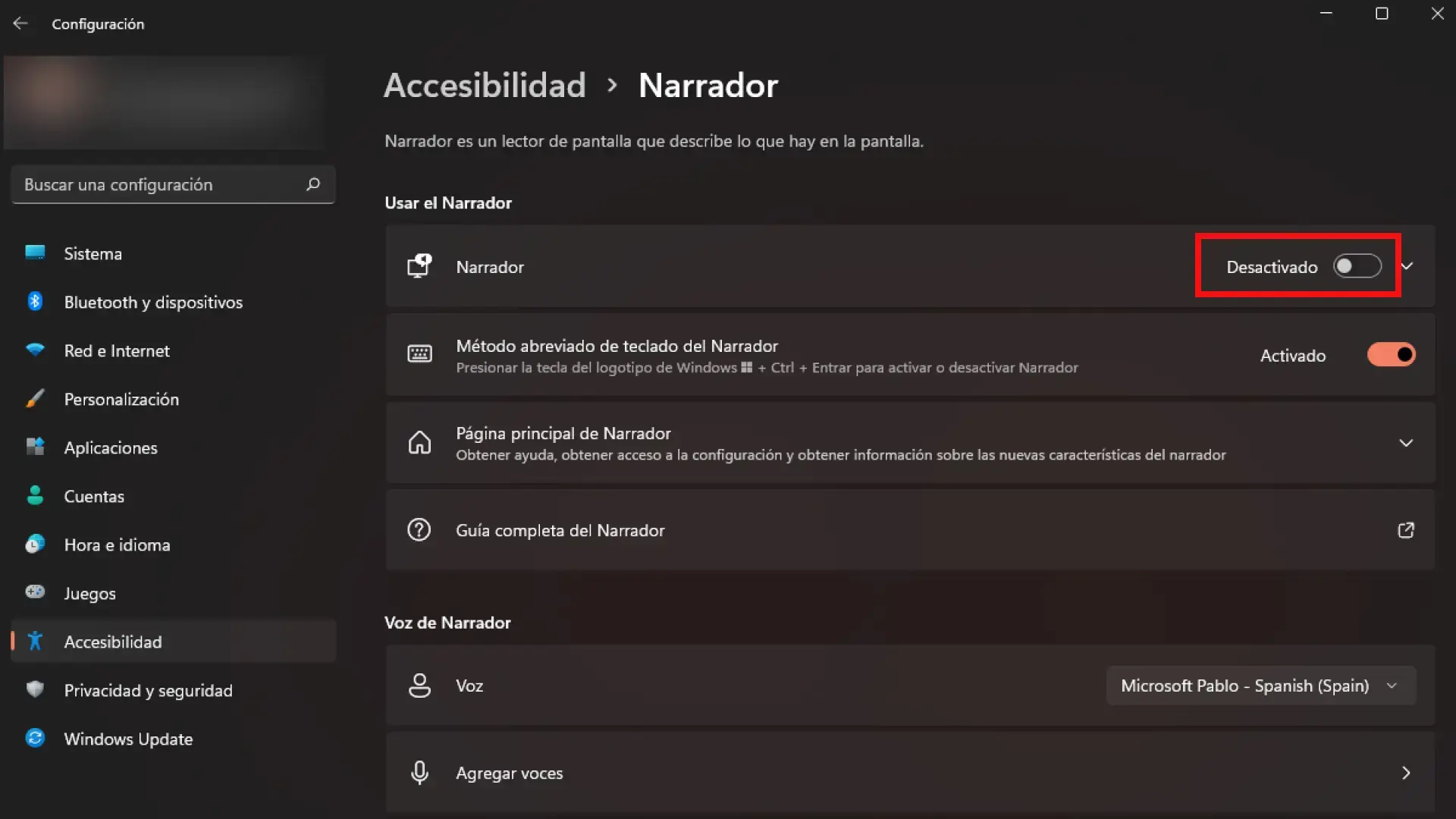
إذا كنت تستخدم أدوات مثل OneNote أو Word أو خاصية القراءة بصوت عالٍ في مايكروسوفت 365 أو قارئ Edge الغامر، قد تحتاج أصوات جديدة بلغات أخرى لتحويل النص إلى كلاميسمح لك نظاما التشغيل Windows 10 و 11 بتثبيت حزم اللغات التي تدعم تحويل النص إلى كلام من داخل إعدادات النظام.
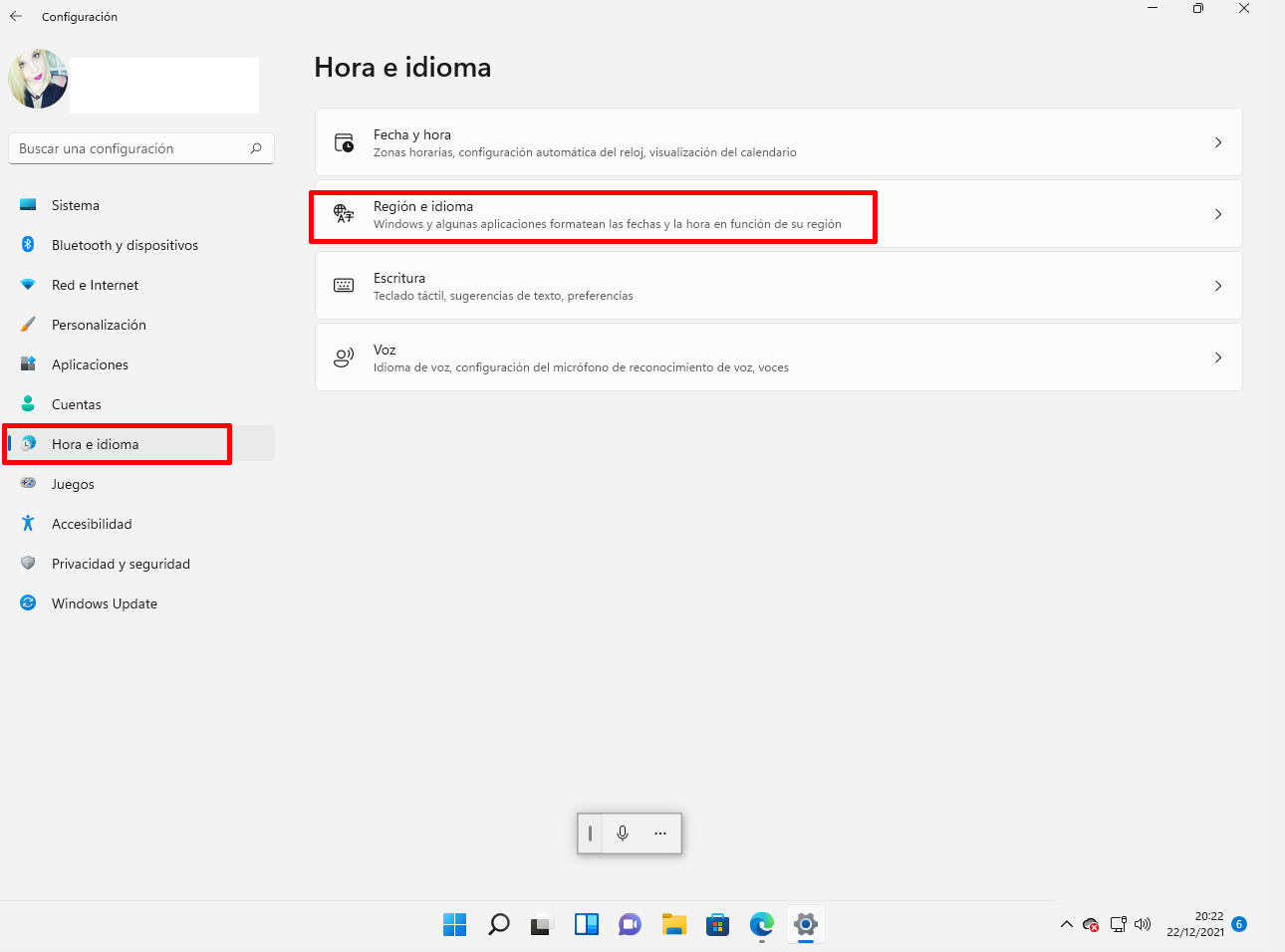
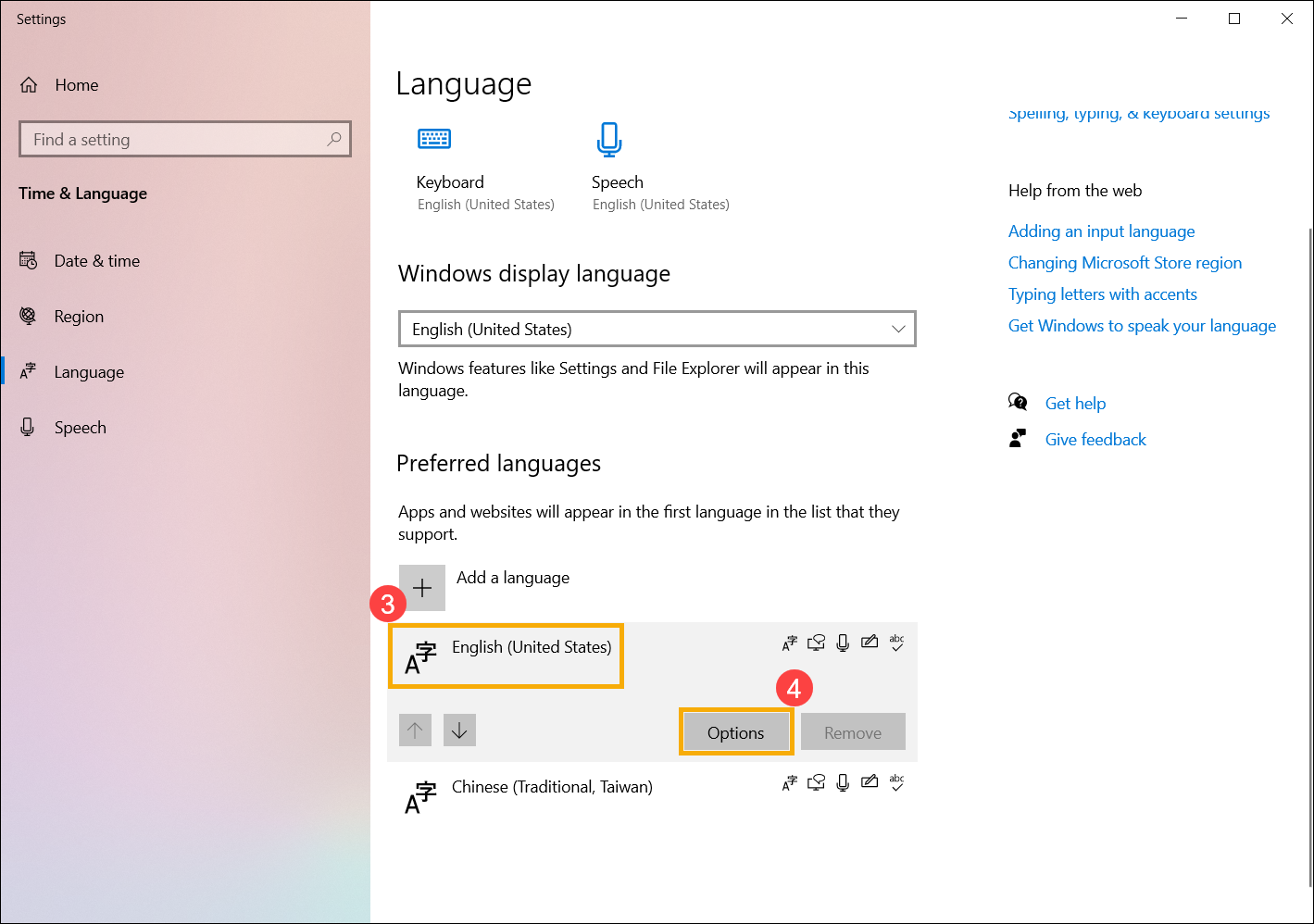
تبدأ العملية بفتح قسم اللغة أو المنطقة. من ابدأ > الإعدادات > الوقت واللغة > "اللغة والمنطقة" (في نظام التشغيل ويندوز 11) يمكنك النقر على أضف لغةستفتح نافذة تحتوي على شريط بحث وقائمة باللغات المتاحة.
اللغات المشمولة وظائف تحويل النص إلى كلام يتم تمييزها برمز خاص. بمجرد اختيار اللغة المطلوبة، يعرض نظام ويندوز شاشة تتضمن الميزات المتوفرة في تلك الحزمة (تحويل النص إلى كلام، والتعرف على الكلام، والكتابة اليدوية، ولغة عرض ويندوز، وما إلى ذلك) وحجم التنزيل لكل منها.
يمكنك تحديد المربعات أو إلغاء تحديدها حسب الحاجة: على سبيل المثال، اترك خيارًا واحدًا فقط مُفعّلاً. "تحويل النص إلى كلام" إذا كنت ترغب فقط في استخدام الأصوات للقراءة بصوت عالٍ، أو أضف "التعرف على الكلام" إذا كنت تخطط للإملاء بتلك اللغة. بمجرد التأكد من البرامج التي تريد تثبيتها، انقر فوق "تثبيت" وانتظر حتى تكتمل العملية.
عند اكتمال التنزيل، ارجع إلى قائمة "اللغات المفضلة"حدد اللغة التي أضفتها للتو وانتقل إلى "خيارات". هناك يمكنك مراجعة أو تنزيل ميزات إضافية، أو تغيير لوحة المفاتيح المرتبطة بها، أو إدارة أصوات تحويل النص إلى كلام المرتبطة بتلك اللغة.
ضبط الصوت والأصوات الافتراضية في نظام التشغيل Windows 11
بمجرد تثبيت اللغات اللازمة، حان الوقت للانتقال إلى القسم الذي توجد فيه عناصر التحكم الفعلية. الصوت الذي يستخدمه النظام للقراءة بصوت عالٍ. في نظام التشغيل Windows 11، ستجده في ابدأ > الإعدادات > الوقت واللغة > "الكلام".
يمكنك اختيار ما يلي ضمن هذا القسم لغة الصوت من القائمة المنسدلة، اضبط ما إذا كنت تريد التعرف على اللهجات غير الأصلية (على سبيل المثال، لهجات المتحدثين الأجانب بلغة معينة) وقم بتكوين الأصوات المتاحة لتلك اللغة.
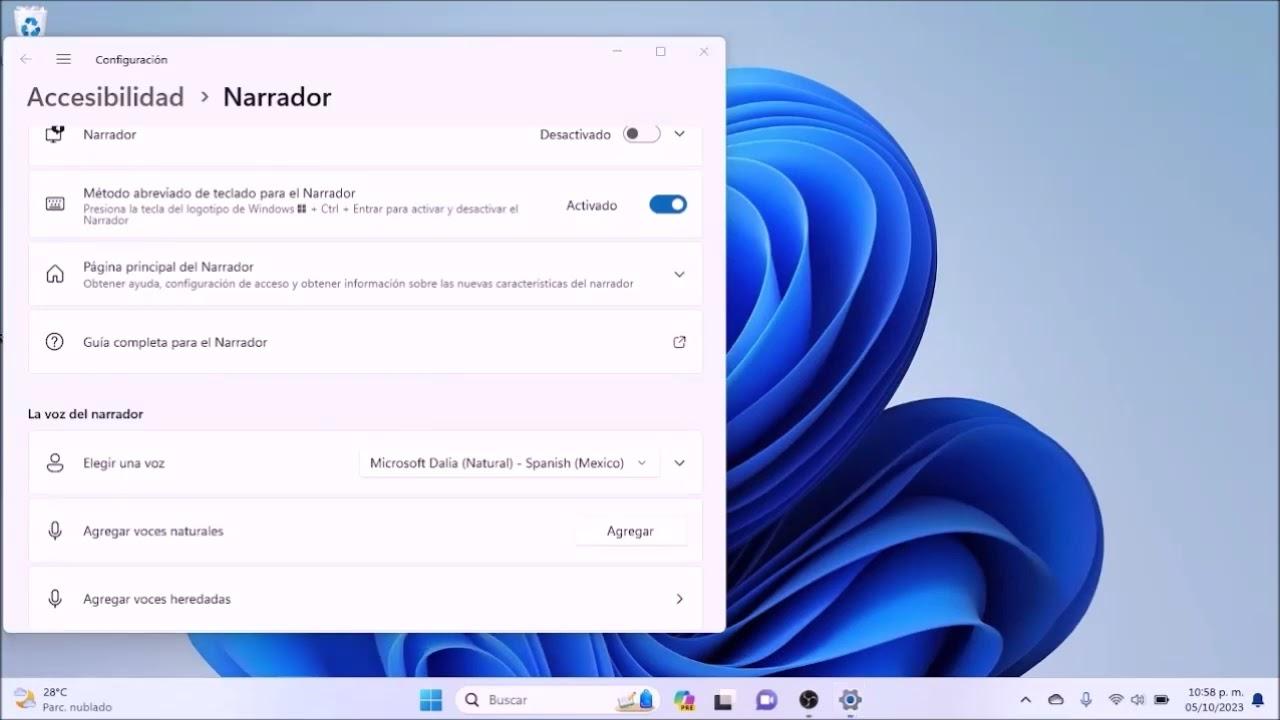
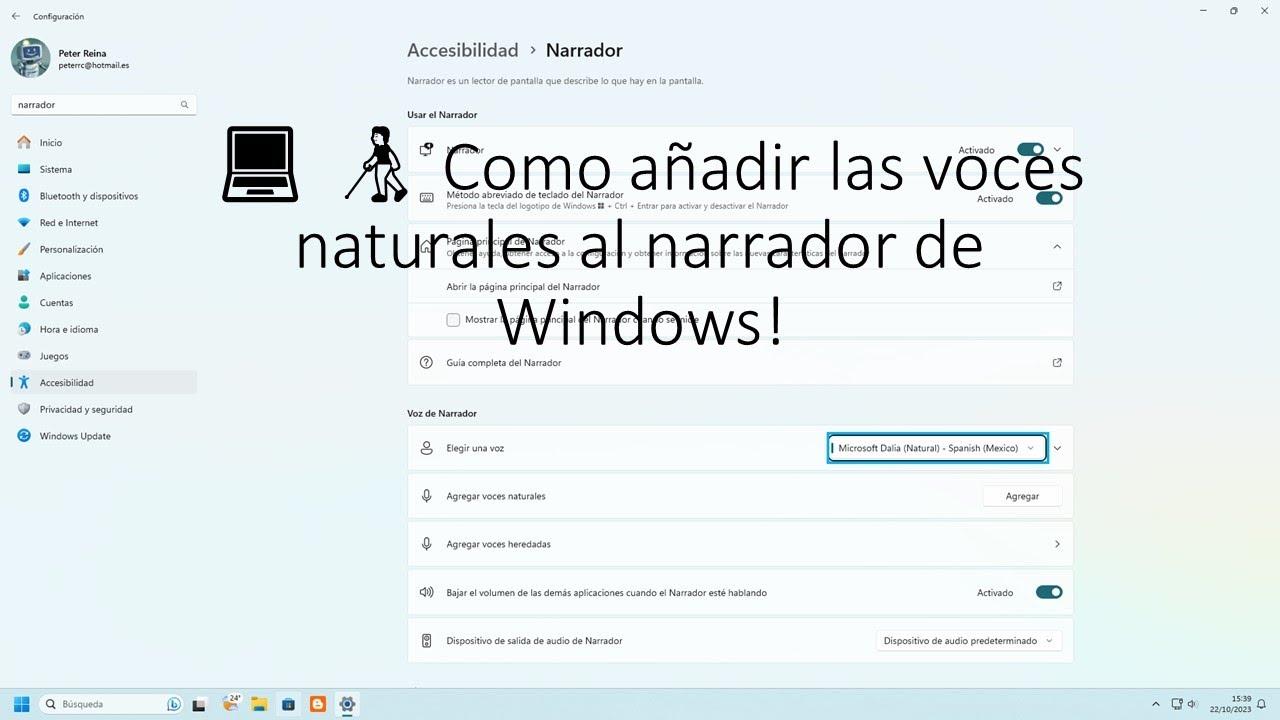
في قسم "الأصوات" من الممكن غيّر الصوت الافتراضي، وعدّل سرعة القراءة واستمع إلى معاينة. على سبيل المثال، إذا كان لديك صوت إسباني من إسبانيا بعدة لهجات (هيلينا، لورا، بابلو)، فمن هنا يمكنك اختيار اللهجة التي تريدها أن تكون الصوت الرئيسي لقراءة النصوص.
يؤثر هذا الإعداد على جميع وظائف تحويل النص إلى كلام في النظام، مثل خيار "القراءة بصوت عالٍ" في برنامج Word أو Edge، شريطة أن تحترم هذه التطبيقات صوت Windows الافتراضي. ومع ذلك، قد لا تعمل بعض التطبيقات. تذكر تكوينك الداخلي الخاصلذلك، في بعض الأحيان عندما تفتح مستند Word، فإنه يعود إلى صوت مختلف (على سبيل المثال، "بابلو")، حتى لو قمت بتحديد "هيلينا" في الإعدادات.
في تلك الحالات، يُنصح أيضًا بمراجعة خيارات الصوت داخل التطبيق نفسهفي برنامج Word، على سبيل المثال، تتيح لك ميزة القراءة بصوت عالٍ تغيير الصوت في الوقت الفعلي في اللوحة الجانبية، وعادة ما يتذكر البرنامج هذا التفضيل في المرة القادمة التي تفتح فيها المستند، على الرغم من أن هذا لا يحدث دائمًا بشكل متسق.
مشاكل في حذف حزم الصوت أو المتغيرات (هيلينا، لورا، بابلو، إلخ).
من السيناريوهات الشائعة في نظام التشغيل ويندوز 11 الرغبة في الاحتفاظ بنسخة واحدة فقط من متغيرات الصوت على سبيل المثال، ضمن لغة واحدة، يمكن استخدام "هيلينا" فقط في اللغة الإسبانية والتخلص من "لورا" و"بابلو". ومع ذلك، لا يوفر النظام واجهة واضحة لحذف الأصوات الفردية عندما تكون جزءًا من نفس حزمة اللغة.
في الإعدادات > الوقت واللغة > الصوت، سترى قائمة بالأصوات المتاحة، لكن النظام عادةً ما يتعامل معها على أنها جزء من حزمة الصوت اللغويوهذا يعني أنه في كثير من الحالات، لا يمكن إلغاء تثبيتها بشكل مستقل: إما أن تحتفظ بجميع متغيرات تلك اللغة أو أن تزيل الحزمة بأكملها.
يحدث شيء مشابه عندما تحاول إزالة حزمة صوتية محددة من الإعدادات ويظهر زر "إزالة" معطلاً. ومن الأمثلة الشائعة على ذلك حزمة الصوت الصينية (التقليدية، التايوانية)، التي لا يمكن حذفها من شاشة الصوت لأنها مستخدمة من قِبل وظيفة نظام ما أو لأنها تعتمد على مكونات أخرى.
في تلك الحالات، من المهم أولاً التحقق مما إذا كانت تلك اللغة مضبوطة على لغة عرض ويندوز أو إذا كانت إحدى لغاتك المفضلة. من قسم "اللغة والمنطقة"، يمكنك التأكد من أن لغة واجهة المستخدم هي اللغة التي تستخدمها فعليًا فقط (على سبيل المثال، الإنجليزية أو الإسبانية) وإزالة أي لغات أخرى تظهر في القائمة.
إذا تعذر إلغاء تثبيت حزمة الصوت، فقد يكون من الضروري اللجوء إلى أدوات مثل بوويرشيل أو DISM لعرض حزم اللغات وإزالتها يدويًا، توخَّ الحذر دائمًا، واحرص على إنشاء نقطة استعادة للنظام. مع ذلك، في العديد من أجهزة الكمبيوتر، تأتي حزم اللغات هذه "الخبيثة" مثبتة مسبقًا من قِبل الشركة المصنعة، ويعتبرها نظام ويندوز مكونات أساسية للنظام، لذا فإن إزالتها غير مدعومة رسميًا.
أما بالنسبة لأصوات هيلينا ولورا وبابلو تحديداً، فاعتباراً من اليوم لا يسمح نظام التشغيل ويندوز بحذف اثنين منها بشكل انتقائي وبغض النظر عن الخيار الثالث، يمكنك تعيين صوت هيلينا كصوت افتراضي في الإعدادات > الصوت، ثم داخل التطبيقات (وورد، إيدج، إلخ)، حدد هذا الصوت يدويًا في كل مرة تقوم فيها بتفعيل ميزة تحويل النص إلى كلام حتى يحفظ التطبيق هذا الاختيار.
قم بتثبيت حزم الأصوات وتحويل النص إلى كلام على الإصدارات السابقة (Windows 8.1 وموفري البرامج الخارجيين)
إذا كنت تعمل على أجهزة كمبيوتر قديمة، فإن نظام التشغيل Windows 8.1 يسمح أيضًا أضف لغات جديدة مع دعم تحويل النص إلى كلاملكن الإجراء يختلف قليلاً. من لوحة التحكم > اللغة، يمكنك إضافة لغات جديدة ثم تنزيل حزمة اللغة المرتبطة بها وتثبيتها.
بعد تحديد "إضافة لغة" واختيارها من القائمة، يجب عليك النقر على "قم بتنزيل وتثبيت حزمة اللغة"بمجرد تنزيلها وتثبيتها (قد يتطلب الأمر إعادة التشغيل)، تتم إضافة تلك اللغة إلى كتالوج أصوات TTS ويمكن لقارئ أدوات التعلم الغامر التعرف على النصوص وقراءتها بتلك اللغة.
بالإضافة إلى الأصوات المدمجة في مايكروسوفت، هناك مزود خدمة خارجي توفر هذه المشاريع لغات إضافية لتحويل النص إلى كلام لنظام ويندوز، بما في ذلك بعض البرامج مفتوحة المصدر. ومن أشهرها برنامج eSpeak، الذي يوفر أصواتًا مجانية للعديد من اللغات ويعمل دون الحاجة إلى اتصال بالإنترنت.
لتثبيت برنامج eSpeak على إصدارات مثل نوافذ 7بالنسبة لنظامي التشغيل ويندوز 8 أو 8.1، ستحتاج إلى تنزيل برنامج تثبيت ويندوز ("setup_espeak-1.48.04.exe" أو ما شابه) من موقعه الرسمي، وتشغيل عملية التثبيت، و اختر رموز اللغة للأصوات التي تريد إضافتهابمجرد تثبيتها، قد تظهر هذه الأصوات كخيارات إضافية في النظام أو في التطبيقات المتوافقة.
تجدر الإشارة إلى أن بعض هذه الأصوات في مجال المصادر المفتوحة لديها جودة اصطناعية بالإضافة إلى الروبوتات إنها أفضل من الأصوات الحديثة من مايكروسوفت، ولكنها قد تكون مفيدة للغات الأقليات أو للمشاريع المحددة التي تتطلب مجموعة واسعة من اللغات دون أي تكلفة إضافية.
كيفية استخدام ميزة التعرف على الكلام في نظام التشغيل ويندوز 11 خطوة بخطوة
وبعيدًا عن الجانب النظري، يرغب العديد من المستخدمين ببساطة تحدث إلى الكمبيوتر ليكتب نيابةً عنهم ويمكنهم تنفيذ الأوامر الأساسية. يتيح نظام التشغيل ويندوز 11 ذلك من خلال كل من خاصية التعرف على الكلام الكلاسيكية وخاصية الإملاء الصوتي الجديدة.
لإعداد خاصية التعرف على الصوت التقليدية، فإن أسرع طريقة هي الذهاب إلى ابحث في قائمة ابدأ عن "التعرف على الكلام في ويندوز"عند فتح التطبيق، يتم تشغيل معالج الإعداد، الذي يشرح بإيجاز الغرض من هذه الأداة ويطلب منك الاستمرار في الضغط على "التالي".
في إحدى الخطوات سيكون عليك القيام بما يلي يرجى تحديد نوع الميكروفون الذي تستخدمه (سطح المكتب، سماعات الرأس، الميكروفون المدمج، إلخ). بعد اختيار النوع المناسب، سيعرض لك المساعد نصائح حول كيفية وضعه: أبقِه على بعد بضعة سنتيمترات من فمك، ولا تتنفس مباشرة فيه، وتأكد من أنه ليس مكتوم الصوت.
بالإضافة إلى ذلك، ستظهر نافذة تحتوي على عبارة يجب عليك قراءتها بصوت عالٍ لمعايرة الميكروفون والسماح للنظام بضبط مستوى الصوت وحساسية التعرف. عند الانتهاء، اضغط على "التالي" وسيؤكد المعالج أن الميكروفون قد تم ضبطه بشكل صحيح.
من تلك اللحظة فصاعدًا، يمكنك استخدام خاصية التعرف على الصوت لـ قم بإملاء النص مباشرة في تطبيقات متوافقة أو لتنفيذ الأوامر الشائعة. مع ذلك، إذا كنت ترغب في تجربة نظام حديثة ومتكاملة أكثر، يُنصح باستخدام ميزة الإملاء الصوتي في ويندوز 11 (Windows + H) وميزة الوصول الصوتي في الإصدارات الأحدث.
قم بضبط مشغل الإملاء الصوتي وعلامات الترقيم التلقائية
تتضمن ميزة الإملاء الصوتي في نظام التشغيل ويندوز 11 العديد من الميزات. خيارات التخصيص التي تُحدث فرقًا كبيرًا في الاستخدام اليومي. أحدها هو "مشغل الإملاء الصوتي"، الذي يعرض أيقونة وصول سريع صغيرة بالقرب من مربعات النص.
إذا قمت بتفعيل هذا المشغل في إعدادات الإملاء، ففي كل مرة تدخل فيها حقلاً يمكنك الكتابة فيه سترى أيقونة لبدء تشغيل الصوت بنقرة واحدة.دون الحاجة إلى الضغط على مفتاحي Windows + H. وهذا مفيد بشكل خاص على الشاشات التي تعمل باللمس أو عند العمل باستخدام لوحة المفاتيح التي تظهر على الشاشة.
خيار آخر مفيد للغاية هو "التسجيل التلقائي"عند تفعيلها، يحاول النظام بذكاء اكتشاف متى يتم إدخال النقاط أو الفواصل أو علامات الترقيم الأساسية الأخرى دون الحاجة إلى إملاءها بشكل صريح ("فاصلة"، "نقطة"، إلخ).
إذا كنت تفضل التحكم الكامل في عملية تسجيل النقاط، يمكنك ترك هذا الخيار معطلاً. قم بإملاء اللافتات يدويًالكن بالنسبة لمعظم الاستخدامات اليومية، تعمل علامات الترقيم التلقائية على تسريع الكتابة الصوتية بشكل كبير، خاصة في النصوص الطويلة مثل رسائل البريد الإلكتروني أو المستندات.
تتم إدارة جميع هذه الخيارات من خلال نافذة صغيرة للإملاء الصوتيعن طريق الوصول إلى أيقونة الإعدادات الخاصة بها (والتي عادة ما يتم تمثيلها بترس) وضبط المفاتيح وفقًا لتفضيلاتك.
مع توفر كل هذه الميزات - إدارة حزم الصوت، واختيار اللغة واللهجات، وضوابط الخصوصية، والإملاء الصوتي، والتفعيل الصوتي - يمكنك الاستمتاع ببيئة ويندوز 11 أكثر راحة للعمل مع الصوت والنصوص. على الرغم من أن النظام لا يسمح لك دائمًا بحذف أصوات معينة مثل هيلينا أو لورا أو بابلو، ويمنع أحيانًا حذف بعض الحزم، إلا أنه يمنحك مرونة كافية لـ اختر الصوت الذي تريد استخدامه، وكيف يعمل الإملاء، وما هي بيانات الصوت التي تتم مشاركتها مع السحابة.حتى تتمكن من تخصيص التجربة وفقًا لاحتياجاتك دون إغفال الخصوصية أو الأداء.

كاتب شغوف بعالم البايت والتكنولوجيا بشكل عام. أحب مشاركة معرفتي من خلال الكتابة، وهذا ما سأفعله في هذه المدونة، لأعرض لك كل الأشياء الأكثر إثارة للاهتمام حول الأدوات الذكية والبرامج والأجهزة والاتجاهات التكنولوجية والمزيد. هدفي هو مساعدتك على التنقل في العالم الرقمي بطريقة بسيطة ومسلية.