- نوافذ 11 يتيح لك ذلك إضافة وتغيير لغة العرض ولوحات المفاتيح والخيارات الإقليمية من الإعدادات دون إعادة تثبيت النظام.
- تتضمن حزم اللغات ميزات اختيارية مثل تحويل النص إلى كلام، والتعرف على الكلام، والكتابة اليدوية، والتعرف الضوئي على الأحرف، والتي يمكن ضبطها حسب اللغة.
- من الممكن تخصيص صور ويندوز 11 شركة تقوم بتثبيت لغات برمجة على Azure Virtual Desktop باستخدام المستودعات والبرامج النصية بوويرشيل.
- إن الجمع بين أصوات تحويل النص إلى كلام الأصلية وحلول مثل eSpeak يوسع نطاق اللغات المتاحة لتحويل النص إلى كلام وإمكانية الوصول.
إذا قمت بتثبيت نظام التشغيل Windows 11 ووجدت أن لغة النظام لا تناسبك، أو كنت ترغب ببساطة في إضافة لغات أخرى للعمل أو الدراسة أو تحويل النص إلى كلام ، فأنت في المكان الصحيح. يتيح لك Windows 11 تغيير لغة العرض، وإضافة لوحات مفاتيح، وتثبيت الأصوات، وتكوين اللغات للأجهزة المحلية والخوادم والبيئات الافتراضية دون الحاجة إلى إعادة تثبيت النظام بالكامل.
سنتناول في هذا الدليل بالتفصيل كيفية تثبيت لغات إضافية في نظام التشغيل ويندوز 11 ، وإدارة لوحات المفاتيح وأيقونة اللغة، وتنزيل حزم الصوت لتحويل النص إلى كلام والتعرف على الكلام، واكتشاف الخيارات المتقدمة المتاحة في بيئات مثل Azure Virtual Desktop أو خوادم VDS. سيتم شرح كل شيء بلغة إسبانية (إسبانيا) واضحة وسهلة الفهم باستخدام أمثلة عملية.
يمكنك تغيير اللغة الأساسية في نظام التشغيل Windows 11 من الإعدادات.
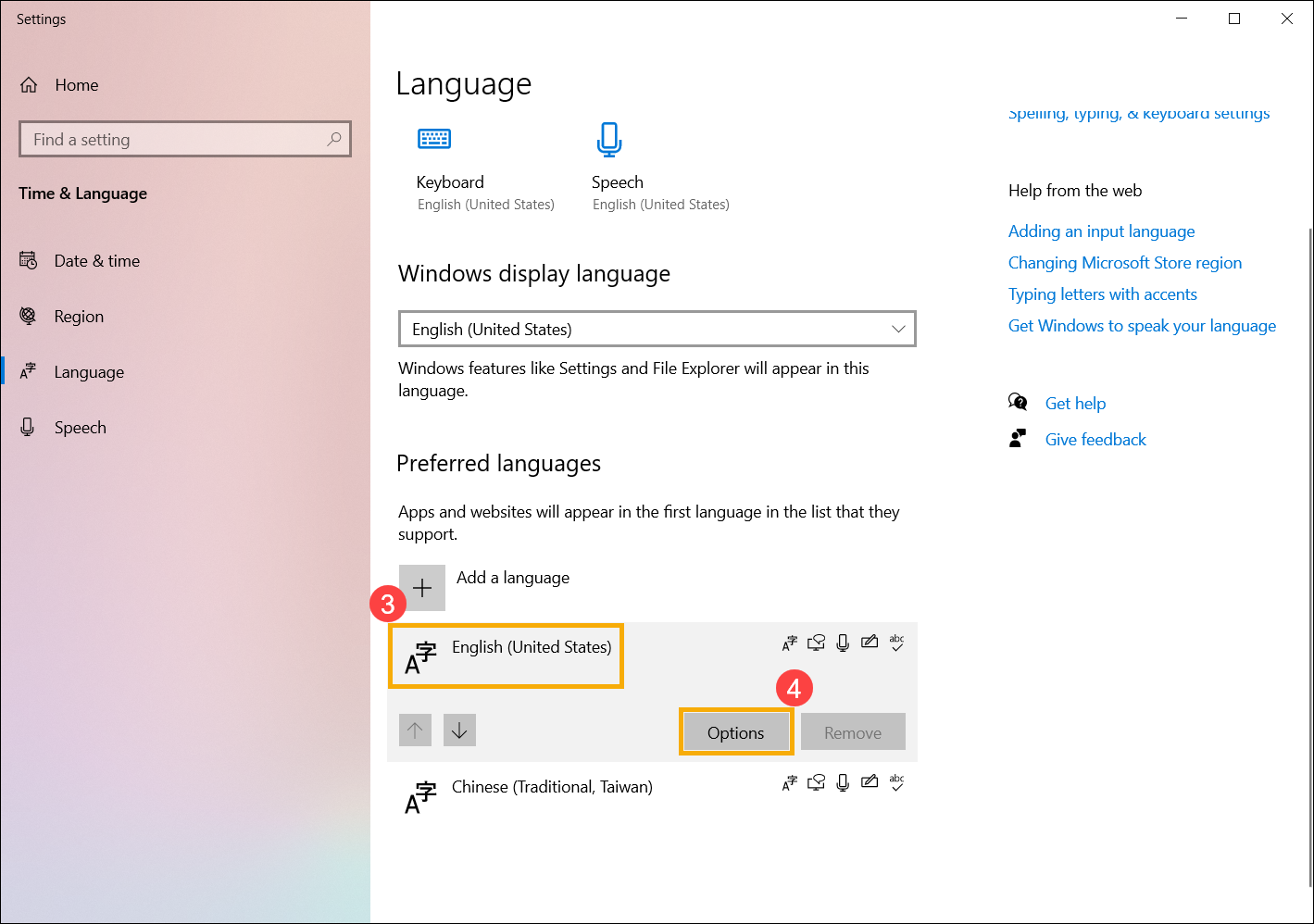
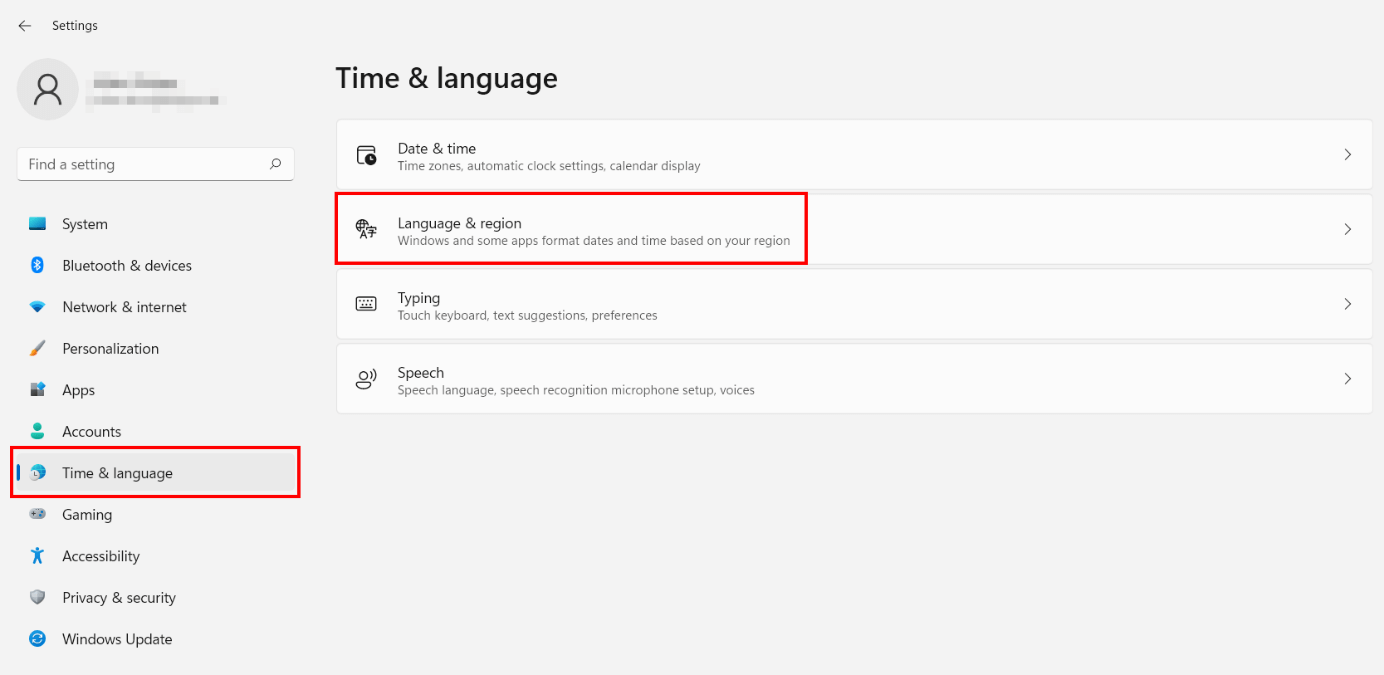
أسهل طريقة لتغيير لغة النظام في ويندوز 11، والتي تدعمها مايكروسوفت بشكل كامل، هي من خلال تطبيق الإعدادات، ضمن الوقت واللغة > اللغة والمنطقة . قد لا تكون اللغة الافتراضية قد تم اختيارها بشكل صحيح أثناء التثبيت، ولكن من السهل جدًا تصحيحها لاحقًا.
لتغيير لغة العرض في نظام التشغيل Windows 11 دون إعادة تثبيت النظام، اتبع هذه الخطوات الأساسية التي تستفيد من إدارة اللغات المفضلة من داخل الإعدادات :
- أفتح الإعدادات باستخدام زر البدء أو الاختصار مفتاح ويندوز + أنا للانتقال مباشرة إلى لوحة إعدادات النظام.
- على اللوحة الجانبية، انقر على الوقت واللغة ثم ادخل إلى ذلك القسم حيث تتركز الخيارات المتعلقة بالمنطقة الزمنية واللغات.
- حدد القسم اللغة والمنطقة، ويمكن التعرف عليها من خلال رمز العالم مع رموز اللغة.
- في الكتلة لغةحدد المنطقة اللغات المفضلة وانقر على الزر أضف لغة لتضمين حزمة جديدة.
- اكتب اللغة التي تريد إضافتها في شريط البحث (على سبيل المثال، "الإسبانية" أو "الفرنسية" أو "الألمانية" أو "اليابانية") و اختر النوع المحدد (إسبانيا، المكسيك، فرنسا، إلخ). ثم انقر على التالي.
- في شاشة الميزات، حدد المربع تعيين كلغة عرض لنظام التشغيل Windows إذا كنت ترغب في تغيير واجهة المستخدم بالكامل إلى تلك اللغة، يمكنك اختياريًا تحديد المزيد من الخيارات ضمن ميزات اللغة الاختيارية (تحويل النص إلى كلام، والتعرف على الكلام، والكتابة اليدوية، وما إلى ذلك). انقر على تثبيت.
- عند اكتمال تنزيل الحزمة وتطبيقها، ستظهر لك رسالة تشير إلى ذلك. يحتاج نظام ويندوز إلى تسجيل خروجك لتطبيق لغة العرض الجديدة.
- اضغط على تسجيل الخروجقم بتسجيل الدخول مرة أخرى باستخدام حسابك وسترى واجهة نظام التشغيل Windows 11 بالكامل باللغة الجديدة (شاشة تسجيل الدخول، الإعدادات، مستكشف الملفات، التطبيقات، سطح المكتب، المتصفح، إلخ).
بهذه الطريقة، يمكن لأي مستخدم ضبط لغة النظام بسلاسة وبدعم كامل، دون اللجوء إلى حيل غريبة أو عمليات إعادة تثبيت كاملة، وهو أمر مفيد بشكل خاص على معدات OEM من الشركات المصنعة مثل Dell و Alienware و Inspiron و Latitude و XPS و Vostro أو OptiPlex ، حيث لا تتطابق اللغة الأولية أحيانًا مع اللغة التي يريدها العميل.
قم بتثبيت لغات إضافية في نظام التشغيل Windows 11 للقوائم ولوحة المفاتيح والمنطقة
إلى جانب تغيير اللغة الأساسية، يتيح لك نظام التشغيل ويندوز 11 تثبيت لغات متعددة في آنٍ واحد ، مع لوحات مفاتيح مختلفة وتفضيلات إقليمية تناسب احتياجاتك اليومية. يُعد هذا مثاليًا إذا كنت تعمل بلغات متعددة، أو تشارك جهاز الكمبيوتر الخاص بك مع آخرين، أو تفضل ببساطة تنسيقًا مختلفًا للتاريخ أو العملة.
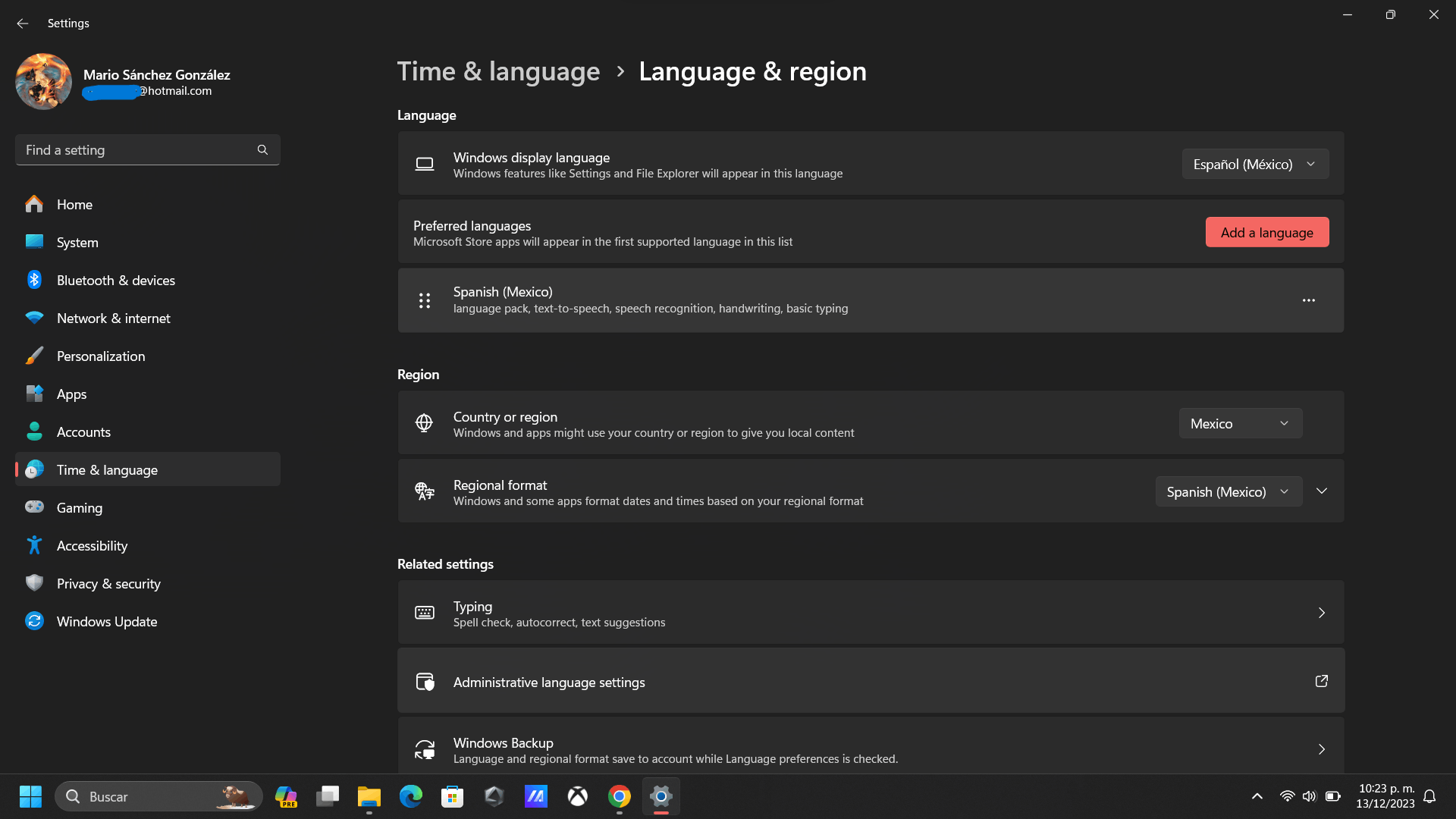
عند إضافة لغة في قسم اللغة والمنطقة ، يمكنك تحديد المكونات التي تريد تثبيتها لتلك اللغة المحددة: ترجمة الواجهة، وتحويل النص إلى كلام، والتعرف على الكلام، والتعرف على الكتابة اليدوية، والتعرف الضوئي على الأحرف، وما إلى ذلك. تسمى هذه العناصر "ميزات اللغة" ويتم تنزيلها عند الطلب.
عند النقر على "إضافة لغة" واختيار لغة من القائمة (أو البحث عنها بالاسم)، ستلاحظ وجود أيقونة تشير إلى دعم بعض اللغات لخاصية تحويل النص إلى كلام . بعد ذلك مباشرةً، يعرض نظام ويندوز ملخصًا للميزات المتاحة وحجم التنزيل التقريبي، مما يتيح لك تفعيل أو تعطيل الميزات التي تريدها قبل التثبيت.
من بين أهم الخيارات التي ستراها هي "تعيين كلغة عرض ويندوز "، والتي تترجم الواجهة بأكملها؛ و "تحويل النص إلى كلام "، والتي تتيح القراءة بصوت عالٍ؛ و "التعرف على الكلام "، والتي تسمح لك بالإملاء بدلاً من الكتابة؛ و "الكتابة اليدوية "، المصممة لأجهزة الكمبيوتر المزودة بأقلام أو أجهزة تعمل باللمس.
بمجرد تثبيت اللغة، يمكنك العودة إلى الوقت واللغة > اللغة والمنطقة ، والعثور عليها ضمن اللغات المفضلة ، وتحديدها، والنقر على خيارات ، ومن هناك يمكنك ضبط أو تنزيل المزيد من المكونات، مثل الأصوات الإضافية أو حزم التعرف الضوئي على الأحرف والميزات المتقدمة الأخرى.
إدارة لوحة المفاتيح وأيقونة اللغة في شريط المهام
بالإضافة إلى لغة العرض، يُتيح نظام التشغيل ويندوز 11 إدارة تخطيطات لوحة المفاتيح من خلال أيقونة لغة الإدخال الموجودة في منطقة الإشعارات (صينية النظام) في شريط المهام. ومن هناك، يُمكنك التبديل بسرعة بين لغات مثل الإسبانية والإنجليزية (الولايات المتحدة) والفرنسية واليابانية، وغيرها.
عادةً ما يكون رمز لغة الإدخال مُفعّلاً ومرئياً بشكل افتراضي ، ولكن قد تكون قد أخفيته عن طريق الخطأ أو ربما يتم استبداله بشريط اللغة القديم. إذا لم يظهر لك الرمز، يمكنك القيام بما يلي :
- اذهب إلى ابدأ> الإعدادات> التخصيص> شريط المهام لفتح صفحة إعدادات شريط المهام.
- في القسم منطقة الإعلامانقر على الرابط تشغيل أيقونات النظام أو إيقاف تشغيلها لمعرفة الرموز المعروضة في شريط المهام.
- حدد مكان المدخل مؤشر الإدخال وتأكد من أنها في الحالة الصحيحة تنشيطسيؤدي هذا إلى عرض أيقونة اللغة في شريط المهام مرة أخرى.
إذا لم يظهر رمز اللغة بعد تفعيل مؤشر الإدخال، فقد يكون شريط اللغة القديم من إصدارات ويندوز السابقة قيد الاستخدام . هذا خيار تقليدي للتبديل بين لوحات المفاتيح، وعند تفعيله، يُعطّل رمز اللغة الحديثة في شريط المهام.
لتعطيل شريط اللغة القديم واستعادة السلوك القياسي للأيقونة الحديثة، يمكنك اتباع هذه الخطوات حيث تقوم بضبط خيارات الكتابة المتقدمة ولوحة المفاتيح :
- يفتح الصفحة الرئيسية > الإعدادات > الأجهزة > الكتابةيمكنك أيضًا استخدام اختصار "فتح الكتابة" إذا كان متاحًا.
- في النافذة كتابة, أدخل القسم مزيد من تخطيطات لوحة المفاتيح وانقر إعدادات لوحة المفاتيح المتقدمة.
- في القسم تغيير طرق الإدخالقم بإلغاء تحديد الخيار "استخدم شريط لغة سطح المكتب عندما يكون متاحًا"سيؤدي هذا إلى تعطيل شريط الأدوات القديم والسماح لرمز اللغة بالظهور مرة أخرى في شريط المهام.
باستخدام هذا الإعداد، يمكنك الاستمرار في التبديل بين تخطيطات لوحة المفاتيح المختلفة المرتبطة باللغات المثبتة بسرعة وسهولة، سواء باستخدام الماوس أو باستخدام اختصارات لوحة المفاتيح (على سبيل المثال، Windows + Space).
تثبيت حزم اللغات على نظام التشغيل Windows 11 لخوادم VDS والبيئات البعيدة
لا تقتصر الحاجة إلى لغات إضافية على أجهزة الكمبيوتر المكتبية أو المحمولة فحسب ، ففي كثير من الأحيان، تتعامل مع خوادم افتراضية مخصصة (VDS) أو أجهزة بعيدة تعمل بنظام ويندوز 11 ، والتي عادةً ما تكون اللغة الإنجليزية هي اللغة الافتراضية. إذا كنت ترغب في أن تكون واجهة الخادم وقوائمه بالكامل بلغتك الأم، يمكنك تغيير ذلك بسهولة.
على خادم يعمل بنظام ويندوز 11، تكون العملية مشابهة جدًا لتلك التي تتم على جهاز محلي. إحدى الطرق الشائعة للقيام بذلك هي فتح الإعدادات ، وكتابة "اللغة" في شريط البحث، ثم الانتقال مباشرةً إلى إعدادات اللغة. من هناك، ستجد عادةً اللغة الإنجليزية (الولايات المتحدة) فقط مدرجة ضمن اللغات المتاحة.
في بعض الحالات، وخاصةً إذا لم يكن الخادم يحتوي على جميع الحزم المتاحة عبر تحديثات ويندوز ، فقد تحتاج إلى استخدام متجر مايكروسوفت لتثبيت حزم اللغات . ستكون العملية على النحو التالي:
- افتح ال متجر Microsoft على ذلك الخادم البعيد.
- في مربع البحث، اكتب اسم اللغة بلغة النظام الحالية (على سبيل المثال، "اللغة الروسية" إذا كانت الواجهة باللغة الإنجليزية وكنت تبحث عن اللغة الروسية).
- حدد حزمة اللغة المطلوبة وانقر على احصل علي (احصل) لبدء التنزيل والتثبيت.
- عند الانتهاء، أغلق متجر مايكروسوفت وكذلك نافذة إعدادات اللغة حتى يتم تطبيق التغييرات.
- أعد فتح إعدادات اللغة، حيث ستظهر الحزمة الجديدة الآن في القائمة المنسدلة لتختارها. عرض اللغةعند تطبيق ذلك، سيطلب منك نظام التشغيل Windows تسجيل الخروج ثم تسجيل الدخول مرة أخرى.
بعد تسجيل الدخول مرة أخرى، ستعرض بيئة الخادم بأكملها القوائم والرسائل وعناصر التحكم باللغة الجديدة ، وهو أمر مريح للغاية إذا كنت تستخدمه يوميًا أو تديره لمستخدمين آخرين لا يجيدون اللغة الإنجليزية.
لغات تحويل النص إلى كلام في نظام التشغيل ويندوز 11: أدوات القراءة بصوت عالٍ وأدوات التعلم
يُدمج نظام التشغيل ويندوز 11 بشكلٍ أصلي ميزات تحويل النص إلى كلام (TTS) التي يمكن استخدامها في OneNote و Word و Microsoft Edge وImmersive Reader ، بالإضافة إلى أدوات أخرى. يُعدّ هذا مفيدًا جدًا للقراءة بصوت عالٍ، ولتسهيل الوصول، ولتعلم اللغات، أو ببساطة لإراحة عينيك أثناء قراءة النظام للمستندات أو صفحات الويب.
من إعدادات نظامي التشغيل ويندوز 10 وويندوز 11، يمكنك تثبيت حزم اللغات التي تتضمن أصوات تحويل النص إلى كلام . تتيح لك هذه الحزم ترجمة المحتوى، والأهم من ذلك، تشغيله بصوت طبيعي بلغات مختلفة، مثل الإسبانية والإنجليزية والفرنسية والألمانية والإيطالية والصينية واليابانية والروسية والبرتغالية والبولندية والكورية وغيرها.
الإجراء العام لتثبيت لغة جديدة لتحويل النص إلى كلام هو:
- افتح الصفحة إعدادات اللغة أو المنطقة (من قسم الوقت واللغة في الإعدادات).
- اضغط على أضف لغة وابحث عن اللغة التي تهمك، إما باسمها أو عن طريق تحديدها من القائمة.
- تأكد من أن اللغة تحتوي على أيقونة تحويل النص إلى كلامهذا يشير إلى أنه يتضمن أصوات تحويل النص إلى كلام. حدده.
- في الشاشة التي تعرض الميزات، حدد مربعات الميزات التي تريد تثبيتها، بما في ذلك النص إلى الكلام، ثم انقر فوق تثبيت.
- بعد تثبيت اللغة، ارجع إلى القسم لغة وعلى قائمة اللغات المفضلة اختر اللغة المطلوبة وأدخل خيارات لمراجعة أو تعديل الأصوات والمكونات المتاحة.
وبهذا، ستتمكن أدوات مثل القراءة بصوت عالٍ في Word أو OneNote أو Edge من استخدام الصوت المرتبط بلغة النص، مما يحسن التجربة بشكل كبير، خاصة إذا كنت تجمع بين عدة لغات في حياتك اليومية.
ضبط الأصوات والسرعة والتعرف على الكلام في نظام التشغيل ويندوز 11
بمجرد تثبيت لغة تدعم تحويل النص إلى كلام، يُنصح بالانتقال إلى قسم الصوت ضمن الوقت واللغة لضبط تفاصيل كيفية سماع القراءات وكيفية استجابة نظام التعرف على الكلام.
لتعديل إعدادات الصوت والأصوات المتاحة في نظام التشغيل ويندوز 11، يمكنك اتباع هذا النهج الذي يجمع جميع خيارات الصوت الخاصة بنظام التشغيل في مكان واحد :
- افتح القائمة الرئيسية، اذهب داخل ترتيب وتذهب إلى الوقت واللغة.
- اختر الفئة صوت، حيث سترى العديد من عناصر التحكم المتعلقة بتحويل النص إلى كلام والتعرف عليه.
- En لغة الصوتاختر اللغة الأساسية التي تريد استخدامها لهذه الوظائف من القائمة المنسدلة.
- قم بتنشيط الخيار "التعرف على اللهجات غير الأصلية لهذه اللغة" إذا كنت تريد أن يكون النظام أكثر تسامحًا مع اللهجات المختلفة داخل نفس اللغة (مفيد جدًا، على سبيل المثال، في اللغة الإنجليزية أو الإسبانية).
- في الكتلة Vocesحدد الصوت الافتراضي (على سبيل المثال، أصوات أنثوية أو ذكورية باللغة الإنجليزية أو الإسبانية، إلخ)، ثم اضبط سرعة التشغيل واستخدم زر المعاينة لسماع كيف سيبدو الصوت.
- ستجد في الأسفل القسم ميكروفون; انقر على مقدمة اتبع معالج الإعداد، الذي يقوم بمعايرة الميكروفون وتحسين جودة التعرف على الصوت (بما في ذلك تجربة كورتانا والإملاء).
كل هذا يسمح للنظام بقراءة النصوص بشكل طبيعي وفهم أوامرك الصوتية ، مما يسهل الوصول والدراسة وتعدد المهام، وبشكل عام الاستخدام اليومي لنظام التشغيل Windows 11 بلغات مختلفة.
اللغات والأصوات المتاحة لتحويل النص إلى كلام في نظام التشغيل ويندوز
يتضمن نظام التشغيل Windows مجموعة رائعة من اللغات مع أصوات تحويل النص إلى كلام مثبتة مسبقًا أو قابلة للتنزيل ، في كل من Windows 10 و Windows 11. وتشمل هذه اللغات متغيرات من الصينية والإنجليزية والفرنسية والألمانية والإيطالية واليابانية والكورية والبولندية والبرتغالية والروسية والإسبانية، من بين لغات أخرى.
فيما يلي بعض الأمثلة على الأصوات ومجموعات اللغة/الصوت المدعومة في نظام التشغيل Windows، مع توضيح الإصدارات التي تدعمها (Windows 10، Windows 8.1، Windows 8) وجنس الصوت:
- الصينية (هونغ كونغ): صوت "تريسي"، أنثى.
- الصينية (تايوان)صوت "هانهان"، أنثى.
- الصينية (جمهورية الصين الشعبية)صوت "هوي هوي"، أنثى.
- الإنجليزية (الولايات المتحدة): أصوات "زيرا" (أنثى) و "ديفيد" (ذكر)، متوفرة في إصدارات مختلفة من نظام التشغيل ويندوز.
- الإنجليزية (المملكة المتحدة): صوت "هازل"، أنثى.
- فرنسا الفرنسية): صوت "هورتنس"، أنثى.
- الألمانية ألمانيا): صوت "هيدا"، أنثى.
- إيطاليانو (إيطاليا): صوت "إلسا"، أنثى.
- اليابانية (اليابان): صوت "هاروكا"، أنثى.
- كوريانو (كوريا): صوت أنثوي "هيمي".
- البولندية (بولندا): صوت "بولينا"، أنثى.
- البرتغالية (البرازيل): صوت "ماريا"، أنثى.
- الروسية (روسيا): صوت "إيرينا"، أنثى.
- الإسبانية - المكسيك): صوت "سابينا"، أنثى.
- اسبانيول (اسبانيا): صوت "هيلينا"، أنثى.
بالإضافة إلى حزم مايكروسوفت الرسمية هذه، من الممكن توسيع كتالوج لغات تحويل النص إلى كلام باستخدام موفري الصوت الخارجيين أو حتى حلول المصادر المفتوحة، طالما أنها متوافقة مع إصدار ويندوز الذي تستخدمه.
لغات تحويل النص إلى كلام مفتوحة المصدر مع eSpeak
إذا كنت بحاجة إلى لغات محددة للغاية أو ترغب في تجربة أصوات بديلة، يمكنك استخدام eSpeak، وهو مشروع مفتوح المصدر يوفر لغات مجانية لتحويل النص إلى كلام . تعمل هذه الأصوات بشكل جيد على نظام التشغيل Windows 7 ، وفي بعض الحالات، على الإصدارات الأحدث مثل Windows 8 و8.1 و10 (مع بعض مشكلات التوافق).
لتحميل اللغات من eSpeak، تتضمن العملية عادةً زيارة صفحة التحميل الرسمية ، واختيار مُثبِّت Windows، وتحديد رموز اللغات المطلوبة. سيؤدي ذلك إلى إضافة أصوات تحويل النص إلى كلام جديدة يمكن لنظام Windows استخدامها في تطبيقات مُحدَّدة.
- افتح متصفحك وانتقل إلى http://espeak.sourceforge.net/download.html.
- قم بتنزيل إصدار "مُجمّع لنظام التشغيل ويندوز"، والذي يُطلق عليه عادةً اسم setup_espeak-1.48.04.exe أو مشابه.
- بعد اكتمال التنزيل، قم بتشغيل الملف وانقر على التالي على الشاشة الأولى لبدء معالج التثبيت.
- تأكيد أو تعديل مسار التثبيت ثم اضغط مرة أخرى التالي.
- اكتب الرموز المكونة من حرفين للغات والأعلام التي ترغب في تثبيتها (على سبيل المثال، en، es، pl، sv، cs إذا كنت تريد الإنجليزية والإسبانية والبولندية والسويدية والتشيكية).
- اضغط على التالي مرتين أخريين ثم في تثبيت لإكمال العملية.
بمجرد تثبيت eSpeak، ستتوفر لديك أصوات إضافية لقراءة النصوص ، على الرغم من أن تكاملها وجودتها قد لا تكون مصقولة مثل أصوات Microsoft الأصلية، لذلك عادة ما يتم استخدامها بشكل أكبر في البيئات التجريبية أو عندما لا توجد بدائل رسمية للغة معينة للغاية.
تثبيت اللغات على نظام التشغيل Windows 11 Enterprise لسطح المكتب الظاهري Azure
في المؤسسات التي تضم مستخدمين حول العالم، من الضروري أن توفر الأجهزة الافتراضية لـ Azure Virtual Desktop التي تعمل بنظام Windows 11 Enterprise واجهة متعددة اللغات. بدءًا من Windows 11، يمكن حتى للمستخدمين الذين لا يملكون صلاحيات المسؤول إضافة لغة العرض المفضلة لديهم والميزات المرتبطة بها، مما يقلل بشكل كبير من عبء العمل على قسم تقنية المعلومات في بعض الحالات.
مع ذلك، يُنصح بشدة، بالنسبة لمجموعات الاستضافة المشتركة، بإنشاء صورة مخصصة لنظام التشغيل Windows 11 Business مع تثبيت اللغات الأكثر استخدامًا مسبقًا . يمكن القيام بذلك لكل من إصدارات الجلسة الواحدة والجلسات المتعددة، مما يُتيح تخصيص بيئة العمل وفقًا للاحتياجات الفعلية للقوى العاملة.
بشكل عام، أمام المؤسسات التي تضم مستخدمين بلغات متعددة خياران: إما إنشاء مجموعة مضيفين لكل لغة بصورة نظام خاصة بها، أو السماح لعدة مستخدمين بلغات مختلفة بالانضمام إلى نفس مجموعة المضيفين . عادةً ما يكون الخيار الثاني أكثر كفاءة من حيث الموارد والتكاليف، ولكنه يتطلب صورة نظام أساسية مُجهزة جيدًا.
أنشئ مستودعًا للغات وحزم الميزات عند الطلب
لتثبيت اللغات دفعة واحدة على جهاز افتراضي يعمل بنظام Windows 11 Enterprise، من المفيد جدًا إنشاء مستودع مركزي لحزم اللغات والميزات الاختيارية . يمكن وضع هذا المستودع في Azure Files أو على مورد مشترك على خادم ملفات Windows.
تتمثل آلية العمل المعتادة لإعداد مستودع محتوى اللغة هذا فيما يلي، بالاعتماد على ملفات ISO الخاصة بـ "اللغات والميزات الاختيارية" وتطبيقات صندوق الوارد التي تتوافق مع إصدار النظام المحدد:
- قم بتشغيل الجهاز الظاهري Azure حيث ستقوم بإعداد صورة Windows 11 Enterprise المخصصة.
- قم بتركيب الملف معيار ISO للغات والميزات الاختيارية الذي قمت بتنزيله مسبقًا، بحيث يظهر كقرص تخزين داخل الجهاز الظاهري.
- أنشئ مجلدًا محددًا في مشاركة الملفات (ملفات Azure أو خادم الملفات الداخلي) الذي سيعمل كمستودع لمحتوى اللغة.
- انسخ جميع محتويات المجلد اللغات والميزات الاختيارية انسخ ملف ISO إلى مجلد الموارد المشتركة الجديد. إذا كانت مساحة التخزين لديك محدودة، يمكنك استخدام ملف ISO المُثبَّت مباشرةً كمستودع بدلاً من نسخ كل شيء.
- تأكد من أن المورد المشترك يحتوي على قراءة الأذونات بالنسبة للجهاز الظاهري الذي ستستخدمه لإنشاء الصورة المخصصة.
بعد إتمام ذلك، سيكون لديك مستودع يمكن الوصول إليه من الجهاز الظاهري حيث توجد جميع الحزم الضرورية لتثبيت اللغات، وحزم الأقمار الصناعية، وميزات تحويل النص إلى كلام، والتعرف على الكلام، والخطوط الإضافية، وما إلى ذلك.
تثبيت حزم اللغات على نظام التشغيل Windows 11 Enterprise باستخدام PowerShell وDISM
عادةً ما يتم تثبيت اللغات بشكل جماعي وآلي في نظام التشغيل Windows 11 Enterprise باستخدام برامج PowerShell النصية التي تستخدم أداة DISM لإضافة الحزم والقدرات والميزات إلى الصورة قيد التشغيل. يُعد هذا مفيدًا بشكل خاص عند الحاجة إلى لغات متعددة على نفس الصورة الأساسية.
يتضمن النهج العام نشر جهاز Azure الظاهري مع الإصدار المطلوب من Windows 11 Enterprise، باستخدام حساب مسؤول ، وتركيب مستودع اللغة على محرك أقراص (على سبيل المثال، E:)، وتشغيل برنامج نصي يضيف الحزم المقابلة.
يغطي هذا البرنامج النصي عادةً العديد من المهام المهمة قبل تثبيت اللغات، مثل تعطيل مهام تنظيف حزمة اللغة، وتحديد مسار محتوى اللغة، وقراءة جداول CSV مع تعيينات FOD، وتحديد اللغة المستهدفة (على سبيل المثال، es-es للغة الإسبانية).
تتضمن سيناريوهات الأفلام النموذجية ، من بين أمور أخرى، إجراءات مثل:
- قم بتعطيل المهام المجدولة مثل "تنظيف التطبيق قبل بدء التشغيل", "LPRemove" y "مثبت مكونات اللغة > إلغاء التثبيت" حتى لا يتم حذف اللغات المثبتة حديثًا.
- قم بتكوين المفتاح في سجل النظام تنظيف الكتل من حزم اللغات المثبتة مسبقًا غير المستخدمة لمنع عمليات التنظيف التلقائية لحزم اللغات غير المستخدمة.
- حدد المتغير باستخدام مسار المستودع، على سبيل المثال $LIPContent = "E:"، حيث توجد ملفات .cab الخاصة باللغات وFOD.
- استيراد أ جدول CSV مع تعيين اللغة والميزات، مثل ملف "Windows-10-1809-FOD-to-LP-Mapping-Table.csv"، الذي يشير إلى الحزم التي يجب تثبيتها لكل لغة.
- احسب لغة "المصدر" ومجموعة المصادر الضروري من ملف CSV هذا (على سبيل المثال، es-es كلغة الهدف ومجموعة الخطوط المقابلة لها).
- أنشئ قائمة بـ ميزات للتثبيت (Language.Basic، Language.Handwriting، Language.OCR، Language.Speech، Language.TextToSpeech) وحزم إضافية أخرى (مثل NetFx3 OnDemand، Paint، Snipping Tool، LIP، إلخ).
- نفّذ أوامر DISM من النوع Dism /Online /Add-Package y Dism /Online /Add-Capability لإضافة حزم اللغة والقدرات اللازمة من المستودع.
- أضف اللغة المثبتة حديثًا إلى قائمة لغات المستخدم باستخدام Get-WinUserLanguageList و Set-WinUserLanguageList.
بعد انتهاء البرنامج النصي، يُنصح بالتأكد من إضافة اللغات بشكل صحيح بالانتقال إلى ابدأ > الإعدادات > الوقت واللغة > اللغة ، والتحقق من اللغات المتاحة. إذا كان كل شيء يعمل بشكل صحيح، يمكنك متابعة تخصيص الصورة.
تنظيف حزم اللغات وإعداد الصورة باستخدام Sysprep
إذا كانت الآلة الافتراضية متصلة بالإنترنت أثناء تثبيت اللغات، فقد يكون نظام ويندوز قد نزّل أيضًا حزم تجربة لغوية إضافية من متجر مايكروسوفت. قبل تعميم الصورة، يُنصح بإزالة أي عناصر لن تستخدمها.
تتم عملية التنظيف هذه عادةً بإزالة حزم Appx المحددة المرتبطة باللغات التي ترغب في تضمينها، مثل Microsoft.LanguageExperiencePackes-ES_xxx أو ما شابه. باستخدام PowerShell، يمكنك استخدام الأمر Remove-AppxPackage، مع تحديد المعرّفات الصحيحة واستبدال es-ES برمز اللغة المناسب.
بمجرد ضبط الصورة بدقة (تثبيت اللغات، وتكوين التطبيقات الإضافية، وإكمال تنظيف الحزم)، فقد حان الوقت لتشغيل Sysprep لتعميم الصورة قبل التقاطها:
- افتح موجه الأوامر قم بتشغيل الأمر باستخدام صلاحيات المسؤول C:\Windows\System32\Sysprep\sysprep.exe /oobe /generalize /shutdown.
- في حال حدوث أي أخطاء، يرجى مراجعة الملف SetupErr.log انتقل إلى المسار C:\Windows\System32\Sysprep\Panther لتحديد المشكلة. بعد ذلك، يمكنك الرجوع إلى وثائق "خطأ Sysprep مع تطبيقات متجر Microsoft" لحل المشكلة.
- إذا تم تشغيل Sysprep بنجاح، فأغلق الجهاز الظاهري و التقطها كصورة مُدارة اتباع إرشادات Azure لإنشاء صورة من جهاز افتراضي عام.
- باستخدام تلك الصورة الشخصية، يمكنك الآن نشر مجموعات المضيفين في Azure Virtual Desktop مع تثبيت جميع اللغات اللازمة مسبقًا، مما يحسن تجربة المستخدمين من مختلف المناطق.
يُعد هذا النوع من الإعداد المتقدم مفيدًا للغاية عند إدارة بيئات العمل التي تضم العديد من المستخدمين والعديد من لغات العمل ، حيث أنه يتجنب الحاجة إلى تثبيت حزم اللغة يدويًا على كل جهاز أو الاعتماد على المستخدمين للقيام بذلك بأنفسهم.
بفضل كل هذه الخيارات، بدءًا من تثبيت لغة إضافية في الإعدادات وصولًا إلى عمليات النشر المتقدمة باستخدام البرامج النصية وSysprep، يوفر نظام التشغيل Windows 11 مرونة هائلة لتكييف نظام التشغيل مع أي لغة وصوت وتخطيط لوحة مفاتيح ، سواء على أجهزة الكمبيوتر المنزلية أو في البيئات المهنية والافتراضية، مما يسمح لك بالعمل بشكل أكثر راحة وسهولة وإنتاجية بغض النظر عن اللغة الأصلية للتثبيت.

كاتب شغوف بعالم البايت والتكنولوجيا بشكل عام. أحب مشاركة معرفتي من خلال الكتابة، وهذا ما سأفعله في هذه المدونة، لأعرض لك كل الأشياء الأكثر إثارة للاهتمام حول الأدوات الذكية والبرامج والأجهزة والاتجاهات التكنولوجية والمزيد. هدفي هو مساعدتك على التنقل في العالم الرقمي بطريقة بسيطة ومسلية.