- مساعد طيار يدمج تطبيق Daily في Discover مساعدًا IA في متصفح إيدج لعرض وتلخيص المحتوى دون مغادرة الصفحة.
- تعمل الإضافات الخاصة ببرنامج Copilot، والتي تعتبر خاصية البحث جوهرها، على توسيع قدراته من خلال ربطه بخدمات خارجية.
- تعتمد رؤية وميزات برنامج Copilot على الحساب المستخدم، والترخيص النشط، وإعدادات الخصوصية.
- يؤدي اختيار استخدام البحث عبر الإنترنت من عدمه إلى تغيير التوازن بين التحكم في المحتوى والوصول إلى المعلومات الحديثة.
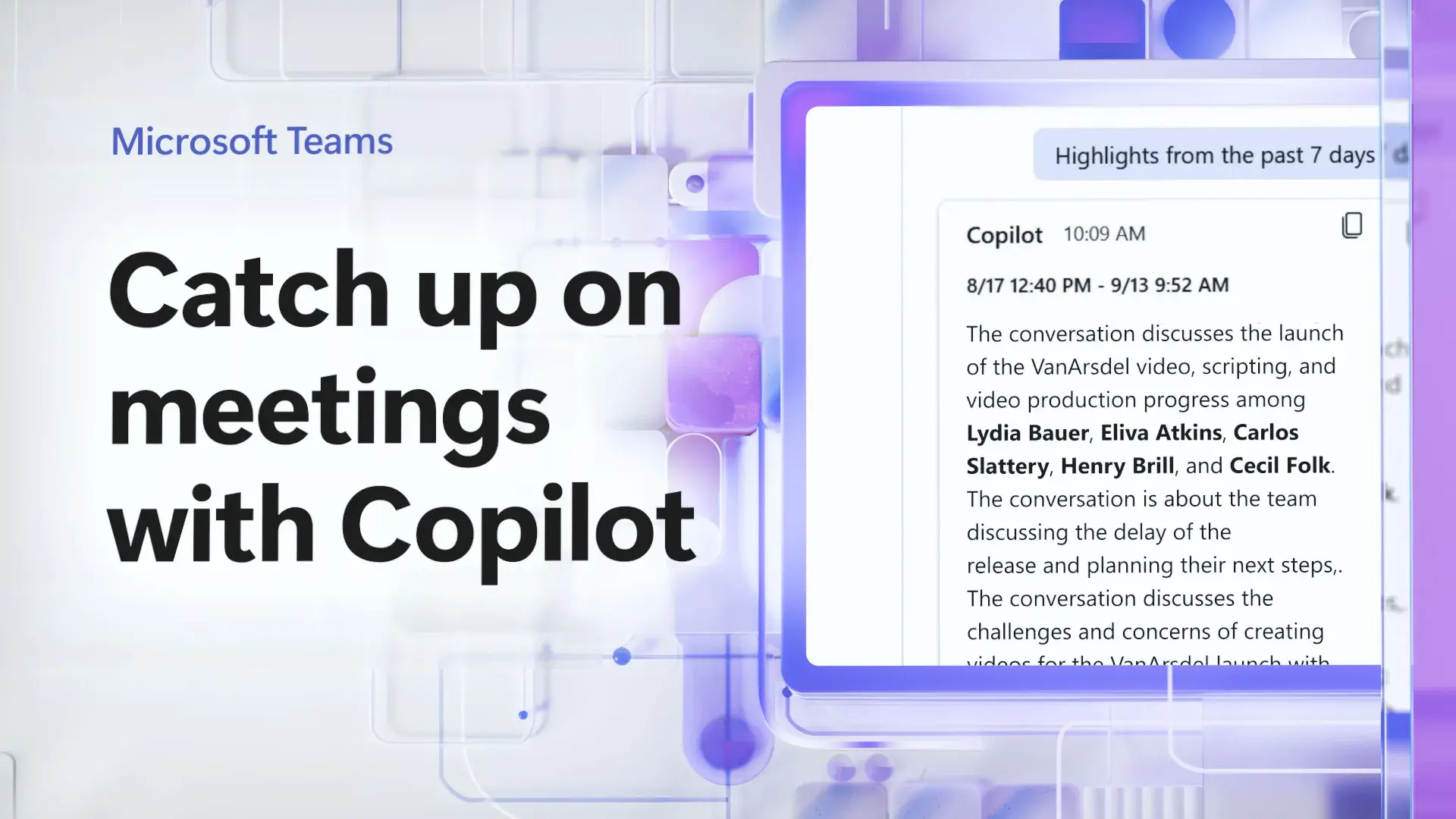
إذا كنت تستخدم مايكروسوفت الحافة ربما تكون قد رأيت رمز مساعد الطيار في كل مكان، لكنك قد لا تكون متأكدًا تمامًا مما يعنيه. ما هو تطبيق Copilot Daily على منصة Discover تحديداً، وكيف يمكن الاستفادة منه إلى أقصى حد؟هذه الميزة تحول متصفحك إلى أكثر من مجرد بوابة للإنترنت: إنها تحوله إلى مساعد دائم يرافقك مع كل علامة تبويب تفتحها.
الفكرة هي أنه يمكنك تصفح، اقرأ، شاهد مقاطع الفيديو، واستكشف المواقع الإلكترونية مع طرح أسئلة على الطيار الآلي دون مغادرة الصفحة.والأكثر من ذلك، مع ميزة "اكتشف"، يمكنك تغيير مظهر علامة التبويب الجديدة لتُحاكي تجربة "كوبايلوت" بشكلٍ أدق، مع خيارات تخصيص أقل من الصفحة الرئيسية التقليدية. دعونا نُلقي نظرةً فاحصة على كيفية عمل كل هذا وكيفية ضبطه لتجنب أي مشاكل.
ما هو تطبيق Copilot Daily على منصة Discover وكيف يتناسب مع متصفح Edge؟
مساعد الطيار هو، بشكل أساسي، مساعدي الذكاء الاصطناعي مُدمج في نظام مايكروسوفت البيئيفي متصفح إيدج، يظهر كرفيق دائم يمكنك فتحه من جانب المتصفح للدردشة أو إملاء الاستفسارات الصوتية أو طلب تلخيص ما تراه.
عندما تقرأ مقالاً إخبارياً، أو تشاهد مقطع فيديو، أو تبحث على موقع إلكتروني، يمكنك اسأل مساعد الطيار عن أي شيء يتعلق بما يظهر على شاشتكأو شيء مختلف تمامًا، وسيستجيب دون أن يُخرجك من الصفحة. بعبارة أخرى، لستَ مضطرًا لفتح علامة تبويب أخرى أو الذهاب إلى محرك البحث: كل شيء يحدث في نفس النافذة.
يمكن لهذا المساعد الرد عبر الدردشة الصوتية والكتابية. ما عليك سوى... انقر على أيقونة مساعد الطيار (الزر الجانبي الكلاسيكي على جهاز Edge) لفتح اللوحة وبدء المحادثة، يمكنك طرح الأسئلة، أو طلب ملخصات، أو ترجمات، أو أفكار، أو طلب إعادة كتابة النصوص التي تشاهدها.
أما ميزة "اكتشف"، فهي طريقة محددة لعرض تجربة Copilot على صفحة علامة التبويب الجديدة. بتفعيلها، لم تعد علامة التبويب الجديدة هي علامة التبويب التقليدية التي تحتوي على خلفيات وأخبار واختصارات. ويصبح الأمر أشبه ببيئة الطيار المساعد: واجهة نظيفة، ومربع إدخال، وتركيز واضح على التفاعل مع الذكاء الاصطناعي.
ما الذي يتغير عند تفعيل ميزة اكتشاف الطيار المساعد في صفحة علامة التبويب الجديدة؟
من بين خيارات إعدادات الصفحة الرئيسية لمتصفح إيدج، يوجد مفتاح تبديل خاص بـ قم بتفعيل ميزة اكتشاف الطيار المساعد في علامة التبويب الجديدةعند تشغيله، ستلاحظ أن صفحة علامة التبويب الجديدة تتحول وتتبنى نمطًا مشابهًا لـ "وضع الطيار المساعد".
من الناحية العملية، تعمل هذه الخاصية كعلامة تبويب عادية: يمكنك مواصلة التصفح، وفتح مواقع الويب، واستخدام شريط العناوين، ولكن ستفقد جزءًا كبيرًا من خيارات التخصيص المعتادةعلى سبيل المثال، لن يكون لديك نفس مستوى التحكم في الخلفيات أو بطاقات الأخبار أو الوحدات النمطية المخصصة كما هو الحال في الصفحة الرئيسية الكلاسيكية لمتصفح إيدج.
يُعد مربع البحث أحد أبرز العناصر في تلك الواجهة الشبيهة بواجهة برنامج Copilot. وقد لوحظ في بعض الحالات أن قد يفشل محرك البحث المدمج أو لا يستجيب عند إدخال استعلام.بمعنى آخر، تكتب شيئًا ما ولا يحدث شيء، وهو أمر قد يكون محبطًا للغاية إذا كنت تتوقع أن يعمل مثل وظيفة البحث الرئيسية في الصفحة.
في تلك الحالات، يكون أفضل مسار للعمل هو الاستمرار في استخدام شريط عنوان المتصفح كحقل البحث الرئيسي وإحالة مربع "اكتشاف" إلى الخلفية، على الأقل حتى يتم إصلاح المشاكل التشغيلية من خلال تحديث.
الميزة الكبرى، حتى مع وجود تلك القيود، هي أن ستجد مساعد الطيار الآلي دائمًا في متناول يديك، وهو مدمج ليس فقط في اللوحة الجانبية ولكن أيضًا في فلسفة علامة التبويب الجديدة.يشجعك هذا على استخدام الذكاء الاصطناعي بشكل مستمر أثناء تصفحك اليومي للإنترنت.
كيفية التفاعل مع مساعد الطيار أثناء الملاحة
لا تكمن قوة تطبيق Copilot Daily على منصة Discover في تصميمه فحسب، بل في قدرته أيضاً على حافظ على حوار سياقي أثناء استهلاك المحتوىسواء كنت تقرأ مقالاً تقنياً أو مدونة أو تشاهد مقطع فيديو، فإن Copilot يمكنه دعمك في كل خطوة على الطريق.
عندما تكون على صفحة ما، يمكنك أن تسألها أشياء مثل "اشرح لي هذا النص بلغة أبسط." أو "أعطني ملخصًا للفيديو أو لـ الصفحة التي قمت بفتحهايقوم Copilot بتحليل محتوى الصفحة (إذا سمحت الإعدادات بذلك) ويستجيب لك في اللوحة دون تغيير التنقل.
يمكنك أيضًا استخدام وظيفة الصوت. بدلًا من الكتابة، انقر على أيقونة الميكروفون داخل لوحة مساعد الطيار و أنت تملي استشارتك بصوت عالٍهذا الأمر مناسب إذا كنت تقوم بأشياء أخرى أو إذا كنت تفضل التحدث على الكتابة.
يكمن السر في أن كل شيء يتم دون الحاجة إلى فتح علامات تبويب جديدة أو تغيير المواقع الإلكترونية. يمكنك، على سبيل المثال، تصفح موقع إخباري، وطرح أسئلة حول ما تقرأه، وطلب معلومات إضافية، أو طلب شرح لمفاهيم محددة - كل ذلك بسهولة تامة. دون مقاطعة تسلسل القراءة أو التنقل بين علامات التبويب.
هذا النوع من الاستخدام اليومي هو ما يفهمه الكثيرون باسم "الاستخدام اليومي للطيار المساعد": أ رفيق دائم أثناء تصفحك ومهامك اليومية، بدلاً من شيء تستخدمه من حين لآخر فقط مثل محرك البحث التقليدي.
ما هي إضافات Copilot وما هي استخداماتها؟
بالإضافة إلى تكامله في Edge، يتميز Copilot بميزات إضافات أو ملحقات تعمل على توسيع قدراته من خلال ربطه بخدمات خارجيةإنها أشبه بامتدادات تسمح لك بتجاوز النموذج الأساسي والوصول إلى بيانات أو أنظمة محددة.
هذه الإضافات متاحة فقط عند تسجيل الدخول إلى copilot.microsoft.com باستخدام حساب شخصيليس باستخدام حساب شركة أو حساب أعمال. أي، إذا كنت تستخدم حساب عمل من مايكروسوفت 365 قد لا تظهر هذه الإضافات أو قد لا تكون متاحة داخل مؤسستك.
عند التفعيل، تسمح الإضافات للطيار المساعد التفاعل مع الأدوات أو الخدمات عبر الإنترنت أو مصادر المعلومات الأخرى في الوقت الفعليوهذا يجعلها أكثر فائدة في مواقف محددة: الحجوزات، والاستفسارات المحددة، والبيانات الأكثر حداثة، وما إلى ذلك.
اعتبرها طبقات إضافية: نموذج اللغة لا يزال موجودًا، ولكن تضيف هذه الإضافات اتصالات خارجية لا يمكن لـ Copilot توفيرها بمفرده.يجمع هذا بين إمكانيات المحادثة والبيانات المباشرة والسياقات المحددة.
كيفية تفعيل الإضافات في برنامج Copilot
تفعيل الإضافات أمر بسيط للغاية: ستجد داخل واجهة مساعد الطيار زرًا رئيسيًا أو مفتاحًا يجب عليك تدويره إلى وضع "تشغيل".وبذلك، يتم تفعيل استخدام هذه الإضافات كلما سمح الحساب والبيئة بذلك.
هناك قيد مهم واحد: لا يمكنك تغيير الإضافات النشطة إلا عند بدء محادثة جديدةإذا كان لديك بالفعل محادثة مفتوحة مع مجموعة معينة من الإضافات، فلن يتم تطبيق التغييرات التي تجريها بأثر رجعي على تلك المحادثة.
هذا يعني أنه إذا كنت ترغب في تجربة مجموعات مختلفة من الإضافات أو تفعيل إضافة جديدة، فإن أفضل ما يمكنك فعله هو ابدأ محادثة جديدة حتى يتمكن مساعد الطيار الآلي من أخذ الإعدادات المحدثة في الاعتبار.وهذا يضمن أن الاستجابات تتضمن بالفعل القدرات الإضافية.
ينطبق هذا المنطق أيضًا على التجربة اليومية في Discover: إذا كنت تتناوب بين استخدام Copilot مع عدد أكبر أو أقل من الاتصالات الخارجية، ستحتاج إلى إدارة وقت بدء محادثة جديدة بعناية حتى تدخل التغييرات حيز التنفيذ. وعدم الارتباك بسبب المحادثات القديمة.
يجدر التذكير أيضاً بأنه، بما أن هذه وظيفة مرتبطة بالحساب، من الضروري تسجيل الدخول باستخدام الملف الشخصي الصحيح على موقع copilot.microsoft.com لعرض وتعديل الإضافات المتاحة.
إضافة البحث: عنصر أساسي من عناصر الإضافات الأخرى
من بين جميع إضافات مساعد الطيار، الأهم هو إضافة البحثإنها ليست مجرد إضافة أخرى إلى القائمة، بل هي بمثابة أساس تُبنى عليه بقية الإضافات.
بحكم التصميم، هذا ضروري يجب تفعيل إضافة البحث لتتمكن من تفعيل الإضافات الأخرىإذا قمت بتعطيله، فستصبح بقية المكونات الإضافية غير متاحة أو لن تعمل كما هو متوقع، لأنها ستفقد نقطة الوصول الرئيسية إلى الموقع الإلكتروني والمعلومات في الوقت الفعلي.
إن عواقب تعطيل هذه الإضافة كبيرة: لم تعد التفاعلات مع برنامج Copilot تعتمد على معلومات الإنترنتثم يعمل المساعد حصرياً بالمعرفة المكتسبة خلال تدريبه وبالمحتوى الذي تقدمه أنت مباشرة.
وهذا يجعل الإجابات مبنية على نموذج لغوي "مغلق"، بدون تحديثات أو مشاورات خارجيةعلى سبيل المثال، إذا سألت عن حدث حديث أو عن أرقام تتغير مع تيمبوقد تكون الإجابة غير دقيقة أو قديمة.
ولتوضيح الأثر، تخيل الموقف التالي: "ما هو الرقم القياسي العالمي للرجال في سباق الماراثون؟"عند تفعيل خاصية البحث، سيحاول برنامج Copilot استخدام المعلومات الحالية المتاحة على الإنترنت؛ أما عند تعطيل البحث، فسيعتمد فقط على البيانات المخزنة في نموذجه الداخلي، والتي قد لا تكون محدثة.
مزايا وعيوب استخدام برنامج Copilot بدون البحث عبر الإنترنت
العمل مع برنامج Copilot بدون الوصول إلى الإنترنت بعض المزايا المثيرة للاهتمام، ولكن أيضاً بعض القيود الهامة.ومن المهم أن تكون هذه الأمور واضحة حتى يتسنى اختيار كيفية ضبطها.
من الجوانب الإيجابية، من خلال تعطيل البحث والإضافات الأخرى، تصبح التجربة أكثر قابلية للتنبؤ والتحكم.أنت تعلم أن Copilot ستستخدم فقط معرفتها الأساسية والمحتوى الذي تقدمه، دون خلطه بنتائج الإنترنت التي قد تختلف أو تكون ذات تصنيف سيئ أو ذات جودة منخفضة.
ويمكن أن يكون ذلك خيارًا لمن يبحثون عن تفاعل أكثر تركيزًا على النصوص، بدون عوامل تشتيت أو روابط خارجية.على سبيل المثال، لإعادة كتابة المحتوى، أو ممارسة اللغات، أو تلخيص المستندات الطويلة، أو العمل مع المواد الخاصة بك التي تقدمها في المحادثة.
أما الجانب السلبي، فهو يعني تجاهل المعلومات المحدثةأي سؤال يعتمد على البيانات الحديثة أو الأخبار أو الأرقام المتغيرة أو السياق الديناميكي (مثل الطقس أو نتائج المباريات الرياضية أو التغييرات التنظيمية) قد يصبح قديماً إذا لم يتمكن برنامج Copilot من الوصول إلى الإنترنت.
بالإضافة إلى ذلك، تستفيد العديد من الإضافات من الخدمات الخارجية أو عمليات البحث المتخصصة أو عمليات التكامل المحددة. تفقد هذه الأمور معناها إذا تم تعطيل البحث.من الناحية العملية، لن تستخدم سوى جزء من إمكانيات برنامج Copilot، وهو ما قد لا يكون مثاليًا إذا كان هدفك هو التعرف على المواضيع أو البحث فيها بعمق.
لذلك من المثير للاهتمام التفكير في متى ترغب في التضحية باتصالك بالإنترنت؟ في مقابل تجربة أكثر احتواءً وعندما تحتاج إلى الإمكانيات الكاملة عبر الإنترنت لـ Copilot Daily في Discover، مع قدرتها على الربط بين ما تقرأه في المتصفح والمعلومات الخارجية.
مساعد الطيار في Word وExcel وPowerPoint وOutlook: العلاقة بحسابك
لا يقتصر استخدام مساعد الطيار الآلي على الملاحة فقط، بل يتوفر أيضًا في تطبيقات مايكروسوفت 365 مثل كلمةإكسل، باوربوينت، وأوتلوك على الويب...بشرط أن تكون مشتركًا في خدمة Copilot.
وإذا كان لديك بالإضافة إلى ذلك اشتراك مايكروسوفت 365 الذي يتضمن التطبيقات سطح المكتب (تلك المثبتة على جهاز الكمبيوتر الخاص بك)، سترى عادةً برنامج Copilot أيضًا في تطبيقات سطح المكتب هذه، بشكل عام في علامة تبويب الصفحة الرئيسية أو في لوحة معينة.
تتمثل النقطة الحاسمة الأولى لظهور مساعد الطيار في المكان الذي ينبغي أن يظهر فيه في التأكد من أن أنت تستخدم الحساب الصحيحليس من غير المألوف أن يكون لديك عدة حسابات (شخصية، عمل، دراسة) وأن يكون لكل منها تراخيص مختلفة.
بالنسبة للمستخدمين المنزليين، أنت بحاجة إلى اشتراك Microsoft 365 الشخصي أو العائلي، أو Copilot Proهذه هي البرامج التي تسمح لك بدمج Copilot بشكل كامل للاستخدام الشخصي، بما في ذلك المتصفح والتطبيقات.
بالنسبة لمستخدمي الأعمال، الأمر يتعلق بالاشتراكات مثل مايكروسوفت 365 للأعمال: الأساسي، أو القياسي، أو المميز، أو E3، أو E5، أو F1، أو F3بالإضافة إلى إضافة Microsoft 365 Copilot المحددة. بدون هذا المزيج، قد لا يظهر Copilot أو قد يظهر بشكل محدود فقط.
قم بضبط إعدادات الخصوصية بحيث يظهر برنامج Copilot بشكل صحيح
حتى مع وجود الترخيص المناسب، هناك تعديلات يمكن أن تتسبب في ذلك. لا يظهر برنامج Copilot في تطبيقات Microsoft 365معظمها يتعلق بإعدادات خصوصية الحساب.
في أي تطبيق من تطبيقات Microsoft 365 (Word، Excel، PowerPoint...)، يمكنك الانتقال إلى ملف > حسابستجد ضمن تلك القائمة قسمًا خاصًا بـ خصوصية الحسابحيث يجب عليك النقر على إدارة الإعدادات.
يوجد داخل هذا القسم هناك خياران رئيسيان يجب عليك مراجعتهماالخيار الأول هو "التجارب التي تحلل المحتوى الخاص بك"، والذي يجب تفعيله لكي يعمل Copilot مع ما تكتبه أو تفتحه في المستندات.
الخيار الثاني هو «جميع التجارب متصلةيجب تفعيل هذا الخيار أيضًا؛ فإذا تم تعطيله، فقد تختفي بعض الميزات المستندة إلى السحابة، بما في ذلك تجربة Copilot، أو قد يتم تقييدها بشكل كبير.
في نظام macOS، تكون العملية مماثلة: افتح برنامج Word، ثم انتقل إلى كلمة > التفضيلات > الخصوصية وتأكد من تفعيل هذه الخيارات نفسها. إذا كان أي منها غير مُفعّل، فقد يكون هذا هو سبب عدم ظهور تطبيق Copilot مُدمجًا في التطبيقات.
ضع في اعتبارك أن هذه الإعدادات لا تؤثر فقط على تطبيقات سطح المكتب، بل تؤثر أيضًا على كيفية يقوم برنامج Copilot بتفسير واستخدام مستنداتك ورسائلك الإلكترونية ومحتوياتك الأخرى.، وهو أمر يرتبط ارتباطًا مباشرًا بسلوكك اليومي، حتى عندما تستخدمه من خلال Discover.
إن الجمع بين حساب مزود بالترخيص المناسب، وإعدادات الخصوصية المُهيأة بشكل صحيح، والتفعيل الصحيح للإضافات والبحث هو ما سيسمح لك بـ يعمل تطبيق Copilot Daily في Discover بسلاسة وكفاءة وثبات. أثناء تصفحك للإنترنت، أو عملك على المستندات، أو التحقق من بريدك الإلكتروني.
إن فهم وضبط كل هذه الأجزاء بدقة - علامة التبويب الجديدة مع Discover والإضافات والبحث وترخيص حسابك والخصوصية - هو ما يصنع الفرق بين امتلاك Copilot خجول ومحدود أو الاستمتاع بتجربة غامرة حقًا. مساعد ذكاء اصطناعي متكامل تمامًا في حياتك الرقمية اليومية.


كاتب شغوف بعالم البايت والتكنولوجيا بشكل عام. أحب مشاركة معرفتي من خلال الكتابة، وهذا ما سأفعله في هذه المدونة، لأعرض لك كل الأشياء الأكثر إثارة للاهتمام حول الأدوات الذكية والبرامج والأجهزة والاتجاهات التكنولوجية والمزيد. هدفي هو مساعدتك على التنقل في العالم الرقمي بطريقة بسيطة ومسلية.