
Ufuna ukwazi ukuthi ungayithola kanjani iphasiwedi yakho ye-Ubuntu ? Uma ukhohlwe iphasiwedi yakho yomsebenzisi ku-Ubuntu, ungakhathazeki. Ungayisetha kabusha kalula iphasiwedi yakho ye-Ubuntu. Lo mhlahlandlela uchaza izindlela ezilula zokushintsha iphasiwedi yakho yempande ku-Ubuntu. Le ndlela kufanele isebenze nakwezinye izinsiza ze -Linux.
Ukhohlwe iphasiwedi yakho yokungena ku-Ubuntu?
Uma usunesikhathi eside ungasebenzisi Ubuntu, kungokwemvelo ukuthi awukhumbuli igama-mfihlo. Izindaba ezinhle ukuthi awudingi ukufaka kabusha lonke uhlelo lokusebenza ngenxa yalokhu. Ungabuyisa iphasiwedi ye-Ubuntu kalula.
Lezi zindlela ezishiwo lapha zisebenza ukusetha kabusha iphasiwedi ye-Ubuntu ku- VMware , i-dual boot , noma ukufakwa kwe-single-boot. Okudingayo nje ukubekezela okuncane nokusebenzisa imiyalo embalwa . Uzosetha kabusha iphasiwedi yempande ngemizuzu embalwa.
Lapha ungafunda mayelana: Indlela yokufaka nokulungisa iseva yommeleli we-Squid ku-Ubuntu
Setha kabusha noma thola kabusha iphasiwedi ye-Ubuntu kumodi yokutakula
Manje, ake sibheke izinyathelo zokwenza kabusha iphasiwedi ye-Ubuntu.
Ingxenye 1: Sebenzisa Imodi Yokusetha Kabusha Ukubuyisela Iphasiwedi ye-Ubuntu
- I-Paso 1: Vula ikhompuyutha. Iya ku imenyu ye-grub. Ngokuvamile kuvela ngokuzenzakalelayo; Uma ungayitholi, ubambe ukhiye wokushintshao cindezela ukhiye we-Esc kuze kuvele imenyu yokuqalisa.
- I-Paso 2: Uma usebenzisa Oracle VirtualBox noma i-VMware, kumele ubambe ukhiye wokushintshauma ilogo ye-Oracle ivela noma VMware.
- I-Paso 3: Kumenyu ye-grub, khetha okuthi «Izinketho ezithuthukisiwe ze-Ubuntu":
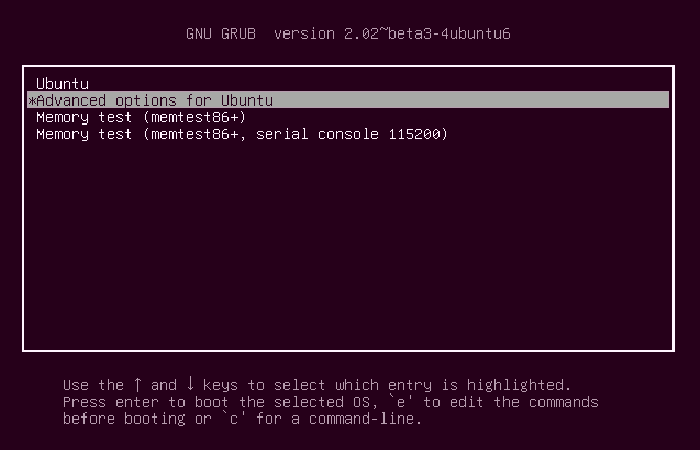
QAPHELA : Lapha, uzobona inketho yokuya kumodi yokutakula:
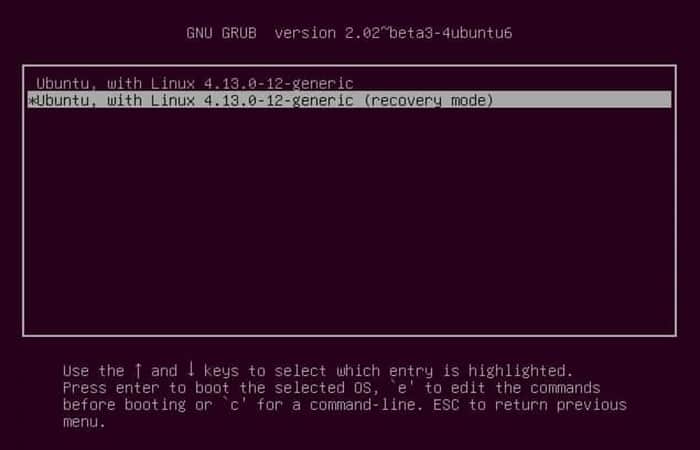
Lokhu kuzokuyisa esikrinini esimnyama esinemigqa eminingana yokuphuma edlulayo. Sicela ulinde imizuzwana embalwa lapha.
Ingxenye 2: Khipha umyalo wegobolondo lempande ukuze uthole kabusha iphasiwedi ye-Ubuntu
- I-Paso 1: Manje uzokwethulwa ngezinketho ezahlukene zemodi yokutakula. Lapha kufanele ukhethe » Umsuka - Yehlisa ukuze ukhiphe umyalo wegobolondo«. Vele ucindezele u-Enter ukuze ukhethe le nketho. Njengasesithombeni esilandelayo:
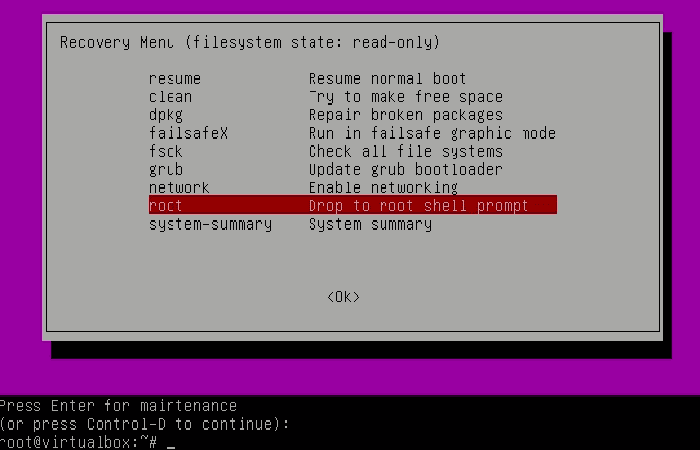
Uzobona ukuthi uma ukhetha inketho ye-root shell prompt, inketho yokufaka imiyalo ivela ngezansi. Lesi isixwayiso segobolondo lakho lempande futhi kulapho uzosebenzisa khona imiyalo ukusetha kabusha iphasiwedi yakho.
Ingxenye 3: Faka kabusha Umsuka Ngokufinyelela Kokubhala ukuze Ubuyisele Iphasiwedi ye-Ubuntu
Udinga ukuba nokufinyelela kokubhala engxenyeni yempande. Ngokuzenzakalelayo, unokufinyelela kokufunda kuphela. Sebenzisa umyalo olandelayo ukuze uyikhweze kabusha ngokufinyelela kokubhala:
- khweza -rw -o faka kabusha /
Ingxenye 4: Setha kabusha igama lomsebenzisi noma iphasiwedi
- I-Paso 1: Lapha, uzonikezwa ukufinyelela kwezimpande. Sebenzisa umyalo olandelayo ukuze ubhale bonke abasebenzisi abatholakalayo:
- ls/umuntu
- I-Paso 2: Ngokusekelwe kulo myalo, khetha i-» igama lomsebenzisi»ofuna ukusetha kabusha noma (uthi) gqekeza igama-mfihlo. Manje, sebenzisa umyalo olandelayo ukuze usethe kabusha iphasiwedi ye-» igama lomsebenzisi »kukhethiwe:
- igama lomsebenzisi passwd
- I-Paso 3: Cela iphasiwedi entsha. Faka iphasiwedi entsha kabili:
- Faka iphasiwedi entsha ye UNIX:
- Thayipha kabusha iphasiwedi entsha ye-UNIX:
QAPHELA : Nansi-ke. Usanda kubuyisa iphasiwedi yakho ye-Ubuntu. Manje phuma ku-root shell prompt ngokuthayipha: Exit
- I-Paso 4: Uma uphuma, uzobuyiselwa kumenyu yemodi yokutakula. Khetha inketho evamile yokuqalisa lapha.
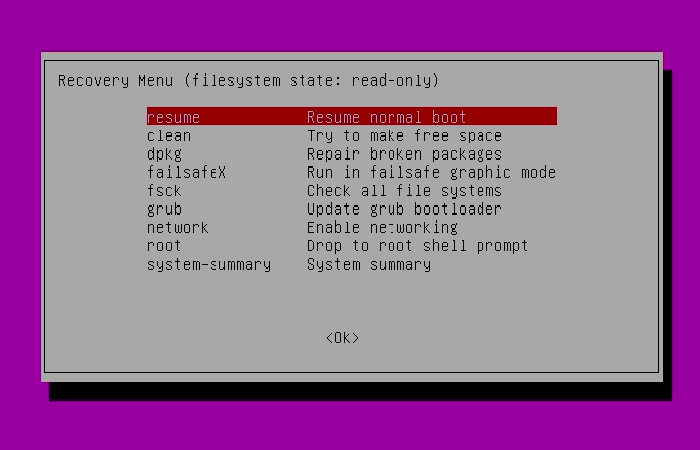
QAPHELA : Uzobona isexwayiso mayelana nokuhambisana kwemodi yehluzo. Ungakhathazeki. Ukuqala kabusha ngokuphelele kuzoxazulula noma yiziphi izinkinga. Manje kufanele ukwazi ukungena ngemvume ngephasiwedi yakho entsha.
Ukuxazulula inkinga okungenzeka lapho uthola iphasiwedi ye-Ubuntu:
Uma ufaka iphasiwedi entsha, ungase utshelwe ngephutha lokuphazamisa ithokheni yokuqinisekisa njengale:
- igama lomsebenzisi passwd
- Faka iphasiwedi entsha ye-UNIX:
- Thayipha kabusha iphasiwedi entsha ye-UNIX:
- passwd: iphutha lokukhohlisa ithokheni lokuqinisekisa
- passwd: iphasiwedi ayishintshiwe
Isizathu saleli phutha ukuthi isistimu yefayela ifakwe ngokufinyelela kokufunda kuphela. Shintsha ukufinyelela bese ukhweza kabusha isistimu yefayela kanje:
- khweza -rw -o phinda futhi /
Manje zama ukusetha kabusha iphasiwedi ye-Ubuntu futhi. Kufanele isebenze manje. Njengoba ubona, kulula kakhulu ukuthola iphasiwedi yakho ye-Ubuntu noma ngabe usuyikhohliwe. Kuzokuthatha nje imizuzu embalwa.
Enye Indlela Yokusetha Kabusha Iphasiwedi ye-Ubuntu
Uma ngesizathu esithile unenkinga yokufinyelela igobolondo lempande nokushintsha iphasiwedi, ungazama lezi zinyathelo.
- I-Paso 1: Qala kabusha ikhompuyutha yakho. Cindezela bese ubamba inkinobho Shift ukuveza isikrini se-grub (uma singaveli ngokuzenzakalelayo). Cindezela u-E ekwazisweni kwe-grub ukuhlela isikrini se-grub.
- I-Paso 2: Thola umugqa oqala nge-linux, shintsha ro kwe rw bese wengeza init = /bin/bash ekupheleni kwalowo mugqa.
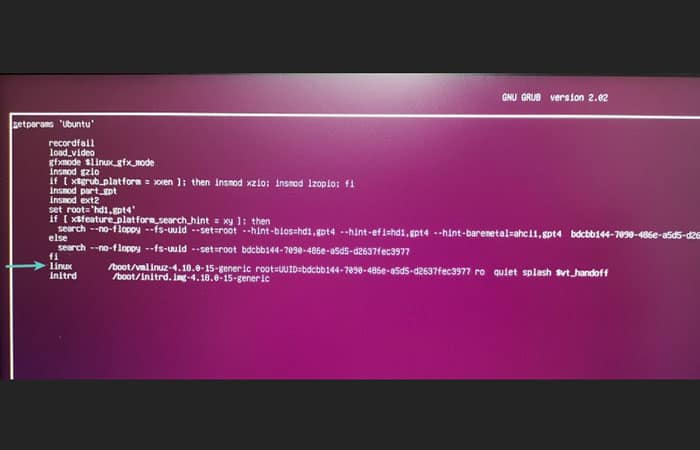
- I-Paso 3: Cindezela I-CTRL-X ukuze ulondoloze izinguquko zakho futhi uqalise.
QAPHELA : Manje usuqala kabusha i-kernel ye-Linux ngezimvume zokufunda nokubhala, futhi esikhundleni sokuya ku-interface yomsebenzisi enezithombe, uzosebenzisa i-bash shell. Ngamanye amazwi, uhlelo lwakho luzoqala kabusha lube yi-root shell ngaphandle kwephasiwedi.
- I-Paso 4: Bhala umyalo i-passwdngegama lakho lomsebenzisi. Uma ungalazi igama lomsebenzisi, hlola ne- ls/umyalo wasekhaya (njengoba kushiwo engxenyeni 1).
- I-Paso 5: Setha iphasiwedi yakho entsha. Uma ususethe iphasiwedi entsha, phuma ku- Isikhumulo. Bhala nje qala kabushakutheminali noma sebenzisa umyalo wokuvala shaqa:
- ukuvala shaqa -r manje
Iphasiwedi yakho kufanele ishintshwe manje.
Uma ukuthola kabusha iphasiwedi ye-Ubuntu kulula, ingabe lokhu akuyona ingozi yezokuphepha?
Lowo ngumbuzo ofanele. Enye yezinzuzo ezinkulu zeLinux kuneWindows ukuphepha kwayo. Kodwa uma "noma ubani" engasetha kabusha iphasiwedi, i-Ubuntu noma ezinye izinsiza ze-Linux zingabhekwa kanjani njengeziphephile?
Ake sikuchazele izinto ezimbalwa lapha. Ingozi eyinhloko yezokuvikela iwukuthi uma othile egebenga i-akhawunti yakho esendaweni ekude nge-inthanethi. Lokho akwenzeki lapha.
Uma othile enokufinyelela ngokomzimba kwikhompyutha yakho, idatha ekukhompyutha yakho isivele isengozini. Ngaphandle kokuthi yonke idiski ibethelwe, noma ubani angantshontsha idatha yakho esebenzisa i -USB ebukhoma ngaphandle kokufinyelela ngisho nohlelo lwakho lokusebenza olufakiwe.
Ngokuzenzakalelayo, Ubuntu ayinayo iphasiwedi yempande futhi i-akhawunti yezimpande ikhiyiwe. I-akhawunti yomsebenzisi oyimisayo lapho ufaka Ubuntu ibhalwe njengomlawuli onamalungelo e-sudo. Kodwa lokho akusho ukuthi uyimpande.
Lokhu kuntuleka kwephasiwedi yempande kuyisici esihlosiwe. I-" Advanced Options for Ubuntu " kumenyu yokuqalisa ikuvumela ukuthi wenze imisebenzi ethile ehlobene nempande kusukela ku-" root shell prompt ." Yingakho ungasetha kabusha iphasiwedi yakho ye-Ubuntu usebenzisa le ndlela.
Uma ufuna ukwenza isistimu yakho ivikeleke kakhulu, ungabhala ngemfihlo idrayivu (ukugcina idatha yakho) noma usethe iphasiwedi yomsebenzisi oyimpande ku-Ubuntu.
Ithiphu Yebhonasi: Ukuphatha Inkinga Engenzeka Yochungechunge Lokhiye Ngemva Kokushintsha Iphasiwedi
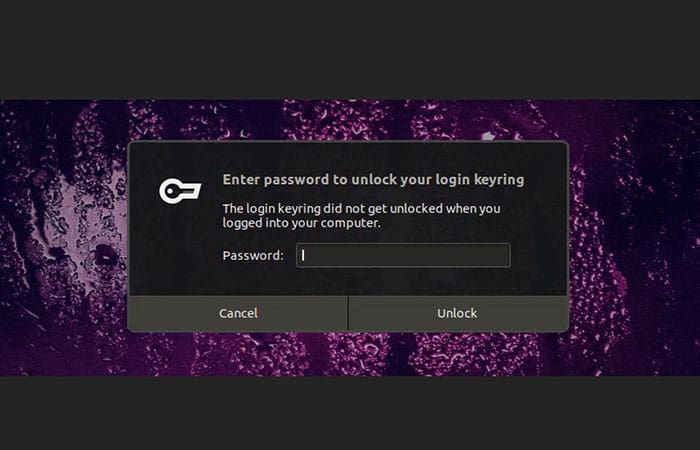
Kukhona isici se-keychain ku-Ubuntu esisetshenziselwa ukugcina amaphasiwedi evaliwe futhi evikelekile. Uma usetha kabusha iphasiwedi yakho oyikhohlwe, i-keychain ihlala ivuliwe futhi ungase ubone umlayezo wephutha ofana nalo.
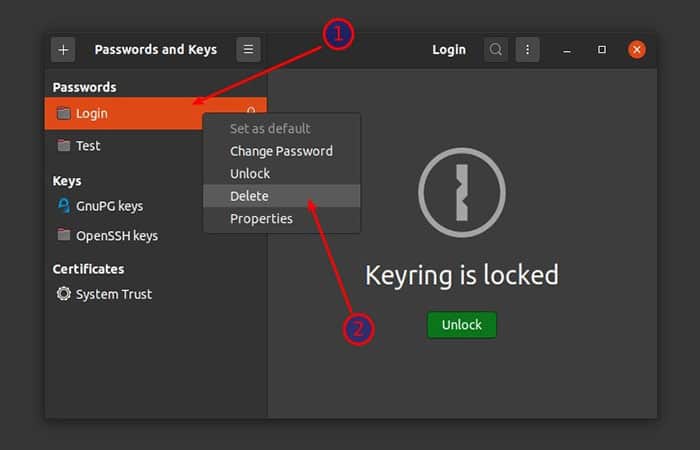
- I-Paso 1: Vula uhlelo lokusebenza Amagama-mfihlo nokhiye futhi lapha, susa amaphasiwedi okungena.
Uma uzama ukusebenzisa i-Google Chrome futhi ku-Ubuntu, izokushukumisela ukuthi udale i-keychain entsha. Sebenzisa iphasiwedi yakho entsha yokungena njengephasiwedi ye-keychain.
Enye indlela yokuthola kabusha iphasiwedi yakho ye-Ubuntu uma uyikhohlwa
Kubalulekile ukukhetha iphasiwedi enhle evikelekile, kodwa futhi kulula ukuyikhumbula. Uma ukhohlwe iphasiwedi oyisebenzisayo ukungena ku-akhawunti yakho yomsebenzisi, ungasebenzisa lezi zinyathelo ezilandelayo ukuze uthole kabusha iphasiwedi yakho ye-Ubuntu.
- QAPHELA: Uma uhla lwemibhalo lwakho lwasekhaya lubethelwe, ngeke ukwazi ukusetha kabusha igama eliyimfihlo elikhohliwe.
Phinda uthole iphasiwedi ye-Ubuntu usebenzisa i-Grub
- I-Paso 1: Qala kabusha ikhompuyutha yakho bese ubamba ukhiye May ngesikhathi sokuqalisa ukuze ufinyelele imenyu ye-Grub.
QAPHELA : Uma unomshini wokuqalisa kabili futhi ukhetha uhlelo ofuna ukuluqalisa, imenyu ye-GRUB kufanele ivele ngaphandle kokucindezela u-M. Uma ungakwazi ukufinyelela imenyu yokuqalisa ye-GRUB futhi ngenxa yalokho awukwazi ukukhetha ukuqala kwimodi yokutakula, ungasebenzisa i-CD ebukhoma ukuze uthole iphasiwedi yakho ye-Ubuntu.
- I-Paso 2: Cindezela umcibisholo oya phansi kukhibhodi yakho ukuze ukhethe umugqa ogcina ngamagama athi «imodi yokutakula»bese ucindezela Faka.
- I-Paso 3- Ikhompyutha manje izoqala inqubo yokuqalisa. Ngemuva kwemizuzwana embalwa, kuzovela imenyu yokutakula. Sebenzisa ukhiye womcibisholo oya phansi ukuze ugqamise impande bese ucindezela Faka.
- I-Paso 4: Kuphawu #, faka: igama lomsebenzisi passwd, kuphi igama lomsebenzisiigama le-akhawunti oshintsha iphasiwedi yayo.
- I-Paso 5: Uzocelwa ukuthi ufake iphasiwedi entsha ye-UNIX futhi uqinisekise iphasiwedi entsha.
- I-Paso 6:Bese ubhala: # qala kabusha
Ngemva kokungena ngempumelelo, ngeke ukwazi ukufinyelela isilungisi sakho sokhiye (njengoba asikwazi ukukhumbula iphasiwedi yangaphambilini). Lokhu kusho ukuthi wonke amaphasiwedi akho alondoloziwe amanethiwekhi angenantambo, ama-akhawunti e-Jabber, njll. ngeke esafinyeleleka. Uzodinga ukususa iketango elidala bese uqala elisha.
Phinda uthole iphasiwedi ye-Ubuntu usebenzisa i-Live CD noma i-USB
- I-Paso 1: Qala i-Live CD noma i-USB.
- I-Paso 2: Yakha irekhodi lakho.
- I-Paso 3: Cindezela inhlanganisela yezinkinobho Alt+F2ukukhombisa iwindi Qalisa umyalo.
- I-Paso 4: Thayipha i-gksu nautilus ukuze uqale imenenja yefayela ngamalungelo esistimu ebanzi.
QAPHELA : Kusukela ku-partition oyifakile, ungaqinisekisa ukuthi yi-partition efanele ngokuchofoza u-Start bese kuba igama lakho lomsebenzisi.
- I-Paso 5: Iya kuhla lwemibhalo lwezinga eliphezulu lengxenye ekhweziwe. Okulandelayo, yiya kuhla lwemibhalo njll.
- I-Paso 6: Thola ifayela “lethunzi” bese wenza ikhophi eyisipele:
- I-Paso 6.1: Chofoza kwesokudla efayeleni lesithunzi bese ukhetha Kopisha.
- I-Paso 6.2: Bese uchofoza kwesokudla esikhaleni esingenalutho bese ukhetha Namathisela.
- I-Paso 6.3: Shintsha igama eliyisipele libe yi-«shadowbak".
- Isinyathelo se-7: Hlela ifayela «sombra»yangempela enomhleli wombhalo.
- Isinyathelo se-8: Thola igama lakho lomsebenzisi okhohlwe iphasiwedi yalo. Kufanele ibukeke kanje (izinhlamvu ngemuva kwekholoni zizohluka):
- umsebenzisi: $1 $2abCd0E noma
- umsebenzisi:$1$2abCd0E:13721a:0:99999:7:::
- I-Paso 9: Isusa izinhlamvu ngemva kweyokuqala ":" nangaphambi kweyesibili ":". Lokhu kuzosusa iphasiwedi ye-akhawunti.
QAPHELA : Londoloza ifayela, phuma kukho konke, bese uqala kabusha ikhompyutha yakho ngaphandle kwe- Live CD noma i-USB.
- I-Paso 10: Uma uqala kabusha, chofoza igama lakho kubha yemenyu. Vula i-akhawunti yami bese usetha kabusha iphasiwedi yakho.
- I-Paso 11: Ngephasiwedi yamanje awufaki lutho, njengoba iphasiwedi yakho yamanje ayinalutho. Vele uchofoze Qinisekisabese ufaka iphasiwedi entsha.
QAPHELA : Ngemva kokungena ngemvume ngempumelelo, ngeke ukwazi ukufinyelela i-key adjuster yakho (njengoba ungakhumbuli iphasiwedi yangaphambilini). Lokhu kusho ukuthi wonke amaphasiwedi akho agciniwe amanethiwekhi angenantambo, ama-akhawunti e-Jabber, njll., ngeke esatholakala. Kuzodingeka ususe i-keychain endala bese uqala entsha.
Lahla wonke amaphasiwedi e-Ubuntu
Lokhu kuzosusa wonke amaphasiwedi akho alondoloziwe amanethiwekhi angenantambo, ama-akhawunti emiyalezo esheshayo, njll. Yenza lokhu kuphela uma ungakhumbuli iphasiwedi oyisebenzisile ku-keychain yakho.
- I-Paso 1: Iya kufolda yakho siqu ngokufaka «ekhaya»kudeshibhodi.
- I-Paso 2: Cindezela Ctrl+h(noma chofoza Bheka ▸ Khombisa amafayela afihliwe).
- I-Paso 3: Chofoza kabili ku- ~/.ifolda yendawo/yabelana.
- I-Paso 4: Chofoza kabili kufolda ebizwa ngokuthi ama-keychains.
- I-Paso 5: Susa yonke into oyithola kufolda yama-keychains.
- I-Paso 6: Qala kabusha ikhompuyutha.
Ngemuva kokuqalisa kabusha nokungena ngemvume, uzocelwa ukuthi uthole iphasiwedi yoxhumano lwenethiwekhi engenantambo.
Ungase ube nentshisekelo naku: Kuyini i-Lubuntu? Ukusetshenziswa, Izici, Ukubuyekezwa, Amanani
Isiphetho
Njengoba ubona, lezi izindlela zokuthi ungayithola kanjani kabusha iphasiwedi ye-Ubuntu. Kukhona ezinye izindlela ezijulile, kodwa lezi yizona ezilula ongazisebenzisa. Sincoma ukuthi ulandele imiyalelo ngayinye ngesinyathelo. Sithemba ukuthi sikusize ngalolu lwazi.

Igama lami ngingu-Javier Chirinos futhi ngizifela ngobuchwepheshe. Kusukela kudala, ngangithanda ama-computer nemidlalo ye-video futhi leyo nto yokuzilibazisa yagcina isiwumsebenzi.
Bengilokhu ngishicilela mayelana nobuchwepheshe namagajethi ku-inthanethi iminyaka engaphezu kwe-15, ikakhulukazi ku- mundobytesPlay
Ngiphinde ngibe uchwepheshe kwezokuxhumana kanye nokumaketha ku-inthanethi futhi nginolwazi lokuthuthukiswa kwe-WordPress.