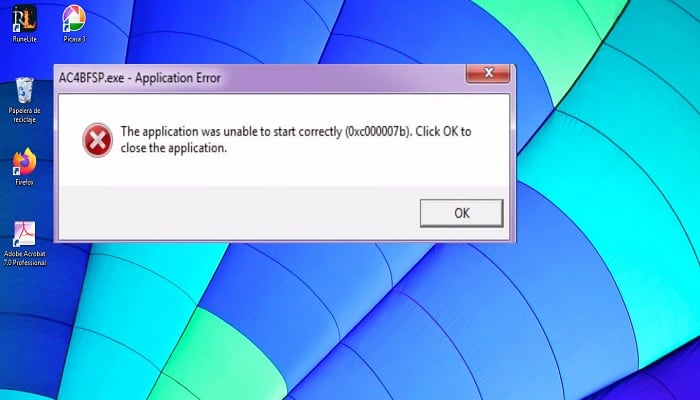
Ikhodi yephutha i-0x000007b ingenye yamaphutha avame kakhulu futhi acasulayo abasebenzisi ababhekana nawo kakhulu kulezi zinsuku, ikakhulukazi lapho bezama ukufinyelela umdlalo noma uhlelo lokusebenza olusha.
Uma kwenzeka iphutha elingu-0x000007b, isikrini sibonisa umlayezo othi “ Uhlelo lokusebenza alukwazanga ukuqaliswa kahle (0x000007b). Chofoza u-Kulungile ukuze uvale uhlelo lokusebenza .”
Isizathu esiyinhloko sephutha 0x000007b kungase kube ukungabikho noma ukulimala kwesistimu ethile ngaphakathi kwekhompyutha yakho, noma uhlelo ozama ukuluvula nalo lungase lonakaliswe.
Kodwa-ke, esinye sezimbangela ezivame kakhulu zephutha elithi 0x000007b izinkinga ezihlobene nabashayeli be-NVIDIA noma ukungqubuzana phakathi kohlelo lokusebenza kanye nohlelo lwe-32-bit kanye nolwe-64-bit ngokulandelana.
Uma ufuna ukufunda ukuthi ungayixazulula kanjani, qhubeka ufunda lokhu okuthunyelwe.
Ungalilungisa kanjani iphutha 0x000007b ku-Windows
Kungakhathaliseki ukuthi isizathu sekhodi yephutha engu-0x000007b siyini, ingalungiswa njalo ngokulandela izindlela ezimbalwa ezilula esizokwabelana ngazo nawe. Ngakho-ke, ake sibheke izindlela zokulungisa ikhodi yephutha engu-0x000007b ku -Windows.
1.- Buyekeza iDirectX
Enye yezindlela eziphumelela kakhulu ongazisebenzisa ukuxazulula leli phutha ukubuyekeza noma ukufaka kabusha iDirectX. Nakuba kwabaningi, le ndlela kufanele isetshenziswe njengendlela yokugcina uma kwenzeka iphutha liqhubeka, cishe kuzodingeka ukuthi ufake kabusha iWindows uma usuqedile.
Ukuze ukwazi ukusebenzisa lesi sixazululo esingenzeka, udinga ukwenza okulandelayo:
✔ Sebenzisa lesi sixhumanisi ukuze ubuyekeze noma ufake kabusha i-DirectX kukhompyutha yakho.
✔ Okulandelayo, kufanele ulande ifayela futhi ulilungiselele ngokulandela isinyathelo ngasinye esivela kusiqapha sakho.
✔ Uma usuqede isinyathelo sangaphambilini, kufanele uqale kabusha ikhompuyutha yakho futhi uqinisekise ukuthi iphutha lilungisiwe noma cha.
2.- Qalisa uhlelo njengomlawuli
Enye yezindlela ezivame kakhulu abasebenzisi beWindows abavame ukuzisebenzisa ukuxazulula leli phutha ukusebenzisa uhlelo oluthintekile noma uhlelo njengomlawuli. Ngokwengxenye, ngoba leli phutha livamise ukwenzeka lapho amalungelo okuphatha engatholakali.
Uma uzosebenzisa le ndlela, sincoma ukuthi ulandele lezi zinyathelo ezilula:
✔ Qala ikhompuyutha yakho bese uchofoza kwesokudla kuhlelo ofuna ukulusebenzisa.
✔ Ngemuva kwalokhu, kuzovela imenyu ye-pop-up esikrinini, lapho kufanele ukhethe okuthi “Run” njengenketho yomqondisi bese uchofoza lapho ithi Yebo.
✔ Okulandelayo, kufanele uqalise uhlelo lokusebenza futhi futhi ubone ukuthi lusebenza ngaphandle kwezinkinga noma iphutha okukhulunywa ngalo lisavela.
3.- Faka kabusha uhlelo lokusebenza
Njengezinye izindlela eziveziwe, lena nayo isetshenziswa kaningi ngabasebenzisi, ikakhulukazi ngoba iwusizo kakhulu ukuxazulula leli phutha.
Ukuze ufake uhlelo futhi, kufanele wenze isiqiniseko sokuthi ulandela lezi zinyathelo engizokubonisa zona ngezansi:
✔ Qala ikhompuyutha yakho bese uthola iphaneli yokulawula kubha yokuqalisa.
✔ Uma usuvule iwindi Lephaneli Yokulawula, kufanele ukhethe lapho lithi khona “uhlelo nezici > khetha uhlelo lwakho lokusebenza”.
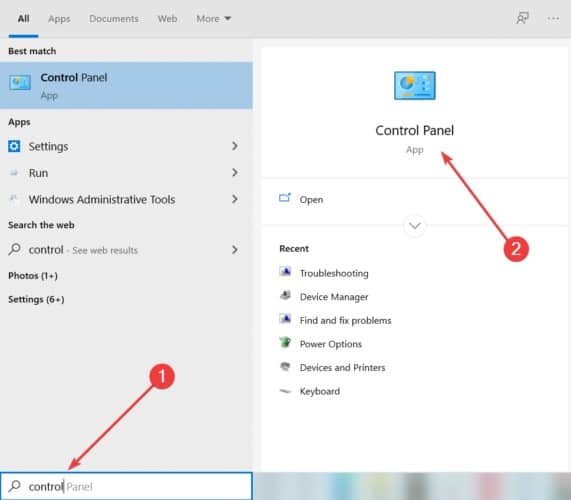
✔ Qiniseka ukuthi uchofoza kwesokudla kuhlelo lokusebenza, bese uchofoza inketho ethi “khipha.”
✔ Uma lokhu sekwenziwe, kufanele uqale kabusha ikhompuyutha yakho bese ufaka kabusha uhlelo lokusebenza ngokuqondile kumadiski / isithombe sokuqala bese usebenzisa uhlelo olufanele.
Qaphela: Uma ufaka kabusha, kufanele uvale i-antivirus.
4.- Vuselela i-.Net Framework
Kwesinye isikhathi leli iphutha elingadalwa ukuthi i-.NET Framework kukhompyutha yakho isiphelelwe yisikhathi, ngakho-ke ukubuyekeza i-.NET Framework kukhompyutha yakho kungakusiza ukulungisa iphutha 0x000007b.
✔ Qala ikhompuyutha yakho bese uvula ibhokisi lengxoxo sebenzisa ngokucindezela inhlanganisela yokhiye weWindows + R > thayipha Iphaneli Yokulawula bese ucindezela u-enter.
✔ Efasiteleni lephaneli yokulawula, khetha Izinhlelo nezici.
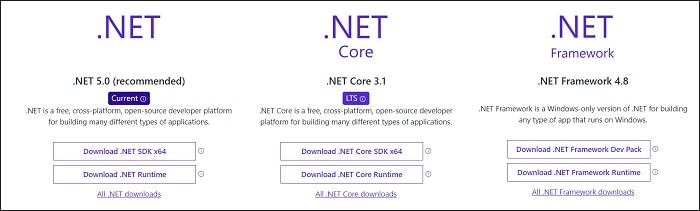
✔ Ewindini Lezinhlelo Nezici, chofoza into ngayinye eqala ngokuthi “Microsoft.NET.”
✔ Okulandelayo, chofoza okuthi Khipha > Iya kuwebhusayithi yokulanda ye-Microsoft .NET Framework ukuze ulande futhi ufake inguqulo yakamuva yohlaka.
5.- Buyekeza I-DLL
Le ndlela iyinkimbinkimbi kodwa ingakusiza ngempela ukulungisa iphutha 0x000007b, lokhu kungenziwa ngokulandela lezi zinyathelo ezilandelayo:
✔ Isinyathelo 1: Okokuqala, landa i-xinput1_3 dll 32-bit bese usebenzisa ithuluzi lokucindezela ukuze ukhiphe amafayela.
Qaphela: Ngaphambi kokwenza lesi sinyathelo, khumbula ukwenza isipele i-xinput1_3 dll yasekuqaleni, ungayithola kokuthi C:\Windows\SysWOW64.
✔ Isinyathelo 2: Okulandelayo, kopisha ifayela elikhishwe kokulandiwe ku -C:\Windows\SysWOW64 bese ulinamathisela lapha.
✔ Isinyathelo sesi-3: Kufanele ukhethe Kopisha bese ufaka esikhundleni.
6.- Faka kabusha uhlelo lokusebenza oluthintekile
Kwesinye isikhathi uhlelo olusebenzisayo kungenzeka lube namaphutha. Uma uhlelo lokusebenza ofuna ukulusebenzisa lungafakwanga kahle noma lonakele, lungase lubonise iphutha 0x000007b.
Ngakho-ke, kungase kudingeke ukuthi uphinde ufake uhlelo lokusebenza ngendlela efanele; khona-ke ingasebenza ngaphandle kwezinkinga.
Landela lezi zinyathelo ezingezansi.
✔ Isinyathelo 1: Qala ikhompuyutha yakho bese uya ku-Control Panel.
✔ Kamuva, efasiteleni lephaneli yokulawula, khetha inketho lapho ithi Izinhlelo> Khetha izinhlelo nezici.
✔ Okulandelayo, uzoqondiswa kabusha efasiteleni Lezinhlelo Nezici, khetha inketho ethi "Khipha uhlelo".
✔ Bese, thola uhlelo lokusebenza oluthintekile bese uchofoza kwesokudla kulo > futhi uchofoze okuthi Khipha.
✔ Ngemva kwalokhu, zulazula kuwizadi yokukhipha > Khipha uhlelo bese ulinda isikhathi esithile.
✔ Uma usuqedile ukukhipha, qala kabusha ikhompuyutha yakho > Faka kabusha uhlelo lokusebenza oluthintekile.
✔ Ngemva kokwenza zonke izinyathelo ezishiwo ngenhla, sebenzisa uhlelo lokusebenza olufakwe kabusha futhi uhlole ukuthi iphutha lilungisiwe noma cha.
7.- Khipha futhi ufake kabusha i-Microsoft Visual C ++ Esabalaliswa Kabusha.
Uma inkinga ingenxa yenkinga ehlobene ne-Microsoft Visual C++, uzodinga ukukhipha futhi ufake kabusha i-Microsoft Visual C++ Redistributable.
Izinyathelo ezilandelayo zizokusiza wenze lo msebenzi:
✔ Vula ikhompuyutha yakho bese uya kokuthi Iphaneli Yokulawula bese usuka lapho uye kokuthi Izinhlelo > Izinhlelo Nezici.
✔ Ewindini Lezinhlelo Nezici, khetha inketho Yokukhipha uhlelo bese useshela uhlelo lokusebenza noma uhlelo ofuna ukulukhipha.
✔ Uma usuyitholile i-Microsoft Visual C++ Esatshalaliswa kabusha futhi uchofoze kwesokudla kuyo.
✔ Okulandelayo, khipha i-Microsoft Visual C++ kuwizadi yokukhipha kanye > bese uqala kabusha ikhompuyutha yakho.
✔ Bese, landa isifaki se-Microsoft Visual C++ esisekelwe ohlelweni lokusebenza lwekhompyutha yakho.
✔ Into yokugcina okufanele uyenze ukufaka inguqulo efaneleke kakhulu ye-Microsoft Visual C++ kukhompyutha yakho, isebenze futhi idlule kusifaki osilandile > bese uqala kabusha ikhompuyutha yakho.
8.- Qalisa i-CHKDSK ukuze uskene i-hard drive yekhompyutha yakho
Kulungile, nansi indlela yokugcina kodwa engeyona encane ongayisebenzisa njalo uma ingekho enye yezindlela ezikusebenzelayo. Izinyathelo ezilandelayo zizokusiza:
✔ Vula ikhompuyutha yakho bese uzulazulela kokuthi “Qala Imenyu”.
✔ Okulandelayo, kubha yokusesha, thayipha “cmd” bese ucindezela inkinobho ethi Enter.
✔ Bese uchofoza kwesokudla kumphumela onesihloko esithi cmd bese kumenyu evelayo, khetha u-Run as administrator.
✔ Okulandelayo, uzoqondiswa kabusha efasiteleni le -command prompt eliphakanyisiwe > thayipha "chkdsk /f /r" bese ucindezela u-Enter.
✔ Ngemva kokucindezela inkinobho ethi Faka, kuzovela ibhokisi lokuthikha likubuza ukuthi uyafuna yini ukuhlela ukuskena kukhompyutha yakho ngokuzayo lapho uyivula noma cha; Thayipha u-Y ukuze uqinisekise.
✔ Ekugcineni, qala kabusha ikhompuyutha yakho bese ulinda isikhathi esithile ukuze uvumele ukuskena kwe-hard drive yekhompuyutha ukuthi iqedele futhi iyiqale kabusha.

Igama lami ngingu-Javier Chirinos futhi ngizifela ngobuchwepheshe. Kusukela kudala, ngangithanda ama-computer nemidlalo ye-video futhi leyo nto yokuzilibazisa yagcina isiwumsebenzi.
Bengilokhu ngishicilela mayelana nobuchwepheshe namagajethi ku-inthanethi iminyaka engaphezu kwe-15, ikakhulukazi ku- mundobytesPlay
Ngiphinde ngibe uchwepheshe kwezokuxhumana kanye nokumaketha ku-inthanethi futhi nginolwazi lokuthuthukiswa kwe-WordPress.