
Ufuna ukwazi ukuthi ungawasesha kanjani amafayela ku -Windows 10 ngokwedethi? Ake sithi ufuna ifayela bese uqaphela ukuthi lagcina ukuguqulwa phakathi nesikhathi esithile. I-Windows 10 ikuvumela ukuthi ukhawulele usesho lwakho kumabanga edethi, kodwa lokhu akubonakali ngokushesha.
Ku-Windows 10, ukucinga ibanga elithile ledethi kunzima kunalokho obekufanele kube. Ezinsukwini zokuqala ze-Windows XP, i-File Explorer yasebenzisa isishintshi sekhalenda sangaphambili nangemuva. Ngisho naku-Windows Vista naku-Windows 7, akuzange kube nzima ukufika kuleyo switch.
Kulesi sihloko, sizokuqondisa kuyo yonke inqubo yokucinga amafayela ku-Windows 10 kusuka ebangeni ledethi elinikeziwe.
Indlela 1: Sesha amafayela ku-Windows 10 ngebanga ledethi
Ukuze useshe amafayela ku-Windows 10 kusuka ebangeni elithile ledethi, landela le nqubo isinyathelo ngesinyathelo.
Lapha ungafunda kabanzi: Indlela Yokulungisa "I-Hard Drive Engabonakali" ku-Windows 10
- I-Paso 1: Vula i I-File Explorer. Bhala okulungisiwe: Usuku… Usuku kubha yokusesha njengoba kukhonjisiwe esithombeni esingezansi.
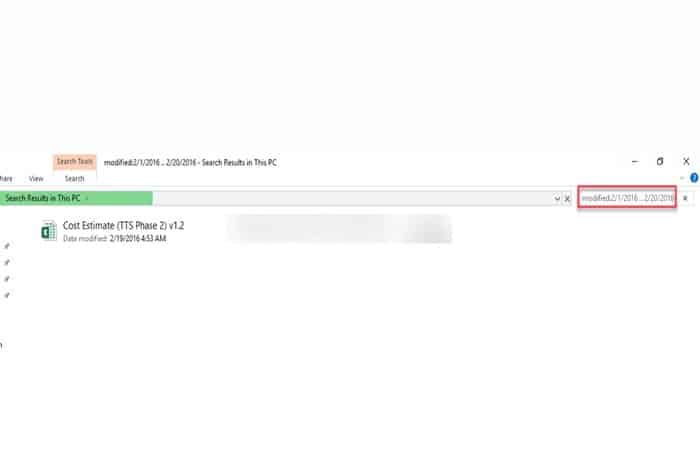
- I-Paso 2: Ngemva kokuthayipha le syntax, cindezela inkinobho Intro futhi imiphumela yebanga ledethi elifakiwe izovela njengoba kukhonjisiwe esithombeni esingenhla.
QAPHELA : Ungakhetha futhi ibanga ledethi ngegundane lakho. Njengoba imiphumela yokusesha ye-syntax engenhla izovela, chofoza ithebhu yokusesha njengoba kuboniswe esithombeni esilandelayo.
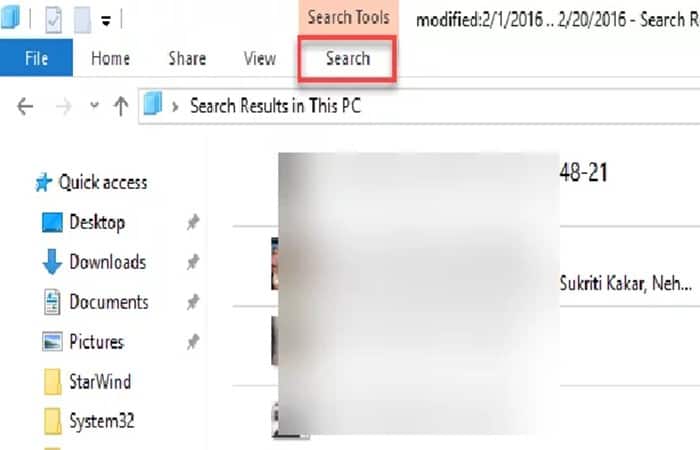
- I-Paso 3: Ngokushesha nje lapho uchofoza kuthebhu Ukucinga, imenyu encane izovela kanje.
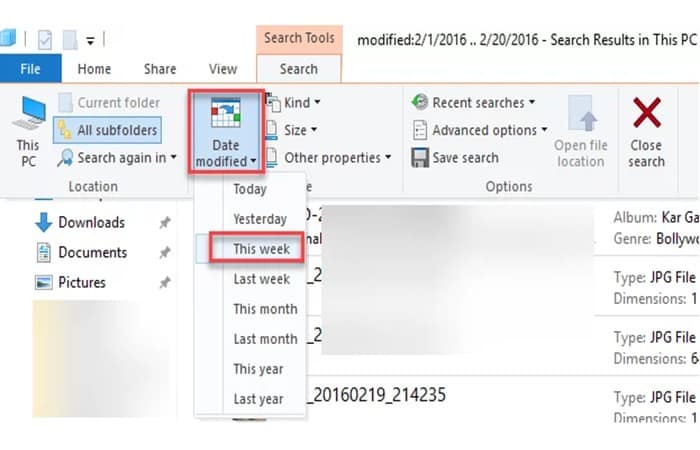
- I-Paso 4: Manje chofoza inketho Idethi yokuguqulwa bese ukhetha noma yibuphi ububanzi njengokukhetha kwakho njengoba kugqanyiswe esithombeni esingenhla. Umphumela wosesho wobubanzi obukhethiwe uzovela.
- I-Paso 5: Ukuze ukhethe ibanga ledethi elinembe kakhudlwana, ngemva kwekholoni, chofoza noma yikuphi embhalweni okulelo bhokisi futhi ikhalenda lizovuleka njengoba kukhonjisiwe esithombeni esingezansi.
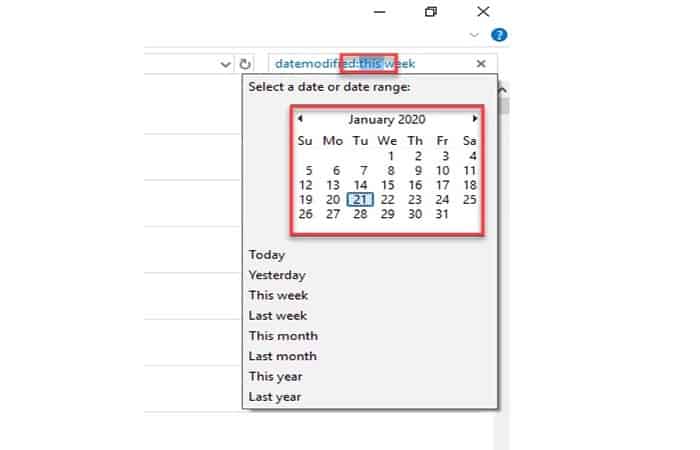
- I-Paso 6: Chofoza idethi ekhalendeni bese uhudula igundane ukuze ukhethe ububanzi njengoba kuboniswe esithombeni esilandelayo. Le ndlela iwusizo uma ibanga ledethi kuyinyanga eyodwa.
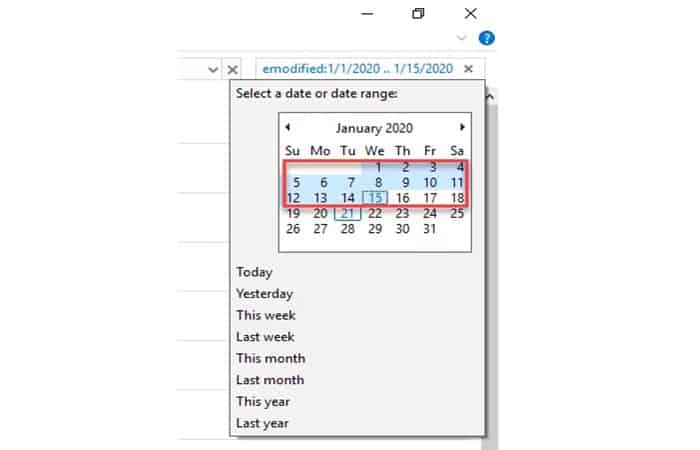
- I-Paso 7: Chofoza idethi. Cindezela bese ubamba inkinobho Shift bese uchofoza enye idethi kunoma iyiphi inyanga. Umphumela wosesho wobubanzi obukhethiwe uzovezwa. Le ndlela iwusizo ekukhetheni ibanga ledethi kusukela ezinyangeni ezihlukene.
Indlela 2: Ungawacinga kanjani amafayela ku-Windows 10
Ukuqonda ukuthi ungawasesha kanjani amafayela ku-Windows 10 kungaba yinto eshintsha umdlalo. Cabanga ngesikhathi ongasilondoloza uma wazi ukuthi ungawathola kanjani amafayela akho ngokushesha ngombuzo wokusesha ohlakaniphile esikhundleni sokudinga ukuhlunga yonke into oyiqongelele kukhompyutha yakho ezinyangeni eziningi, mhlawumbe ngisho neminyaka.
Windows 10 iza ifakwe amandla okusesha anamandla akuvumela ukuthi useshe amafayela ngezinga elimangalisayo lokunemba nokuguquguquka.
Ungasesha i-Windows ngohlobo lwefayela, ukucinga amafayela amakhulu, ukucinga ibanga lezinsuku, kanye namagama athile wefayela (ngisho noma ukhumbula ingxenye yegama kuphela). Lawa amanye amathuba futhi ngizokuchaza ukuthi ungalicinga kanjani ifayela Windows 10.
Ungawacinga kanjani amafayela ku-Windows 10 usebenzisa i-File Explorer
Manje, sizochaza indlela yokusesha amafayela ku-Windows 10 sisebenzisa i-File Explorer, esikhundleni sebhokisi lokusesha phansi kwesikrini kubha yomsebenzi (lapho kuthiwa khona: " Thayipha lapha ukuze useshe ").
Nakuba ibhokisi elithi " Thayipha lapha ukuze useshe " lisebenza kahle emiyalweni yokusesha eyisisekelo , kungase kube nemikhawulo lapho kwenziwa usesho oluthuthukisiwe kakhulu. Siphinde sabhekana nezimo lapho umbuzo ofanayo wokusesha ungazange uveze imiphumela ebhokisini elithi " Thayipha lapha ukuze useshe ", noma ngabe sithole imiphumela elindelwe nge-File Explorer.
- I-Paso 1: Sekushiwo, ungakwazi ukuqalisa i-File Explorer ngokucindezela inkinobho ye-logo. IWindows + E kukhibhodi yakho.
IWindows manje izovula iwindi le-File Explorer elizobukeka kanje.
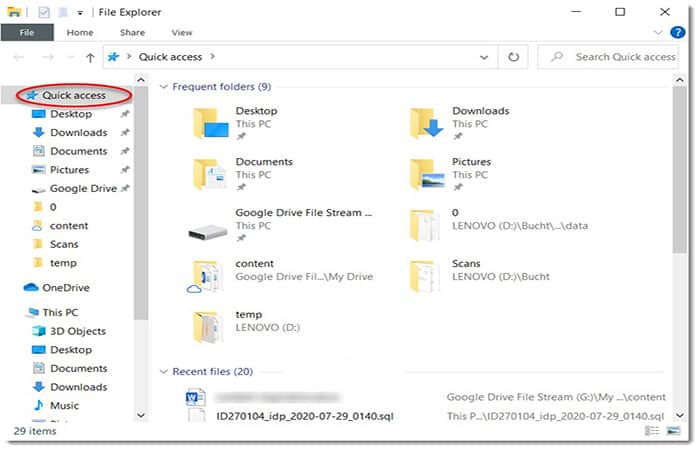
- I-Paso 2: Kufasitelana elingakwesokunxele lewindi, uzobona isihloko esithi «Ukufinyelela okusheshayo» enezindawo eziningi kanye «Le PC»kanye nezinye izinto, kuye ngokucushwa.
QAPHELA : Ngokuzenzakalelayo, i-File Explorer ibonisa isihloko esithi " Ukufinyelela Okusheshayo " njengokukhetha okusebenzayo, futhi izindawo ezingaphansi kwesihloko esithi Ukufinyelela Okusheshayo kufanele zibukeke zijwayelekile, njengoba ziyizindawo ozifinyelele kakhulu kukhompyutha yakho (yebo, izinto eziku-"Ukufinyelela Okusheshayo" ziyashintsha ngokuguquguqukayo ngokusekelwe ezindaweni ozivakashela njalo).
Thola amafayela ku-Windows 10 ngamagama
Manje njengoba usune -File Explorer evuliwe , ake sibone ukuthi ungawasesha kanjani amafayela ku-Windows 10. Enye yezinhlobo ezivame kakhulu zokusesha amafayela yilapho wazi igama lefayela, noma okungenani ingxenye yegama.
Ake sithi, isibonelo, ufuna ifayela le-PDF elibizwa ngokuthi " mypdfdocument " owaziyo ukuthi unendawo ethile kodwa ongasayitholi. Ngokuzenzakalelayo, i-Windows 10 ikuvumela ukuthi ulondoloze amadokhumenti akho kufolda ethi " Amadokhumenti "; udinga nje ukwenza okulandelayo:
- I-Paso 1: Chofoza le folda ngaphansi kokuthi «Le PC» (uma ungaboni lutho ngaphansi kokuthi «Le PC» efasiteleni le-File Explorer, hambisa igundane lakho phezu kwesithonjana esithi “Le PC” kuze kuvele umcibisholo ongakwesokudla kwesokunxele “Kule PC,” bese uchofoza umcibisholo.)
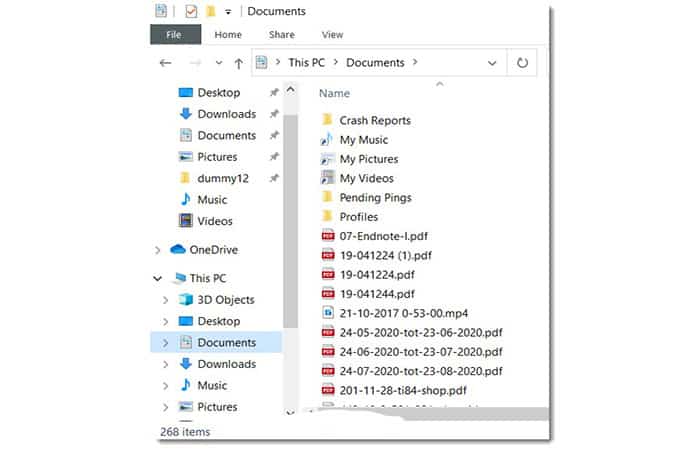
- I-Paso 2: Kufasitelana elingakwesokudla lefasitela le-File Explorer, uzobona wonke amafayela agcinwe ku- «Amadokhumenti".
QAPHELA : Njengoba ubona esithombeni esingenhla, kunamafayela amaningana kufolda yamadokhumenti (286 uma kuqondile, ngokwenombolo esekhoneni elingezansi kwesobunxele lesithombe) futhi ungase ungalitholi ngokushesha ifayela lakho elithi " mypdfdocument.pdf " phakathi kwawo wonke amafayela akhona.
Uma ungaqiniseki ukuthi uwacinga kanjani amafayela ku-Windows 10, ungahlala ubheka ibhokisi lokusesha eduze nekhona eliphezulu kwesokudla sewindi le-File Explorer.
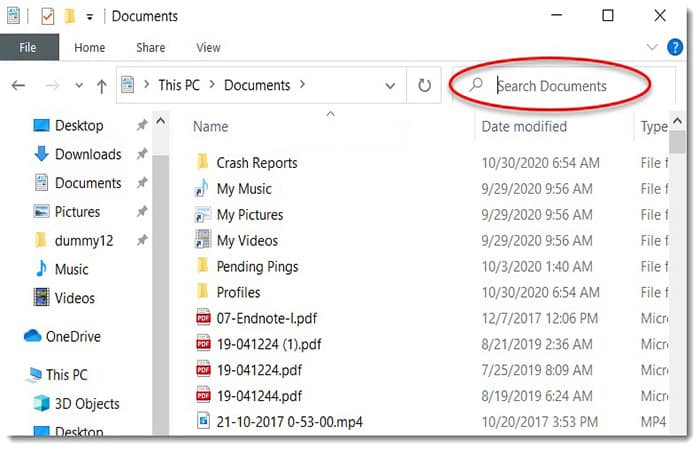
- I-Paso 3: Yilapho ongathayipha khona noma yimuphi umbuzo wosesho ukuze uqale ukusesha amafayela analelo gama. Isibonelo, uma ngiqala ukuthayipha i-mypdf ebhokisini lokusesha, iWindows izogcwalisa ngokuzenzakalelayo uhlu lwemiphumela yosesho ngawo wonke amafayela afana naleyo phethini (kulokhu, mypdfdocument.pdf).
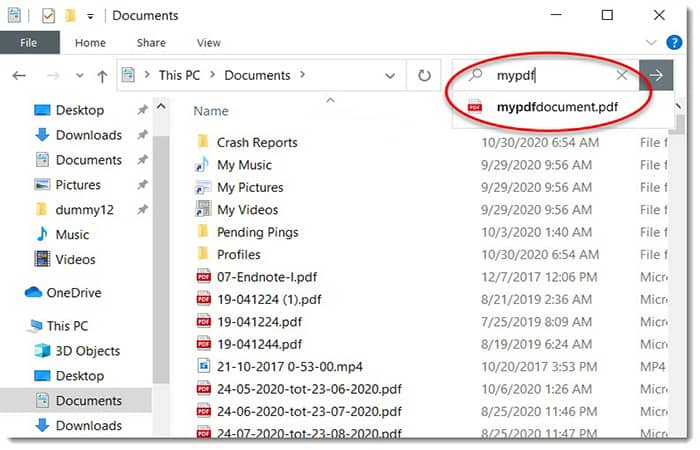
- I-Paso 4: Uma ucindezele u-ENTER, ifasitelana elingakwesokudla lefasitela le-File Explorer lizogcwaliswa kuphela ngamafayela afana nombhalo wosesho. Wonke amanye amafayela azohlungwa.
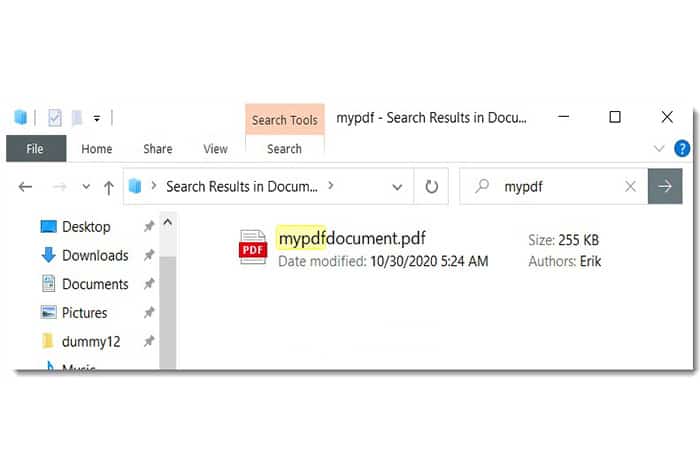
Ungawacinga kanjani amafayela ku-Windows 10 uma wazi ingxenye yegama lefayela kuphela?
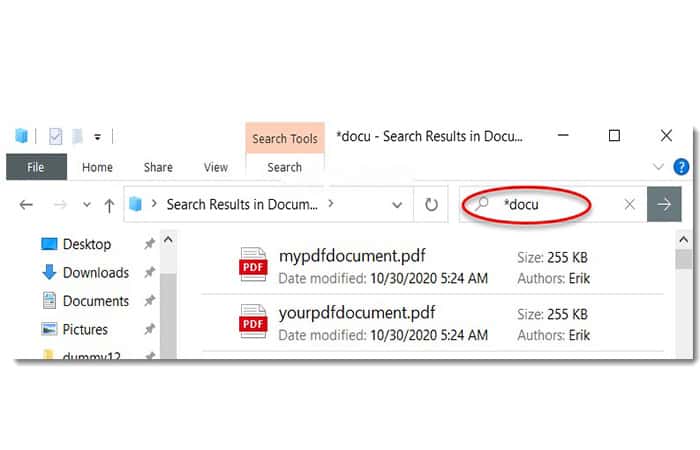
Njengoba kungenzeka ukuthi uke waphawula kulesi sibonelo, i-Windows ihlunga amagama efayela aqala ngombuzo wokusesha owufakayo. Uma ukhumbula ingxenye kuphela yegama lefayela, ungasebenzisa i-asterisk njenge- wildcard yokusesha kwakho.
- I-Paso 1: Esibonelweni esilandelayo, ngingenile "*docu" ukufanekisa ongakwenza uma ukhumbula nje ukuthi igama lefayela liqukethe "docu" endaweni ethile egameni, kodwa hhayi ekuqaleni. Lokhu kuzobuyisela namafayela like yourpdfdocument.pdf.
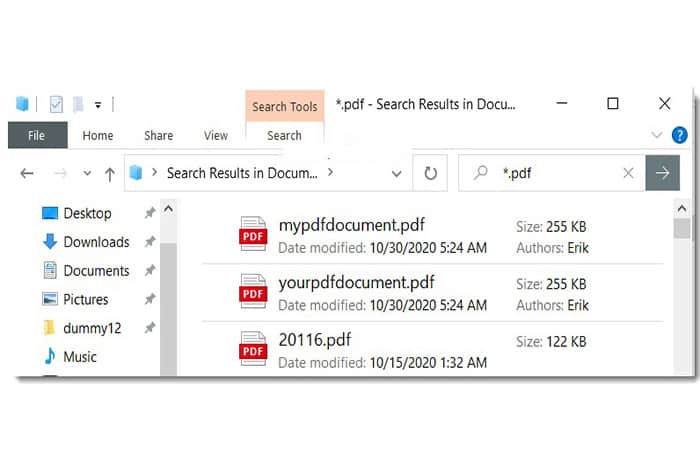
- I-Paso 2: Ungasebenzisa futhi i-Windows Search ukuze uhlunge amafayela ohlobo oluthile lwefayela. Isibonelo, uma usesha «*.pdf», izoboniswa kuphela Amafayela e-PDF emphumeleni wosesho.
- I-Paso 3: Ukuze uthole izinketho zokusesha ezithuthuke kakhulu, ungachofoza kuthebhu ethi «Ukucinga»ku-File Explorer noma nini lapho usesha amafayela athile, enikeza isethi yonke yamathuba amasha okusesha.
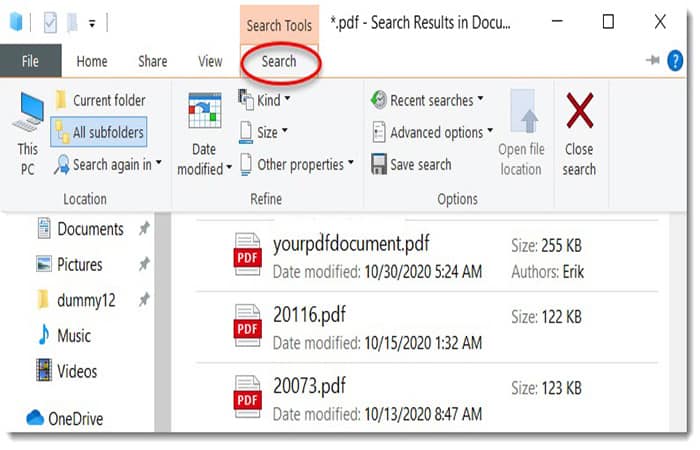
Njengoba ubona esithombeni esingenhla, ungasesha osayizi bamafayela athile, ibanga ledethi lapho amafayela agcina ukushintshwa khona, useshe noma ungasesha kumafolda amancane, nezinye izinketho eziningi zokusesha.
Thola amafayela ku-Windows 10 kwezinye izindawo
Kuze kube manje, siseshe kuphela kufolda ethi " Amadokhumenti ", okuyilapho iWindows ikuvumela khona ukuthi ulondoloze amadokhumenti akho ngokuzenzakalelayo. Kodwa-ke, uma uzibuza ukuthi ungawasesha kanjani amafayela ku-Windows 10 atholakala kwenye indawo, vele ulandele lezi zinyathelo:
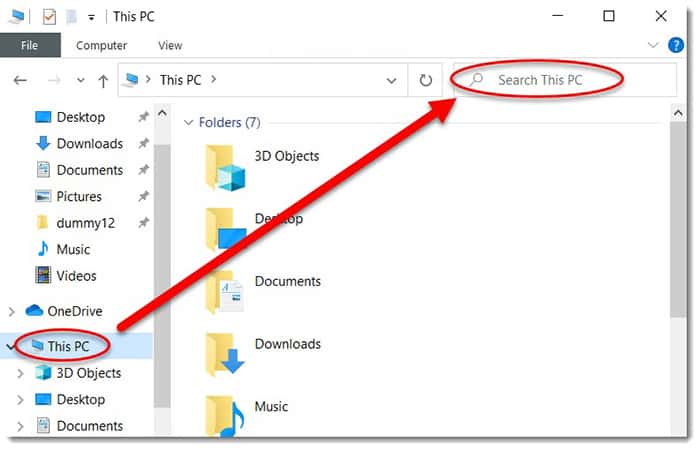
- I-Paso 1: Ungachofoza kusithonjana «Le PC»efasiteleni le-File Explorer.
- I-Paso 2: Ibhokisi lokusesha lizoshintsha ngokuzenzakalelayo libe ngu-«Sesha le PC»futhi manje izosesha zonke izindawo kukhompuyutha yakho yonke.
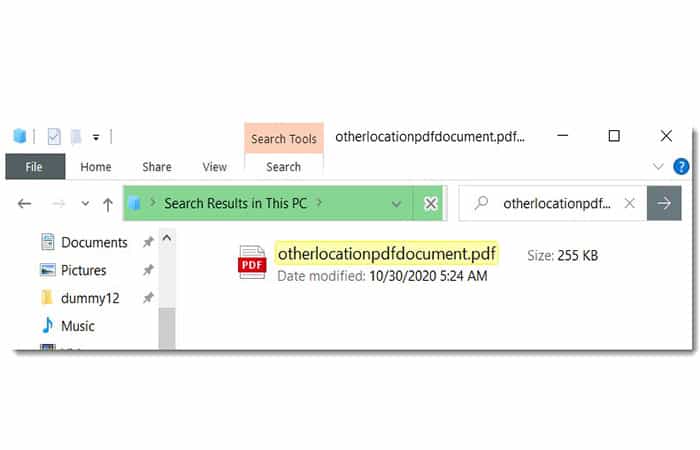
QAPHELA : Kubalulekile ukuqaphela ukuthi ukusesha ikhompyutha yakho yonke kuzothatha isikhathi eside kakhulu kunokusesha kufolda yeMibhalo kuphela. Uma usesha amafayela kuyo yonke ikhompyutha yakho, uzobona nemiphumela yokusesha lapho kungacaci khona ngokuphelele ukuthi amafayela atholakele akuyiphi ifolda. Isithombe esilandelayo sibonisa lokhu: igama lefayela liyaboniswa, kodwa ayikho indlela yokwazi ukuthi ifayela likuyiphi ifolda.
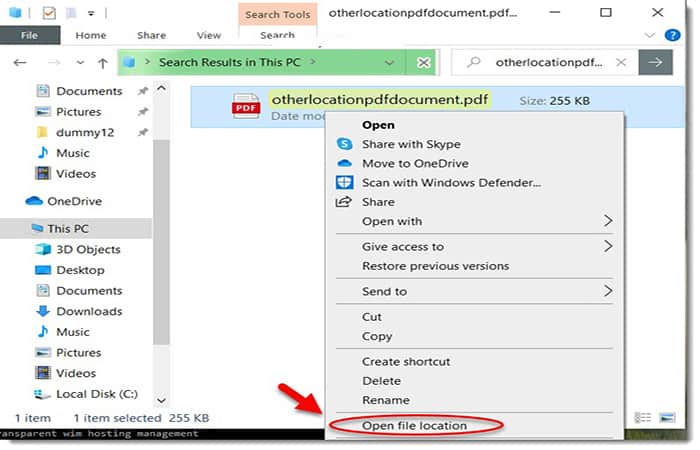
- I-Paso 3: Uma kunjalo, ungachofoza kwesokudla kunoma yimuphi umphumela wosesho bese ukhetha “Vula indawo yefayela»ukuvula iwindi elisha le-File Explorer endaweni lapho ifayela lihlala khona.
- I-Paso 4: Lokho kuzovula iwindi le-File Explorer endaweni lapho ifayela likhona futhi manje usungabona ukuthi iyiphi ifolda ifayela elitholakala kuyo.
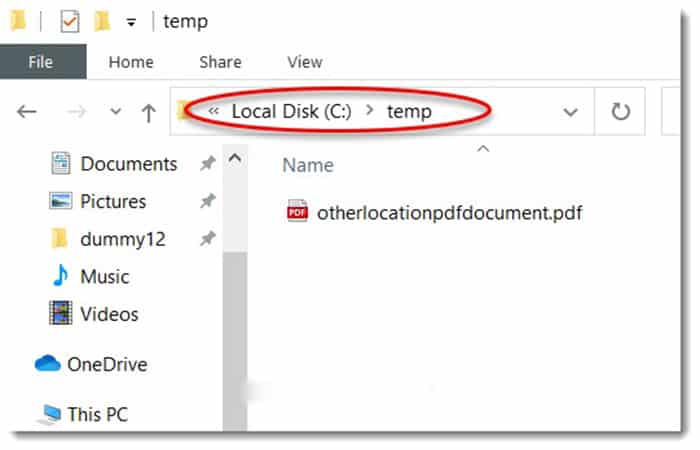
Ngalokho, sihlanganise indlela yokusesha amafayela Windows 10 ngokusekelwe egameni lefayela, usuku lokuguqulwa, usayizi, nezinye izakhiwo. Uma ufuna ukusesha umbhalo ngaphakathi kwamafayela (okungukuthi noma yiliphi ifayela eliqukethe iyunithi yezinhlamvu yombhalo othile)
Indlela yesi-3: Sesha amafayela ku-Windows 10 ngosuku lokuguqulwa ku-Windows
Ukusebenzisa isici sedethi esilungisiwe ku-Windows File Explorer kukuvumela ukuthi uthole amafayela alungiswe ngedethi ethile noma ibanga lezinsuku. Ukusebenzisa leli thiphu kuyasiza kunoma ubani olahlekelwe ifayela kodwa owaziyo ukuthi ugcine nini ukulihlela.
Ungawacinga kanjani amafayela ngaphakathi Windows 10 ngedethi alungiswa ngayo
- I-Paso 1: Cindezela i Ukhiye weWindows + E kukhibhodi ukuze uvule i-File Explorer.
- I-Paso 2: Kumenyu yokudonsela phansi ohlangothini lwesobunxele, khetha idrayivu noma ifolda ofuna ukubona izinsuku zokugcina ezilungiswe ngayo ( A) kokuqukethwe.
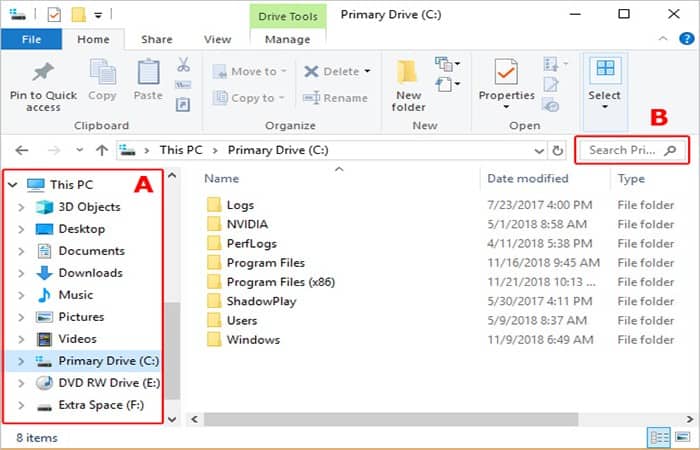
- I-Paso 3: Ngakwesokudla kwesikrini, Faka idethi ye ukuguqulwa: (qiniseka ukuthi ufaka ikholoni) ebhokisini lokusesha ( B ).
QAPHELA: Ukuze useshe amafayela aguquliwe ngosuku oluthile noma phakathi kwezinsuku ezimbili ezithile, bheka isigaba esithi Sesha amafayela ngosuku oluthile noma ibanga ledethi ngezansi.
- I-Paso 4: Uma lokhu sekwenziwe, konke okuqukethwe kwamanje kudrayivu/ifolda kuhlelwa ngedethi yokugcina elungisiwe, kusukela kwakamuva kakhulu kuye kwakudala.
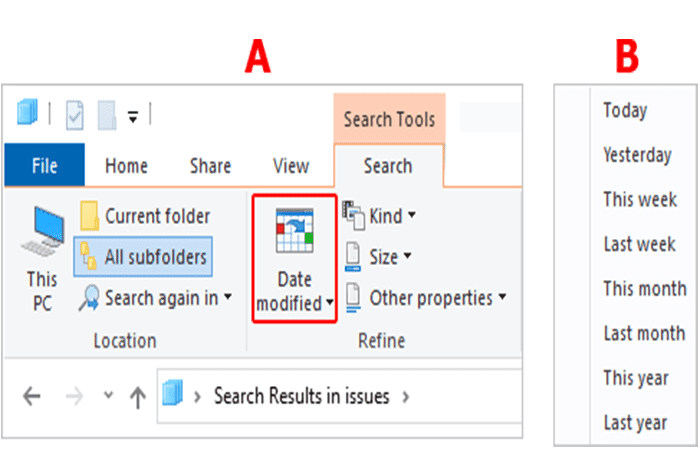
- I-Paso 5: Ngemva kokubhala «Usuku lokuguqulwa:» ebhokisini lokusesha, ungachofoza inkinobho Idethi yokuguqulwa ( A ) kumenyu emaphakathi ephezulu ukuze ukhethe ibanga ledethi ( B ).
Sesha amafayela ngedethi ethile noma ibanga ledethi
Uma ufuna ukusesha amafayela ashintshwe ngedethi ethile noma phakathi kwamadethi amabili, engeza idethi noma ibanga ledethi esinyathelweni sesi-3 ngenhla. Ngokwesibonelo, ungenza okulandelayo:
- I-Paso 1- Ukuze useshe amafayela alungiswe ngedethi ethile, ungabhala okulandelayo.
- idethi yokulungiswa: 15/01/2022
- I-Paso 2: Esibonelweni seyunithi yezinhlamvu yosesho ngenhla, imiphumela yosesho izobonisa amafayela alungiswe ngoJanuwari 15, 2022. Faka noma iyiphi idethi ngemva kwedethi elungisiwe - sebenzisa ifomethi mm/dd/yyyyukucinga amafayela alungiswe ngedethi oyifunayo.
- I-Paso 3: Ukuze useshele amafayela alungiswe phakathi nezinsuku ezimbili, ungathayipha okulandelayo.
- idethi yokulungiswa: 1/1/2022 .. 1/2/2022
Kulesi sibonelo, amafayela aguquliwe phakathi kukaJanuwari 1, 2022, kanye noFebhuwari 1, 2022, aboniswa emiphumeleni yokusesha. Faka noma yiziphi izinsuku ezimbili ngemuva kosuku lokuguqulwa—usebenzisa ifomethi mm/dd/yyyy , ehlukaniswe isikhala, ikholoni, kanye nesinye isikhala—ukusesha amafayela aguquliwe ngaphakathi kobubanzi bedethi ethile.
Ungase futhi ube nentshisekelo yokufunda mayelana: Indlela Yokulungisa Izinkinga Zomsindo ku-Windows 10
Isiphetho
Ngokulandela lezi zindlela, uzokwazi ukusesha amafayela ku-Windows 10 kusuka ebangeni elithile ledethi. Ngayinye yalezi zindlela iwusizo kakhulu lapho usesha amadokhumenti alahlekile kudrayivu yakho. Sithemba ukuthi sikusizile ngalolu lwazi

Igama lami ngingu-Javier Chirinos futhi ngizifela ngobuchwepheshe. Kusukela kudala, ngangithanda ama-computer nemidlalo ye-video futhi leyo nto yokuzilibazisa yagcina isiwumsebenzi.
Bengilokhu ngishicilela mayelana nobuchwepheshe namagajethi ku-inthanethi iminyaka engaphezu kwe-15, ikakhulukazi ku- mundobytesPlay
Ngiphinde ngibe uchwepheshe kwezokuxhumana kanye nokumaketha ku-inthanethi futhi nginolwazi lokuthuthukiswa kwe-WordPress.