- I-Microsoft Lens kanye nesici se-Office Scan sikuvumela ukuthi wenze amadokhumenti, amabhodi amhlophe, namakhadi abe yidijithali bese uwaguqula abe ama-PDF noma amafayela ahlelekayo ahlanganiswe ne-OneNote, i-OneDrive, kanye I-Microsoft 365.
- Izinhlelo zokusebenza ezifana ne-CamScanner, i-Adobe Scan, i-Text Fairy, i-Tiny Scanner, i-Genius Scan, kanye ne-iScanner zandisa izinketho ze-OCR, izichasiselo, ukusayina, kanye nokuthumela kwamanye amasevisi amaningi efu.
- Imisebenzi yokuskena yomdabu ku iOS (Amanothi) kanye Android (-Google indawo yesembozo se-Drive) iskena kahle, kuyilapho Izinhlelo zokusebenza Ezikhethekile zilungele ukusetshenziswa kakhulu.
- Ukukhanya okuhle, uhlaka olufanele, kanye nokulungiswa komphetho ngesandla kuyisihluthulelo sokuthola ukuskena okuhlanzekile nokufundekayo okulula ukukuhlela kusuka kudivayisi yakho yeselula.

Ukuguqula ifoni ephathekayo ibe isithwebuli esinamandla akuseyona inganekwane yesayensi. Namuhla, ngesici I-Office Scan kanye nohlelo lokusebenza Izibani zeMicrosoftKungenzeka ukusuka ephepheni eligoqekile uye edokhumentini elingahlelwa ku- iZwiSkena amafayela e-PowerPoint noma e-Excel ngemizuzwana, ngaphandle kokudinga isikena esingokoqobo ekhaya noma ehhovisi. Isebenza kahle nezinye izinhlelo zokusebenza ezifana ne-CamScanner, i-Adobe Scan, kanye nezikena zasendaweni ku-iOS kanye ne-Android, ezishintshe indlela esisebenza futhi sifunda ngayo.
Kulesi sihloko sizobheka, ngokuthula nangokuningiliziwe, ukuthi singayisebenzisa kanjani inzuzo umsebenzi wokuskena ukuze wenze amadokhumenti ahleleke abe yidijithaliYini enikezwa yi-Microsoft Lens uma kuqhathaniswa nezinye izinhlelo zokusebenza zokuskena, futhi ungayihlanganisa kanjani ne-OneNote? I-OneDrive kanye ne-Office 365, nokuthi yiziphi ezinye izindlela ezikhona uma ufuna into esheshayo nelula kusuka kudivayisi yakho yeselula. Sizobuyekeza nemikhuba emihle yokuqinisekisa ukuthi ukuskena kwakho kuhlanzekile, kuyafundeka, futhi kulungele ukuhlelwa.
Iyini i-Microsoft Lens kanye nesici se-Scan kuhlelo lokusebenza lwe-Office?
I-Microsoft Lens (eyayaziwa ngokuthi i-Office Lens) iyi- Uhlelo lokusebenza lwamahhala lwe-Microsoft Yakhelwe ukuguqula ikhamera yefoni yakho ephathekayo ibe isithwebuli esisebenziseka kalula. Inhloso yayo ukuguqula noma yisiphi isithombe sedokhumenti, ibhodi elimhlophe, noma ikhadi lebhizinisi libe yinto efundeka kahle, enqunyiwe, futhi elungele ukulondolozwa noma ukuhlelwa ngefomethi yedijithali.
Leli thuluzi livumela Thwebula izithombe zamadokhumenti, amabhodi amhlophe, izithombe, noma amakhadi, ilungisa ngokuzenzakalelayo umbono, ithuthukise ukuqhathanisa, isuse izithunzi nokuzindla futhi, okuthakazelisa kakhulu, bona umbhalo usebenzisa i-OCR (Ukubonwa kwezinhlamvu ezibonakalayo) ukuze ukwazi ukuyihlela ku-Word, PowerPoint, noma ukuyithumela ku-Excel.
Umsebenzi we-Scan wohlelo lokusebenza lwe-Office (noma i-Microsoft Lens ehlanganiswe ohlelweni lwe-Microsoft 365) ugxile ku shintsha amadokhumenti abe yidijithali ukuze angahlali nje njengezithombe, kodwa ngiyazi guqula ube ama-PDF noma amafayela ahlelekayoongazigcina ku-OneNote, i-OneDrive, noma kudivayisi yakho uqobo. Ungangenisa nezithombe osuvele unazo kugalari yefoni yakho bese uziguqula zibe amadokhumenti edijithali.
Ukusetshenziswa okuyinhloko kwe-Microsoft Lens kanye nomsebenzi we-Scan
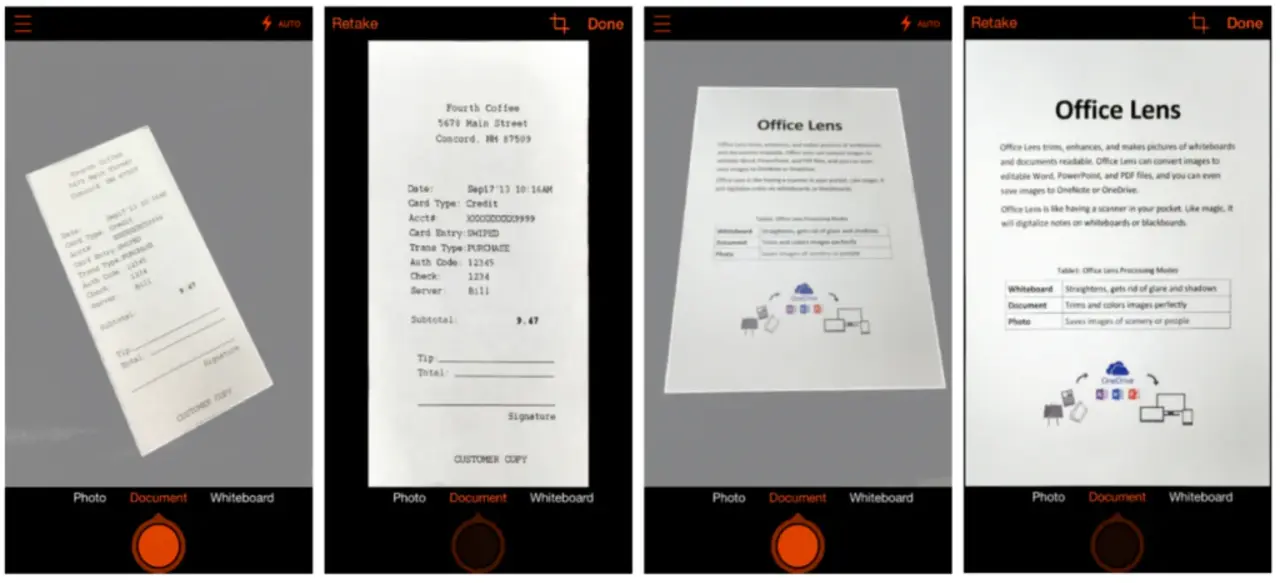
I-Microsoft Lens yenzelwe umsebenzi, isifundo, noma ukusetshenziswa komuntu siqu. Inzuzo yayo eyinhloko ukuthi Ihlanganisa phakathi izimo eziningi zokuskena zibe uhlelo lokusebenza olulodwa.Kusukela ku-invoyisi kuya ebhodini elimhlophe eligcwele imibono ngemva komhlangano.
Ukukhiqiza emsebenzini
Esimweni sobungcweti, uhlelo lokusebenza luziphatha njengeqiniso ephaketheni isithwebuli nganoma yiluphi uhlobo lwedokhumentiKuwusizo kakhulu uma usebenza kude, uhamba kakhulu, noma ungenayo i-scanner yendabuko eduze.
Nge-Microsoft Lens ungakwazi Skena amanothi, amathikithi, amadokhumenti aphrintiwe, kanye nezinkontileka bese uzilayisha ngokushesha efwini. Uma sezithwetshuliwe, ungazilondoloza njenge PDFIsithombe, idokhumenti ye-Word, noma isethulo se-PowerPoint, bese uzithumela nge-imeyili, wabelane ngazo nethimba lakho, noma uzigcine ku-OneDrive.
Okunye ukusetshenziswa okuwusizo kakhulu thatha okuqukethwe ebhodini elimhlophe ekupheleni komhlanganoIlensi ilungisa umbono, ihlanza ukukhanya, futhi ithuthukise ukugqama ukuze ulwazi lufundeke kahle, noma ngabe uthathe isithombe ngendlela engavamile. Ngale ndlela, izivumelwano kanye nezinto okufanele zenziwe azilahleki uma usula ibhodi elimhlophe.
Uhlelo lokusebenza luvumela futhi shintsha amakhadi ebhizinisi abe yidijithali ukuze abe oxhumana naboUma uskena ikhadi, i-Lens ibona igama, inombolo yocingo, i-imeyili, nolunye ulwazi, futhi ikuvumela ukuthi ulilondoloze ngqo encwadini yakho yamakheli noma kumasevisi e-Microsoft afana ne-Outlook. Kuyindlela esheshayo yokuhlela inethiwekhi yakho ngaphandle kokuba nenqwaba yamakhadi ebhizinisi edeskini lakho.
Ukukhiqiza emkhakheni wezemfundo
Emvelweni wezemfundo, i-Microsoft Lens isibe ithuluzi eliwusizo kakhulu abafundi, othisha kanye nabantu abazongenela ukhetho lokuphikisa labo abafuna kakhulu ukuhlala ngaphandle kwephepha. Kwenza kube lula ukuqoshwa kokuqukethwe kanye nokuhlela nokuhlelwa kwakho okulandelayo.
Ngelensi ungakwazi Skena amapheshana ekilasini, amanothi aphrintiwe, kanye nezinto ezinikezwe othishabese uzivula ku-Word noma ku-OneNote ukuze wengeze amazwana, izifinyezo, noma amaphuzu avelele edijithali. Umbhalo oqashelwa yi-OCR ungahlelwa (usebenza kahle kakhulu ngamadokhumenti esiNgisi kanye nombhalo ophrintiwe ocacile).
Kuyasiza kakhulu futhi bamba amabhodi amnyama namabhodi okubhala ngesikhathi sezifundoUthatha isithombe ngemodi yebhodi elimhlophe, bese uhlelo lokusebenza lususa ukubonakaliswa, lulungise ukuthambekela, futhi luthuthukise umbhalo kanye nombhalo noma imivimbo yokubhala, ukuze ukwazi ukubukeza incazelo ngaphandle kokuthembela ezithombeni ezigobile noma ezifiphele.
Siyabonga ku Ukuhlanganiswa kwe-OneNoteKulula ukugcina wonke amanothi akho ekilasini ehlelekile ngokwesihloko nesihloko. Ungaskena amanothi, uwalayishe ku-notebook ye-OneNote, futhi uwafinyelele kusuka kukhompyutha yakho, ithebhulethi, noma kunoma iyiphi enye idivayisi lapho une-akhawunti yakho ye-Microsoft.
Izindlela zokuskena ezikhethekile ku-Microsoft Lens
Esinye sezici ezibalulekile ze-Microsoft Lens ukuthi inikeza izindlela ezithile zokuskena kuye ngohlobo lokuqukethweImodi ngayinye isebenzisa ngokuzenzakalelayo ukunqampuna, ukuthuthukiswa kombala, kanye nokulungiswa okwenzelwe ukusetshenziswa okuthile ohlose ukukunikeza ukuthwebula.
Imodi yedokhumenti ilungiselelwe kahle qoqa umbhalo ophrintiwe kumashidi, izinkontileka, ama-invoyisi noma amafomuIlungisa umbono, ithuthukise ukuqhathanisa, futhi ithuthukise ukufundeka kombhalo ngombala omnyama nomhlophe noma onombala, okwenza kube kuhle kakhulu ekukhiqizeni ama-PDF noma amafayela e-Word ahlelekayo.
Imodi yebhodi elimhlophe igxile ku Thwebula amabhodi amhlophe noma amabhodi amnyama emakilasini nasemagumbini emihlanganoIsusa ingxenye enhle yezithunzi, ukubonakaliswa kanye nokukhanya okuvela epulasitikini, ilungisa ukuthambekela futhi igqamise umbhalo womaka ukuze umphumela ufundwe noma ngabe ukude noma ubheke ebhodini.
Imodi yesithombe iwusizo uma ufuna londoloza izithombe njengezithombe zakudala ezengeziweKodwa kulungisiwe futhi kwanqunywa. Lapha okubaluleke kakhulu akusikho umbhalo, kodwa ukulondoloza isithombe kahle, isibonelo, islayidi esivela esethulweni noma iphosta yolwazi.
Imodi yekhadi lebhizinisi yenzelwe bona futhi ukhiphe imininingwane yokuxhumana ekhadini lebhizinisiIkhomba izinkambu ezifana negama, inkampani, ifoni, i-imeyili, kanye newebhusayithi, futhi inikeza inketho yokudala oxhumana naye omusha ngqo efonini yakho noma ku-akhawunti yakho ye-Microsoft 365.
Kusukela esithombeni kuya kudokhumenti ehlelekayo: Amafomethi e-OCR kanye nokukhipha
Isici esibalulekile somsebenzi we-Office Scan kanye ne-Microsoft Lens yikhono labo le-OCR, okungukuthi, Ukuqashelwa Kwezinhlamvu Ezihlanganisiwe ZokukhanyaLolu hlelo luhlaziya izinhlamvu ezisesithombeni bese luziguqula zibe umbhalo wedijithali ongakhetha futhi ohlelekayo.
Uma uskena idokhumenti ngeLensi bese ukhetha ukuyilondoloza njenge Ifayela le-Word noma isethulo se-PowerPointUhlelo luzama ukulondoloza umklamo wokuqala: izihloko, izigaba, uhlu, izithombe, kanye, ngangokunokwenzeka, ukufometha kwedokhumenti. Ngemva kwalokho, ungahlela okuqukethwe njengoba ubungenza nganoma yiliphi ifayela le-Office elijwayelekile.
Izithombe-skrini zingagcinwa futhi njenge PDF noma njengesithombe (i-JPG)I-PDF ilungele ukuthumela amadokhumenti angadingi izinguquko eziningi ezilandelayo kanye nokuwagcina kungobo yomlando, kuyilapho ifomethi yesithombe ingaba usizo uma uzokwabelana ngokuthile ngokushesha ngemiyalezo noma ezinkundleni zokuxhumana.
Enye inketho ethakazelisa kakhulu ukusebenzisa i-Lens shintsha amanothi abhalwe ngesandla abe yidijithaliNakuba ukuqashelwa kokubhala ngesandla kubucayi kakhulu kunombhalo ophrintiwe, uhlelo lokusebenza lukuvumela ukuthi uthwebule amabhuku okubhala, amanothi, noma imidwebo ebhalwe ngepeni noma ngepensela, futhi kwezinye izilimi (njengesiNgisi) lungazama ukuguqula okunye kwalokho okuqukethwe kube umbhalo ohlelekayo.
Ukuhlanganiswa ne-OneNote, i-OneDrive kanye ne-Microsoft 365 ecosystem
Enye yamandla amakhulu e-Microsoft Lens uma iqhathaniswa nezinye izinhlelo zokusebenza zokuskena yiyo ukuhlanganiswa okujulile ne-OneNote, i-OneDrive, kanye nayo yonke i-OfficeUma usebenzisa i-Microsoft 365 emsebenzini noma ekilasini, i-Lens ifanelana kahle nomsebenzi wakho.
Kusukela isicelo uqobo ungakwazi Londoloza amadokhumenti askeniwe ngqo ku-OneNotengaphakathi kwenothibhuku nesigaba esithile. Lokhu kukuvumela ukuthi ugcine ukuskena kwakho kuhlelekile kanye namanothi abhalwe ngesandla, izithombe-skrini, iziqeshana zewebhu, nezinye izinto zokufunda noma zomsebenzi.
Ukuhlanganiswa ne-OneDrive kwenza kube lula ifayela ngalinye le-PDF, isithombe, noma i-Word elikhiqizwe ivumelanisa ngokuzenzakalelayo nefuNgakho-ke, uma uskena inkontileka ngefoni yakho ephathekayo, ungayivula bese uyiphrinta ngokushesha kusuka kukhompyutha yakho yasehhovisi, noma wabelane ngayo nethimba lakho ngaphandle kokuthumela amafayela ngesandla.
Uma uxhuma i-Lens ku- I-akhawunti yehhovisi 365Amathuba ayanda: ukonga amafu ngokuzenzakalelayo, ukufinyelela okulula kusuka ku-Word, PowerPoint, kanye ne-Excel, kanye nokuhlela okulula kakhulu kunoma iyiphi idivayisi. Ngaphandle kwaleyo akhawunti, usengasebenzisa uhlelo lokusebenza, kodwa izinketho zilinganiselwe kakhulu. isitoreji local kanye nokusetshenziswa okuyisisekelo kwesithombe noma i-PDF.
Ezinye izinhlelo zokusebenza zokuskena zeselula: ezinye izindlela kanye nezengezo
Nakuba i-Microsoft Lens kanye nomsebenzi we-Scan kuhlelo lokusebenza lwe-Office zihlanganisa kahle izici zokukhiqiza ze-Microsoft 365, imakethe yezinhlelo zokusebenza zokuskena ibanzi kakhulu futhi kukhona ezinye izixazululo ezinamandla kakhulu zokwenza amadokhumenti abe yidijithalingayinye inendlela yayo ethile.
Inganekwane Yombhalo: I-OCR Ethuthukisiwe ku-Android
I-Text Fairy uhlelo lokusebenza lwe-Android olugxile kakhulu ku- Ukuqashelwa kwe-OCR ngezilimi eziningiUmgomo wayo oyinhloko akukhona nje ukukhiqiza ama-PDF amahle, kodwa ukukhipha umbhalo ohlelekayo esithombeni.
Nge lensiza ungakwazi Thatha isithombe sedokhumenti noma ukhethe isithombe kugalariOkulandelayo, ulungisa uhlaka, ubonise ulimi lombhalo, bese uvumela uhlelo ukuthi lubone izinhlamvu. Kubalulekile ukuthi isithombe sigxile futhi sikhanyiswe kahle ukuze kuthuthukiswe imiphumela ye-OCR.
Uma inqubo isiqediwe, i-Text Fairy Ibonisa umbhalo ophumayo bese iqokomisa ngokubomvu noma yimaphi amagama angase ahunyushwe kabi.ukuze ukwazi ukuwabuyekeza nokuwalungisa. Ngemuva kwalokho ungahlela umbhalo sengathi uku-Word, uwukopishe ku- ibhodi yokunameka, ihumushe nge-Google Translate, uyigcine ngefomethi ye-PDF noma ucele uhlelo lokusebenza ukuthi luyifunde ngokuzwakalayo.
Iskena Esincane: ifayela elilula elingenayo i-OCR
I-Tiny Scanner iyatholakala ku-iOS kanye ne-Android futhi igxile ekuhlinzekeni nge- Isithwebuli sedokhumenti esilula kakhulu ukusisebenzisa, yize singenayo i-OCRNgamanye amazwi, ikuvumela ukuthi wenze kube yidijithali, uhlele, futhi wabelane, kodwa hhayi ukwenza umbhalo uhleleke.
Nge lensiza ungakwazi Dala amadokhumenti anamakhasi amaningi ngezithombe ezintsha noma izithombe osuvele unazo kufoni yakho ephathekayoUkubuka kwesithonjana kwenza kube lula ukuhlela kabusha amakhasi ngokuwahudula ngomunwe wakho, okuyinto elula ukuhlanganisa i-PDF enamakhasi amaningana ngokulandelana okufanele.
Izithombe-skrini zingalondolozwa njenge isithombe noma njenge-PDF, ngezinhlobo ezahlukene zemibala: umbala ogcwele, umbala ompunga noma omnyama nomhlophe, kanye namazinga amaningana okuqhathanisa ukuze kugqanyiswe kangcono imibhalo ye-monochromatic.
Enye inzuzo ye-Tiny Scanner ukuthi kungenzeka ukuhlela amadokhumenti abe amafoldangendlela efanayo nendlela obungakwenza ngayo kukhompyutha. Ikuvumela nokuthi usethe iphasiwedi ukuze ufinyelele uhlelo lokusebenza futhi uvikele okuqukethwe kwakho. Kukhona inguqulo ye-Pro ekhokhelwayo esusa izikhangiso futhi ingeze ezinye izici ezengeziwe.
I-Genius Scan: Ukuskena kweqembu kanye nokuthumela ngaphandle okunwetshiwe
I-Genius Scan, etholakala ku-iOS kanye ne-Android, ifana kakhulu ne-Tiny Scanner ngokomqondo: Yenza amadokhumenti abe yidijithali njengezithombe noma ama-PDF ngaphandle kwe-OCR epheleleKodwa lokhu kukwenza ngokugxila kakhulu ekukhiqizeni.
Uhlelo lokusebenza ivumela skena amadokhumenti ngamanye noma ngamaqoqokusetshenziswa ikhamera eyakhelwe ngaphakathi noma izithombe ezilondoloziwe ngaphambilini. Inemisebenzi eyisisekelo njengokusika, ukujikeleza, nokusebenzisa izihlungi ezizenzakalelayo ezilungiselelwe amadokhumenti amnyama namhlophe noma anombala, kanye nokukhetha amafomethi ahlukene ekhasi (i-A4, incwadi, irisidi, ikhadi lebhizinisi, njll.).
Kuhlobo lwamahhala, amaskeni ayalondolozwa njenge-PDF egcinwe kwimemori yedivayisi noma ethunyelwe nge-imeyiliInguqulo ekhokhelwayo, i-Genius Scan+, yandisa kakhulu izinketho zokuthumela ngaphandle: ikuvumela ukuthi uthumele amadokhumenti kumasevisi afana ne-Box, i-Dropbox, i-Evernote, i-Google Drive, i-OneDrive, i-OneNote nezinye, kanye nokungenisa ama-PDF kusuka kwezinye izinhlelo zokusebenza, ukuvikela amafayela ngekhodi yephasikhodi futhi usebenze ngaphandle kokukhangisa.
iScanner: ukuskena ngenketho yokusayina amadokhumenti
I-iScanner, etholakala ku-iOS kanye ne-Android, ilandela indlela efanayo ne-Tiny Scanner kanye ne-Genius Scan: Ukwenza amadokhumenti abe yidijithali ngaphandle kokugxila ku-OCRkodwa ukwengeza isici esiyinhloko kubasebenzisi abaningi: isiginesha.
Nge-iScanner ungakwazi skena ngekhamera noma ungenise izithombe ezikhonaNciphisa izithombe-skrini, lungisa ukukhanya nokuqhathanisa, bese wengeza amakhasi kufayela elifanayo. Umphumela ungagcinwa njenge-JPG noma i-PDF futhi wabelane kalula.
Okwenza lolu hlelo lokusebenza luhluke ukuthi Ikuvumela ukuthi ubhale futhi usayine ngqo kumadokhumenti edijithaliUma uthola inkontileka, uyayiphrinta, uyisayine ngepeni, uyiskene nge-iScanner, ungeze isiginesha noma amanothi adingekayo, bese uyithumela nge-imeyili ngaphandle kokusebenzisa ikhompyutha.
Inguqulo ye-Pro ye-iScanner isusa ukukhangisa kanye Ingeza izinketho zesitoreji samafu. ngezinsizakalo ezifana neDropbox, i-Google Drayivu, noma i-Evernote. Kuyindlela ethokozisayo kakhulu kulabo abaphatha amadokhumenti amaningi adinga ukusayinwa noma amanothi asheshayo.
I-CamScanner ne-Adobe Scan: izingcweti zokuskena ngeselula
Kanye ne-Microsoft Lens, amagama amabili avelele emhlabeni wokuskena ngeselula: I-CamScanner kanye ne-Adobe ScanZombili izinhlelo zokusebenza zinikeza izinga eliphezulu kakhulu lekhwalithi yesithombe nezici ezithuthukisiwe, futhi zincintisana ngqo zodwa ezicini eziningi.
I-CamScanner: I-OCR yezilimi eziningi nezici ezithuthukisiwe
I-CamScanner ingenye yezinhlelo zokusebenza zokuskena ezidumile kakhulu ngenxa yayo I-OCR enamandla ngezilimi ezingaphezu kwe-100 kanye nesethi yayo ephelele yamathuluzi okuhlela nokuphatha amadokhumenti.
Ubuchwepheshe bayo bokuqaphela umbhalo buvumela Guqula okuqukethwe kwenkontileka, i-invoyisi, noma idokhumenti ende kube umbhalo ohlelekayo noseshekayoUngathumela umphumela kumafomethi afana ne-TXT, i-Word, noma i-Excel, okuwusizo kakhulu kubafundi abaguqula amanothi noma ochwepheshe abasebenza ngezinkontileka noma imibiko eminingi.
Ngaphezu kwe-OCR, i-CamScanner ifaka phakathi amathuluzi okubhala izichasiselo, ukugqamisa, iziginesha zedijithali, kanye nama-watermark enziwe ngokwezifisoIphinde ikuvumele ukuthi uhlanganise ama-PDF amaningi abe yi-1, uhlukanise amadokhumenti amakhulu abe amafayela amancane, futhi uvikele amadokhumenti ngephasiwedi.
Imodeli yabo yebhizinisi yi-freemium: inguqulo yamahhala iphelele impela, kodwa Ingeza uphawu lwe-watermark kumadokhumenti futhi ikhawulela imisebenzi ethile.Ukubhaliswa kwe-premium, okukhokhwa njalo ngenyanga noma ngonyaka, kususa le mikhawulo, kwandise isitoreji samafu, kuvula ukuhlela okugcwele kwe-OCR kanye nokuthumela okuthuthukisiwe kumafomethi e-Office, okwenza kube yinto ebaluleke kakhulu ezindaweni ezibucayi zobungcweti.
I-Adobe Scan: Ukuskena kwekhwalithi ephezulu ngaphandle kwezindleko
I-Adobe Scan incike ku- ukuhlakanipha okufakelwayo de I-Adobe Sensei izonikeza amaskeni asezingeni eliphezulu kakhulu, ngokugxila kakhulu ekuhlanzekeni okubonakalayo kwedokhumenti kanye nokuhlanganiswa kwayo nefu le-Adobe.
Uhlelo lokusebenza luthola ngokuzenzakalelayo imiphetho yedokhumenti, Ilungisa umbono, isusa izithunzi, futhi ilungisa ukukhanya nokuqhathanisa, ngokuvamile ikhiqiza ama-PDF ahlanzekile kakhulu futhi afundekayo, ngokuvamile afana noma angcono kunezikena eziningi zedeskithophu zendabuko.
Amadokhumenti agcinwa ngokuzenzakalelayo njenge I-PDF ku-Adobe Document Cloudokuvumela ukufinyelela kuzo kusuka kunoma iyiphi idivayisi ene- I-Adobe Acrobat Umfundi. Uma ubhalisele i-Acrobat Pro, ungahlela umbhalo nezithombe kulawo ma-PDF, uhlele kabusha amakhasi, noma uthumele kumafomethi amafayela ahlukene.
Ngokungafani nezinye izinhlelo zokusebenza, i-Adobe Scan iyi- mahhala ngokuphelele futhi ayifaki ama-watermark kumadokhumenti. Ukuskena okungenamkhawulo, i-OCR, kanye nesitoreji samafu esiyisisekelo kumahhala; imodeli yebhizinisi ye-Adobe incike ekutheni ekugcineni ubhalisele i-Acrobat Pro uma udinga ukuhlela i-PDF okuthuthukisiwe.
Izici zokuskena zendabuko ku-iOS naku-Android
Uma udinga okuthile ngezikhathi ezithile kuphela futhi ungafuni ukufaka izinhlelo zokusebenza ezengeziwe, kokubili i-iOS ne-Android zinikeza imisebenzi yokuskena ehlanganisiwe njengejwayelekile okuyinto, ngokusetshenziswa okuyisisekelo, esebenza kahle kakhulu.
Ku-iOS, uhlelo lokusebenza lwamanothi luvumela skena amadokhumenti ngqo kusuka kunothiMane nje udale inothi elisha, uthephe isithonjana sekhamera, bese ukhetha okuthi "Skena amadokhumenti." Uhlelo luthola imiphetho, lulungise umbono, bese ludala idokhumenti enamakhasi amaningi uma kudingeka, enekhwalithi engcono kakhulu yokusetshenziswa ngezikhathi ezithile.
Ku-Android, uhlelo lokusebenza lwe-Google Drayivu luhlanganisa inketho yokuskena egcina umphumela njenge-PDF kudrayivu yakhoMane nje uthephe inkinobho ethi "+", khetha okuthi "Skena," bese ukhomba ikhamera yakho kudokhumenti. Umbhalo we-PDF ophumayo uyasesheka ngenxa ye-OCR ye-Google, okwenza kube lula ukuthola amadokhumenti kamuva.
Izindlela ezinhle kakhulu zokuskena amadokhumenti ngefoni yakho ephathekayo
Ukuze usebenzise umsebenzi we-Scan ku-Office, i-Microsoft Lens, noma olunye uhlelo lokusebenza, kuyalulekwa ukuthi ulandele uchungechunge lwezinyathelo. imikhuba emihle ethuthukisa ikhwalithi yokuskenaAkwanele ukukhomba nokudubula nje: imininingwane emincane yenza umehluko omkhulu.
Into yokuqala ukunakekela ukukhanya kanye nesizindaZama ukuskena endaweni ekhanyiswe kahle, okungcono kakhulu ngokukhanya kwemvelo okusabalele. Gwema izithunzi ezibukhali ephepheni kanye nokukhanya okuvela ezibanini. Beka idokhumenti endaweni ehluke kakhulu (isibonelo, ingemuva elimnyama uma iphepha limhlophe) ukuze uhlelo lokusebenza lukwazi ukubona kangcono imiphetho.
Kubalulekile futhi gcina ifoni ephathekayo ihambisana nedokhumenti ngangokunokwenzekaNakuba izinhlelo zokusebenza zingalungisa umbono, uma uqala nge-engeli eqile, ikhwalithi izothinteka. Qiniseka ukuthi yonke idokhumenti ingaphakathi kohlaka ngaphambi kokuthatha isithombe.
Okwesithathu, kuyalulekwa sebenzisa ithuba lokutholwa komphetho okuzenzakalelayoKodwa ungathembeli kukho ngokuphelele. Vumela uhlelo lokusebenza luchaze isithombe, bese ulungisa amakhona ngesandla uma kudingeka ukuze uvimbele izithombe zangemuva ukuthi zingabonakali noma umbhalo unganqunywa. Ukunqampuna okunembile kunikeza i-PDF ukubukeka kobungcweti kakhulu.
Okokugcina, uma uzokwenza i-OCR, zama ukuqinisekisa ukuthi Umbhalo kufanele uchazwe kahle, ungabi nombala ofiphele noma ukungcola.Gwema ukusebenzisa iphepha eligobile kakhulu noma elinemibala; uma kudingeka, thatha izithombe eziningana bese ukhetha elicacile. Emibhalweni ebhalwe ngesandla, bhala ngokucacile nangokucophelela ukuze kube lula ukuqaphela.
Ezweni eliya ezweni elingenamaphepha, ukuhlanganisa umsebenzi we-Office Scan, i-Microsoft Lens, kanye nezinhlelo zokusebenza ezahlukahlukene zokuskena njenge-CamScanner, i-Adobe Scan, i-Text Fairy, i-Tiny Scanner, i-Genius Scan, noma i-iScanner kuvumela guqula ngokushesha izinqwaba zamaphepha zibe amafayela ahlelekile, angaseshekayo, futhi atholakala njalo efwiniUkukhetha ithuluzi elilodwa kunelinye kuzoncika ekutheni ubeka phambili yini ukuhlanganiswa kwe-Microsoft 365, ikhwalithi yesithombe, amakhono e-OCR, ikhono lokusayina amadokhumenti, noma nje isivinini sokuskena ngezikhathi ezithile kusuka ku-iOS noma ku-Android, kodwa kuzo zonke izimo zakho smartphone Iba ithuluzi elibalulekile lokusebenza nokufunda ngaphandle kokuthembela kusithwebuli sendabuko.


Umbhali oshisekayo ngomhlaba wamabhayithi nobuchwepheshe ngokujwayelekile. Ngiyathanda ukwabelana ngolwazi lwami ngokubhala, futhi yilokho engizokwenza kule bhulogi, ngikubonise zonke izinto ezithakazelisayo kakhulu ngamagajethi, isofthiwe, ihadiwe, izitayela zobuchwepheshe, nokuningi. Inhloso yami ukukusiza ukuthi uzulazule emhlabeni wedijithali ngendlela elula nejabulisayo.