如果你剛買了一台中高階DAC或耳機擴大機,並且你從某處讀到過… Windows 系統對高傳真音訊並不是最佳選擇。您遇到ASIO和WASAPI這兩個關鍵術語是很正常的。當然,隨之而來的疑問也很多:需要下載它們嗎? DAC自備嗎?它們真的能提升音質嗎?還有,令人頭痛的延遲問題又該如何解決?
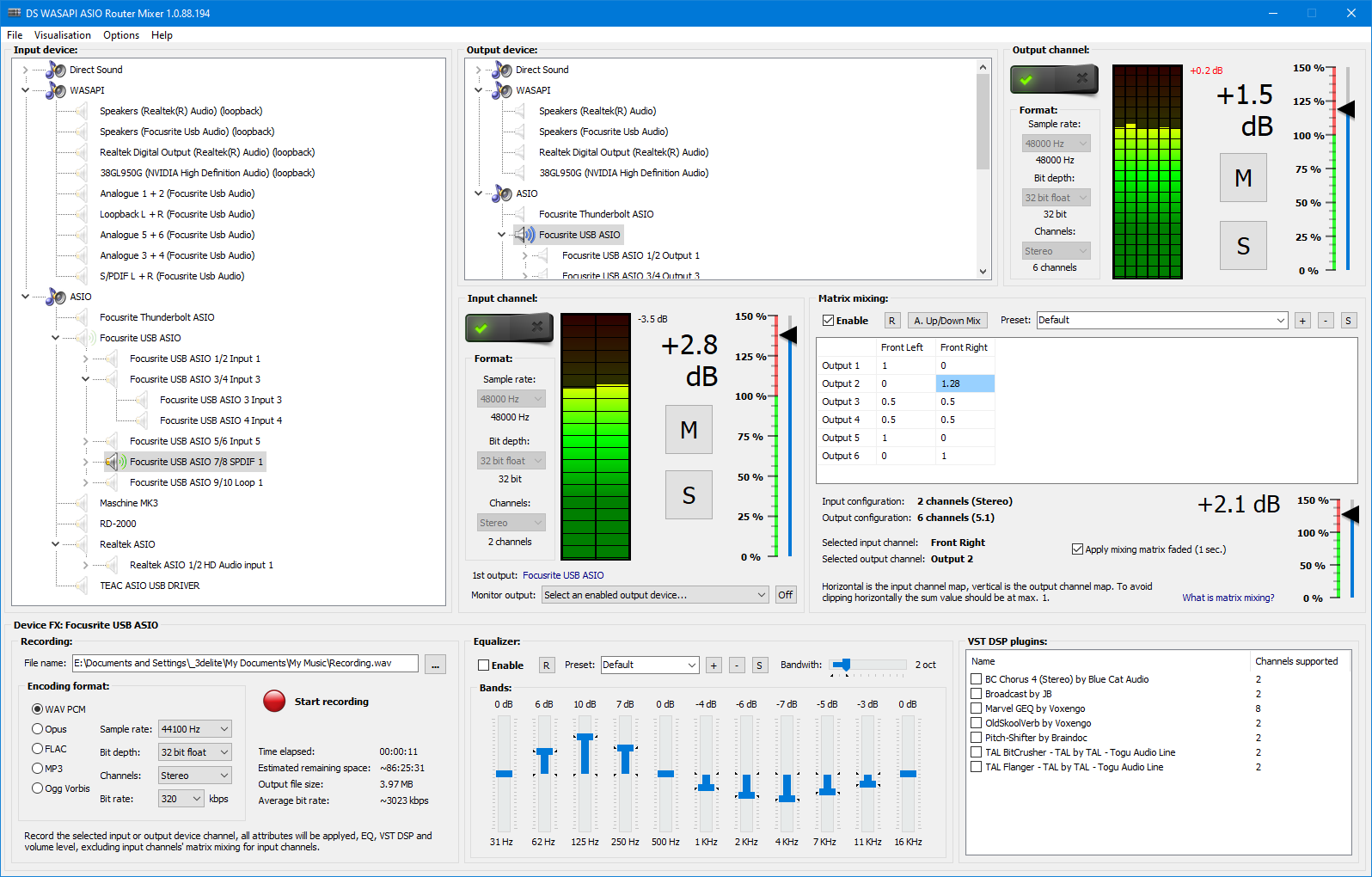
此外,如果您使用像 Foobar2000 這樣的播放器、像 Samplitude 這樣的 DAW、像 Xonar 這樣的專用聲卡或像 Focusrite 這樣的音頻接口,您會發現大家都在談論… 「跳過 Windows 混音」以實現位元完美音頻 這樣就避免了在三個不同的地方更改取樣率。讓我們整理一下這些概念,冷靜地解釋一下,並明確何時應該使用 ASIO,何時應該使用 WASAPI,以及在實踐中可以期待什麼。
ASIO 和 WASAPI 是什麼?為什麼會引起這麼多關注?
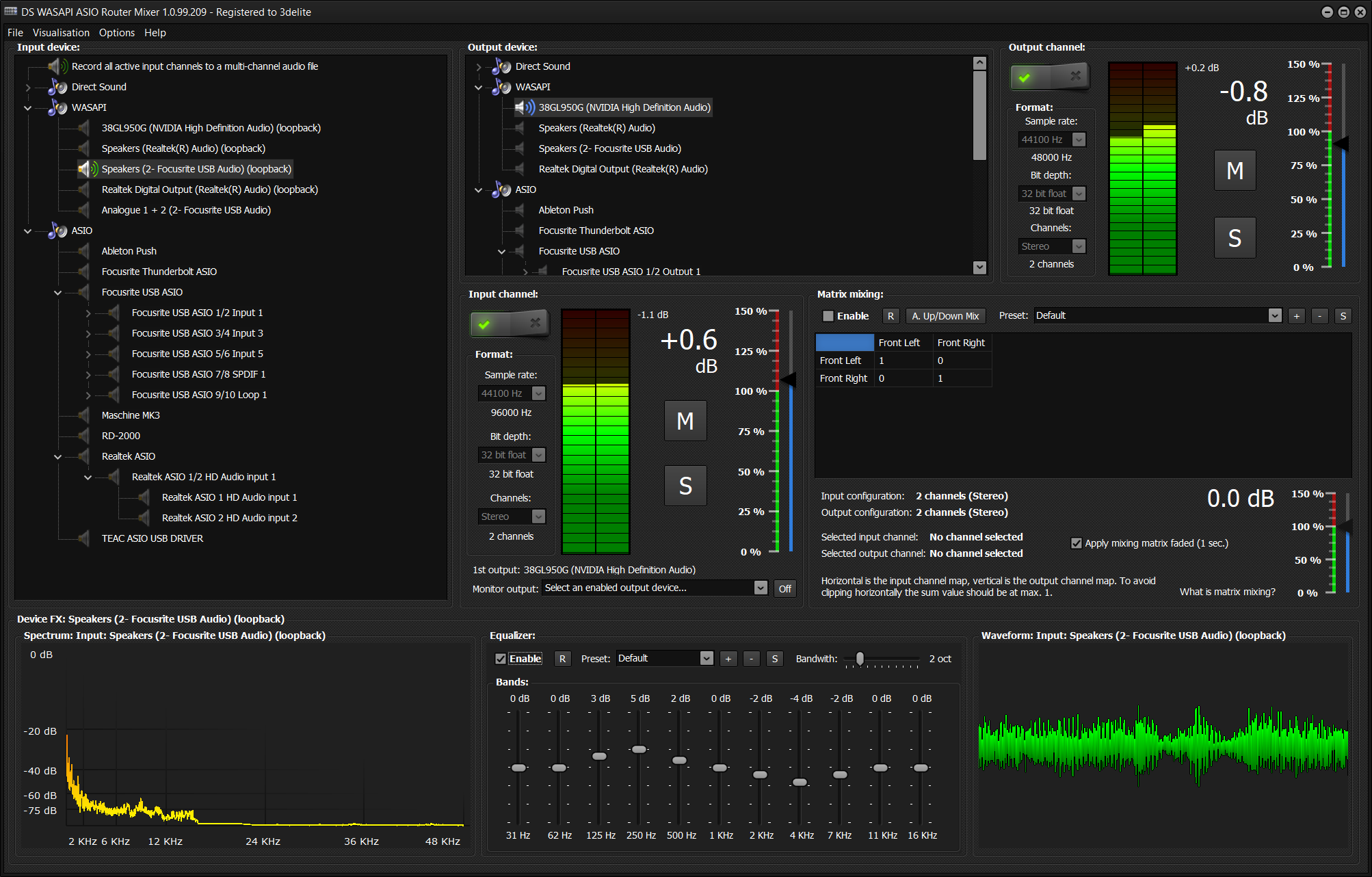
在Windows電腦上,聲音通常會經過一系列系統圖層和混音器,然後才到達揚聲器或耳機,這意味著: Windows 可作為應用程式和音效卡之間的中介。ASIO 和 WASAPI 是兩種減少甚至跳過部分「路徑」以獲得品質、控制以及最重要的——更低延遲的方法。
ASIO(音訊串流輸入/輸出) 這是 Steinberg 公司製定的一項標準,旨在使專業音訊軟體(DAW、錄音機、虛擬樂器等)能夠與音訊介面進行近乎直接的通訊。它專為錄音室和錄音應用而設計,優先考慮最小延遲和對輸入輸出的精細控制。
WASAPI(Windows 音訊會話 API) 這是現代 Windows 音訊 API。它支援兩種運作模式:傳統的共享模式(Windows 仍然會混合所有音訊)和獨佔模式(我們感興趣的是獨佔模式,因為它能帶來高品質的音訊效果)。 它允許應用程式獨佔音訊設備。 並繞過系統混音器。
在日常對話中,當人們談到提高 Windows 系統中的音質時,他們通常指的是使用 ASIO 或 WASAPI 獨佔模式 防止系統改變取樣率、改變音量,或在程式和 DAC 或介面之間進行不必要的處理。
Windows 如何在不使用 ASIO 或獨佔 WASAPI 的情況下實現音訊功能
大多數電腦都配備了專為…設計的整合式顯示卡(例如 Realtek 或類似產品)。 遊戲電影、視訊通話和系統聲音這些音效卡不適用於專業錄音或發燒級音訊。它們通常使用 MME、DirectSound、DirectX 或通用驅動程序,並透過 Windows 混音器以共享模式運作。
在這種模式下,系統會建立一個 取樣頻率和“全局”位元深度 例如,在 Windows 聲音面板中設定 48 kHz / 16 位元。所有應用程式的音訊都會經過此混音器,它會根據需要進行升頻和轉換以匹配此設定。如果您播放 44,1 kHz 的文件,而 Windows 設定為 48 kHz,則該文件會被重新取樣。
這項功能對一般使用者來說非常方便,因為 你可以同時玩遊戲, SpotifyYouTube 和系統通知 聽起來很棒,而且你無需擔心任何事情。但對於追求高品質音訊或進行專業音訊工作的用戶來說,它有兩個缺點:延遲較高,幾乎不可能保持真正「比特完美」的音訊路徑。
這就是為什麼許多用戶在購買像SMSL SH6/SU6這樣的新型專用DAC或外部音訊介面時,會尋找… 繞過 Windows 混音器的方法而這正是 ASIO 和 WASAPI 以獨佔模式發揮作用的地方。
ASIO 的優勢:低延遲和直接訪問
ASIO 的設計理念只有一個: 最大限度減少延遲,並允許程式直接存取音訊介面。無需經過作業系統額外的層級。這對於錄製樂器、即時監聽演唱或使用虛擬樂器演奏 MIDI 鍵盤至關重要。
延遲本質上是 你行動和你聽到聲音之間的延遲如果你對著麥克風說話,而訊號回到耳機的時間太長,這會非常煩人,甚至會影響演奏或演唱。這種延遲以毫秒 (ms) 為單位,數值越低,監聽效果就越自然。 1.000 毫秒的延遲相當於一整秒,這在音樂應用上是完全無法接受的。
使用 ASIO,程式幾乎可以直接與介面通信,並且可以調整音訊緩衝區的大小。 緩衝區越小,延遲越低。然而,這也會對處理器造成更大的壓力,如果硬體效能不足,則會增加出現喀嚓聲或訊號中斷的風險。這可以透過ASIO驅動程式的控制面板進行控制,該控制面板包含在介面中。
ASIO 在專用介面上的一個主要優點是它通常允許 24 位元深度和高取樣率 (96 kHz、192 kHz 等),充分利用了以下方面的能力: 硬件這意味著更大的動態範圍、更少的背景噪音以及在低音量下更好的反應,這對於錄音和仔細聆聽都非常重要。
此外,一個整合良好的 ASIO 驅動程式允許 持續管理多個輸入和輸出換句話說,您只需在 DAW 中選擇該介面作為 ASIO 設備,即可自動在軟體中存取其所有麥克風輸入、線路、監聽輸出等,而無需在 Windows 中逐個設備進行設定。
ASIO 驅動程式:專有驅動程式和 ASIO4ALL 驅動程式
ASIO 不是 Windows 的原生元件: 你需要特定的ASIO驅動程式。大多數錄音室音訊介面(例如 Focusrite、Motu、RME 等)都自備 ASIO 驅動程序,並提供控制面板和延遲選項。這些驅動程式通常是最佳選擇,因為它們針對特定硬體進行了最佳化。
取而代之的是, 許多整合式音效卡或消費性設備 (標準主機闆卡,部分DAC) USB 簡單的程式通常不自備 ASIO 驅動程式。在這種情況下,ASIO4ALL 就派上了用場。 ASIO4ALL 是一款通用驅動程序,它作為 ASIO「層」運行在其他 Windows 驅動程式之上,使僅支援 ASIO 的程式能夠與沒有原生 ASIO 驅動程式的硬體協同工作。
需要了解的是,ASIO 作為 Steinberg 的技術, 它不是免費軟件其實現受許可協議約束。例如,像 Audacity 這樣的程序,其官方版本預設無法包含 ASIO 支持,但使用者可以自行編譯支援 ASIO 的自訂版本。
主流的商業數位音訊工作站(Pro Tools、Ableton Live、Cubase、Samplitude 等) 是的,它們提供原生 ASIO 支援。在音訊設定中,您可以選擇 ASIO 作為驅動程式系統,選擇特定設備,然後從驅動程式自己的面板中微調延遲。
ASIO的關鍵音訊參數:位元深度和取樣率
在使用 ASIO 驅動程式進行錄音或製作時,首要步驟之一是選擇 位元深度和取樣頻率 合適。這會影響系統的品質和負載,以及使用者感知到的延遲。
La 位元深度 這表示每個採樣點儲存的資訊量。更高的位元深度可以提供更大的空間來精確表示電平差異,並提供更大的動態範圍。 CD 標準為 16 位元,而許多現代音訊接口,例如第二代 Focusrite Solo,支援高達 24 位,從而降低量化噪音,並為訊號處理提供更大的餘裕。
La 採樣率 這決定了每秒從訊號中採集多少個樣本。標準音訊 CD 的工作頻率為 44.100 Hz(或 44,1 kHz),但許多音訊介面支援 48 kHz、88,2 kHz、96 kHz、176,4 kHz 甚至 192 kHz。每秒採集的樣本越多,就能捕捉到訊號更多的時間「細節」。
實際問題是: 頻率和位元深度越高,需要處理的資料就越多。這意味著錄音時檔案會更大,但同時也會增加處理器和資料匯流排的負載,如果緩衝區大小調整不當,還可能導致更高的延遲。找到合適的平衡點至關重要:像 24 位元/44,1kHz 或 48kHz 這樣的數值通常適用於多種場景,是一個不錯的折衷方案。
在你需要的情況下 即時監控 (例如透過音箱模擬器彈吉他或邊彈邊唱),降低延遲至關重要,即使這意味著不能將所有音質設定都調到最高。例如,像 Rocksmith 這樣的遊戲建議使用 16 位元和 48 kHz 的取樣率,正是因為這種設定有助於在不給系統造成過大負擔的情況下保持低延遲。
什麼是 WASAPI?它如何幫助音訊播放?
WASAPI是 現代 Windows 音訊介面 WASAPI 是許多目前應用程式與音訊系統通訊的基礎。與舊方法不同,WASAPI 允許對音訊會話進行更精細的控制,最引人注目的是,它提供了一種專用模式,該模式與 ASIO 繞過 Windows 混音器的方法非常相似。
在共享模式下,WASAPI 的行為與 DirectSound 類似: 多個應用程式可以同時運行 然後,Windows 會依照裝置上配置的頻率和位元深度混合所有訊號。這是一般使用者常用的標準模式,方便他們簡化設定。
在獨佔模式下,程式可以開啟音訊設備,以便 在該會話期間,其他應用程式無法使用該記憶體。這可以避免 Windows 進行任何混合操作,減少意外重採樣的可能性,並允許應用程式以檔案的原始取樣率(44,1 kHz、96 kHz 等)提供音訊數據,從而實現更「乾淨」的播放效果。
在發燒友等級的音訊播放方面,許多音樂播放器,例如 Foobar2000、JRiver 或類似播放器,都提供 WASAPI 的插件或特定輸出啟用這些功能後,只要硬體支援這些取樣率且系統不強制轉換,就可以實現到 DAC 的完美位元路徑。
與 ASIO 不同,WASAPI 是 Windows 系統的一部分,因此您無需安裝額外的驅動程式即可使用它。 音訊設備驅動程式已正確安裝 (例如 USB DAC、內建音效卡等)。這在您沒有官方 ASIO 驅動程式或不想使用 ASIO4ALL 等解決方案時非常實用。
ASIO 與 WASAPI:實際差異
在家用 USB DAC 聽音樂時,你可能會懷疑使用 ASIO 還是使用專用的 WASAPI 比較合適。從實際角度來看,兩種方法都可行。 他們設法繞過了 Windows 通用混合器。 並提供更直接的音訊路徑,但其理念和典型用法中存在著重要的細微差別。
ASIO更關注 專業工作及錄音環境其中,絕對優先考慮的是最大限度地降低輸入(麥克風、樂器)和輸出(監聽音箱、耳機)的延遲。這通常是數位音訊工作站(DAW)以及家庭或專業錄音室的自然選擇。
WASAPI,尤其是在獨佔模式下,非常適合 高品質音訊播放在這種情況下,對即時訊號處理的需求較少,更注重保持文件完整性並避免中間處理。對於像 Foobar2000 這樣的播放器來說,如果你只想聽歌而不想安裝額外的驅動程序,這種方式就非常理想。
需要指出的是,某些使用者在使用特定 Windows 和硬體組合時,會發現其他輸出格式,例如: 核心 流 (堪薩斯州) 它們仍然能提供更好的效果或更高的穩定性。在音訊論壇上,經常可以看到有人在嘗試過 ASIO、WASAPI 和 KS 之後,最終選擇與他們的 DAC 和 Windows 版本兼容性最佳的那一個,儘管這並非普遍適用的規則。
如果你的主要目標是使用像SMSL這樣的DAC來聆聽高品質音樂,那麼很有可能… WASAPI 獨佔功能已經足夠了。另一方面,如果您要即時錄製人聲或樂器,並且需要監聽自己的聲音而沒有明顯的延遲,那麼合乎邏輯的做法是使用 ASIO(最好是您的介面的官方驅動程式)並調整其延遲參數。
如何使用 Foobar2000 繞過 Windows 混音器
Foobar2000是PC愛好者中最受歡迎的音訊播放器之一。它體積小巧、可配置性強,最重要的是, 允許您使用 WASAPI 或 ASIO 等進階輸出。 將音訊直接發送到設備,繞過標準的 Windows 混音器。
一般流程通常包括從官方網站下載 相應的輸出分量 (例如,Foobar2000 的 WASAPI 或 ASIO 元件),將它們安裝到播放器上,然後在程式的音訊設定中選擇該類型的輸出。
組件安裝完畢後,連接您的DAC或音訊接口,並確保其驅動程式已更新至最新版本, Foobar2000 會將該裝置顯示為可用。 在 WASAPI(獨佔)、ASIO 或 KS 輸出部分(取決於您安裝的模組),只需選擇它即可將音訊直接傳送到該設備,繞過 Windows 混音。
這樣就能滿足很多用戶的需求: 無需在三個地方不斷更改取樣頻率 (Windows 混音器、音效卡控制和播放器)。 Foobar 本身可以提供位元完美播放功能,將檔案原封不動地傳送到 DAC,無需作業系統進行任何額外的轉換。
與專用音效卡和外置DAC的交互
如果你使用像 Xonar 這樣的獨立音效卡,或是像 SMSL 這樣的 USB DAC,通常會問的問題是:你是否需要… 同時修改 Windows 設定和裝置本身。 確保所有參數都以正確的取樣率設定。控制面板太多,很容易迷失方向。
避免衝突的最簡單方法是讓 Windows 保持相對中立的配置,對於嚴肅的播放需求, 使用可透過 ASIO 或專用 WASAPI 直接控制設備的應用程序因此,播放器會負責將音訊會話調整到檔案的頻率,而 Windows 不會在過程中介入。
在許多數位類比轉換器 (DAC) 和專用音效卡中,裝置本身會自動適應應用程式透過驅動程式傳送的頻率。也就是說,如果您使用專用 WASAPI 播放 44,1 kHz 的文件,DAC 會切換到 44,1 kHz;如果您隨後播放 96 kHz 的文件,它會自動重新調整。您無需進行任何操作。 在 Windows 聲音面板中手動更改 每一次
如果再配合配置良好的播放器,使用者體驗會更加流暢:您可以輕鬆切換不同解析度的歌曲,而無需擔心任何問題,並保持忠實的音訊路徑,幾乎不會進行不必要的重採樣。
對於在同一台電腦上玩遊戲或觀看影片的用戶來說,通常的做法是: 保留專用輸出(ASIO/WASAPI)用於專用監聽 而其他應用程式則繼續使用 Windows 共用模式,因此當播放器獨佔使用該裝置時,這些應用程式將繼續使用 DirectSound 或共用的 WASAPI,而不會相互幹擾。
在數位音訊工作站(DAW)中使用ASIO/WASAPI以及即時監控
在 Samplitude Music Studio、Cubase、Ableton 或類似的音樂製作軟體中,經常會看到類似這樣的資訊: “要對軟體儀器進行即時監控,您必須啟動 ASIO/WASAPI 驅動程式系統、軟體監控和輸入監控…”這是因為該程式需要存取一個能夠保證低延遲和對訊號路徑進行控制的音訊系統。
在執行 Windows 8 或更高版本的電腦上,標準步驟通常是開啟 DAW 的音訊首選項, 選擇 ASIO 或 WASAPI 作為您的驅動程式系統如果您的介面有自己的 ASIO 驅動程序,通常應該選擇它;否則,您可以嘗試 WASAPI 或像 ASIO4ALL 這樣的通用驅動程式。
選擇好音訊系統後,您需要在 DAW 中啟動相關選項。 軟體監控或外匯監控在要錄製的音軌上啟用輸入監聽(REC M 或類似功能)。這將指示程式監聽輸入訊號,並將處理後的訊號即時發送到耳機或監聽音箱。
如果這些元素中的任何一個未配置(例如,您仍然使用 MME/DirectSound 而不是 ASIO/WASAPI,或者您沒有啟用輸入監聽),則程式將無法為您提供即時監聽功能。 它會顯示類似 Samplitude 範例中的警告。.
關鍵在於,為了讓這一切順利進行, 你需要一個專為低延遲設計的音訊路徑。ASIO 以及 WASAPI(程度稍輕)提供的正是這種功能,而像 MME 或 DirectSound 這樣的舊驅動程式則不具備這種功能,因為它們是為更通用的用途而設計的。
根據使用情況選擇延遲、品質和參數
在延遲和畫質之間做出選擇取決於具體情況。如果你正在錄製視頻,但 你不需要聽取即時回饋。 (例如,如果你在錄製吉他時跟著預先製作好的音軌,但沒有透過揚聲器監聽自己),稍微多一點延遲並不會造成太大影響,因為你可以在 DAW 中通過移動幾毫秒來對齊錄音。
然而,當情況要求你的動作和聽到的聲音幾乎同時發生時,例如演奏虛擬樂器或使用效果器唱歌時, 高延遲會使用戶體驗非常糟糕。在這種情況下,通常最好降低緩衝區大小並使用更適中的取樣參數,而不是將理論品質推到最大值。
常見的折衷方案是使用 24 位元工作,但在錄音過程中保持取樣率在 44,1 kHz 或 48 kHz,因為這些值可以提供… 品質優良,系統負載合理。然後,如果專案需要,可以進行上取樣或最終反彈到另一個頻率,儘管在許多情況下,這並不能帶來可聽見的好處。
用於播放無需即時處理的音樂,例如在發燒友客廳音響系統上播放音樂時 延遲不再是一個相關問題。重要的是路徑要盡可能簡潔,並且要尊重原始文件。在這種情況下,選擇使用檔案原生取樣率的獨佔式 WASAPI 或 ASIO 格式是完全合理的。
這樣,您就可以享受與專業玩家非常接近的體驗,並且還具有以下優勢: PC靈活性前提是使用者了解並正確配置可用的驅動程式和格式選項。
我們所看到的一切都清楚地表明,ASIO 和 WASAPI 並不是像濾波器一樣安裝後就能改善音質的“神奇程序”,而是… 應用程式與音訊硬體通訊的不同方式這會對延遲、保真度和控制產生顯著影響。如果使用得當,它們可以讓 Windows PC 成為聆聽高品質音樂以及錄音和製作音樂的強大工具,而無需頻繁地在系統混音器上費力調整,或在三個不同的選單中更改取樣率。

對字節世界和一般技術充滿熱情的作家。我喜歡透過寫作分享我的知識,這就是我在這個部落格中要做的,向您展示有關小工具、軟體、硬體、技術趨勢等的所有最有趣的事情。我的目標是幫助您以簡單有趣的方式暢遊數位世界。