- Microsoft Defender Application Guard 將不受信任的網站和文件隔離在 Hyper-V 容器中,以保護系統和企業資料。
- 其部署需要特定版本和授權的 Windows,以及符合虛擬化和網路配置要求。
- 安全性和使用者體驗透過群組原則進行控制,群組原則可以管理剪貼簿、下載、列印、擴充功能和資源存取。
- 診斷、稽核和支援工具能夠識別衝突、優化效能,並在保護和生產力之間保持平衡。
如果你從事敏感資訊相關工作或每天瀏覽可疑網站, 微軟 Defender 應用程式防護 (MDAG) 這是Windows系統中能發揮關鍵作用的功能之一,它能避免小麻煩,避免災難發生。它不僅僅是另一個防毒程序,而是一道額外的屏障,能夠將威脅與您的系統和資料隔離。
接下來的內容你會看得很清楚。 Application Guard 究竟是什麼?它的內部運作原理是什麼?可以在哪些裝置上使用它?以及如何配置它? 我們將涵蓋簡單部署和企業級部署。我們還將回顧需求、群組策略、常見錯誤以及在使用這項技術時經常遇到的各種問題。
什麼是 Microsoft Defender 應用程式防護?它是如何運作的?
Microsoft Defender 應用程式防護是一項進階安全功能,旨在 將不受信任的網站和文件隔離在虛擬容器中 基於 Hyper-V。它不是逐個阻止攻擊,而是創建一個小型“一次性計算機”,將可疑材料放在其中。
該容器運行在一個 與主作業系統分離它擁有獨立加固的 Windows 實例,無法直接存取檔案、憑證或公司內部資源。即使惡意網站設法利用了瀏覽器或 Office 的漏洞,損害也僅限於這個隔離環境。
對於 Microsoft Edge 瀏覽器,Application Guard 可確保: 任何未被標記為受信任的網域。 它會在該容器內自動開啟。對於 Office,它也會對來自組織認為不安全來源的 Word、Excel 和 PowerPoint 文件執行相同的操作。
關鍵在於這種隔離是硬體類型的: Hyper-V 創造了一個獨立的環境 從主機,這大大降低了攻擊者從隔離會話跳到真實係統、竊取公司資料或利用儲存的憑證的可能性。
此外,該容器被視為匿名環境: 它不會繼承使用者的 cookie、密碼或會話。這使得依賴欺騙或會話竊取技術的攻擊者的日子更加難過。
推薦使用應用程式防護的設備類型
雖然 Application Guard 理論上可以在各種場景下運行,但它是專門為以下場景設計的: 企業環境及受管設備微軟區分了幾種最適合使用 MDAG 的裝置類型。
首先有 加入網域的企業桌面這些電腦通常使用 Configuration Manager 或 Intune 進行管理。它們是傳統的辦公室電腦,用戶都是普通用戶,並連接到有線企業網絡,風險主要來自日常的互聯網瀏覽。
然後我們就有了 企業筆記型電腦這些裝置也已加入網域並集中管理,但它們會連接到內部或外部 Wi-Fi 網路。如此一來,風險就會增加,因為設備會離開受控網絡,暴露在飯店、機場或家庭網路等場所的 Wi-Fi 環境中。
另一類是自備設備(BYOD)筆記型電腦用戶, 不屬於本公司但由公司管理的個人設備 透過 Intune 等解決方案,這些資源通常掌握在具有本地管理員權限的使用者手中,這增加了攻擊面,也使得使用隔離機制來存取企業資源更具吸引力。
最後,有 完全不受管理的個人設備這些網站不屬於任何域名,使用者擁有完全控制權。在這種情況下,Application Guard 可以以獨立模式運作(特別適用於 Edge 瀏覽器),在造訪潛在危險網站時提供額外的保護層。
所需的 Windows 版本和許可
在開始配置任何內容之前,請務必先弄清楚這一點。 哪些 Windows 版本可以使用 Microsoft Defender 應用程式防護 以及擁有哪些授權許可。
為 Edge獨立模式 (即,僅將 Application Guard 用作瀏覽器沙箱,而不進行進階企業管理),Windows 系統支援此功能:
- Windows Pro
- Windows企業版
- Windows 專業教育版/SE
- Windows 教育版
在這種情況下,如果您擁有以下許可證,則可獲得 MDAG 許可證權限: Windows 專業版/專業教育版/SE 版、Windows 企業版 E3 或 E5 版以及 Windows 教育版 A3 或 A5 版實際上,在許多安裝了 Windows 專業版的專業電腦上,您已經可以啟動該功能以進行基本使用。
為 邊緣企業模式與公司管理 (當涉及高級指令和更複雜的場景時),支援力度會降低:
- Windows企業版 y Windows 教育版 此模式下支援應用程式防護。
- Windows 專業版與 Windows 專業教育/SE 版 沒有 他們為這種企業版提供支援。
關於許可證,這種更高級的企業用途需要 Windows 企業版 E3/E5 或 Windows 教育版 A3/A5如果您的組織僅使用專業版而沒有企業版訂閱,則您將只能使用 Edge 獨立模式。
系統先決條件和相容性

除了 Windows 版本之外,為了讓 Application Guard 穩定運行,您還需要滿足下列條件。 一系列技術要求 與版本、硬體和虛擬化支援相關。
關於作業系統,必須使用 Windows 10 1809 或更高版本 (2018 年 10 月更新)或等效版本的 Windows 11。它不適用於伺服器 SKU 或大幅縮減的變體;它顯然是面向客戶端電腦的。
在硬體層面,設備必須具備 基於硬體的虛擬化技術 (由於 Hyper-V 是建立隔離容器的關鍵元件,因此需要支援 Intel VT-x/AMD-V 和二級位址轉換,例如 SLAT)。如果沒有這一層,MDAG 將無法建立其安全環境。
擁有 相容的管理機制 如果您打算集中使用(例如,使用 Microsoft Intune 或 Configuration Manager),則需要按照企業軟體需求中的詳細說明進行操作。對於簡單的部署,Windows 安全性介面本身就足夠了。
最後,請注意 Application Guard 正逐步被棄用。 對於企業導向的 Microsoft Edge 瀏覽器,以及與獨立應用程式相關的某些 API 將不再更新。即便如此,它在需要短期和中期風險控制的環境中仍然非常普遍。
用例:安全與生產力的權衡
網路安全領域的一個經典問題是如何找到合適的平衡點 真正是為了保護用戶,而不是為了封鎖用戶。如果只允許少數「特許」網站訪問,雖然可以降低風險,但會嚴重影響工作效率。若放寬限制,風險暴露程度則會急遽上升。
瀏覽器是其中之一 主要攻擊面 這項工作的困難在於,它的目的是打開來自各種來源的不可信內容:未知網站、下載內容、第三方腳本、惡意廣告等等。無論引擎如何改進,總會有新的漏洞被人試圖利用。
在此模型中,管理員可以精確定義哪些網域、IP 範圍和雲端資源是可信任的。 任何不在清單中的物品都會自動放入容器中。使用者可以放心瀏覽,不必擔心瀏覽器故障會危害其他內部系統。
結果是為員工提供了相對靈活的導航體驗,但同時也存在一些問題。 戒備森嚴的邊境 介於不可靠的外在世界和必須不惜一切代價保護的企業環境之間。
Microsoft Edge 應用程式防護的最新功能與更新
在基於 Chromium 的各種 Microsoft Edge 版本中,微軟一直在添加 針對應用程式防護的特定改進 目的是為了改善使用者體驗,並賦予管理員更多控制權。
其中一項重要的新功能是: 阻止從容器上傳文件自 Edge 96 版本起,組織可以使用策略來阻止使用者在隔離工作階段中將本機裝置上的文件上傳到表單或 Web 服務。 ApplicationGuardUploadBlockingEnabled這降低了資訊外洩的風險。
另一個非常有用的改進是 被動模式自 Edge 94 版本起可用。當策略啟動時 ApplicationGuardPassiveModeEnabledApplication Guard 會停止強制更改網站列表,允許使用者「正常」瀏覽 Edge 瀏覽器,即使該功能仍然安裝著。這是一種便捷的方式,讓用戶無需重新導向流量即可隨時使用這項技術。
還增加了 將主機收藏夾與容器同步許多用戶都曾提出這樣的要求,以避免兩種完全獨立的瀏覽體驗。自 Edge 91 版本起,該策略已改進。 ApplicationGuardFavoritesSyncEnabled 它允許新的標記在隔離環境中平等地出現。
在網路領域,Edge 91 整合了對以下功能的支援: 標記離開貨櫃的交通流量 多虧了這項指令 ApplicationGuardTrafficIdentificationEnabled這樣一來,公司就可以透過代理商來識別和過濾流量,例如,在從 MDAG 瀏覽時限制對一小部分網站的存取。
雙代理、擴充功能和其他高級場景
有些組織在更複雜的部署中使用 Application Guard,因為他們需要 密切監控貨櫃運輸 以及瀏覽器在該隔離環境中的功能。
對於這些情況,Edge 提供了支援。 雙重代理 從穩定版本 84 開始,可透過指令進行設定。 ApplicationGuardContainerProxy其理念是,來自容器的流量透過一個特定的代理程式進行路由,該代理程式與主機使用的代理程式不同,這樣更容易應用獨立的規則和更嚴格的檢查。
客戶一再提出的另一個要求是: 在容器內使用擴展自 Edge 81 版本起,這已成為可能,因此只要符合既定策略,廣告攔截器、企業內部擴展或其他工具即可運行。必須聲明… updateURL 在網路隔離策略中擴展此資源,使其被視為可從應用程式防護存取的中立資源。
可接受的方案包括 強制在主機上安裝擴充功能 這些擴充功能隨後會出現在容器中,允許移除特定的擴充程序,或出於安全原因阻止其他被認為不合適的擴充程序。但是,這不適用於依賴原生訊息處理元件的擴充功能。 它們不兼容 在 MDAG 框架內。
為了幫助診斷配置或行為問題, 特定診斷頁面 en edge://application-guard-internals透過該平台,您可以檢查(除其他事項外)根據實際應用於使用者的策略,給定的 URL 是否被認為是可信任的。
最後,關於更新,新的 Microsoft Edge 將 它也會在容器內進行自我更新。它與宿主瀏覽器使用相同的頻道和版本。它不再像舊版 Edge 那樣依賴作業系統的更新周期,這大大簡化了維護工作。
如何在 Windows 中啟用 Microsoft Defender 應用程式防護
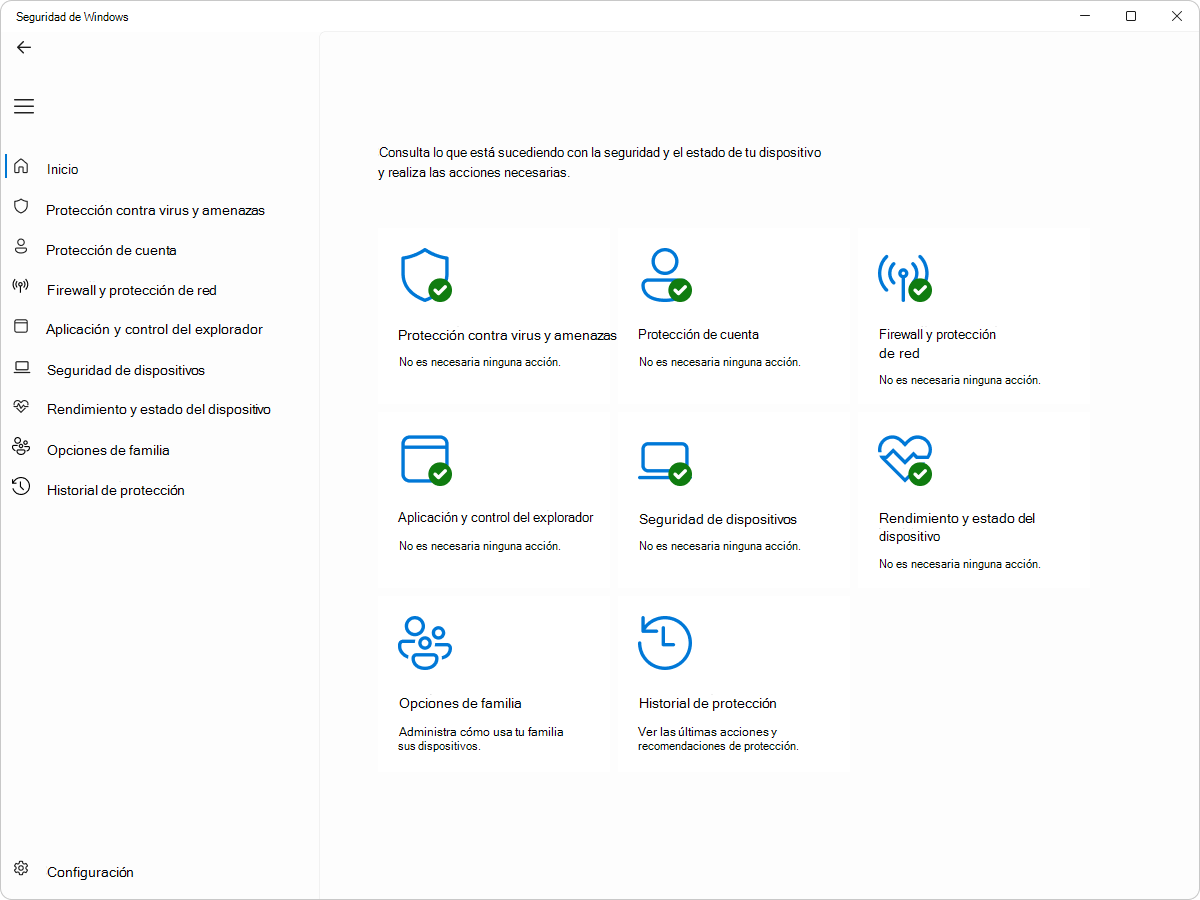
如果你想在相容的設備上運行它,第一步是… 啟動 Windows 功能 對應關係。從基本層面來說,這個過程非常簡單。
最快捷的方法是開啟「執行」對話框,然後輸入 WIN + R, 來寫 appwiz.cpl 然後按下回車鍵直接進入「程序和功能」面板。在面板左側,您會找到「啟用或關閉 Windows 功能」的連結。
在可用元件清單中,您需要找到該條目。 “Microsoft Defender 應用程式防護” 然後選擇它。接受後,Windows 將下載或啟用必要的二進位文件,並提示您重新啟動電腦以套用變更。
重新啟動後,在安裝了正確版本 Edge 瀏覽器的兼容設備上,您應該能夠… 開啟新視窗或獨立標籤頁 透過瀏覽器選項,或在受管理的環境中,根據不受信任網站清單的配置自動執行。
如果您沒有看到“新應用程式防護視窗”之類的選項,或者容器沒有打開,則可能是以下原因: 您遵循的說明可能已過時。這可能是因為您的 Windows 版本不支援、您未啟用 Hyper-V,或是您所在組織的策略已停用該功能。
使用群組原則配置應用程式防護
在商業環境中,每台設備都不是手動配置的;而是使用預先定義的系統。 群組策略 (GPO) 或在 Intune 中設定設定檔以集中定義策略。 Application Guard 依賴兩個主要配置模組:網路隔離和應用程式特定參數。
網路隔離設定位於 Computer Configuration\Administrative Templates\Network\Network Isolation例如,以下內容就是在這裡定義的: 內部網路範圍和網域被視為公司域這將劃定可靠事物與應該被丟進垃圾桶之間的界線。
其中一項關鍵政策是… “應用程式專用網路間隔”本節以逗號分隔的清單形式指定屬於企業網路的 IP 位址範圍。這些範圍內的端點將在正常的 Edge 網路中打開,但無法從 Application Guard 環境中存取。
另一項重要的政策是… “雲端託管企業資源網域”它使用以字元分隔的列表 | 用於指示組織中應視為內部的 SaaS 網域和雲端服務。這些內容也會在容器外部的邊緣環境中呈現。
最後,指令是 “分為個人和工作領域的領域” 它允許您聲明可用於個人和商業用途的網域。這些網站可以根據需要,既可以從常規邊緣環境訪問,也可以從應用程式防護訪問。
在網路隔離設定中使用通配符
為了避免逐一編寫每個子域,網路隔離列表支持 網域名稱中的通配符這樣可以更好地控制何為可靠。
如果它被簡單地定義 contoso.com瀏覽器只會信任該特定值,而不會信任包含該值的其他網域。換句話說,它只會將該字面值視為屬於某個企業。 確切的根 而不是 www.contoso.com 也沒有變體。
如果指定 www.contoso.com所以 僅限該特定主機 將被視為可信域名。其他子域名,例如 shop.contoso.com 它們會被遺棄,最終可能會被扔進垃圾箱。
採用這種格式 .contoso.com (句號之前)表示 任何以「contoso.com」結尾的網域都是可信的。。其中包括 contoso.com 到 www.contoso.com 甚至是像連鎖店那樣的 spearphishingcontoso.com所以必須謹慎使用。
最後,如果它被使用的話 ..contoso.com (以冒號開頭),位於域左側的所有層級結構都受信任,例如 shop.contoso.com o us.shop.contoso.com但 根目錄“contoso.com”不受信任。 就其本身而言,這是一種更精細的企業資源管控方式。
主要應用程式保護特定指令
第二組主要設定位於 Computer Configuration\Administrative Templates\Windows Components\Microsoft Defender Application Guard國家由這裡統治。 詳細的容器行為 以及使用者在其中可以或不可以做什麼。
其中一項最相關的政策是: “剪貼簿設定”此設定控制是否允許在主機和應用程式防護之間複製貼上文字或圖像。在託管模式下,您可以僅允許從容器複製內容、僅允許反向複製,甚至完全停用剪貼簿。
同樣,該指令 “列印設定” 它決定是否可以從容器中列印內容,以及以何種格式列印。您可以啟用列印至 PDF、XPS、已連線的本機印表機或預先定義的網路印表機,也可以在 MDAG 中封鎖所有列印功能。
選項 “認可堅持不懈” 此設定決定使用者資料(下載的檔案、Cookie、收藏夾等)是在 Application Guard 會話之間保留,還是在每次環境關閉時清除。在託管模式下啟用此設置,容器即可在後續會話中保留這些資訊;停用此設置則會導致每次啟動時環境幾乎完全乾淨。
如果您之後決定停止允許持久化,可以使用該工具。 wdagtool.exe 參數 cleanup o cleanup RESET_PERSISTENCE_LAYER 重置容器並丟棄員工產生的資訊。
另一個關鍵政策是 “以託管模式啟動應用程式防護”本節說明此功能適用於 Microsoft Edge、Microsoft Office 或兩者都適用。如果裝置未符合先決條件或已設定網路隔離(某些最新版本的 Windows 系統在安裝了特定的 KB 更新後,Edge 不再需要網路隔離),則此原則不會生效。
文件共享、證書、攝影機和審計
除了上述政策外,還有其他指示也會產生影響。 容器與宿主系統的關係 以及外圍設備。
政治 “允許將檔案下載到主機作業系統” 它決定使用者是否可以將從隔離環境下載的檔案儲存到主機。啟用後,它會在兩個環境之間建立一個共享資源,該資源還允許從主機上傳到容器某些檔案——這非常有用,但應該從安全角度進行評估。
的配置 “啟用硬體加速渲染” 啟用 vGPU 以使用 GPU 來提升圖形效能,尤其是在播放影片和大型內容時。如果沒有相容的硬體可用,Application Guard 將回退到 CPU 渲染。但是,在驅動程式不穩定的裝置上啟用此選項可能會增加主機風險。
還有一項指令 允許存取攝影機和麥克風 在容器內部啟用此功能,即可允許在 MDAG 下運行的應用程式使用這些設備,從而方便在隔離環境中進行視訊通話或會議;但如果容器遭到入侵,也可能導致繞過標準權限。
另一項策略允許應用防護。 使用特定的主機根憑證授權單位此操作會將已指定指紋的憑證傳送到容器。如果停用此功能,容器將不會繼承這些證書,這可能會導致某些依賴私有憑證授權單位的內部服務的連線被封鎖。
最後,選項 “允許審計事件” 它能記錄容器中產生的系統事件,並繼承設備審計策略,以便安全團隊能夠從主機日誌中追蹤 Application Guard 內部發生的事情。
與支援和定制框架的集成
當應用程式防護出現問題時,使用者會看到錯誤訊息。 錯誤對話框 預設情況下,此處僅包含問題描述和一個用於透過回饋中心向微軟報告問題的按鈕。但是,您可以自訂此體驗,以便於內部支援。
在路線上 Administrative Templates\Windows Components\Windows Security\Enterprise Customization 管理員可以使用一種策略。 新增支援服務聯絡資訊內部連結或簡要說明。這樣,當員工發現錯誤時,就能立即知道該聯絡誰或採取哪些步驟。
Application Guard 常見問題及解答
使用應用程式防護會產生大量問題 反覆出現的問題 在實際部署中,尤其是在效能、相容性和網路行為方面。
首要問題之一是它是否可以在…中啟用 只有 4GB 記憶體的設備雖然在某些情況下可能有效,但實際上效能通常會受到很大影響,因為容器實際上是另一個並行運行的作業系統。
另一個敏感點是與…的整合 網路代理和PAC腳本存取 PAC 檔案失敗時,如果出現「無法從 MDAG 瀏覽器解析外部 URL:ERR_CONNECTION_REFUSED」或「ERR_NAME_NOT_RESOLVED」之類的訊息,通常表示容器、代理程式和隔離規則之間存在配置問題。
還有一些與此相關的問題 不支援輸入法編輯器 (IME)。 在某些版本的 Windows 系統中,與磁碟加密驅動程式或裝置控制解決方案的衝突會阻止容器完成載入。
部分管理員會遇到以下錯誤: “ERROR_VIRTUAL_DISK_LIMITATION” 如果存在與虛擬磁碟相關的限制,或者無法停用諸如超線程之類的技術,從而間接影響 Hyper-V 以及 MDAG。
人們也提出了關於如何 僅信任某些子域名關於網域清單大小限制,或如何停用在導覽至容器中開啟的網站時主機標籤自動關閉的行為。
應用程式防護、IE 模式、Chrome 和 Office
在以下環境中 Microsoft Edge 中的 IE 模式應用程式防護功能受支持,但微軟預計在此模式下該功能不會被廣泛使用。建議將 IE 模式保留給[特定應用程式/用途]。 可信賴的內部站點 僅對被視為外部和不受信任的網站使用 MDAG。
重要的是要確保 所有站點均配置為 IE 模式網路及其關聯的 IP 位址也必須作為可信任資源包含在網路隔離策略中。否則,同時使用這兩種功能時可能會出現意外行為。
關於Chrome瀏覽器,很多用戶都在問是否有必要安裝。 安裝 Application Guard 擴充答案是否定的:此功能已原生整合到 Microsoft Edge 中,使用 Edge 時不支援使用舊的 Chrome 擴充功能。
對於 Office 文檔,Application Guard 允許 在隔離容器中開啟 Word、Excel 和 PowerPoint 文件 當檔案被視為不受信任時,即可阻止惡意巨集或其他攻擊途徑到達主機。此保護措施可與其他 Defender 功能和檔案信任策略結合使用。
甚至還有一個群組原則選項,允許使用者「信任」在應用程式防護中開啟的某些文件,這樣這些文件就會被視為安全文件並退出容器。應謹慎管理此功能,以免失去隔離帶來的好處。
下載、剪貼簿、收藏夾和擴充功能:使用者體驗
從使用者的角度來看,一些最實際的問題都圍繞著以下幾點: 容器內可以做什麼,不可以做什麼?尤其是在下載、複製/貼上和擴充功能方面。
在 Windows 10 企業版 1803 及更高版本中(具體細節取決於版本),可以這樣做。 允許將文件從容器下載到主機 此選項在先前的版本或某些版本(如 Pro)中不可用,儘管可以列印到 PDF 或 XPS 並將結果儲存到主機裝置。
關於剪貼簿的使用,公司政策可能允許這樣做。 複製 BMP 格式的圖像和文字 往返於隔離環境。如果員工抱怨無法複製內容,通常需要重新檢視這些政策。
許多用戶也問為什麼 他們看不到自己喜歡的或已添加的內容。 在 Edge 會話的 Application Guard 下,這通常是由於書籤同步已停用或 MDAG 中的擴充策略未啟用所致。調整這些選項後,容器中的瀏覽器可以繼承書籤和某些擴展,但始終會受到前面提到的限制。
甚至有些情況下,擴充功能雖然出現了,但「卻無法正常運作」。如果它依賴原生訊息處理元件,那麼該功能在容器內將無法使用,擴充程式將表現出功能受限或完全無法運作的行為。
圖形效能、HDR 和硬體加速
另一個經常被提及的話題是… 視訊播放和HDR等進階功能 在應用程式防護 (Application Guard) 中,當在 Hyper-V 上執行時,容器並非始終可以直接存取 GPU 功能。
為了使HDR播放在隔離環境中正常運作,必須滿足以下條件: vGPU硬體加速已啟用 透過加速渲染策略。否則,系統將依賴 CPU,某些選項(例如 HDR)將不會出現在播放器或網站設定中。
即使啟用了加速功能,如果圖形硬體被認為不夠安全或相容,Application Guard 也可能出現問題。 自動返回軟體渲染這會影響筆記型電腦的流暢度和電池消耗。
某些部署出現了 TCP 分片問題以及與協定衝突的情況。 VPN 似乎永遠無法啟動運行 當流量通過容器時,通常需要檢查網路策略、MTU、代理程式配置,有時還需要調整 MDAG 與其他已安裝安全元件的整合方式。
支持、診斷和事件報告
當儘管採取了各種措施,但仍然出現無法內部解決的問題時,微軟建議 提交特定支援工單 對於 Microsoft Defender 應用程式防護,請務必事先從診斷頁面、相關事件日誌以及應用於裝置的設定詳情中收集資訊。
頁面使用 edge://application-guard-internals結合 已啟用審計事件 以及諸如此類工具的發布 wdagtool.exe它通常能為支援團隊提供足夠的數據來定位問題的根源,無論是策略定義不明確、與其他安全產品衝突,或是硬體限制。
除此之外,使用者還可以在 Windows 安全技術支援對話方塊中自訂錯誤訊息和聯絡訊息,從而更容易找到合適的解決方案。 不要因為不知道該向誰求助而陷入困境 當容器啟動失敗或未如預期開啟時。
總的來說,Microsoft Defender Application Guard 提供了硬體隔離、精細策略控制和診斷工具的強大組合,如果使用得當,可以顯著降低瀏覽不受信任的網站或開啟來自可疑來源的文件所帶來的風險,而不會影響日常工作效率。

對字節世界和一般技術充滿熱情的作家。我喜歡透過寫作分享我的知識,這就是我在這個部落格中要做的,向您展示有關小工具、軟體、硬體、技術趨勢等的所有最有趣的事情。我的目標是幫助您以簡單有趣的方式暢遊數位世界。