如果您將自己的影片新增至 YouTube,您可能會參與實現將縮圖新增至 YouTube 影片或變更 YouTube 帳戶中目前影片的縮圖的方法。
為 YouTube 影片添加縮圖
YouTube 會自動為您新增至 YouTube 的每個影片準備 3 個小影片剪輯,並允許您選擇這 3 個影片剪輯中的任何一個作為 YouTube 影片上的動畫縮圖。
如果您需要更具創意,您可以讓您的 YouTube 帳戶通過Google驗證,這將使您有權為您的 YouTube 影片分配自訂縮圖。
您將在下面的步驟中發現使用 3 種不同的策略為 YouTube 影片添加縮圖的步驟。
- 考慮導入將縮圖添加到 YouTube 電影
- 匯入後新增或變更 YouTube 影片縮圖
- 為 YouTube 影片新增自訂縮圖
1. 在匯入時向 YouTube 影片新增縮圖
在 YouTube 上匯入影片時,系統會提示您從 YouTube 自動為上傳影片準備的 3 張照片中選擇縮圖。
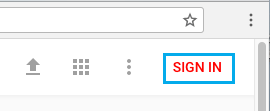
1.開啟 YouTube,然後點選螢幕右上角的「接收訊號」按鈕。
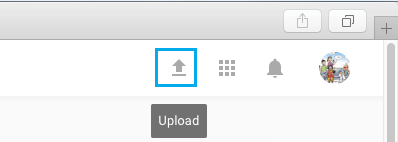
2.登入後,點選向上箭頭圖標
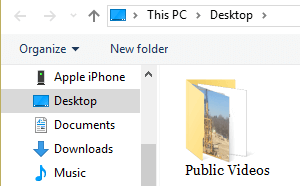
3.選擇你需要加入 YouTube 的影片。
4.影片處理完成後,您會在「影片縮圖」部分看到3張照片。您可以選擇這3張照片中的任一張作為您剛剛上傳的影片的縮圖。
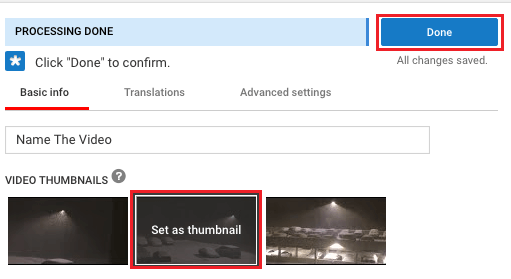
5.點選「執行」按鈕儲存影片和縮圖選擇。
2. 新增或更改 YouTube 影片縮圖
如果您在匯入影片時未選擇縮圖,YouTube 會自動為您的影片指派縮圖。
但是,您可以隨時按照以下步驟更改 YouTube 影片縮圖。
1.前往 YouTube 並使用 Signal 登入您的 YouTube 帳號。
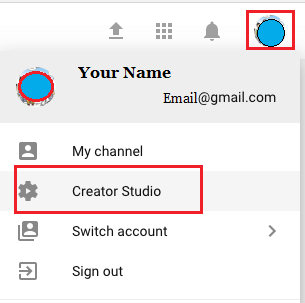
2.點擊個人資料圖標,然後在下拉式選單中點擊「創作者工作室」選項。
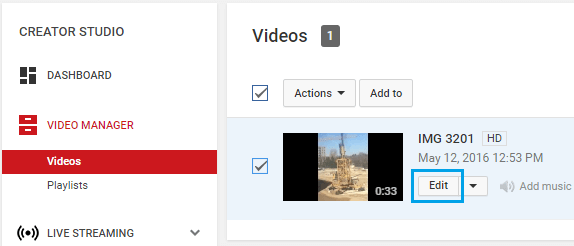
3.然後,點擊位於要新增縮圖的影片旁邊的「編輯」按鈕。
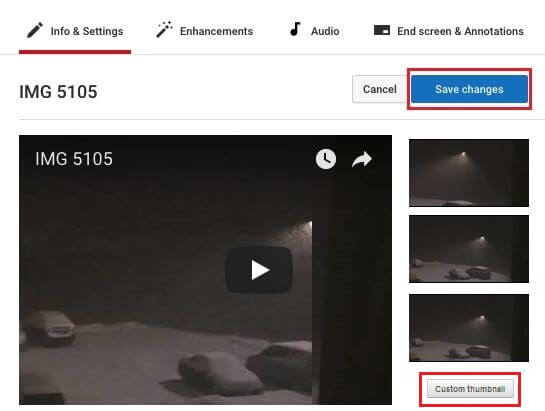
4.在接下來的顯示畫面上,您會在影片旁邊看到 3 個小影片片段。您可以選擇其中任何一個作為影片的動畫縮圖。
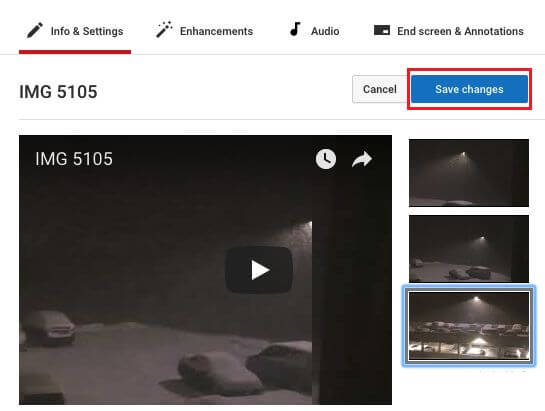
5.做出選擇後,點選「儲存調整」按鈕。
3.為YouTube影片添加自訂縮圖
如果您沒有使用 YouTube 自動建立的三個縮圖中的任何一個,您可以為 YouTube 影片新增自訂縮圖。
訊息:只有經過驗證的 YouTube 帳戶持有者才能為 YouTube 影片添加自訂縮圖。
1.前往 YouTube 並使用 Signal 登入您的 YouTube 帳號。
2.點擊個人資料圖標,然後在下拉式選單中點擊「創作者工作室」選項。
3.然後,點擊位於要新增縮圖的影片旁邊的「編輯」按鈕。
4.在接下來的顯示畫面上,您會看到影片旁邊有 3 個小影片片段。點擊這 3 個影片下方的「自訂縮圖」按鈕。
5.瀏覽到你想用作筆記型電腦上自訂縮圖的圖片,然後點擊該圖片。
說明:自訂縮圖的最小寬度必須為 640 像素,且大小不得超過 2 MB。此外,上傳的自訂圖片應遵守YouTube 社群準則。
添加 YouTube 電影的迷人縮圖可以讓人們點擊您的電影,就像它們出現在搜尋結果中一樣。
這可能會對您的影片在 YouTube 上產生的觀看次數產生直接影響。
- 開始 YouTube 頻道
- 更改 YouTube 個人資料圖片
- 阻止 YouTube 影片緩衝和滯後

我叫哈維爾‧奇里諾斯 (Javier Chirinos),我對科技充滿熱情。從我記事起,我就喜歡電腦和電玩遊戲,這種愛好最終帶來了一份工作。
我在網路上發表有關技術和小玩意的文章已經超過 15 年了,尤其是在 mundobytes.COM
我也是線上交流和行銷方面的專家,並且了解 WordPress 開發。