- 窗戶11 它允許您在不重新安裝系統的情況下,從「設定」中新增和變更顯示語言、鍵盤和區域選項。
- 語言包包含文字轉語音、語音辨識、手寫辨識和 OCR 等選用功能,可依語言進行設定。
- 可以自訂圖像 Windows 11 家公司使用儲存庫和腳本為 Azure 虛擬桌面安裝語言 PowerShell的.
- 原生 TTS 語音與 eSpeak 等解決方案的結合,擴展了可用於文字轉語音和輔助功能的語言範圍。
如果您已安裝 Windows 11,但發現系統語言不適合您,或者您只是想添加… 用於工作、學習或使用文字轉語音的其他語言您來對地方了。 Windows 11 可讓您變更顯示語言、新增鍵盤、安裝語音以及為本機電腦、伺服器和虛擬環境設定語言,而無需重新安裝整個系統。
在本指南中,我們將詳細介紹如何 在 Windows 11 中安裝其他語言這包括如何管理鍵盤和語言圖標,如何下載用於文字轉語音和語音識別的語音包,以及在 Azure 虛擬桌面或 VDS 伺服器等環境中可用的高級選項。所有內容均以西班牙語(西班牙)講解,語氣友好,並配有實用範例。
在 Windows 11 的「設定」中變更主要語言
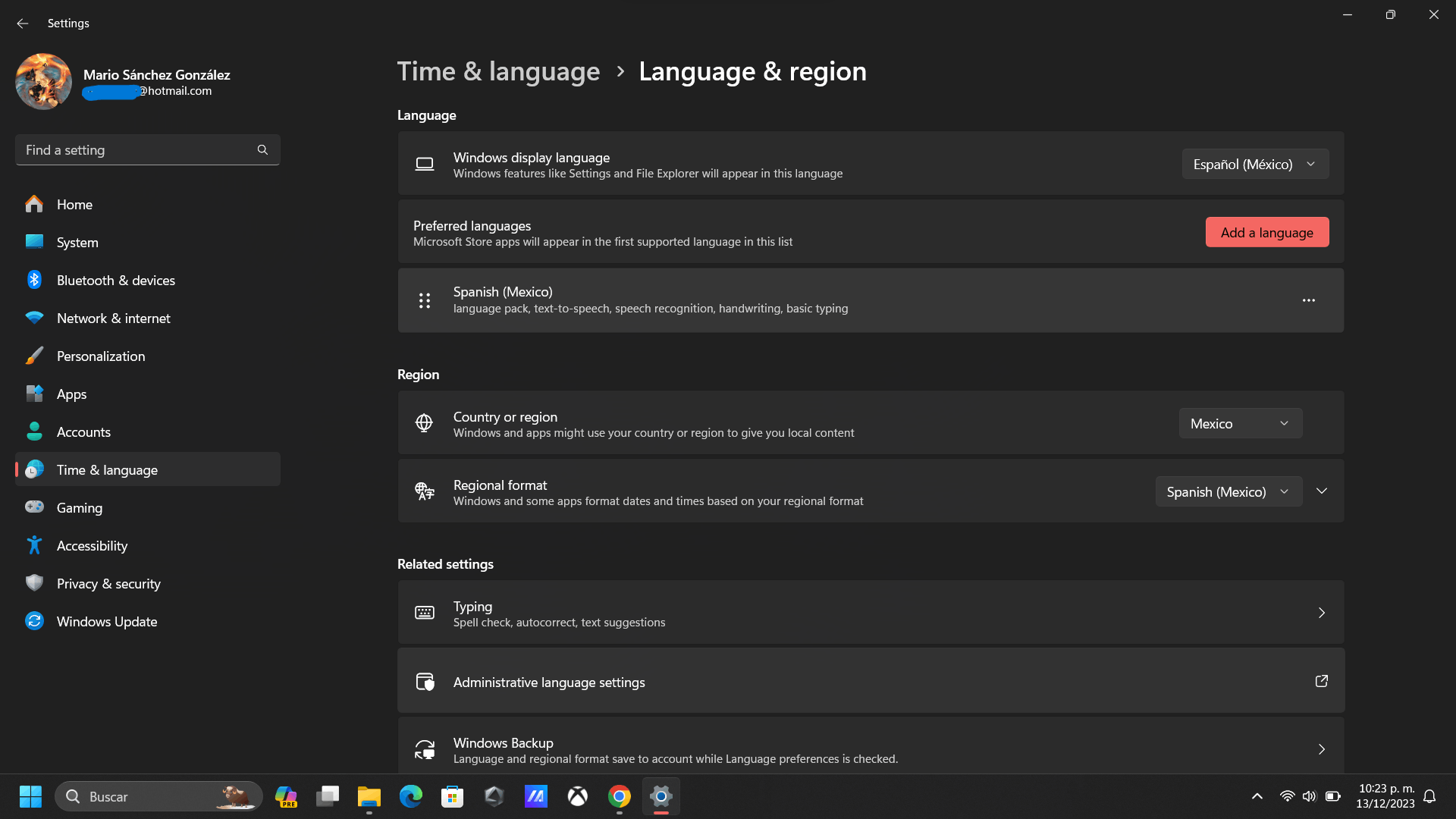
在 Windows 11 中更改系統語言最簡單且微軟官方支援的方式是透過應用程式。 設置,位於“時間和語言”>“語言和地區”中安裝過程中可能沒有正確選擇預設語言,但之後很容易更正。
若要在不重新安裝系統的情況下變更 Windows 11 中的顯示語言,請依照下列可利用系統設定的基本步驟進行操作。 在「設定」中選擇首選語言:
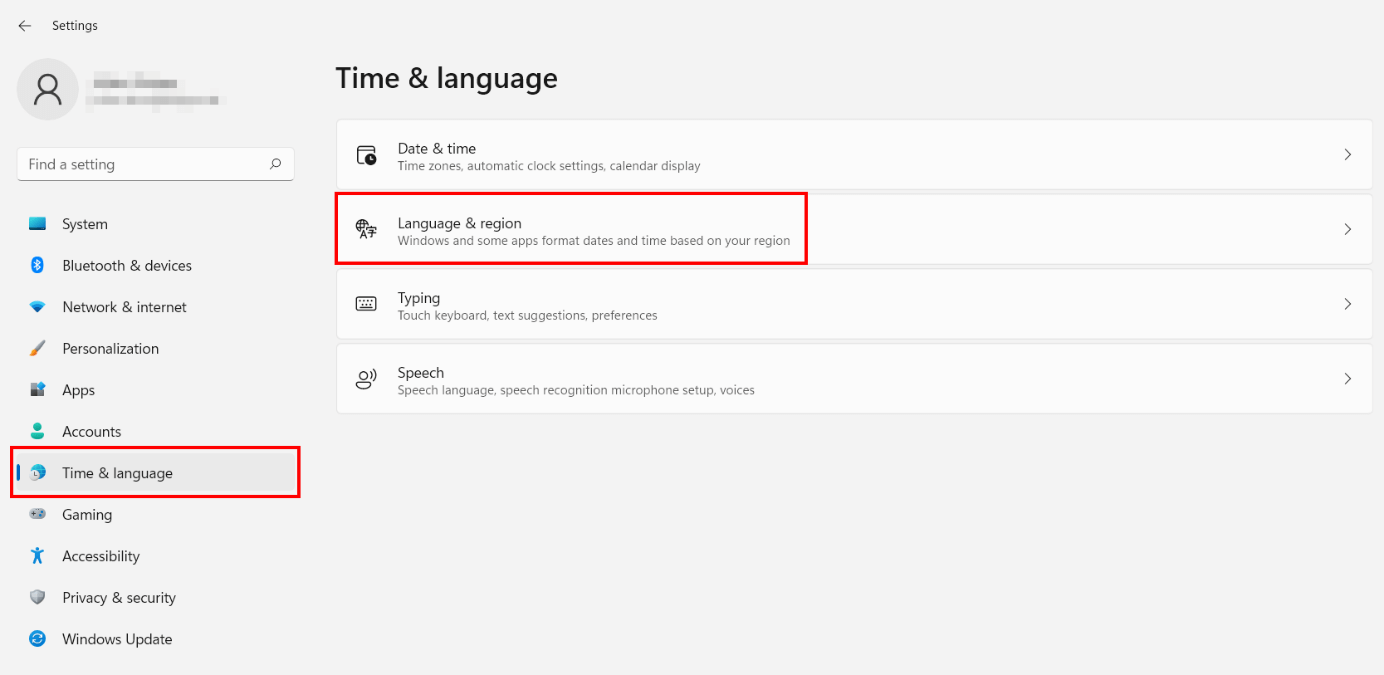
- 打開設置 使用“開始”按鈕或快捷方式 Windows 鍵 + I 直接進入系統設定面板。
- 在側面板上,點擊 時間和語言 然後進入集中顯示與時區和語言相關的選項的部分。
- 選擇部分 語言和地區可透過帶有語言符號的世界圖示來識別。
- 在街區 語找到該區域 首選語言 然後點擊按鈕 添加語言 包括一個新的軟體包。
- 在搜尋欄中輸入您要新增的語言(例如,「西班牙語」、「法語」、「德語」或「日語」), 選擇具體版本 (西班牙、墨西哥、法國等)。然後點擊 下一個.
- 在功能畫面上,選取該複選框 設定為我的 Windows 顯示語言 如果您希望整個介面變更為該語言,您可以選擇勾選更多複選框。 選用語言功能 (文字轉語音、語音辨識、手寫辨識等)。點選 安裝.
- 軟體包下載和安裝完成後,您將看到一條通知,提示: Windows 需要登出您的帳戶才能套用新的顯示語言.
- 點擊 註銷重新登入您的帳戶,您將看到 新語言的整個 Windows 11 介面 (登入畫面、設定、檔案總管、應用程式、桌面、瀏覽器等)。
透過這種方法,任何使用者都可以輕鬆、全面地調整系統語言,而無需訴諸於… 技巧 罕見或完全重新安裝,這對於來自製造商的 OEM 設備尤其有用,例如 Dell、Alienware、Inspiron、Latitude、XPS、Vostro 或 OptiPlex有時,初始語言與客戶想要的語言並不一致。
在 Windows 11 中安裝其他語言,以變更選單、鍵盤和區域設置
除了更改主要語言之外,Windows 11 還允許您擁有 同時安裝多種語言它提供不同的鍵盤佈局和區域設定選項,以滿足您的日常需求。如果您經常使用多種語言、與他人共用電腦,或只是偏好不同的日期或貨幣格式,這將非常理想。
當您在「新增語言」部分輸入語言時 語言和地區您可以決定為特定語言安裝哪些元件:介面翻譯、文字轉語音、語音辨識、手寫辨識、OCR 等。這些元素被稱為 “語言特徵” 並可按需下載。
通過按 添加語言 從清單中選擇一個(或按名稱搜尋),你會看到某些語言有一個圖標,表示該語言支援多種語言。 它們包括文字轉語音支援。隨後,Windows 會立即顯示可用功能的摘要和大約下載大小,以便您可以在安裝之前啟用或停用您感興趣的功能。
在最重要的幾個選項框中,您會看到諸如此類的選項。 “設定為 Windows 顯示語言”它將整個介面翻譯成其他語言; “文字轉語音”這使得朗讀成為可能; “語音辨識”它允許語音輸入而不是打字; “手寫”專為配備觸控筆或觸控螢幕的裝置而設計。
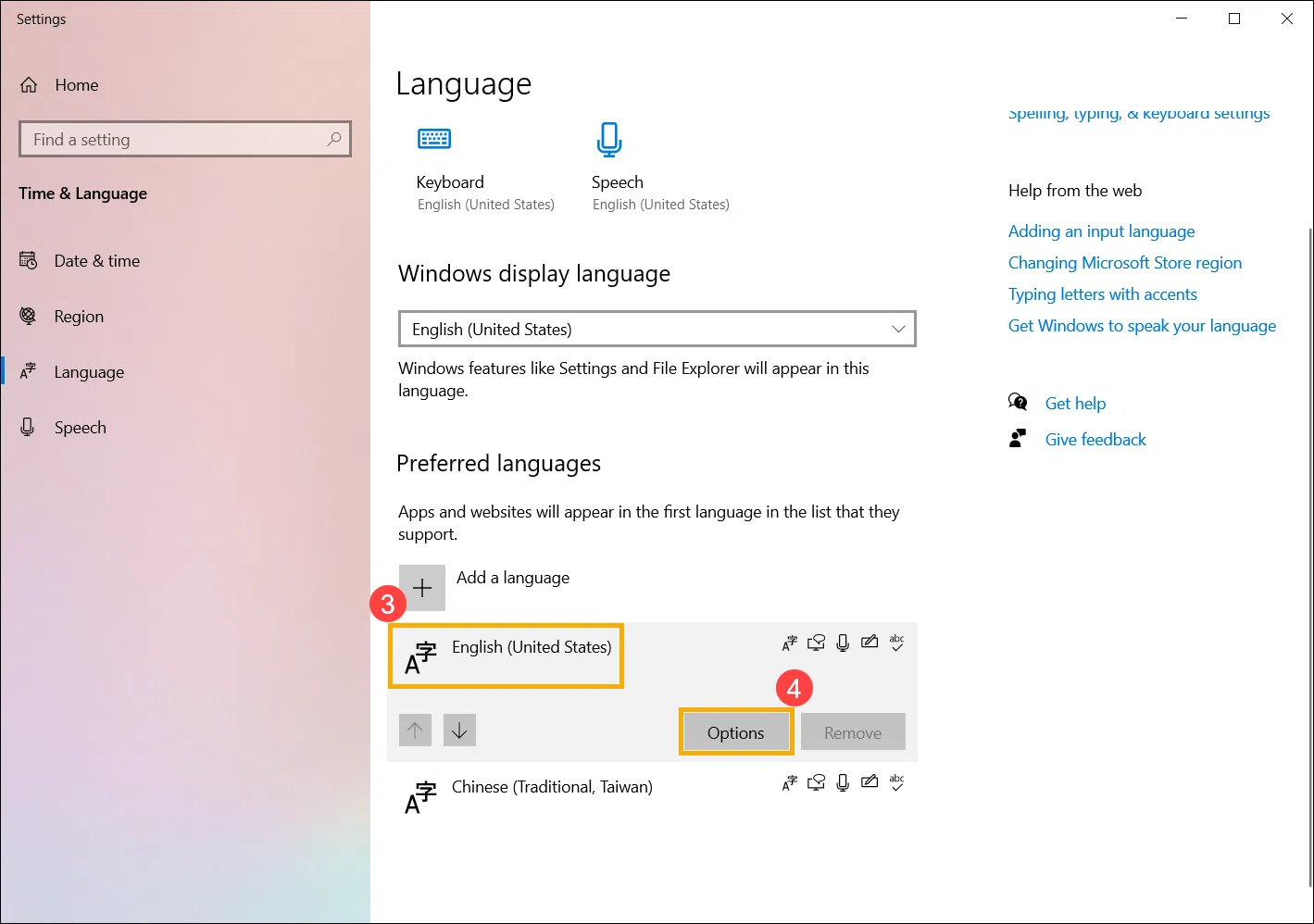
語言安裝完成後,您可以返回。 時間和語言 > 語言和地區在下方尋找 首選語言選中它,然後按 選項 您可以在那裡調整或下載更多組件,例如其他語音或 OCR 軟體包以及其他高級功能。
工作列中的鍵盤管理和語言圖標
除了顯示語言之外,Windows 11 還管理… 透過輸入語言圖示設定鍵盤佈局 它會顯示在工作列的通知區域(系統托盤)中。您可以從那裡快速切換語言,例如西班牙語、英語(美國)、法語、日語等。
預設情況下, 輸入語言圖示通常是啟用的。 圖示可見,但您可能不小心將其隱藏,或者舊版語言欄可能正在替換它。如果您看不到該圖標,您可以… 做下一個:
- 去吧 首頁 > 設定 > 個人化 > 工作列 開啟工作列設定頁面。
- 在本節中 通知區點擊連結 開啟或關閉系統圖標 查看托盤中顯示的圖示。
- 找到入口 輸入指示燈 並確保它處於正確的狀態 開這樣應該就能在工作列中再次顯示語言圖示了。
如果在啟動輸入指示器後仍然看不到圖標,則可能是… 語言列繼承自舊版的 Windows這是切換鍵盤的經典方法之一。啟用後,它會停用工作列中的現代語言圖示。
若要停用舊式語言列並恢復現代圖示的標準行為,您可以按照以下步驟調整設定。 進階打字和鍵盤選項:
- 打開 首頁 > 設定 > 裝置 > 寫作如果可用,您也可以使用「開啟寫作」快捷鍵。
- 在窗口中 寫作,進入該部分 更多鍵盤配置 並單擊 進階鍵盤設定.
- 在本節中 更改輸入法,取消選中該選項 “使用桌面語言欄(如果可用)”這將停用舊版工具列,並允許語言圖示重新出現在工作列中。
經過調整後,您將能夠繼續在兩者之間切換 不同的鍵盤佈局 能夠快速輕鬆地與已安裝的語言關聯,既可以使用滑鼠,也可以使用… 鍵盤快捷鍵 (例如,Windows + 空白鍵)。
在 Windows 11 上為 VDS 伺服器和遠端環境安裝語言套件
不僅僅是桌上型電腦或 手提 他們需要其他語言:在許多情況下,他們需要使用 虛擬專用伺服器 (VDS) 或執行 Windows 11 的遠端計算機這些伺服器通常預設使用英文。如果您希望伺服器的整個介面和選單都使用您的母語,您可以輕鬆更改。
在 Windows 11 伺服器上,該過程與本機上的過程非常相似。常見的方法是打開… 組態在應用程式內搜尋欄中輸入“語言”,直接進入語言設定。通常情況下,您只會看到… 英文(美國) 作為一種可用的語言。
在某些情況下,尤其是當伺服器無法存取所有軟體包時, Windows更新你或許會訴諸於 透過 Microsoft Store 安裝語言包流程圖大致如下:
- 打開 微軟商店 在那台遠端伺服器上。
- 在搜尋框中,以目前系統語言輸入語言名稱(例如,如果介面為英語,而您要尋找俄語,則輸入“俄語”)。
- 選擇所需的語言包,然後按一下。 Get (取得)開始下載和安裝。
- 完成後,請關閉 Microsoft Store 和語言設定窗口,以使變更生效。
- 重新開啟語言設置,新軟體包現在應該會出現在下拉清單中,供您選擇。 顯示語言套用此設定後,Windows 會要求您登出並重新登入。
重新登入後, 整個伺服器環境將以新語言顯示選單、訊息和控制項。如果你要每天使用它,或者為其他不會說英語的用戶進行管理,這將非常方便。
Windows 11 中的文字轉語音語言:朗讀與學習工具
Windows 11 原生整合了以下功能: OneNote 中使用的文字轉語音 (TTS) 功能 Word, 微軟邊緣 沉浸式閱讀器除了其他功能外,它還非常適合朗讀、輔助功能、語言學習,或只是在系統朗讀文件或網頁時讓眼睛休息。
在 Windows 10 和 Windows 11 的設定中,您可以 安裝包含TTS語音的語言包這些軟體包可讓您翻譯內容,最重要的是,可以用自然語音以不同的語言播放,例如西班牙語、英語、法語、德語、義大利語、中文、日語、俄語、葡萄牙語、波蘭語、韓語等等。
一般程序 若要安裝具有文字轉語音功能的新語言,請使用:
- 打開頁面 語言或地區設置 (來自“設定”中的“時間和語言”)。
- 點擊 添加語言 您可以按語言名稱搜尋您感興趣的語言,也可以從清單中選擇。
- 確保語言包含 文字轉語音圖標這表示它包含TTS語音。請選擇它。
- 在顯示功能的畫面上,勾選您想要安裝的功能對應的複選框,包括 文字轉語音,然後點擊 安裝.
- 語言安裝完成後,返回該部分。 語 並且名列其中 首選語言 選擇所需語言並輸入 選項 檢查或調整可用的語音和組件。
有了這些工具,例如 在 Word、OneNote 或 Edge 中朗讀 他們將能夠使用與文字語言關聯的語音,這將大大改善用戶體驗,尤其是在日常生活中使用多種語言的情況下。
在 Windows 11 中設定語音、語速和語音識別
安裝支援文字轉語音功能的語言後,建議前往以下部分: 時間與語言中的聲音 微調朗讀方式和系統語音辨識反應方式的細節。
若要在 Windows 11 中修改語音設定和可用語音,您可以依照下列步驟操作: 作業系統語音選項:
- 打開菜單 首頁, 進入 組態 去 時間和語言.
- 選擇類別 聲音您將在此處看到幾個與文字轉語音和識別相關的控制項。
- En 語音語言請從下拉式選單中選擇您希望用於這些功能的主要語言。
- 激活選項 “識別該語言的非母語口音” 如果您希望系統對同一種語言中的不同口音更加寬容(例如,在英語或西班牙語中非常有用)。
- 在街區 聲音選擇預設語音(例如,英語、西班牙語等的女聲或男聲),進行調整 播放速度 並使用預覽按鈕來聽聽看效果。
- 在底部您會看到該部分 麥克風;點擊 介紹 按照設定精靈的步驟操作,此嚮導會校準麥克風並優化語音辨識品質(包括 Cortana 和聽寫體驗)。
所有這些都使系統能夠 自然地閱讀文本並理解你 命令 語音方便使用者存取、學習、多工處理以及日常使用不同語言的 Windows 11。
Windows 中可用的文字轉語音語言和語音
Windows 系統標配了一系列卓越的功能。 支援預先安裝或可下載文字轉語音功能的語言無論是在 Windows 10 或 Windows 11 中,這些語言包括中文、英文、法文、德文、義大利文、日文、韓文、波蘭文、葡萄牙文、俄文和西班牙文等。
一些例子 以下是 Windows 支援的語音和語言/語音組合,並顯示了支援它們的版本(Windows 10、Windows 8.1、Windows 8)以及語音性別:
- 中文(香港):聲音“Tracy”,女性。
- 中文(台灣):聲音“韓韓”,女性。
- 中文(中華人民共和國):聲音“慧慧”,女性。
- 英文(美國): 語音包括「Zira」(女性)和「David」(男性),可在各種 Windows 版本中使用。
- 英文(英國):聲音“Hazel”,女性。
- 法國):聲音“Hortense”,女性。
- 德語,德國):聲音“Hedda”,女性。
- 義大利文(意大利):聲音“艾爾莎”,女性。
- 日文(日本):聲音“Haruka”,女性。
- 韓語(韓國)女聲「Heami」。
- 波蘭語(波蘭):聲音“Paulina”,女性。
- 葡萄牙語(巴西):聲音“瑪麗亞”,女性。
- 俄語(俄羅斯):聲音“伊琳娜”,女性。
- 西班牙語-墨西哥):聲音“薩賓娜”,女性。
- 西班牙語-西班牙):聲音“海倫娜”,女性。
除了這些官方的 Microsoft 軟體包之外,還可以透過使用以下方式擴充 TTS 語言目錄: 外部語音提供者 甚至可以使用開源解決方案,只要它們與您使用的 Windows 版本相容即可。
使用 eSpeak 的開源文字轉語音語言
如果您需要非常特定的語言或想嘗試不同的聲音,您可以使用 eSpeak 是一個提供免費文字轉語音語言的開源項目這些聲音在…中效果很好 窗戶7 在某些情況下,它也適用於 Windows 8、8.1 或 10 等更高版本(但存在相容性方面的細微差別)。
要從 eSpeak 下載語言,通常需要造訪 eSpeak 頁面。 下載 官方方法是選擇 Windows 安裝程序,然後選擇所需的語言代碼,以便將其添加進去。 Windows 可利用的新型 TTS 語音 在某些應用中:
- 打開瀏覽器並轉到 http://espeak.sourceforge.net/download.html.
- 下載“適用於 Windows 的編譯版本”,通常稱為 setup_espeak-1.48.04.exe 或類似。
- 下載完成後,運行該文件並點擊 以下 在第一個畫面上啟動安裝精靈。
- 確認或修改 安裝路徑 然後再次按下 以下.
- 請寫下您想要安裝的語言和國旗的兩位字母代碼(例如,如果您想要英語、西班牙語、波蘭語、瑞典語和捷克語,請寫 en、es、pl、sv、cs)。
- 點擊 以下 又過了幾次,然後… 安裝 完成該過程。
eSpeak安裝完成後,您將擁有 提供其他語音朗讀功能雖然它們的整合度和品質可能不如微軟的原生語音那樣完善,但它們通常更多地用於實驗環境或當沒有針對特定語言的官方替代方案時。
在適用於 Azure 虛擬桌面的 Windows 11 企業版上安裝語言
對於擁有全球用戶的組織而言,關鍵在於… 虛擬機 de Azure 虛擬桌面(Windows 11 企業版) 它們可以提供多種語言的介面。從 Windows 11 開始,即使是沒有管理員權限的使用者也可以新增顯示語言和相關功能,這在某些情況下可以顯著減輕 IT 部門的工作。
即便如此,對於共享主機群組,強烈建議建立一個。 預先安裝了最常用語言的定製版 Windows 11 商業版映像這可以應用於單一會話版本和多會話版本,從而根據範本的實際需求調整環境。
一般來說,對於擁有多種語言使用者的組織,您有兩種可能的方法:建立 每種語言一組主持人及其特定形象,或有 同一主機群組中的多個使用者使用不同的語言第二種方法通常在資源和成本方面更有效率,但需要對基礎鏡像進行良好的準備。
按需建立語言包和功能包庫
要在 Windows 11 企業版虛擬機器上大量安裝語言,建立以下檔案非常有用: 包含語言包和可選功能 (FOD) 的集中式儲存庫此儲存庫可以位於 Azure 檔案或 Windows 檔案伺服器的共用資源中。
設定該語言內容庫的通常工作流程如下,依賴: “語言和可選功能”的 ISO 檔案以及內建應用程式 與系統的確切版本相對應:
- 啟動 Azure 虛擬機,您將在其中準備自訂 Windows 11 企業版映像。
- 掛載文件 語言的 ISO 和選用功能 先前下載的文件,會顯示為虛擬機器中的磁碟機。
- 在…中建立一個特定資料夾 文件共享 (Azure 檔案伺服器或內部檔案伺服器)將用作語言內容的儲存庫。
- 複製資料夾的所有內容 語言和可選功能 將 ISO 檔案複製到新的共用資源資料夾。如果空間不足,可以直接使用已掛載的 ISO 檔案作為儲存庫,而無需複製所有內容。
- 確保共享資源已 讀取權限 用於建立自訂鏡像的虛擬機器。
完成這些步驟後,你將擁有一個 可從虛擬機器存取的儲存庫 這裡存放著安裝語言包、附加軟體包、文字轉語音功能、語音辨識、其他字型等所需的所有軟體包。
使用 PowerShell 和 DISM 在 Windows 11 企業版上安裝語言套件
在 Windows 11 商業版中批次自動安裝語言通常是這樣做的。 使用呼叫 DISM 的 PowerShell 腳本 在運作中的鏡像中添加軟體包、功能和特性。當需要在同一個基礎鏡像中支援多種語言時,此功能尤其有用。
通常的做法是部署一台安裝了所需版本 Windows 11 企業版的 Azure 虛擬機, 使用管理員帳戶將語言庫掛載到磁碟機(例如 E:)上,然後執行 腳本 它會添加相應的軟體包。
該腳本通常會在安裝語言之前完成幾個重要的任務,例如 停用語言包清理任務,定義語言內容的路徑,讀取具有 FOD 映射的 CSV 表,並定義目標語言。 (例如,西班牙語的 es-es)。
典型的劇本 它執行的操作包括:
- 停用排程任務,例如 “預先部署的應用程式清理”, “LPRemove” y “LanguageComponentsInstaller > 卸載” 這樣他們就不會刪除新安裝的語言。
- 在註冊表中配置該鍵。 BlockCleanupOfUnusedPreinstalledLangPacks 防止自動清理未使用的語言包。
- 定義一個變數,其中包含儲存庫的路徑,例如 $LIPContent = "E:"其中存放著語言和 FOD 的 .cab 檔案。
- 導入 包含語言和特徵映射的 CSV 表格例如“Windows-10-1809-FOD-to-LP-Mapping-Table.csv”,它指示每種語言需要安裝哪些軟體套件。
- 計算 「源」語言與源群體 從該 CSV 檔案中需要取得必要資訊(例如,目標語言為 es-es 及其對應的字體組)。
- 建立一份清單 待安裝的功能 (Language.Basic、Language.Handwriting、Language.OCR、Language.Speech、Language.TextToSpeech)以及其他附加軟體包(如 NetFx3 OnDemand、Paint、Snipping Tool、LIP 等)。
- 執行以下類型的 DISM 命令 Dism /線上 /新增軟體包 y Dism /線上 /新增功能 從儲存庫注入必要的語言包和功能。
- 將新安裝的語言加入到 使用者語言列表 使用 Get-WinUserLanguageList 和 Set-WinUserLanguageList。
腳本運行完畢後,最好檢查語言是否已正確集成,方法是: 首頁 > 設定 > 時間與語言 > 語言 並檢查哪些語言可用。如果一切正常,您可以繼續進行其餘的影像自訂設定。
清理語言包並使用 Sysprep 準備映像
如果在安裝語言時虛擬機器已連接到互聯網,則 Windows 也可能已下載了這些語言。 語言體驗包 來自微軟商店的其他項目。在對圖像進行概括之前,最好刪除任何您不會使用的元素。
這種清潔通常是這樣做的 移除特定的 Appx 包 與語言相關的軟體包,例如 Microsoft.LanguageExperiencePackes-ES_xxx 或類似軟體包,肯定包含在內。您可以使用 PowerShell 的 Remove-AppxPackage 命令,指定正確的識別碼並將 es-ES 替換為對應的語言代碼。
鏡像完成微調(安裝語言、配置其他應用程式、完成軟體包清理)後,就可以運行了。 使用 Sysprep 對影像進行概括 在抓捕她之前:
- 打開一個 命令提示 以管理員權限執行該命令 C:\Windows\System32\Sysprep\sysprep.exe /oobe /generalize /shutdown.
- 如果出現任何錯誤,請檢查文件 SetupErr.log 導覽至 C:\Windows\System32\Sysprep\Panther 目錄以確定問題所在。然後,您可以參考「Microsoft Store 套用的 Sysprep 錯誤」文件進行故障排除。
- 如果 Sysprep 運作成功,則關閉虛擬機器。 將其擷取為託管映像 遵循 Azure 從通用虛擬機器建立映像的指南。
- 有了這張個人化圖片,你現在可以 在 Azure 虛擬桌面中部署主機群組 預先安裝所有必要的語言,優化不同地區使用者的體驗。
這種類型的預先準備在管理方面非常有用。 使用者眾多、工作語言多元的商業環境這樣就避免了在每台機器上手動安裝語言包,或依賴使用者自己進行安裝。
由於這些選項,從簡單地在「設定」中安裝其他語言到使用腳本和 Sysprep 進行進階部署,Windows 11 提供了極大的靈活性。 使作業系統適應任何語言、語音和鍵盤佈局無論是在家用電腦上,還是在專業和虛擬化環境中,無論安裝的原始語言是什麼,您都可以更舒適、更便利、更有效率地工作。

對字節世界和一般技術充滿熱情的作家。我喜歡透過寫作分享我的知識,這就是我在這個部落格中要做的,向您展示有關小工具、軟體、硬體、技術趨勢等的所有最有趣的事情。我的目標是幫助您以簡單有趣的方式暢遊數位世界。