
在 Word 中產生佔位符文字對於設計文件、測試格式或需要快速產生範例而無需最終內容的使用者來說非常實用。雖然許多用戶不知道這個小技巧,但Word 包含一些隱藏命令,可以讓你在幾秒鐘內插入段落佔位符文字。對於設計師、編輯以及任何想要嘗試佈局而無需創建實際內容的用戶來說,這個工具尤其方便實用。
如果您曾經想知道如何在 Word 中建立測試樣題,本文將詳細解釋,並介紹各大專業網站上提供的所有技巧、方法和提示。我們將回顧可用的指令、它們的功能,以及如何根據您的需求調整樣題。我們也將闡明每種方法之間的區別,並解釋為什麼樣題在設計領域的重要性遠遠超過人們的想像。
Word 中的虛擬文字或填滿文字有什麼用途?
在設計和文件創建領域,佔位文本發揮幾個關鍵作用。它的主要目的是提供臨時內容,幫助人們在正式文字準備就緒之前預覽文件的結構和格式。平面設計師、排版師和編輯會使用佔位文字來測試字體、縮排、對齊方式、字號和其他設計細節,而不會受到內容意義的影響。
它也用於檢查 Word 中不同元素的顯示效果,例如頁首、頁尾、文字方塊、主題和樣式,以及模擬書籍、雜誌或網頁草稿中的頁面佈局。虛擬文字有助於在將最終文件提交給客戶或公眾之前發現潛在的格式問題。
Word 中常見的虛擬文字變體:RAND、LOREM 和 RAND.OLD
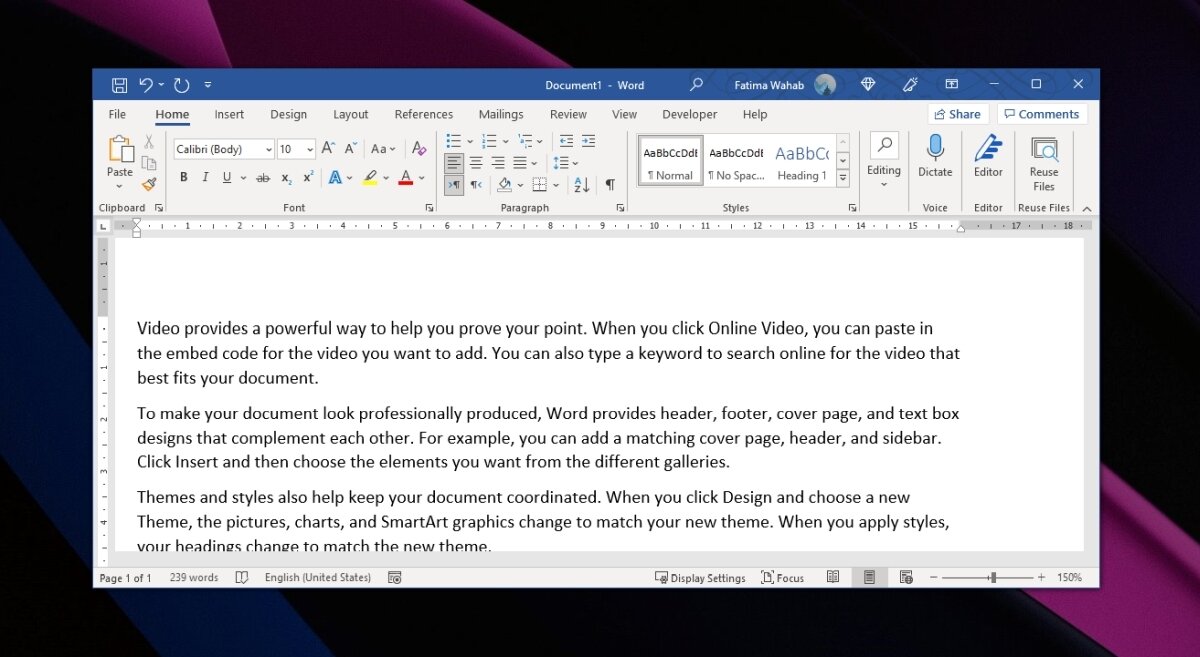
多年來,Word 整合了三個用於產生虛擬文字的主要命令: =RAND()、=LOREM()和=RAND.OLD()。每個命令都會產生不同類型的文本,您可以選擇最適合您的設計或測試需求的文本。
1. 命令 = RAND():本地化範例文本
`=RAND()`是用於插入程式語言(例如西班牙語或英語)佔位符文字的主要命令。輸入 ` =rand()`並按 Enter 鍵,即可自動顯示一段連貫易讀的文字區塊,類似於 Word 的說明文檔,並已根據您配置的語言進行調整。例如,這段文字通常會解釋如何使用影片、使用主題進行設計或套用樣式,可作為實際佈局的參考。
自訂 =RAND() 函數:您可以透過輸入=rand(p, l)來調整產生的文字量,其中p是段落數,l是每段的行數。例如,=rand(2,3)將建立兩個段落,每個段落包含三句話;=rand(10,5)將插入十個段落,每個段落包含五行。如果您省略參數,Word 預設會產生五個段落,每個段落包含三行(儘管在某些舊版本中,會產生三個段落,每個段落包含三行)。您可以了解更多關於在 Excel 中拆分文字的資訊。
2. 命令 =LOREM():經典拉丁文本
Lorem Ipsum是平面設計和出版業的標準文本。它是一段從西塞羅著作中提取並修改的無意義拉丁文本,廣泛用於避免分散讀者對文字意義的注意力。它非常適合突出文件的視覺效果,因為其字母排列模擬了真實文本,但不表達任何實際含義。
若要將此文字插入 Word,只需鍵入=lorem()並按 Enter 鍵。結果是五個段落,每個段落包含三個拉丁語句子,但與RAND一樣,您可以使用=lorem(p, l)對其進行自訂(例如,=lorem(4,9)將產生四個段落,每個段落包含九個句子)。
3. 命令 =RAND.OLD():傳統的全字母句
`rand.old()`選項鮮為人知,但它可以產生著名的全字母句“Swift Indian Bat ”,該短語包含了西班牙語字母表中的所有字母。除了語言學趣味性之外,該函數還可用於檢查字體是否能正確顯示所有字符,包括帶有重音符號的字母、變音符號和字母 ñ。
它的工作方式與其他方法相同。輸入=rand.old()並按 Enter 鍵,Word 會根據這個特殊片語插入三個段落,每個段落包含三個句子。如果需要更多文本,可以使用=rand.old(p, l)來指定段落和句子的數量。
在 Word 中產生虛擬文字的要求和預設
在開始輸入這些指令之前,請確保Word 已啟用自動完成功能。如果「鍵入時替換文字」選項已停用,這些命令將無法運作,只會顯示您鍵入的文字。
要激活它:
- 點擊 辦公室按鈕 然後進入 單詞選項.
- 進入菜單 回顧 然後到 自動更正選項.
- 確保選中該框 鍵入時替換文字.
啟用此選項後,Word 將識別命令並在您按 Enter 時自動產生文字。
如何一步一步使用這些命令?
這個過程很簡單且總是一樣的,只有命令及其參數會改變:
- 開啟要插入測試文字的 Word 文件。
- 輸入您喜歡的命令: = RAND(), =rand.old() o =lorem()。如果要自訂,請輸入括號中的數字。
- 按下 Enter 鍵,您將立即看到產生的虛擬文字。
請記住,您最多可以寫 200 段和 200 句話,這足以填滿幾頁,並進行任何大小的佈局測試。

對字節世界和一般技術充滿熱情的作家。我喜歡透過寫作分享我的知識,這就是我在這個部落格中要做的,向您展示有關小工具、軟體、硬體、技術趨勢等的所有最有趣的事情。我的目標是幫助您以簡單有趣的方式暢遊數位世界。