- macOS 中的驱动程序集成由 Apple 直接管理,以优化系统性能和稳定性。
- 对于配备英特尔处理器的 Mac 电脑来说,推荐使用基于 AMD 的外置显卡来提升图形性能。
- 虽然存在一些对 Metal 支持的限制,但有一些社区解决方案和补丁可以让 Nvidia 硬件在现代版本的 macOS 上运行。

如果你曾经想过如何管理Mac的图形处理能力,你就会知道驱动程序是一个相当复杂的领域。与Windows不同,在Windows系统中,你可以访问制造商的网站下载最新的驱动程序,而在苹果生态系统中,集成是封闭的,这意味着操作系统会决定哪些硬件发挥最佳性能,哪些硬件性能受到限制。
事实上,要让外置显卡或官方不支持的GPU发挥全部性能,可能非常棘手。从使用Metal等技术到黑苹果社区的各种技巧和窍门,优化电脑的视觉性能涉及的内容非常多。

苹果公司关于控制器的理念
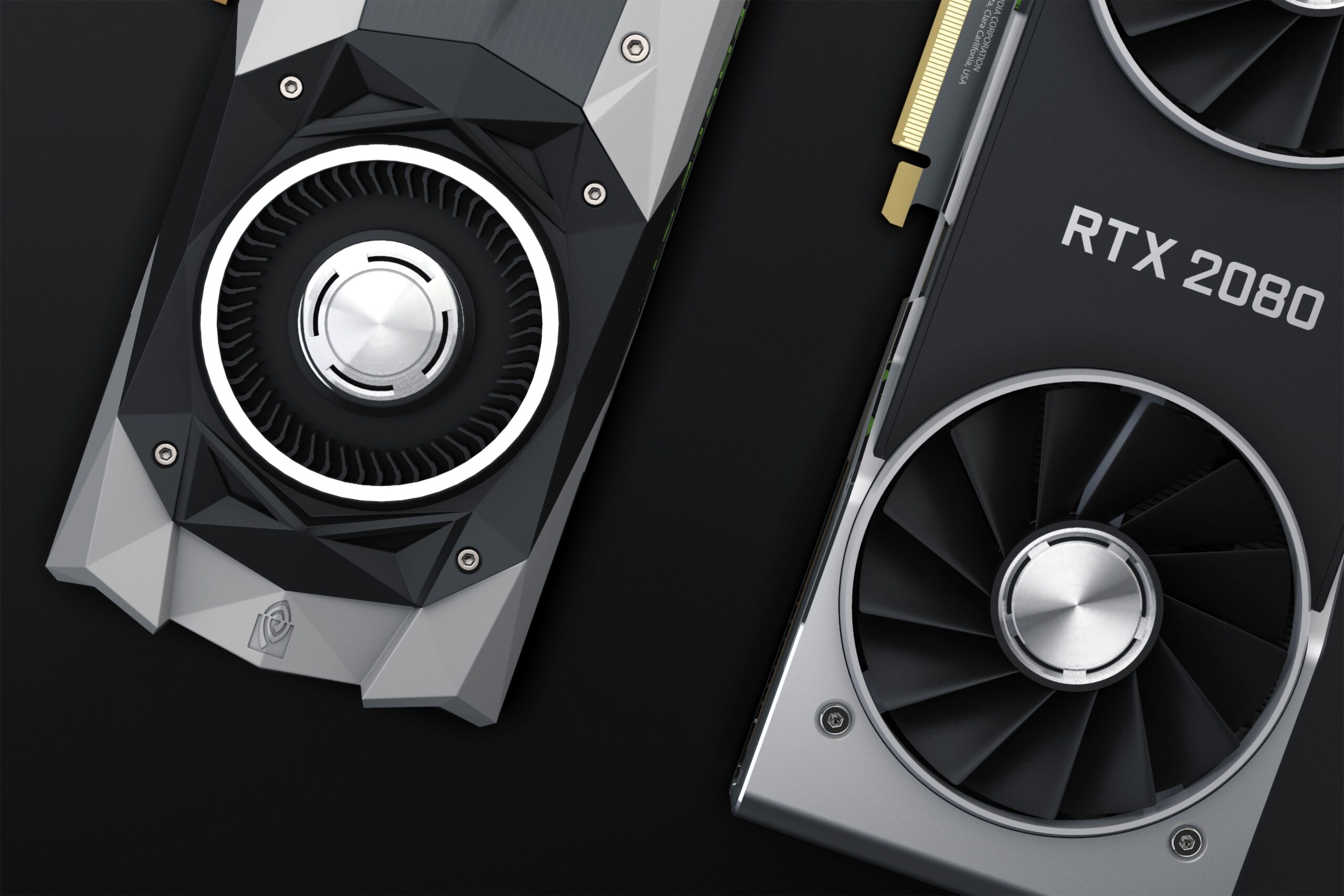
苹果倾向于掌控一切。因此,GPU驱动程序与系统内核紧密集成。这种策略确保了流畅的用户界面,并保证了Core ML和Core Animation等功能运行顺畅。但问题在于,这意味着通用的第三方驱动程序通常不兼容,因为苹果会设计、测试并集成自己的驱动程序到每个macOS更新中,以防止出现蓝屏死机(或其Mac版本)。
eGPU 和 AMD 兼容性的世界
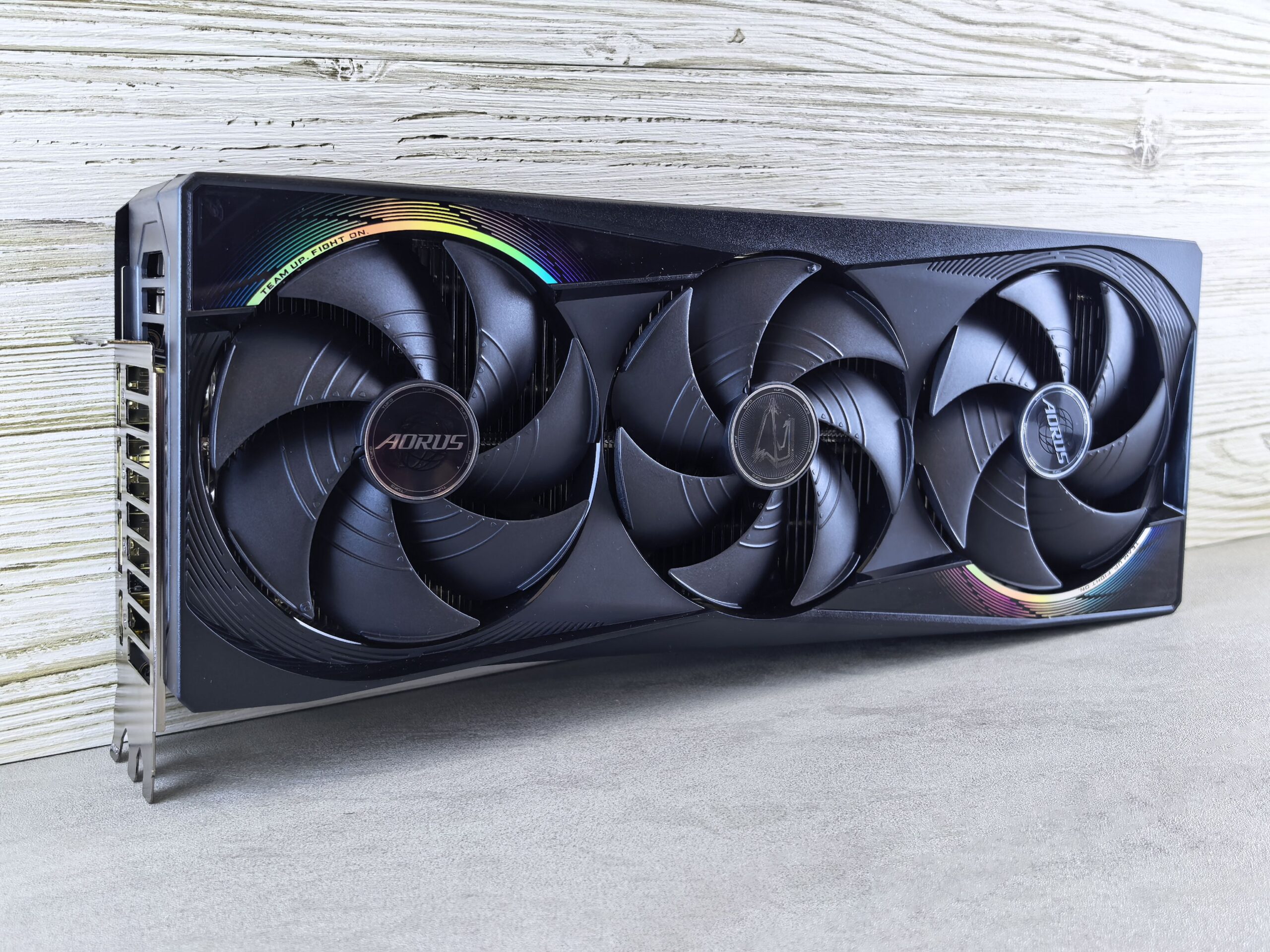
- RDNA2 架构: 如果您运行的是 macOS Monterey 12.1 或更高版本,则可以使用 Sapphire Nitro Radeon RX 6600 XT 或功能强大的 RX 6800、6800 XT 和 6900 XT(从 Big Sur 11.4 开始提供)将其性能发挥到极致。
- Navi RDNA架构: 对于使用 Catalina 10.15.1 及更高版本的用户来说,Radeon RX 5700 及其衍生型号是理想的选择。
- 维加建筑: Vega 64 或 Vega 56 等显卡仍然是提升性能的可靠选择。
- 北极星架构: 蓝宝石 Pulse 系列和 AMD WX 系列显卡兼容,在 Thunderbolt 3 环境下运行良好。
为了利用这一优势,您可以在 Finder 的“显示简介”窗口中(macOS Mojave 及更高版本)配置应用程序,使其优先使用外置 GPU。如果您使用直接连接到 eGPU 的外接显示器,性能通常会显著提升,尤其是在“显示设置”中将该显示器设置为系统主显示器的情况下。

Nvidia在macOS上的挑战
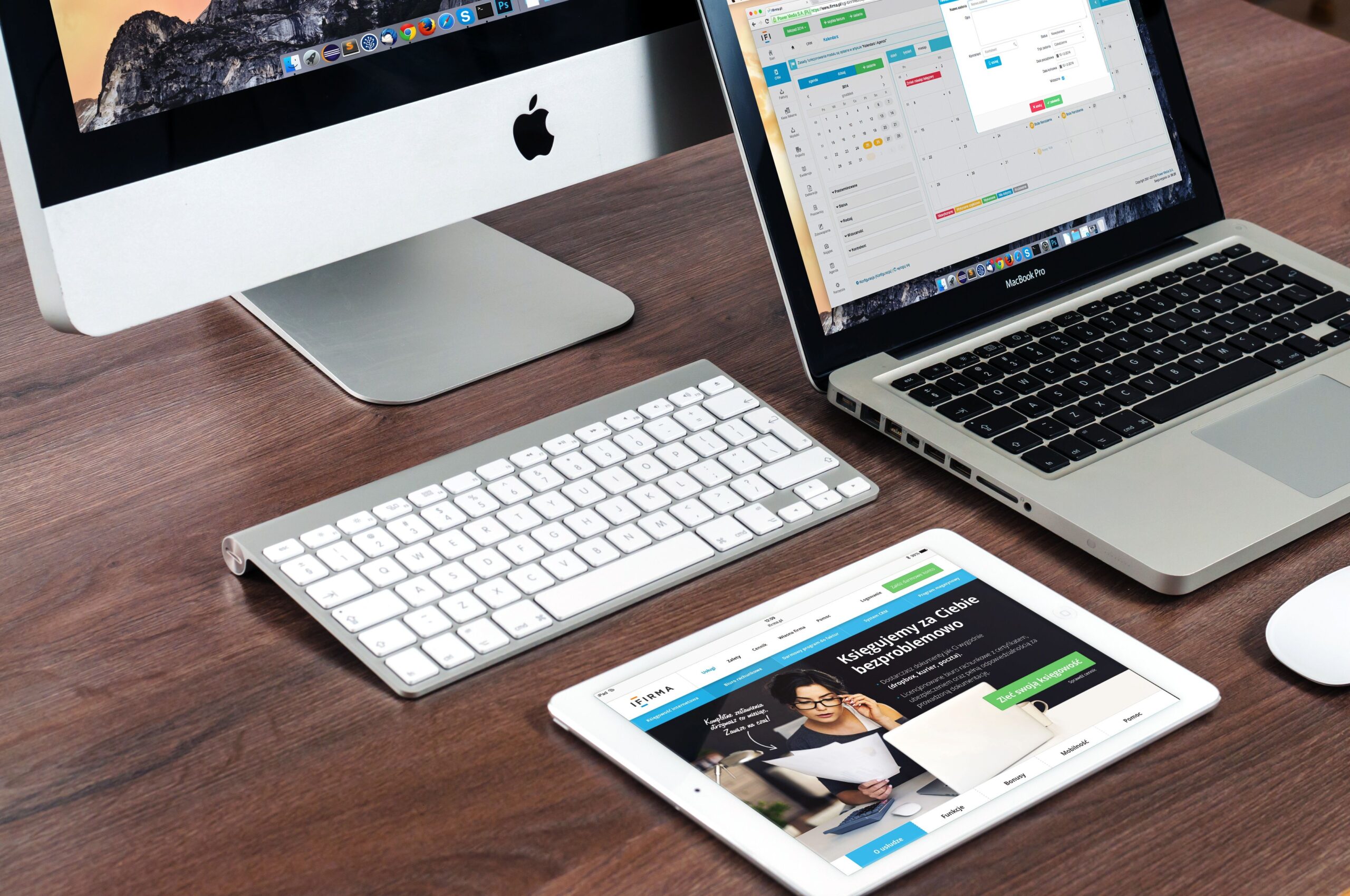
事情到这里变得有趣起来,但也略显复杂。曾几何时,英伟达发布了适用于其 Pascal 架构显卡的驱动程序,使得 Titan Xp 等性能强劲的显卡也能在 Mac Pro 上运行——这对于希望将 GPU 和工作流程性能发挥到极致的高端视频剪辑师来说,简直是梦想成真。然而,苹果和英伟达之间的关系逐渐恶化,令许多用户陷入困境。
即便如此,社区并未放弃。像OpenCore Legacy Patcher这样的项目已经取得了令人瞩目的成就,使得 Quadro K620 等显卡能够在 macOS Monterey 上运行。最大的障碍在于 Metal 支持;虽然系统几乎已经完全迁移到 Metal,但许多旧驱动程序仍然停留在 OpenGL。尽管针对 Pascal GPU(例如 GTX 1050Ti 或 GT 1030)的 alpha 补丁取得了一些进展,但这些解决方案通常面向开发者,对于普通用户而言并不总是稳定可靠。
安装旧版驱动程序(CUDA 示例)
对于仍在使用旧硬件且需要安装特定驱动程序(例如Nvidia CUDA 7.5.20)的用户,安装过程需要手动完成。首先,您必须接受 NVIDIA 软件许可协议。下载 .dmg 文件后,请确保您的 Mac 电脑已安装显卡(Quadro 或 GeForce)。安装过程包括运行安装程序、接受协议条款,并输入管理员密码以完成设置。
最终,尽管苹果官方解决方案侧重于与AMD及其自家芯片的严格集成,但更具冒险精神的用户仍然依赖社区开发的变通方案来挽救Nvidia硬件。如今,获得最佳性能的关键在于选择兼容Metal的硬件,并利用Thunderbolt 3接口扩展图形处理能力,同时又不影响操作系统稳定性。


对字节世界和一般技术充满热情的作家。我喜欢通过写作分享我的知识,这就是我在这个博客中要做的,向您展示有关小工具、软件、硬件、技术趋势等的所有最有趣的事情。我的目标是帮助您以简单而有趣的方式畅游数字世界。